概览
为了帮助你更好地了解 网页搜索 的工作原理,我们录制了一段简短的视频,介绍其核心概念和最佳实践。快速开始
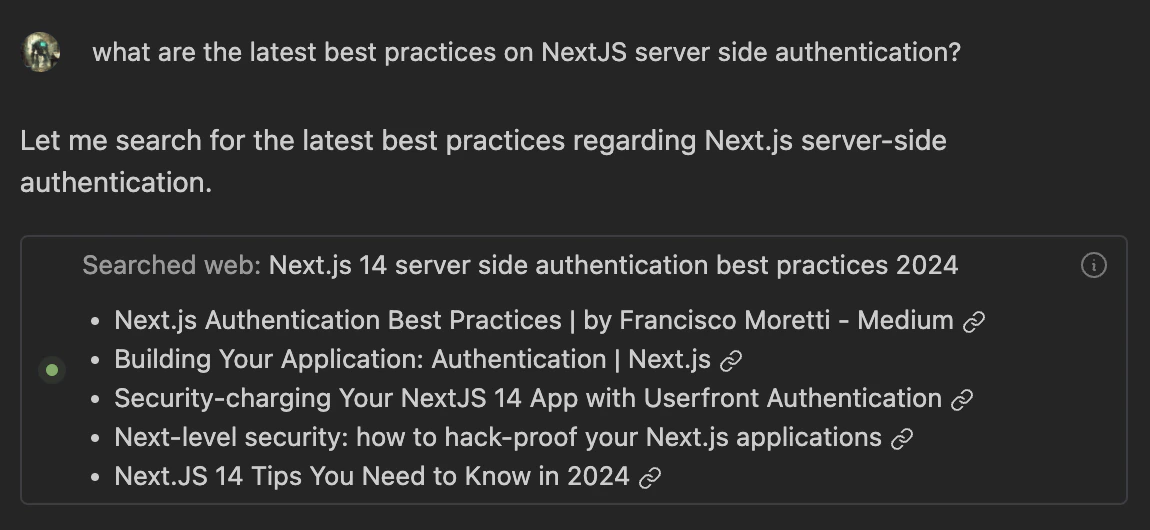
最快的上手方式,是在编辑器右下角的 Windsurf Settings 中启用网页搜索。你可以通过以下几种方式启用它:- 问一个很可能需要联网才能回答的问题 (例如:“React 最新版本有哪些新内容?”) 。
- 使用
@web强制进行文档搜索。 - 使用
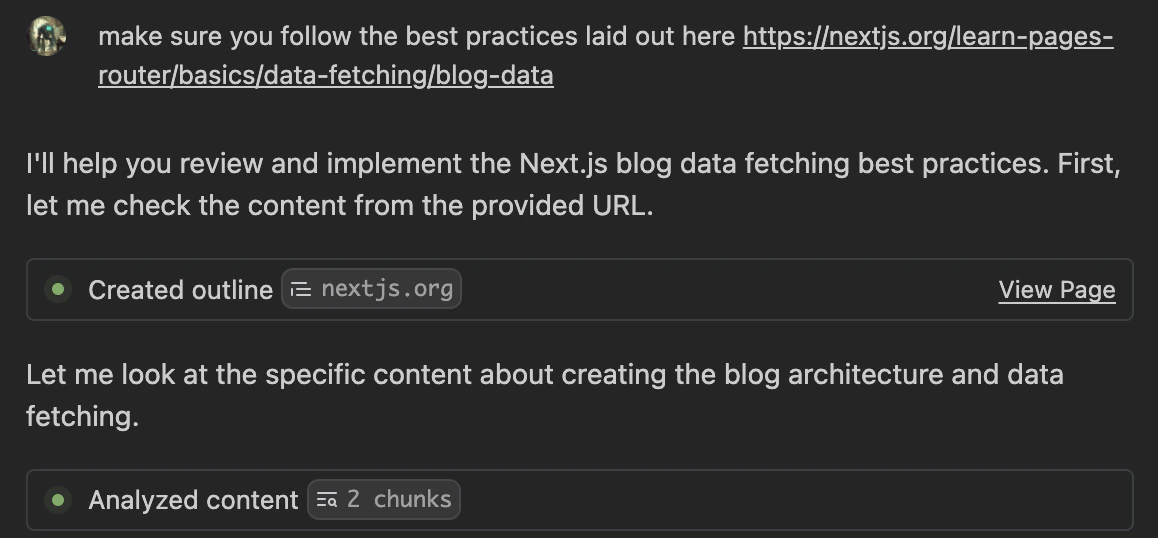
@docs在一组我们确信能够高质量读取的文档中进行查询。 - 将 URL 粘贴到你的消息中。
搜索网页
Cascade 可以判断,用户的某些请求可能需要进行实时网页搜索,才能提供最佳回答。在这种情况下,Cascade 会执行网页搜索并将结果提供给用户。这一过程既可以自动进行,也可以通过@web 手动触发。
启用网页搜索 Admin 设置用于控制 Cascade 为你的团队提供的网页工具。当该设置被关闭时:
- Cascade 无法在公共互联网上执行网页搜索。网页搜索工具会在服务端从 Cascade 的请求中移除,因此单个用户无法重新启用它。
- Cascade 仍然可以读取特定 URL (请参阅下方的阅读页面) ,但每次读取页面都需要手动批准。始终允许该页面和允许所有请求选项将不可用,同时用户针对网页请求的自动批准设置也会被忽略。
阅读页面
Cascade 可以读取单个页面,例如文档、博客文章和 GitHub 文件。页面读取完全在你的设备上、你的网络内进行,因此如果你使用了 VPN,一般不会有任何问题。 页面内容可能来自网页搜索结果、根据对话内容推断,或来自你直接粘贴到消息中的 URL。 我们会将页面拆分成多个片段,这和人类阅读页面的方式非常相似:面对较长的页面时,我们会先快速浏览到目标部分,再细读相关内容。Cascade 的工作方式也是如此。