

跳转到主要内容

Documentation Index

Fetch the complete documentation index at: https://docs.devinenterprise.com/llms.txt

Use this file to discover all available pages before exploring further.

Devin Desktop 的 Cascade 将人与 AI 的协作提升到了全新水平。 要打开 Cascade,请按 Cmd/Ctrl+L,或点击 Devin Desktop 窗口右上角的 Cascade 图标。编辑器或终端中任何已选中的文本都会自动包含在内。

网页搜索

搜索网页信息,供 Cascade 在建议中引用。

记忆与规则

记忆和规则可帮助自定义行为。

MCP

MCP 服务器可扩展 Agent 的功能。

终端

全新升级的终端体验。

工作流程

自动化重复性任务流程。

应用部署

一键部署应用程序。

模型选择

在 Cascade 对话输入框下方的选择菜单中,选择你想使用的模型。点击下方可查看完整的可用模型列表,以及它们在不同套餐下的可用性和定价。

模型

Devin Desktop 中各模型的可用情况。

Cascade Code / Cascade Chat

Cascade 有两种主要模式:CodeChat Code 模式允许 Cascade 创建并修改你的代码库,而 Chat 模式则针对与你的代码库相关的问题或一般编程原理进行了优化。 在 Chat 模式下,Cascade 也可能会向你提供新代码建议,你可以接受并将这些代码插入到代码库中。

规划和待办列表

Cascade 具备内置的规划能力,有助于提升处理较长任务时的表现。 在后台,一个专门的规划 Agent 会持续优化长期计划,而你选择的模型则专注于根据该计划执行短期操作。 Cascade 会在对话中创建一个待办列表,用于跟踪复杂任务的进度。要修改计划,只需让 Cascade 更新待办列表即可。 在对话过程中,随着 Cascade 获取新的信息 (例如记忆) ,它也可能会自动更新计划。

队列消息

当你在等待 Cascade 完成当前任务时,可以先将新消息加入队列,待任务完成后按顺序执行。 要将消息加入队列,只需在 Cascade 工作期间输入消息,然后按 Enter
  • 立即发送:在空白文本框中再次按 Enter,即可立即发送。
  • 删除:在消息发送前,可将其从队列中移除

工具调用

Cascade 可调用多种工具,例如 Search、Analyze、网页搜索MCP终端 它能检测你正在使用哪些软件包和工具、哪些尚未安装,甚至还能直接帮你安装。你只需询问 Cascade 如何运行你的项目,然后点击 Accept。
Cascade 每个提示最多可调用 20 次工具。如果执行过程停止,只需点击 continue 按钮,Cascade 就会从中断处继续。不过,由于工具调用会产生成本,每次 continue 都会计为一次新的提示额度。
你可以配置 Auto-Continue 设置,让 Cascade 在达到限制时自动继续生成回复。每次自动继续都会消耗与你所用模型对应的提示额度。

语音输入

使用语音输入,借助你的语音与 Cascade 交互。当前,它可以将你的语音转写为文本。

命名检查点与回退

你可以回退 Cascade 所做的更改。只需将鼠标悬停在最初的提示上,然后点击右侧的回退箭头,或直接从目录中回退。这会将所有代码修改恢复到你的代码库在所选步骤时的状态。
回退目前不可逆,因此请务必小心!
你还可以在对话中为项目当前状态创建一个命名的快照/检查点,方便你随时轻松跳转到该状态并进行回退。

实时感知

Devin Desktop 和 Cascade 的一项独特能力在于,它们能够感知你的实时操作,因此你无需再为之前的操作补充上下文提示。 只需对 Cascade 说“继续”即可。

将问题发送到 Cascade

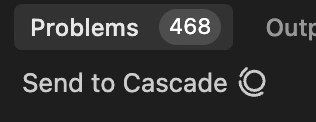
当代码中出现问题,并显示在编辑器底部的“问题”面板中时,只需点击 Send to Cascade 按钮,即可将这些问题以 @ 提及的形式发送到 Cascade 面板。
解释并修复

如果你在编辑器中遇到任何错误,只需高亮显示该错误并点击 Explain and Fix,Cascade 就会帮你修复。

忽略文件

如果你希望 Cascade 忽略某些文件,可以将它们添加到工作区根目录下的 .codeiumignore 中。这样一来,Cascade 将无法查看、编辑或创建指定路径中的文件。你可以使用与 .gitignore 类似的格式来指定文件路径。

全局 .codeiumignore

对于管理多个代码仓库的 Enterprise 客户,你可以将全局 .codeiumignore 文件放在 ~/.codeium/ 文件夹中,以便在所有代码仓库中统一实施忽略规则。此全局配置会应用于你系统上的所有 Devin Desktop 工作区,并与任何代码仓库专用的 .codeiumignore 文件同时生效。

Linter 集成

Cascade 可以自动修复生成代码中的 lint 错误。此功能默认开启,但你也可以在工具调用中点击 Auto-fix,再点击 disable 将其禁用。此编辑不会消耗任何额度。
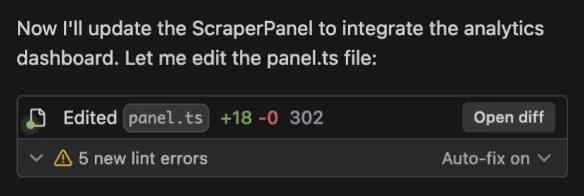
当 Cascade 进行某次编辑的主要目的是修复由其自身引入并自动检测到的 lint 问题时, 该次编辑可能会免除额度消耗。这是因为 修复 lint 错误会增加 Cascade 发起的工具调用次数。

分享你的对话

此功能目前仅适用于 Teams 和 Enterprise 客户。
你可以点击 Cascade 面板右上角的 ... Additional options 按钮,然后点击 Share Conversation,将你的 Cascade 轨迹分享给你的团队。

@-mention 之前的对话

你也可以通过 @-mention 引用其他对话中的过往对话。 这样做时,Cascade 会检索最相关、最有用的信息,例如对话摘要、检查点,以及你查询的对话中的特定部分。为避免占用过多上下文窗口,它通常不会检索完整对话。

并行 Cascade

用户可以同时运行多个 Cascade。你可以通过 Cascade 面板左上角的下拉菜单在它们之间切换。
如果两个 Cascade 同时编辑同一个文件,可能会发生竞争,导致第二次编辑有时会失败。
如果你预计两个 Cascade 会编辑相似的文件,建议使用 worktrees 将它们隔离开来。
