

/[name-of-workflow]
Come funziona
In genere, le Regole forniscono ai modelli linguistici di grandi dimensioni indicazioni tramite un contesto persistente e riutilizzabile a livello di prompt. I flussi di lavoro estendono questo concetto fornendo una sequenza strutturata di passaggi o prompt a livello di traiettoria, guidando il modello attraverso una serie di attività o azioni interconnesse.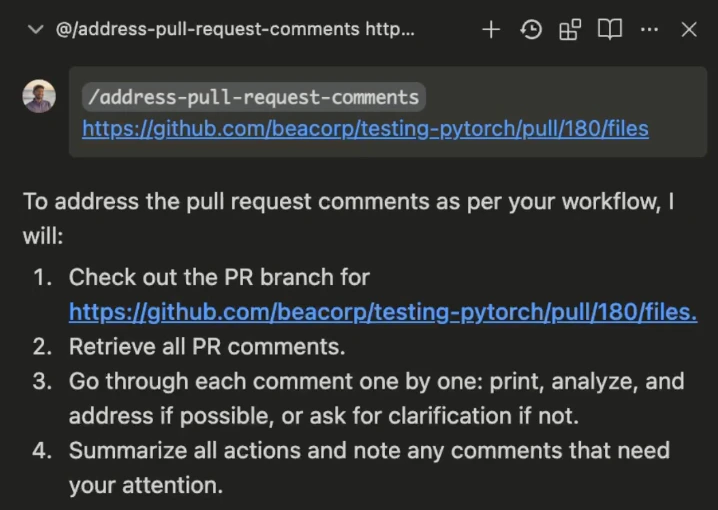
/[workflow-name].
Una volta invocato, Cascade elabora in sequenza ogni passaggio definito nel flusso di lavoro, eseguendo azioni o generando risposte come specificato.
Come creare un flusso di lavoro
Per iniziare con i flussi di lavoro, fai clic sull’iconaCustomizations nel menu laterale a scomparsa in alto a destra di Cascade, quindi vai al pannello Workflows. Qui puoi fare clic sul pulsante + Workflow per creare un nuovo flusso di lavoro.
I flussi di lavoro vengono salvati come file Markdown nelle directory .windsurf/workflows/ e contengono un titolo, una descrizione e una serie di passaggi con istruzioni specifiche da seguire per Cascade.
Rilevamento dei flussi di lavoro
Windsurf rileva automaticamente i flussi di lavoro da più posizioni per offrire un’organizzazione flessibile:- Workspace corrente e relative sottodirectory: tutte le directory
.windsurf/workflows/all’interno della workspace corrente e delle relative sottodirectory - Struttura del repository Git: per i repository Git, Windsurf risale anche fino alla directory radice del repository per trovare i flussi di lavoro nelle directory padre
- Supporto per più workspace: quando sono aperte più cartelle nella stessa workspace, i flussi di lavoro vengono deduplicati e visualizzati con il percorso relativo più breve
Percorsi di archiviazione dei flussi di lavoro
I flussi di lavoro possono essere archiviati in una qualsiasi di queste posizioni:.windsurf/workflows/nella directory del workspace corrente.windsurf/workflows/in qualsiasi sottodirectory del workspace.windsurf/workflows/nelle directory principali fino alla root di git (per i repository git)
.windsurf/workflows/ del workspace corrente, non necessariamente nella root di git.
Ogni file di flusso di lavoro è limitato a 12000 caratteri.
Crea un flusso di lavoro con Cascade
Puoi anche chiedere a Cascade di creare flussi di lavoro per te. Funziona particolarmente bene per i flussi di lavoro che prevedono una serie di passaggi in uno specifico strumento CLI.Flussi di lavoro di esempio
Esistono moltissimi casi d’uso per i flussi di lavoro, ad esempio:/address-pr-comments
Questo è un flusso di lavoro che il nostro team usa internamente per gestire i commenti della PR:
/git-workflows
Esegui il commit usando formati predefiniti e crea pull request con titoli e descrizioni standardizzati usando i comandi CLI appropriati.
/dependency-management
Automatizza l’installazione o l’aggiornamento delle dipendenze del progetto in base a un file di configurazione (ad es. requirements.txt, package.json).
/code-formatting
Esegui automaticamente formatter di codice (come Prettier, Black) e linter (come ESLint, Flake8) al salvataggio del file o prima del commit per mantenere lo stile del codice e individuare gli errori tempestivamente.
/run-tests-and-fix
Esegui o aggiungi test unitari o end-to-end e correggi automaticamente gli errori per garantire la qualità del codice prima del commit, del merge o della distribuzione.
/deployment
Automatizza i passaggi necessari per distribuire la tua applicazione in vari ambienti (sviluppo, staging, produzione), incluse eventuali verifiche necessarie prima o dopo la distribuzione.
/security-scan
Integra e attiva scansioni delle vulnerabilità di sicurezza sul tuo codebase come parte della pipeline CI/CD o su richiesta.
Flussi di lavoro a livello di sistema (Enterprise)
Le organizzazioni Enterprise possono distribuire flussi di lavoro a livello di sistema, disponibili a livello globale in tutti i workspace, che gli utenti finali non possono modificare senza le autorizzazioni di amministratore. Questa soluzione è ideale per far rispettare processi di sviluppo validi per tutta l’organizzazione, procedure di distribuzione e flussi di lavoro di conformità. I flussi di lavoro a livello di sistema vengono caricati da directory specifiche del sistema operativo: macOS:.md) nella directory appropriata per il sistema operativo in uso. Il sistema caricherà automaticamente tutti i file .md da queste directory.
Precedenza dei flussi di lavoro
Quando esistono flussi di lavoro con lo stesso nome a più livelli, quelli a livello di sistema hanno la precedenza assoluta:- Sistema (priorità massima) - Flussi di lavoro estesi all’intera organizzazione distribuiti dall’IT
- Workspace - Flussi di lavoro specifici del progetto in
.windsurf/workflows/ - Globale - Flussi di lavoro definiti dall’utente
- Integrati - Flussi di lavoro predefiniti forniti da Windsurf
Importante: i flussi di lavoro a livello di sistema devono essere gestiti dal team IT o dal team di sicurezza della tua organizzazione. Assicurati che i team interni gestiscano distribuzione, aggiornamenti e conformità in base alle policy della tua organizzazione. Per farlo, puoi usare strumenti e flussi di lavoro standard come Mobile Device Management (MDM) o Configuration Management.