

Devin Local
Il nostro harness per agenti di nuova generazione, condiviso con Devin CLI. Viene eseguito sulla tua macchina come agente locale principale.
Utilizzo
Crediti e utilizzo.
Terminal
Un Terminal migliorato.
MCP
I server MCP estendono le capacità dell’agente.
Memorie
Le memorie e le regole aiutano a personalizzare il comportamento.
Comprensione del contesto
Comprende istantaneamente la tua codebase.
Avanzate
Opzioni di configurazione avanzate.
Flussi di lavoro
Automatizza i processi ripetitivi.
Distribuzione app
Distribuisci applicazioni con un clic.
Unisciti al nostro Discord per supporto, richieste di funzionalità e segnalazioni di bug!
Configurazione
Onboarding
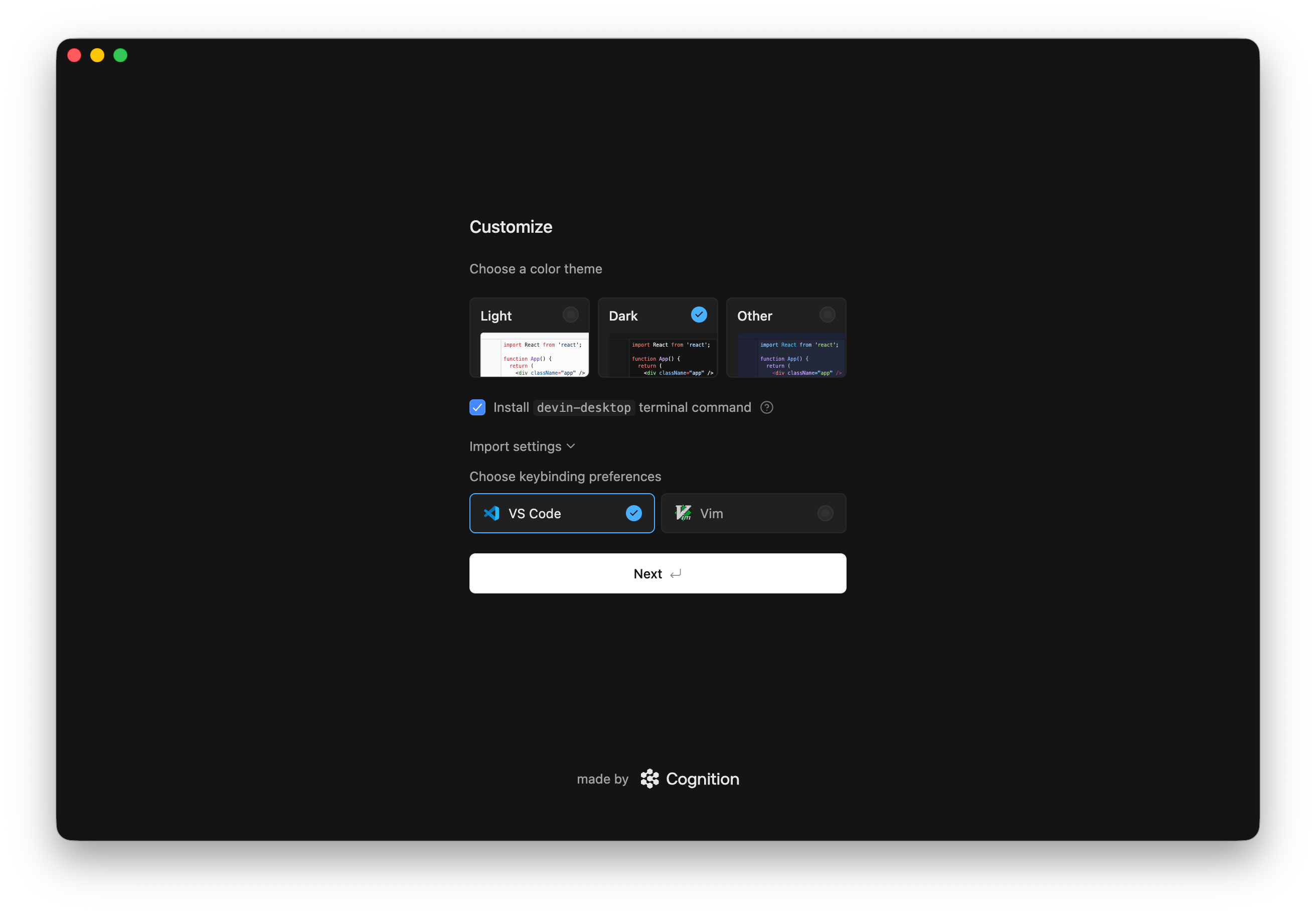
- Seleziona il tema che preferisci
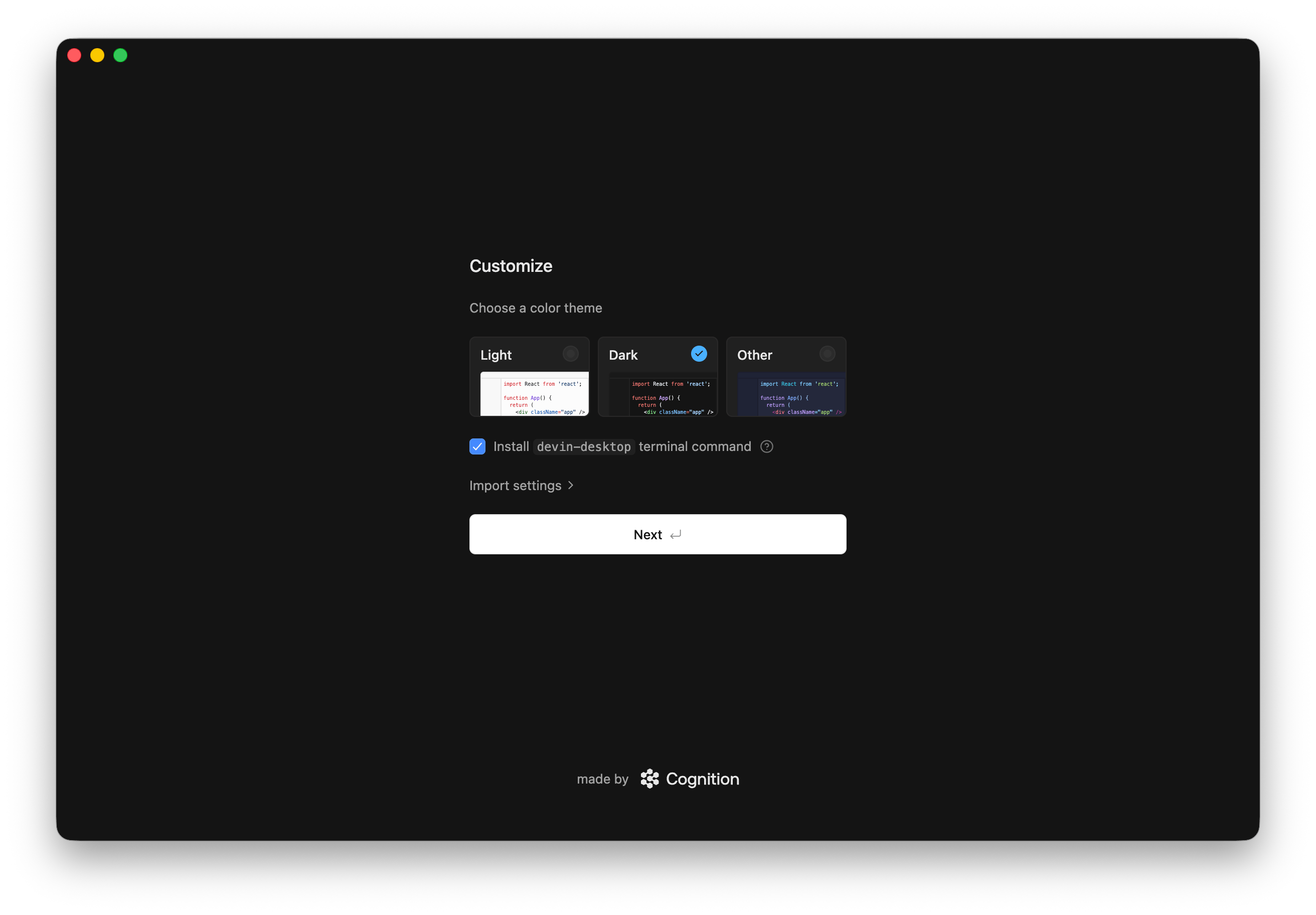
devin-desktop” per avviare Devin Desktop dal terminale:
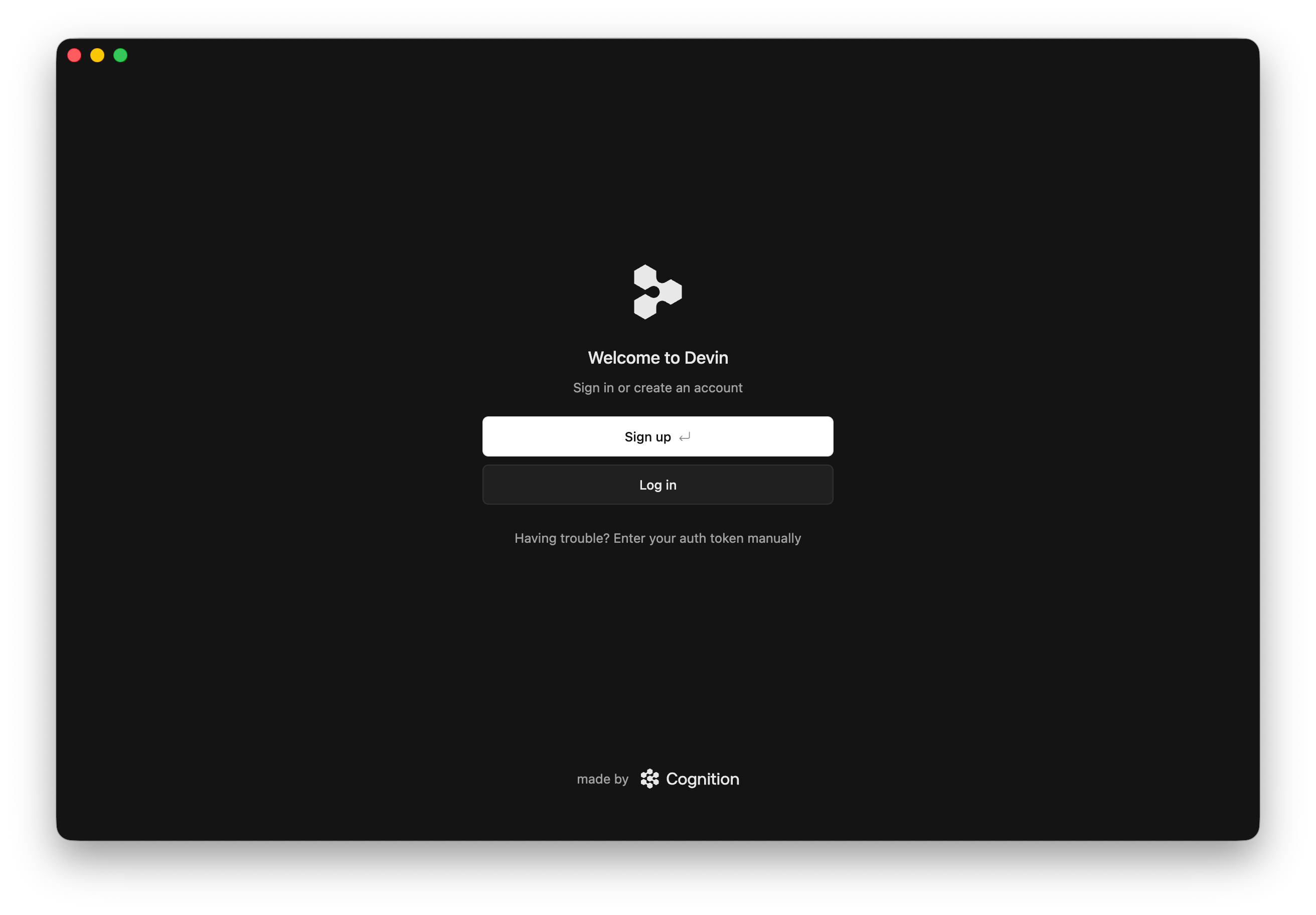
- Accedi / Registrati
Per usare Devin Desktop, devi accedere con il tuo account Devin. Se non ne hai ancora uno, puoi registrarti gratuitamente!
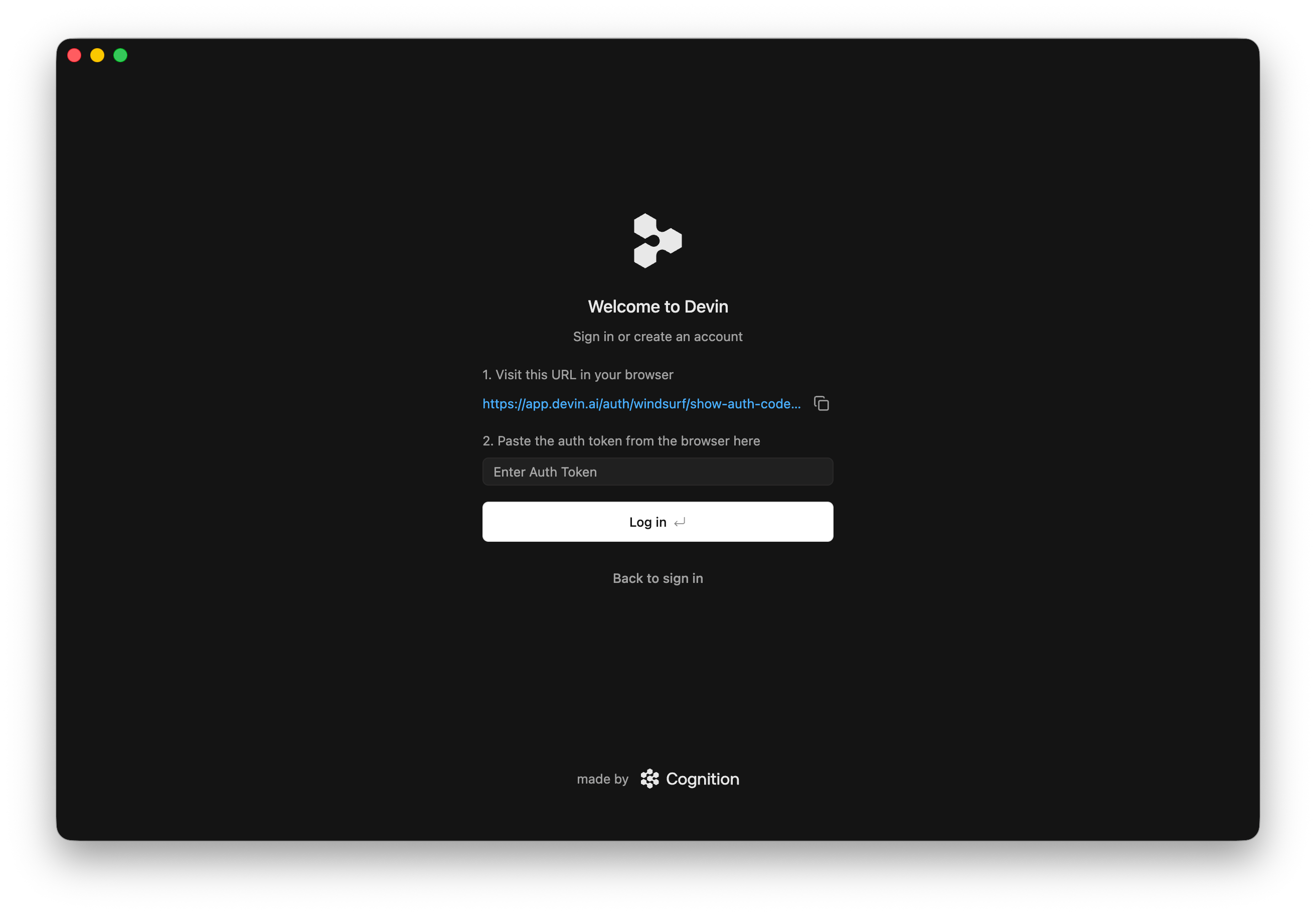
- Inizia a sviluppare con Devin!
Plugin consigliati
Scopri alcuni dei plugin consigliati per sfruttare al meglio Devin Desktop!
Cose da provare
Ora che hai aperto Devin Desktop, proviamo alcune delle sue funzionalità! La maggior parte è accessibile dalla pagina iniziale, incentrata sul campo di input dell’agente.Avvia una sessione con l'agente
Avvia una sessione con l'agente
Digita un’attività nel campo di input della pagina iniziale e inviala per avviare una nuova sessione dell’agente. Con l’agente puoi chattare, scrivere codice ed eseguirlo. Scopri di più su Devin Local.Se non hai ancora nessuna sessione, l’elenco Start new session sotto il campo di input suggerisce alcuni prompt, come “Explore my codebase and diagram how it works”. Fai clic su uno di essi per aggiungerlo al campo di input.
Riprendi sessioni e progetti recenti
Riprendi sessioni e progetti recenti
Dopo aver usato Devin Desktop, nella pagina iniziale compare la sezione Recent sessions. Usa il menu a discesa accanto a questa intestazione per passare a Recent projects e fai clic su View all per visualizzare l’elenco completo.Fai clic su Go to sessions list in fondo al campo di input per consultare tutte le sessioni nel Centro di comando degli agenti.
Apri un progetto / Connettiti a un server remoto
Apri un progetto / Connettiti a un server remoto
Quando non è aperta alcuna cartella, la pagina iniziale mostra le opzioni Open project, Clone repository e Connect via SSH. Puoi anche connetterti a un dev container locale. Scopri di più qui.
Configura le impostazioni di Devin
Configura le impostazioni di Devin
Fai clic su Devin - Settings nella barra di stato in basso a destra per aprire il pannello delle impostazioni rapide, che include le schede Plan Info, Settings e AI Shortcuts.Per aprire la pagina completa delle impostazioni, fai clic su Advanced Settings in quel pannello oppure su Settings in fondo alla pagina iniziale, o ancora seleziona Devin Settings nel menu a discesa del profilo in alto a destra.
Apri la command palette
Apri la command palette
Puoi aprire la command palette con la scorciatoia
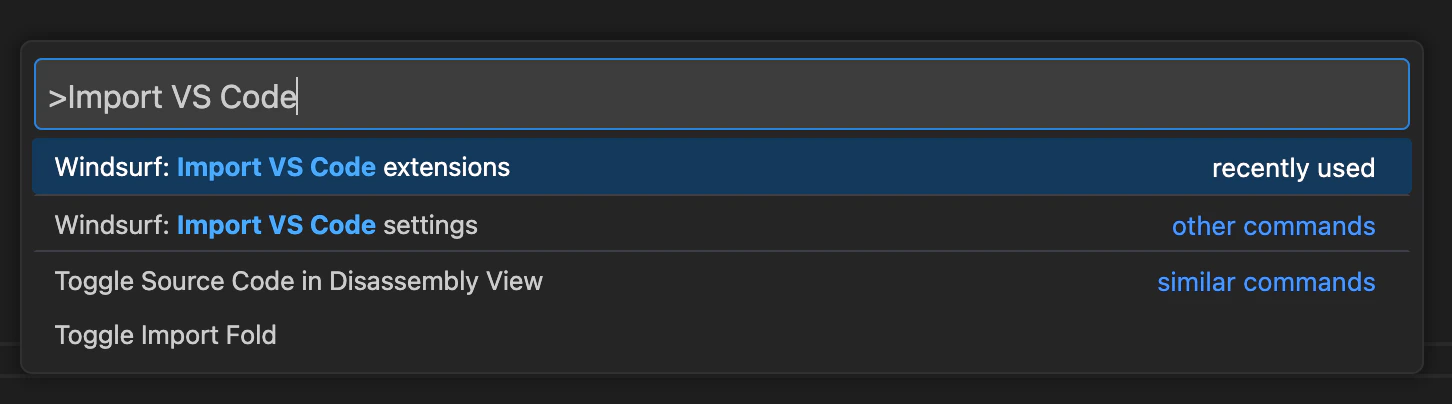
⌘+⇧+P (su Mac) o Ctrl+Shift+P (su Windows/Linux). Digita “Devin” per trovare i comandi di Devin Desktop, come Open Devin User Settings, oppure esplora gli altri comandi disponibili!Hai dimenticato di importare le configurazioni di VS Code?
Puoi importare facilmente la configurazione di VS Code/Cursor in Devin Desktop anche se decidi di farlo dopo la procedura di onboarding. Apri il command palette (Mac:⌘+⇧+P, Windows/Linux: Ctrl+Shift+P) e digita quanto segue:
- VS Code
- Cursor

Estensioni incompatibili
Alcune estensioni non sono compatibili con Devin Desktop. Tra queste rientrano altre estensioni di completamento del codice basate sull’IA e le estensioni proprietarie. Su Devin Desktop non è possibile installare estensioni tramite alcun marketplace.Icone personalizzate dell’app (beta)
Se utilizzi Devin Desktop con un piano a pagamento, puoi scegliere tra diverse icone di Devin Desktop da visualizzare nel dock. Al momento, questa funzionalità è disponibile solo su Mac OS; il supporto per altri sistemi operativi arriverà presto. Per cambiare l’icona dell’app, ti basta fare clic sull’icona del profilo/impostazioni nell’angolo in alto a destra dell’editor e selezionare “Personalizza l’icona dell’app”.Devin Desktop Next
Devin Desktop Next è una versione in anteprima di Devin Desktop a cui gli utenti possono scegliere di aderire per accedere il prima possibile alle funzionalità più recenti, anche se non sono ancora del tutto rifinite. In genere, le funzionalità vengono introdotte prima in Devin Desktop Next e poco dopo nella versione stabile. Puoi aderire a Devin Desktop Next semplicemente scaricandolo qui.Disinstalla Devin Desktop
Per disinstallare Devin Desktop dal sistema, segui questi passaggi:1
Chiudi Devin Desktop
Assicurati che Devin Desktop non sia in esecuzione prima di procedere con la disinstallazione.
2
Elimina l'applicazione Devin Desktop
- Mac
- Windows
- Linux
Trascina l’applicazione Devin Desktop dalla cartella Applicazioni al Cestino.
3
Rimuovi i file di configurazione
- Mac/Linux
- Windows
Elimina la cartella di configurazione di Devin Desktop:
4
Pulizia aggiuntiva
- Se hai installato Devin Desktop nel PATH, rimuovilo dalla variabile d’ambiente PATH del sistema.
- Se hai installato Devin Desktop usando il gestore di pacchetti o il pannello di controllo del sistema, puoi usare anche quello per disinstallarlo.
- Svuota il Cestino per completare la disinstallazione.