

- Visualizzi “Connessione non riuscita” o errori di rete simili
- L’editor o il pannello Cascade mostrano una schermata vuota e non si caricano mai
- Cascade o altre funzionalità basate sul cloud non riescono a caricarsi o a connettersi
- Le procedure di accesso o attivazione non riescono inaspettatamente
1. Verifica se la tua rete utilizza un proxy
Prima di modificare qualsiasi impostazione nell’editor:-
Chiedi al tuo team IT / infrastruttura / rete:
- Utilizziamo un proxy HTTP/HTTPS per il traffico in uscita?
- In caso affermativo, è configurato automaticamente (impostazioni di sistema / file PAC) oppure devo configurarlo manualmente nelle applicazioni?
- Se la tua organizzazione non utilizza un proxy, in genere non è necessario modificare queste impostazioni.
- Se invece la tua organizzazione ne utilizza uno, chiedi al tuo team IT i dettagli del proxy (indirizzo, porta ed eventuali credenziali).
2. Usa il proxy di sistema (“Detect proxy”)
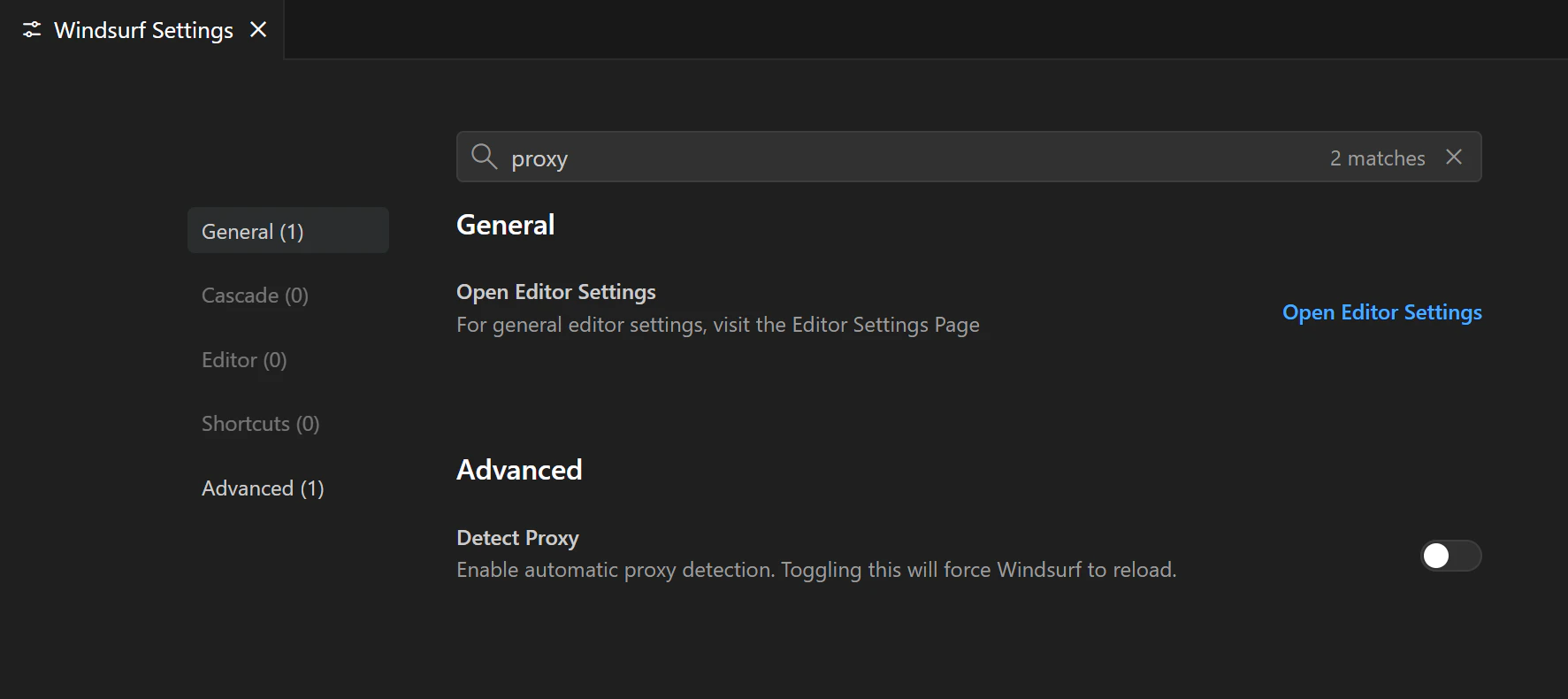
Se il proxy è già configurato sulla tua macchina (per esempio tramite le impostazioni di rete del sistema o un file PAC), puoi fare in modo che Devin Desktop lo rilevi e lo riutilizzi:- Apri Devin Settings.
- Nella barra di ricerca delle impostazioni, digita “proxy”.
- Individua il toggle Detect proxy (vedi schermata).
- Imposta Detect proxy su ON.
- Chiudi la pagina delle impostazioni e riavvia Devin Desktop Editor.
-
Prova di nuovo:
- Ricarica l’editor / Cascade
- Riprova ad accedere o a eseguire qualsiasi operazione che in precedenza non riusciva
3. Configurare manualmente un proxy in Devin Desktop Editor
Se la tua organizzazione richiede di specificare manualmente il proxy nelle applicazioni:-
Raccogli le informazioni necessarie dal tuo team IT/infrastruttura:
-
Protocollo e indirizzo del proxy (ad esempio
http://proxy.company.com:8080oppurehttps://proxy.company.com:8443) - Se il proxy richiede autenticazione
- Il nome utente/la password del proxy o altre credenziali, se necessario
-
Protocollo e indirizzo del proxy (ad esempio
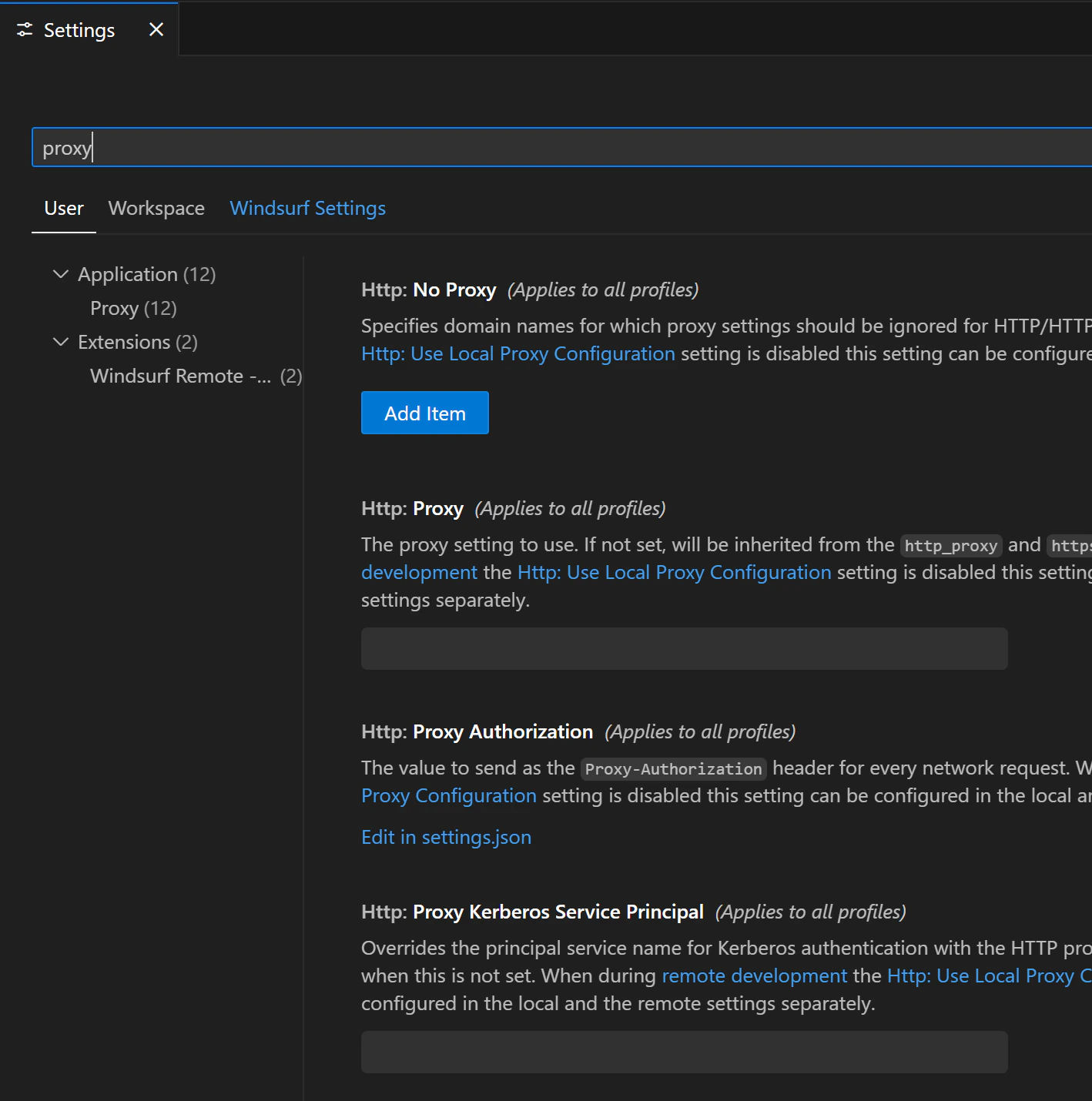
- Apri Devin Settings.
- Nella barra di ricerca delle impostazioni, digita “proxy” per aprire la sezione di configurazione del proxy (vedi schermata).
-
Compila le impostazioni:
-
Http: Proxy – l’URL del proxy, includendo protocollo e porta (ad es.
http://proxy.company.com:8080) -
Autenticazione – non esistono impostazioni separate per nome utente e password. Se il proxy richiede autenticazione, usa una delle seguenti opzioni:
- Dialog di accesso al proxy (consigliato) – non inserire le credenziali nelle impostazioni. Quando il proxy richiede le credenziali, Devin Desktop Editor mostra un dialog di accesso in cui inserire nome utente e password; se selezioni Remember my credentials, vengono salvate crittografate sulla tua macchina.
-
Credenziali nell’URL di Http: Proxy – ad es.
http://username:password@proxy.company.com:8080. I nomi utente o le password che contengono caratteri come@,:o/potrebbero non essere interpretati correttamente; in tal caso usa il dialog di accesso. -
Http: Proxy Authorization – clicca su Edit in settings.json e imposta il valore completo dell’header
Proxy-Authorizationfornito dal tuo team IT, ad es."http.proxyAuthorization": "Basic <base64-encoded username:password>"
-
Http: Proxy – l’URL del proxy, includendo protocollo e porta (ad es.
- (Facoltativo, se consigliato dall’IT) Imposta Detect proxy su ON se la tua configurazione continua a basarsi anche sul rilevamento di sistema/PAC oltre che sulle impostazioni manuali.
- Chiudi la pagina delle impostazioni e riavvia Devin Desktop Editor in modo che la nuova configurazione del proxy venga applicata correttamente.
-
Riprova:
- Ricarica l’editor o Cascade se in precedenza visualizzavi una schermata vuota
- Riprova l’operazione che non riusciva e restituiva “Connessione non riuscita” o errori simili
4. Impostazioni proxy per lo sviluppo remoto (SSH / dev container)
Se usi lo sviluppo remoto (ad esempio un dev container o un host remoto SSH di Devin Desktop), esiste un set separato di impostazioni proxy che controlla il traffico tra il tuo Devin Desktop Editor locale e l’ambiente remoto. Potresti dover modificare queste impostazioni se:- La connessione a un dev container o a un host remoto SSH non riesce o va in timeout
- La finestra remota si apre, ma gli strumenti che dipendono dalla rete non funzionano come previsto
- Il tuo team IT / infrastruttura ti comunica che anche l’host remoto deve passare attraverso un proxy
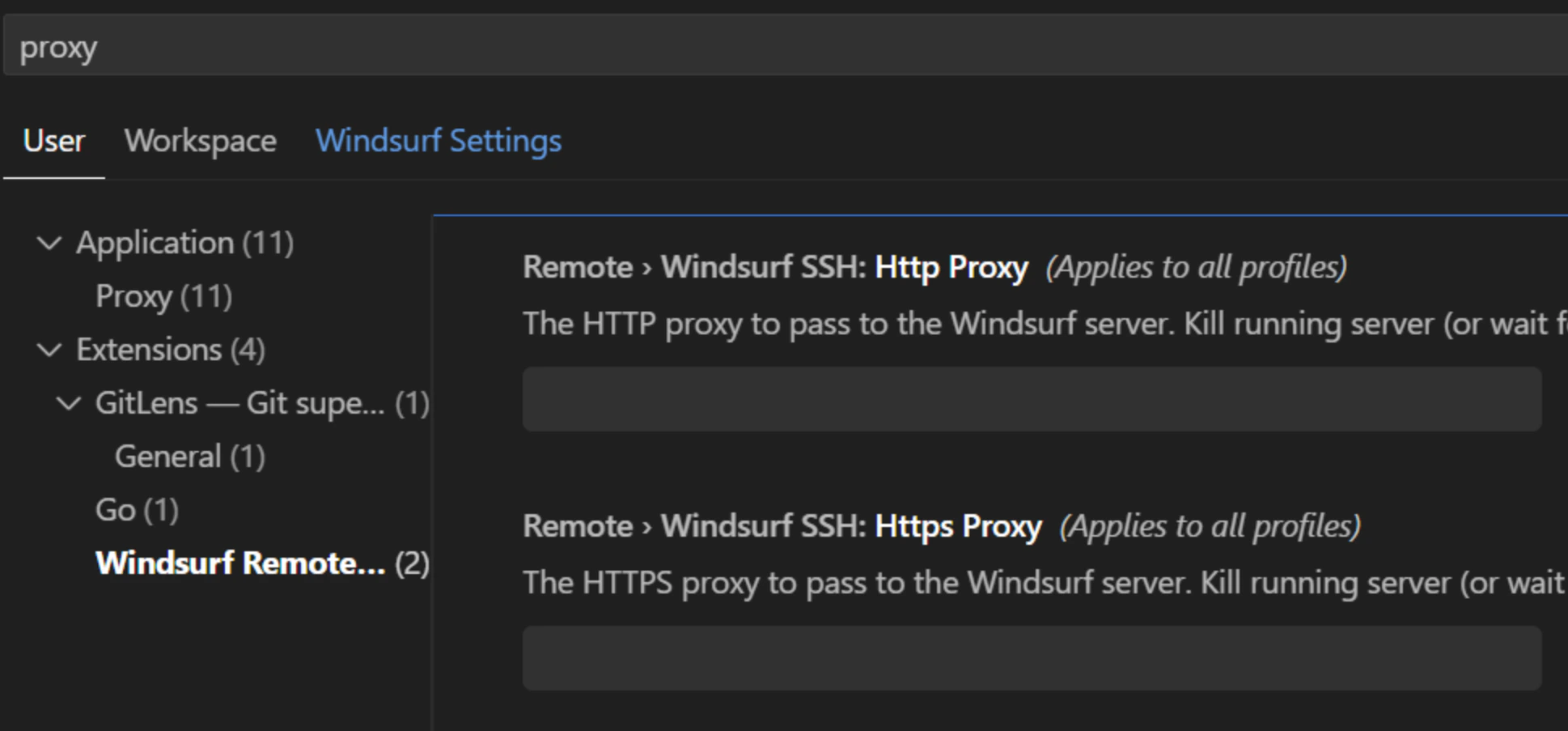
- Apri Devin Settings.
- Nella barra di ricerca, digita “proxy”.
-
In User → Extensions, individua:
- Remote › Devin SSH: Http Proxy
- Remote › Devin SSH: Https Proxy
-
Inserisci l’indirizzo o gli indirizzi del proxy forniti dal tuo team IT / infrastruttura (di solito includono protocollo e porta, ad esempio
http://proxy.company.com:8080). - Riavvia la sessione remota (chiudi la finestra remota e riconnettiti, oppure riavvia il dev container) e riprova.
Queste impostazioni proxy remote sono indipendenti dalle opzioni generali del proxy e di Detect proxy descritte sopra. In alcuni ambienti potresti dover configurare sia il proxy dell’editor locale sia i valori del proxy SSH di Devin Remote.
5. Quando usare ciascuna opzione
-
Usa solo “Detect proxy” se:
- nella tua organizzazione i proxy vengono configurati centralmente sul dispositivo (impostazioni di rete del sistema, file PAC), e
- l’IT ti dice che le app dovrebbero “usare automaticamente il proxy di sistema”.
-
Usa la configurazione manuale (con o senza Detect proxy) se:
- l’IT ti fornisce un URL del proxy specifico e le credenziali da inserire in ogni applicazione, oppure
- il rilevamento automatico nel tuo ambiente non è affidabile o non è supportato.