

FAQ generali
Mi sono abbonato a Pro, quindi perché sono ancora nel tier Free?
Mi sono abbonato a Pro, quindi perché sono ancora nel tier Free?
Per prima cosa, attendi qualche minuto perché l’aggiornamento venga applicato. Se non funziona, prova a disconnetterti da Devin Desktop sul sito web, riavviare il tuo IDE e accedere di nuovo a Devin Desktop. Inoltre, assicurati di avere installata la versione più recente di Devin Desktop.
Come faccio ad annullare il mio abbonamento Pro/Teams?
Come faccio ad annullare il mio abbonamento Pro/Teams?
Puoi annullare il tuo piano a pagamento andando nel tuo Profilo, facendo clic sulla tua icona in alto a destra nel sito web di Devin Desktop.Per annullare il tuo abbonamento Pro, vai alla pagina
Billing nel pannello di navigazione a sinistra e fai clic su “Cancel Plan”.Per annullare il tuo abbonamento Teams, vai alla pagina Manage Team nel pannello di navigazione a sinistra e fai clic su “Cancel Plan”.Come faccio a disattivare la telemetria degli snippet di codice?
Come faccio a disattivare la telemetria degli snippet di codice?
Come indicato nella nostra pagina sulla sicurezza, puoi disattivare la telemetria degli snippet di codice andando nelle impostazioni del tuo account. Per maggiori informazioni, visita i nostri Termini di servizio.
Come faccio a eliminare il mio account?
Come faccio a eliminare il mio account?
Contatta il supporto per eliminare il tuo account.
Come faccio a richiedere una funzionalità?
Come faccio a richiedere una funzionalità?
Puoi condividere richieste di funzionalità e feedback tramite i nostri canali della community:
Reddit, Discord o Twitter/X.Puoi anche contattarci tramite la nostra piattaforma di supporto.
Sto riscontrando problemi di rate limiting
Siamo soggetti a limiti di richiesta e purtroppo a volte raggiungiamo la capacità massima dei modelli premium con cui lavoriamo. Stiamo lavorando attivamente per aumentare questi limiti e distribuire equamente la capacità disponibile! Non dovrebbe essere un problema permanente. Se ricevi questo errore, attendi qualche istante e riprova.Pylance o Pyright non funziona / l’evidenziazione della sintassi di Python non funziona o è di scarsa qualità
Abbiamo sviluppato un’estensione Pyright specifica per Devin Desktop. Cerca “Windsurf Pyright” oppure incolla@id:codeium.windsurfPyright nella ricerca delle estensioni.
Come faccio a scaricare i log diagnostici da inviare al team di supporto di Devin Desktop?
Puoi scaricare i log diagnostici aprendo il pannello Cascade, toccando i tre puntini nell’angolo in alto a destra e poi facendo clic su “Download Diagnostics”.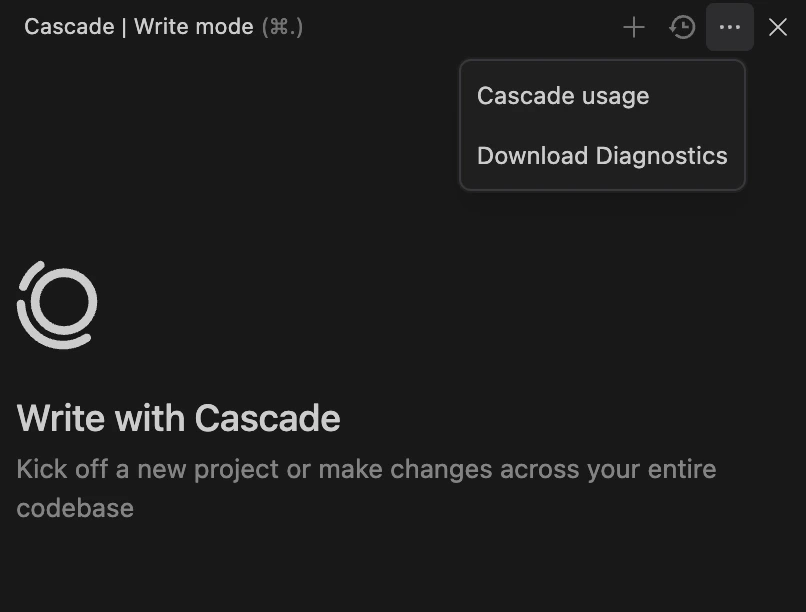
Su MacOS, vedo un pop-up: ‘Devin Desktop’ è danneggiato e non può essere aperto.
Questo pop-up è dovuto a un falso positivo delle funzionalità di sicurezza di MacOS. Di solito puoi risolvere il problema andando in “System Settings -> Privacy & Security” e facendo clic su “Allow” o “Open anyway” per Devin Desktop. Se non funziona o non è possibile, prova i seguenti passaggi:- Assicurati che Devin Desktop si trovi nella cartella
/Applicationse che venga avviato da lì. - Verifica il tipo di processore: se il tuo Mac ha un chip Intel, assicurati di avere la versione Intel. Se invece usa Apple Silicon (come M1, M2 o M3), assicurati di avere la versione Apple Silicon. Puoi selezionare il tipo di processore dalla pagina di download per Mac.
- Prova a scaricare di nuovo il file DMG e a reinstallarlo dalla pagina ufficiale di download, poiché la funzionalità di sicurezza che causa il problema di solito viene attivata durante il download.
- Assicurati che Devin Desktop (e il pop-up “Devin Desktop is Damaged”) siano chiusi, quindi esegui
xattr -c "/Applications/Devin.app/".
Ho ricevuto un messaggio di errore sugli aggiornamenti in Windows oppure gli aggiornamenti non compaiono in Windows.
Per esempio:Gli aggiornamenti sono disabilitati perché stai eseguendo l’installazione in ambito utente di Devin Desktop come Amministratore.Non possiamo aggiornare automaticamente Devin Desktop quando viene eseguito come Amministratore. Per aggiornarlo, esegui di nuovo Devin Desktop in ambito utente.
Su macOS, Remote SSH non funziona e restituisce “Errore non definito: 0”, ma SSH funziona dal Terminale
Se Remote SSH in Devin Desktop non funziona subito, mentre la stessa connessione SSH funziona dal Terminale, da VS Code o da altre applicazioni, di solito il problema è che macOS blocca l’accesso di Devin Desktop alla rete locale. Nel log di output di Remote - SSH (View → Output → Remote - SSH), vedrai:SSH server closed unexpectedly. Error code: 255.
Il messaggio Undefined error: 0 (anziché “Connection refused” o “Network unreachable”) è l’indicatore principale: è l’errore restituito da macOS quando a un’applicazione non è concessa l’autorizzazione alla rete locale in Privacy & Security.
Per risolvere il problema:
- Apri System Settings → Privacy & Security → Local Network.
- Trova Devin Desktop nell’elenco e attiva l’interruttore.
- Riavvia Devin Desktop e riprova a connetterti.
Quali domini devo aggiungere all’allowlist per filtri di rete/firewall, VPN o proxy?
Se utilizzi filtri di rete, firewall, servizi VPN o lavori in ambienti con accesso di rete limitato, potresti riscontrare problemi di connettività con Devin Desktop. Per garantirne il corretto funzionamento, aggiungi i seguenti domini all’allowlist nella configurazione di rete: Per tutti i clienti, Devin Desktop richiede i seguenti domini backend:.codeiumdata.comupdate.windsurf.com.windsurf.com.codeium.com.googleapis.com(autenticazione)apis.google.com(autenticazione)static.devin.ai
app.devin.ai(webapp, URL di sessione e download delle risorse)api.devin.ai(backend API e WebSocket ACP in tempo reale)
.devin.ai copre entrambi. I clienti Cognition Platform su un dominio devinenterprise.com devono includere nell’allowlist gli host equivalenti (o .devinenterprise.com).
Domini accessibili agli utenti (changelog, documentazione e supporto):
docs.devin.aiodocs.devinenterprise.com(changelog e documentazione, dopo il 2 giugno 2026)decagon.ai(supporto)
Su Linux, Devin Desktop non si avvia senza mostrare errori oppure si arresta in modo anomalo all’avvio
Di solito ciò è dovuto a un problema di autorizzazioni di Electron, che riguarda anche VSCode, ed è un comportamento previsto quando si usa il tarball su Linux. Il modo più semplice per risolvere il problema è eseguire quanto segue:devin-desktop con il flag --no-sandbox, anche se è una soluzione che non consigliamo.
Se non funziona, prova quanto segue.
Ho ricevuto un messaggio di errore con la dicitura ‘Devin Desktop failed to start’
Elimina la seguente cartella: Windows:C:\Users\<YOUR_USERNAME>\.codeium\windsurf\cascade
Linux/Mac: ~/.codeium/windsurf/cascade
e prova a riavviare l’IDE.
Il pannello Cascade si svuota
Contattaci se ti succede! Una registrazione dello schermo ci sarebbe molto utile. Spesso il problema si può risolvere cancellando la cronologia della chat (~/.codeium/windsurf/cascade).
La sessione del terminale sembra bloccata in Cascade
Se un comando del terminale ha terminato l’esecuzione, ma Cascade continua a mostrare la sessione come in corso o bloccata, le cause possono essere diverse: Il profilo predefinito del terminale non è impostato Questo problema può verificarsi se il profilo predefinito del terminale non è stato impostato esplicitamente. Per risolverlo, puoi impostare il profilo predefinito del terminale nelle impostazioni dell’editor. Apri l’interfaccia Settings (Cmd/Ctrl + ,), cerca “terminal default profile” e imposta il valore appropriato per il tuo sistema operativo. In alternativa, puoi aggiungere quanto segue al tuosettings.json:
Per macOS:
bash, zsh, PowerShell, Command Prompt, ecc.).
Temi zsh personalizzati
In alcuni casi, un tema zsh molto personalizzato (ad esempio, temi di Oh My Zsh, Powerlevel10k o altri framework di prompt) può far sì che Cascade pensi che un comando sia ancora in esecuzione anche dopo il suo completamento. Per verificare se è questo il problema:
- Apri il file
~/.zshrcin un editor di testo. - Disattiva temporaneamente il tema commentando le righe che lo impostano o lo caricano, come
ZSH_THEME="...",source ~/.p10k.zshoeval "$(oh-my-posh init zsh)". - Salva il file, riavvia Devin Desktop (oppure apri un nuovo terminale in Devin Desktop) ed esegui di nuovo un comando.
~/.zshrc oppure creare una configurazione zsh separata e minimale da usare solo per il terminale di Devin Desktop, così gli altri terminali potranno continuare a usare il tema più complesso.
Monitoraggio del contesto del terminale systemd (Linux)
In alcune distribuzioni Linux più recenti (segnalato su Fedora 43 e versioni successive), la catena di avvio della shell (~/.bashrc → /etc/bashrc → /etc/profile.d/80-systemd-osc-context.sh) può abilitare il “monitoraggio del contesto del terminale” di systemd, che emette sequenze di escape OSC 3008 tramite PS0 o PROMPT_COMMAND. Queste sequenze di controllo aggiuntive possono interferire con l’analisi dell’output di Cascade, facendo apparire un comando come bloccato oppure facendo sembrare l’output acquisito mancante o troncato, anche se il terminale lo visualizza correttamente.
Per aggirare questo problema, evita che le sequenze di contesto OSC vengano emesse nel terminale di Cascade, non includendo /etc/bashrc da ~/.bashrc, oppure creando un file di configurazione della shell minimale da usare solo per Devin Desktop/Cascade.