Team e Enterprise
Inizia con il tuo team!
Cascade
L’agente di coding di Windsurf.
Utilizzo
Crediti e utilizzo.
Modelli
Modelli utilizzabili.
JetBrains (Local)
Questi passaggi non si applicano alle aziende con un piano self-hosted.
Se sei un utente Enterprise, fai riferimento alle istruzioni nel tuo portale Enterprise.
Per gli ambienti di sviluppo remoto, usa invece Devin ACP negli IDE JetBrains.
1
Installa il plugin locale
Apri il menu 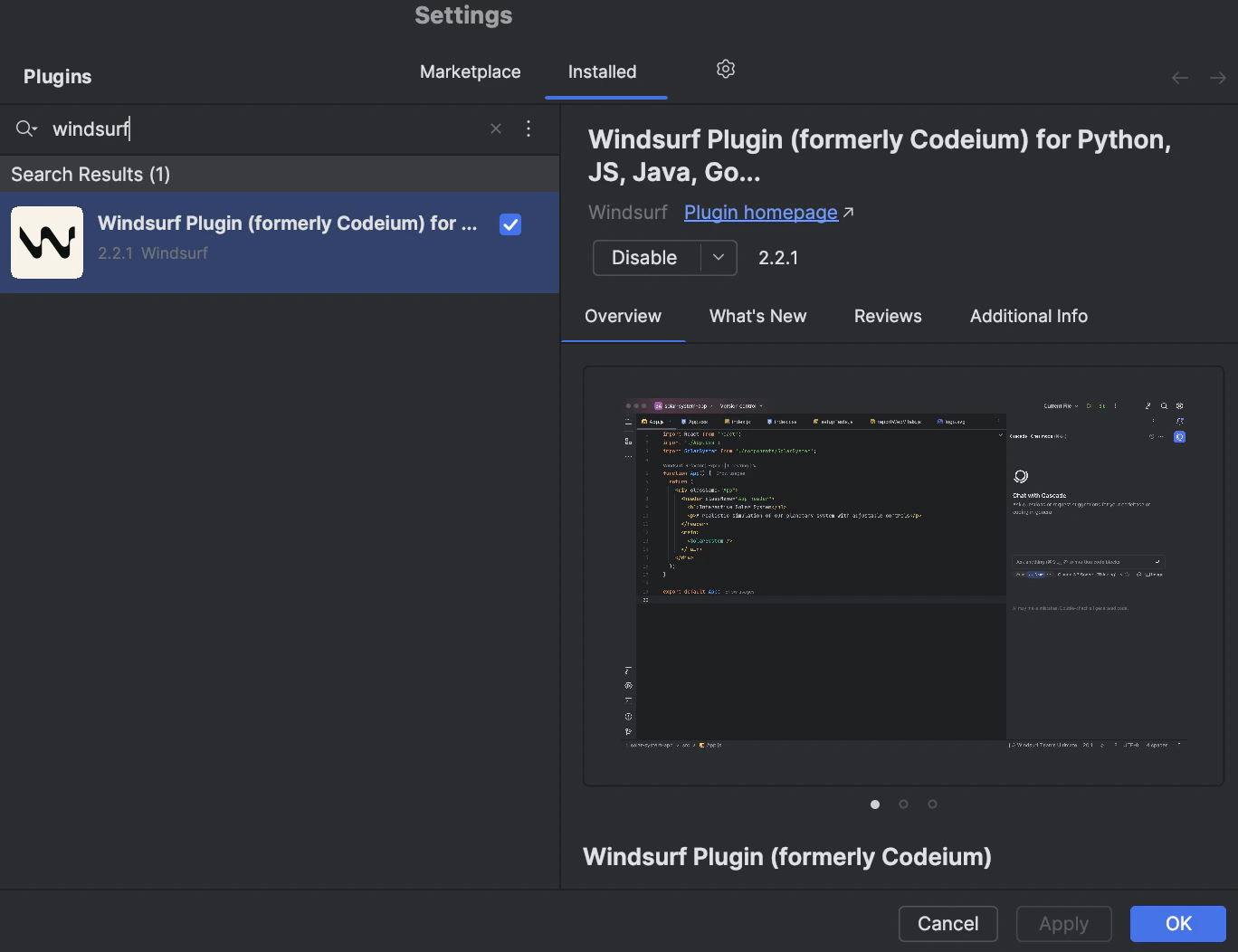
Plugins nel tuo IDE JetBrains. La scorciatoia da tastiera è ⌘+, su Mac e Ctrl+, su Linux/Windows. Puoi accedervi anche dal menu Settings.
Cerca il plugin Windsurf e installalo. Il gestore dei plugin ti chiederà di riavviare l’IDE.2
Attendi il Language Server
Una volta completata correttamente l’installazione, Windsurf inizierà a scaricare un language server.
Si tratta del programma che comunica con le nostre API per consentirti di usare le funzionalità AI di Windsurf.
Il download richiede in genere da dieci a venti secondi, ma la velocità può dipendere dalla tua connessione Internet.
Nel frattempo, puoi continuare a usare il tuo IDE come di consueto.Dovresti vedere una notifica in basso a destra che indica l’avanzamento del download.
3
Autorizza
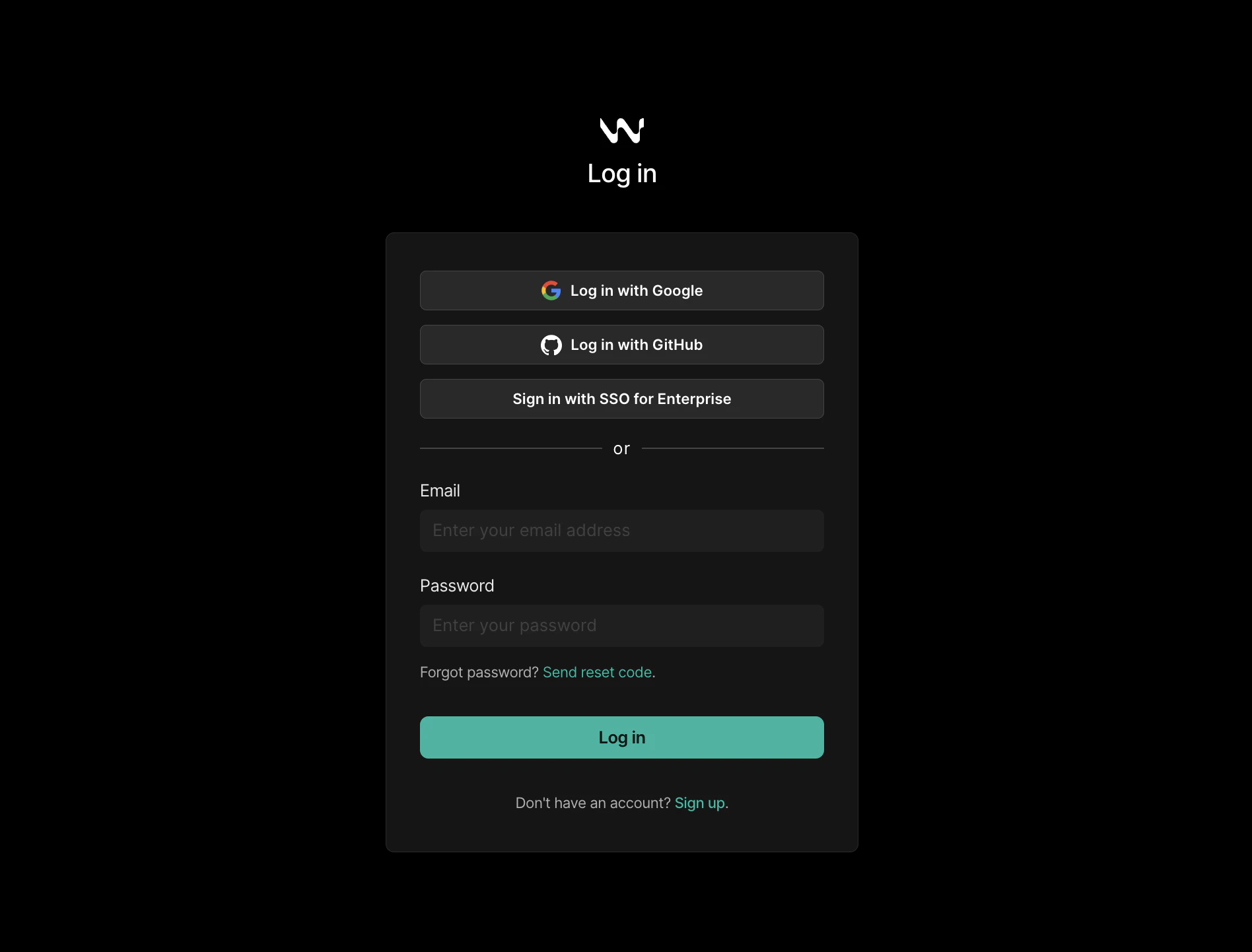
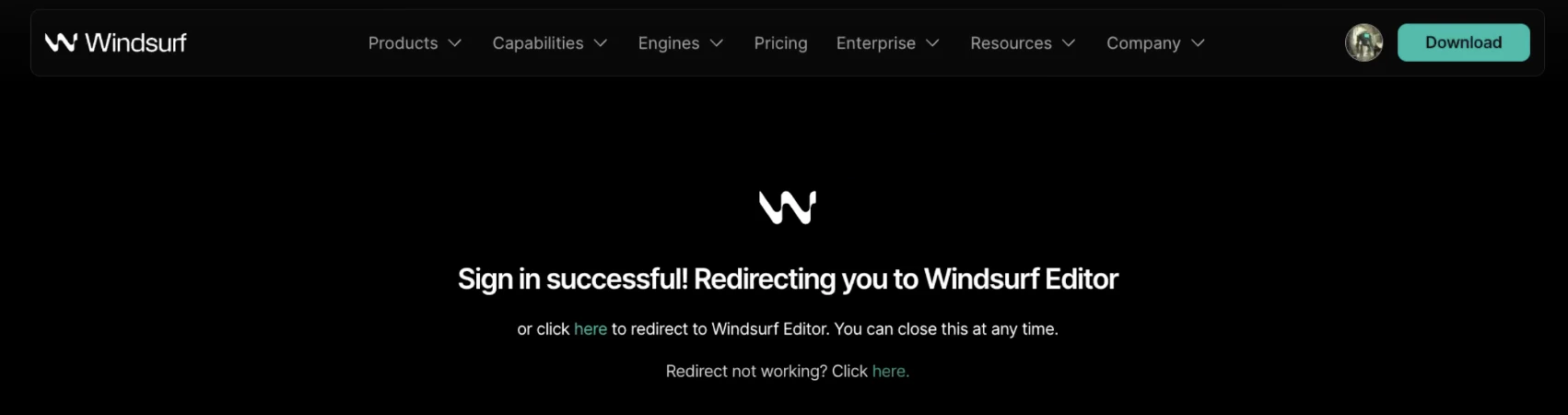
Apri un progetto. Windsurf ti chiederà di accedere tramite una notifica popup in basso a destra con un collegamento a una pagina di accesso.
In alternativa, fai clic sul widget a destra della barra di stato in basso e seleziona l’opzione di accesso da lì.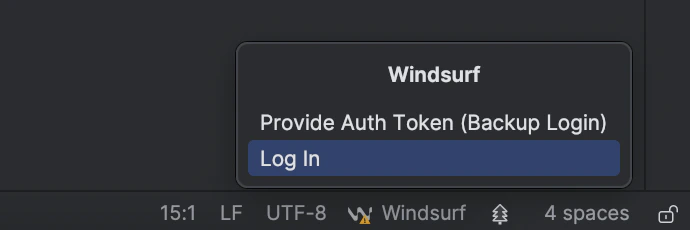
4
Tutto pronto!
È tutto pronto. Le funzionalità AI di Windsurf — Autocomplete, Chat, Command e altro — sono ora disponibili.In qualsiasi momento, puoi verificare il tuo stato facendo clic sul widget della barra di stato in basso a destra.
Se hai effettuato l’accesso, avrai accesso alle Settings di Windsurf e ad altre opzioni.Se vuoi accedere in anteprima alle nuove funzionalità, fai clic su “Switch to Pre-Release”
per provare la versione pre-release più recente
del plugin.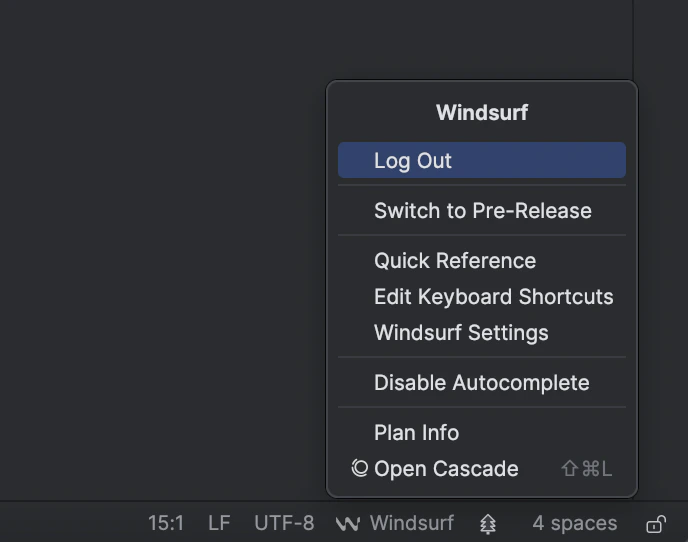
Sviluppo remoto
Per gli IDE JetBrains usati in ambienti di sviluppo remoto, è necessario utilizzare il plugin separato “Windsurf (Remote Development)”.Requisiti
- IDE JetBrains versione 2025.1.3 o successiva
Passaggi di installazione
1
Installa sull’host
Apri il menu 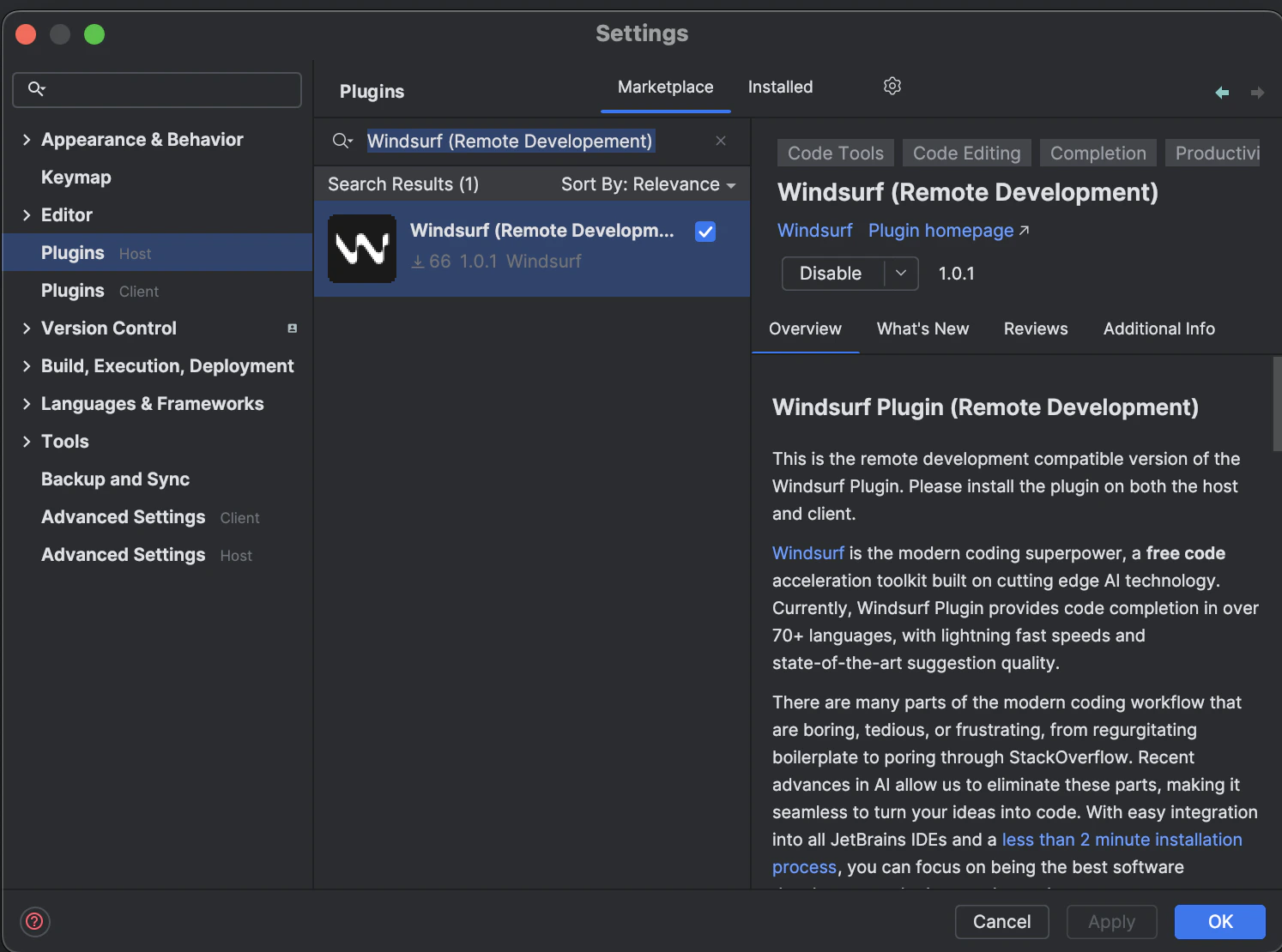
Plugins (Host) nel tuo IDE JetBrains. La scorciatoia per farlo è ⌘+, su Mac e Ctrl+, su Linux/Windows. Puoi accedervi anche dal menu Settings.
Cerca “Windsurf (Remote Development)” e installalo.
Riavvia l’IDE quando richiesto.2
Installa sul client
Apri il menu 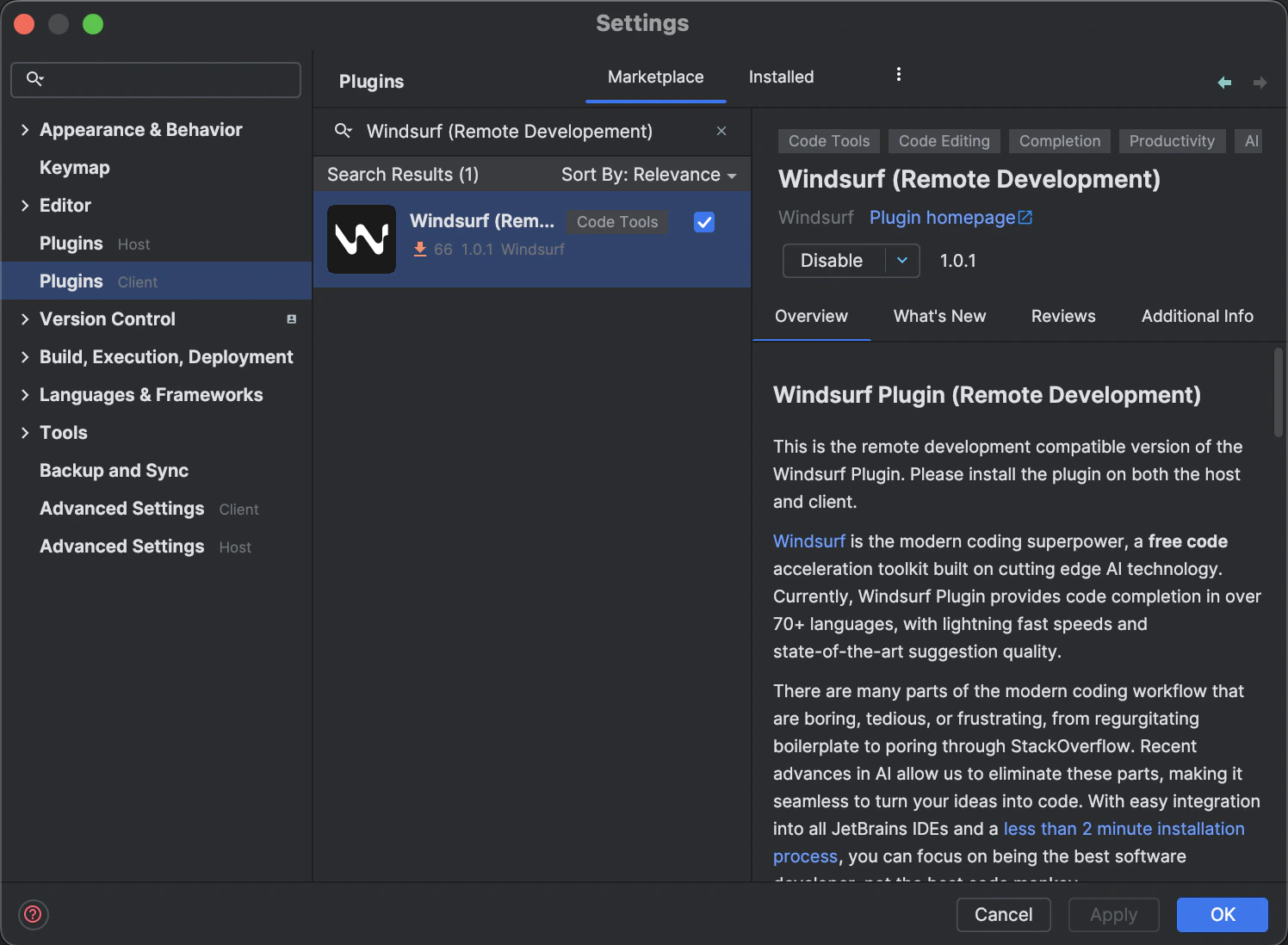
Plugins (Client) e cerca “Windsurf (Remote Development)”.
Installa il plugin e riavvia nuovamente l’IDE.3
Attendi il Language Server
Dopo aver installato il plugin sull’host, Windsurf inizierà a scaricare un language server.
Si tratta del programma che comunica con le nostre API e ti consente di usare le funzionalità AI di Windsurf.
Il download richiede in genere da dieci a venti secondi, ma la velocità può dipendere dalla tua connessione Internet.
Nel frattempo, puoi continuare a usare l’IDE come di consueto.Dovresti vedere una notifica in basso a destra che mostra l’avanzamento del download.
4
Autorizza
Una volta completato il download del language server, Windsurf ti chiederà di accedere tramite una notifica popup in basso a destra che rimanda alla pagina di accesso.
In alternativa, fai clic sul widget a destra della barra di stato in basso e seleziona l’opzione di accesso.
5
Tutto fatto!
È tutto pronto. Le funzionalità AI di Windsurf sono ora disponibili nel tuo ambiente remoto.
Plugin precedenti
Consigliamo vivamente di utilizzare il Windsurf Editor nativo o il plugin locale di JetBrains per le loro avanzate capacità di IA agentica e le funzionalità all’avanguardia. I plugin elencati di seguito sono in modalità manutenzione.- Visual Studio Code
- Vim / Neovim
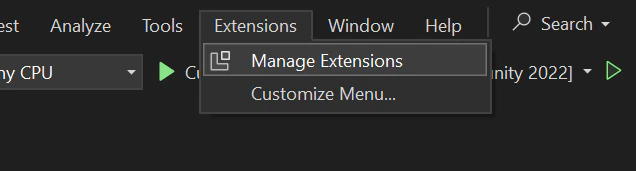
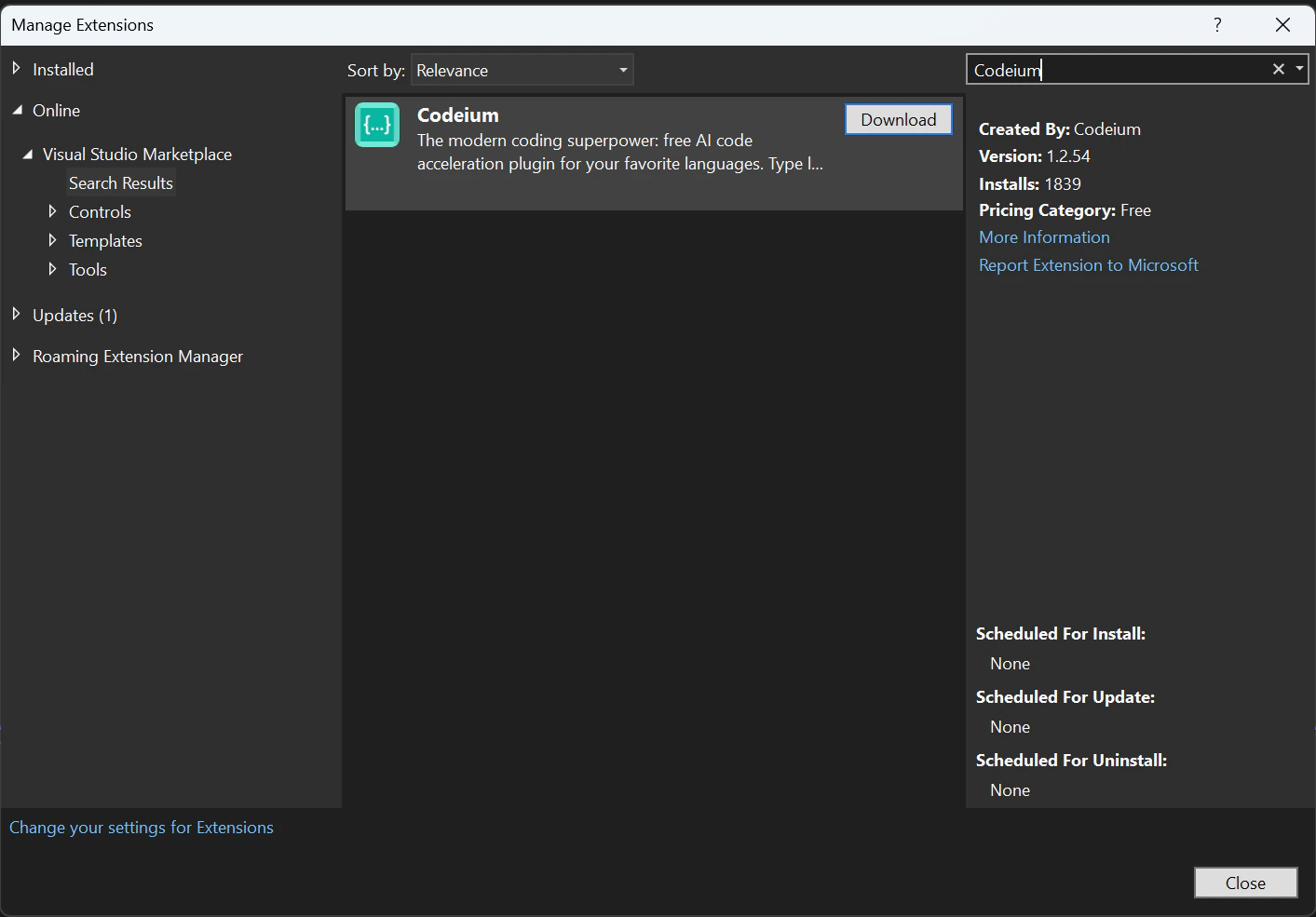
- Visual Studio
- Jupyter Notebook
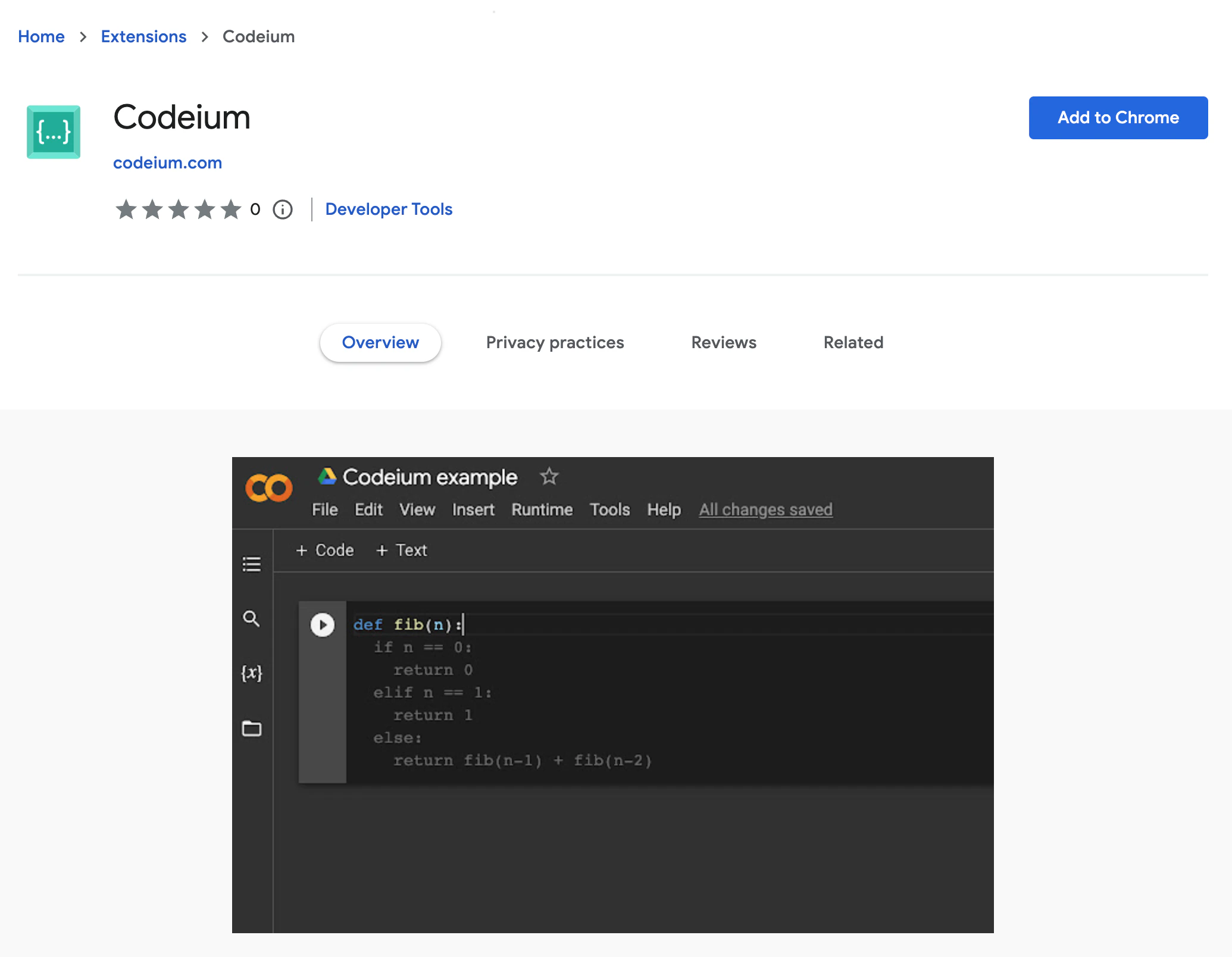
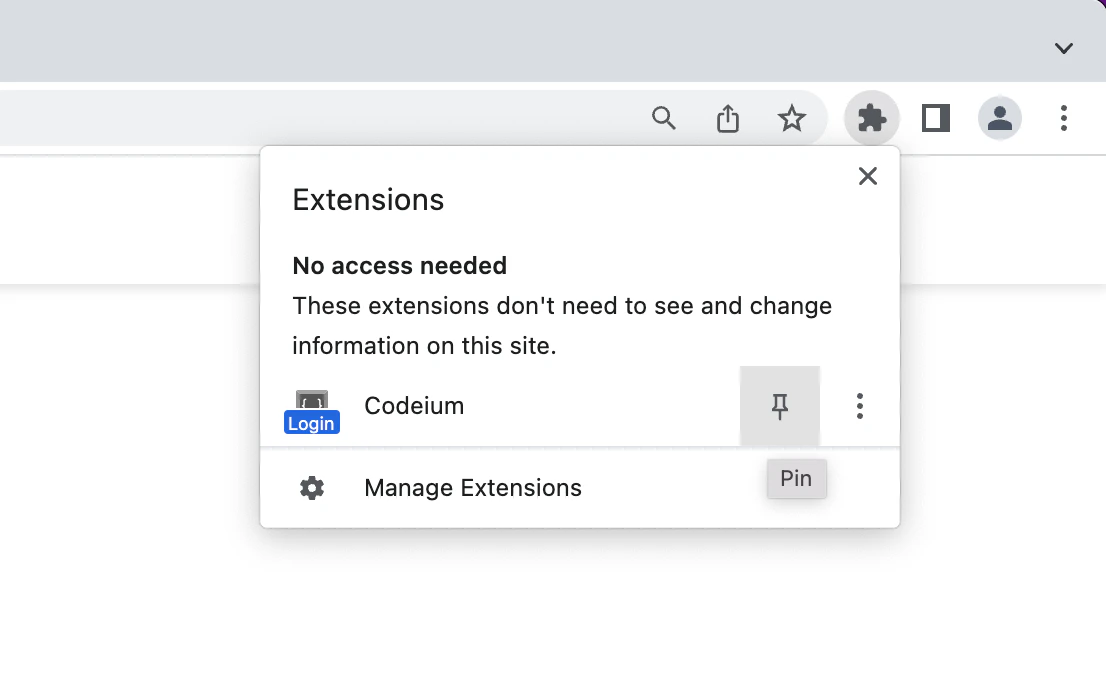
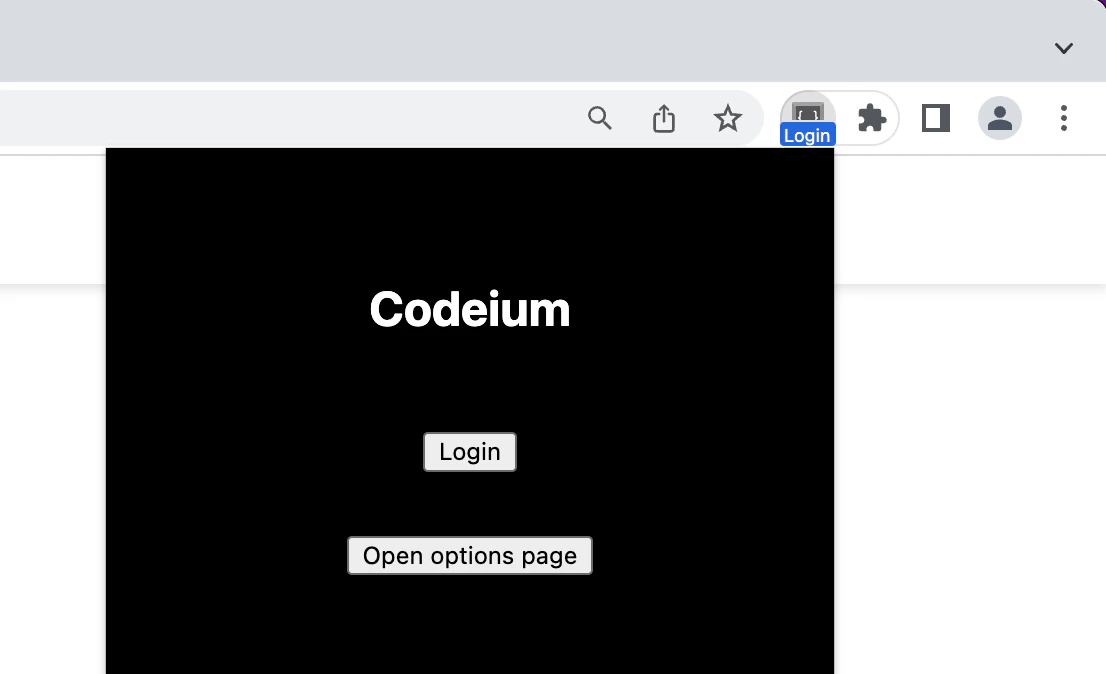
- Chrome
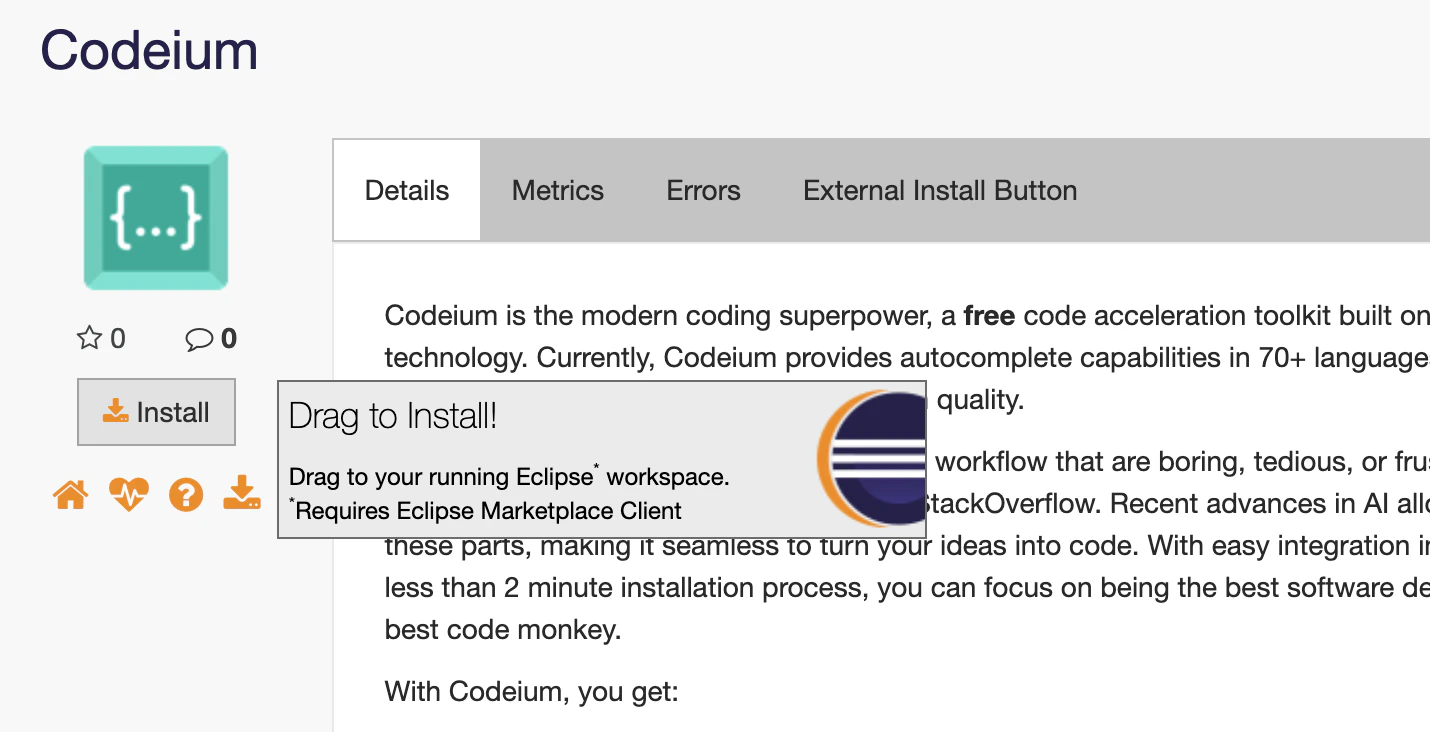
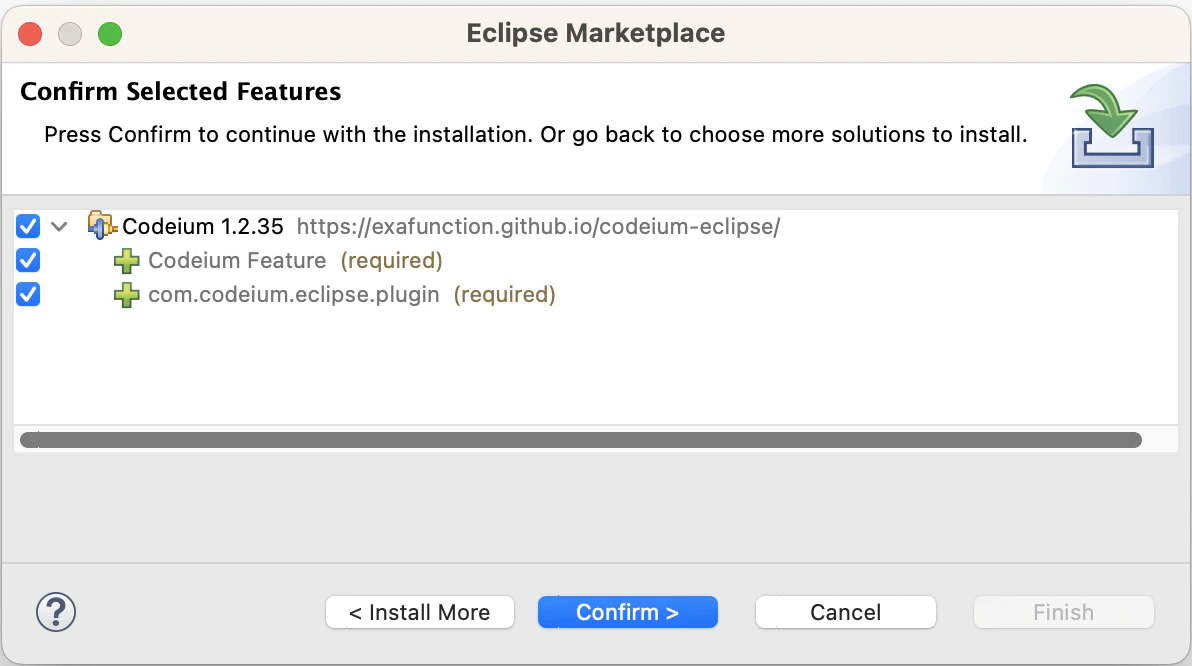
- Eclipse
1
Installa il plugin
Cerca il plugin Windsurf (in precedenza Codeium) nel Marketplace di VS Code e installalo.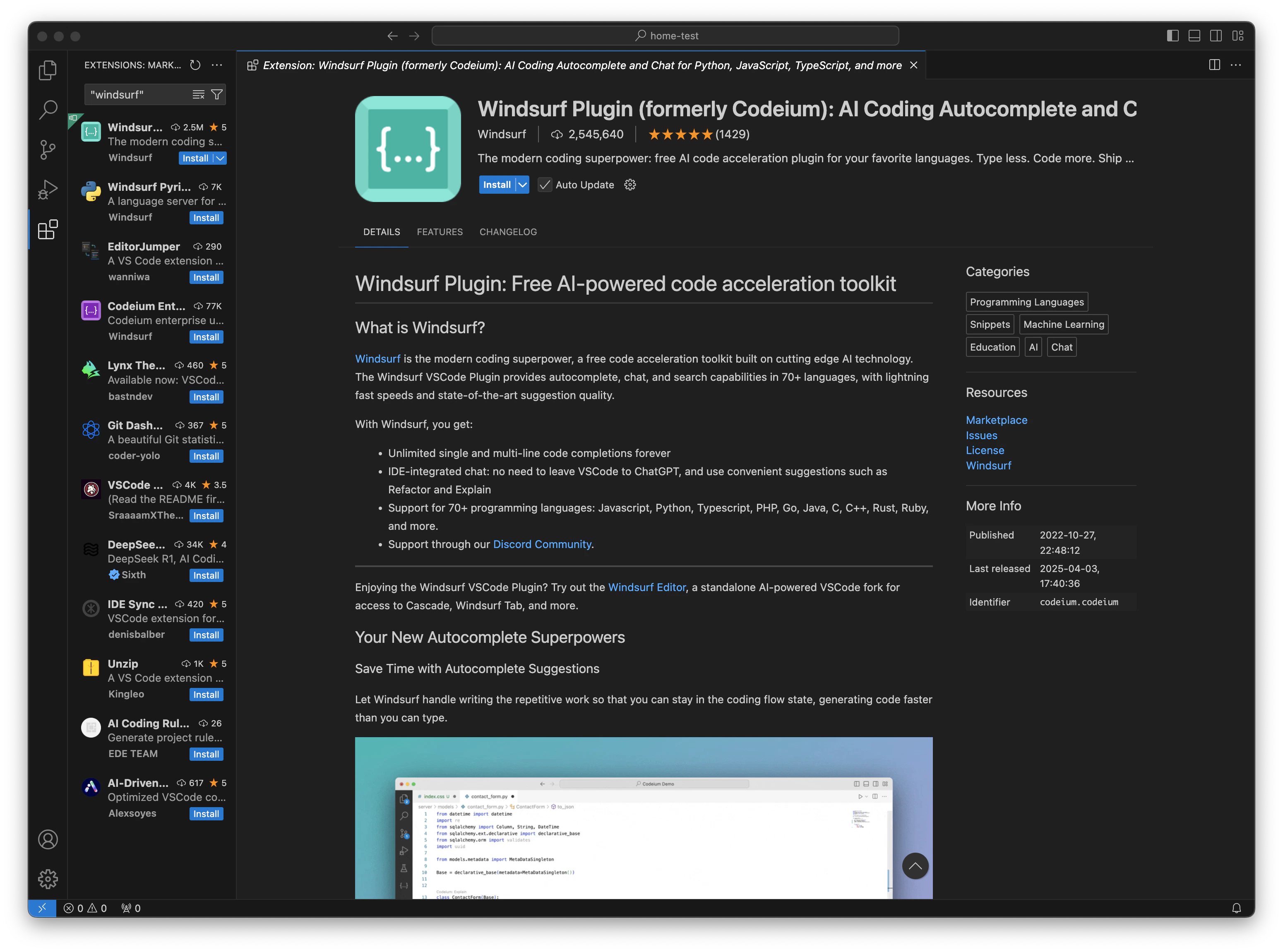
2
Autorizza
Dopo l’installazione, VS Code mostrerà una notifica nell’angolo in basso a destra per invitarti ad accedere a Windsurf.
In alternativa, puoi accedere a Windsurf tramite l’icona del profilo in fondo alla barra laterale sinistra.
Se ricevi un messaggio di errore che indica che il browser non può aprire un collegamento da Visual Studio Code, potrebbe essere necessario aggiornare il browser e riavviare la procedura di autorizzazione.
Se stai utilizzando un IDE di VS Code basato su browser, come GitPod o Codespaces, verrai indirizzato alle istruzioni su come completare l’autenticazione fornendo un access token.
3
Attendi il Language Server
Una volta effettuato l’accesso, Windsurf inizierà a scaricare un language server.
Si tratta del programma che comunica con le nostre API per consentirti di usare le funzionalità di IA di Windsurf.
Il download di solito richiede da dieci a venti secondi, ma la velocità può dipendere dalla tua connessione Internet.
Nel frattempo, puoi usare VS Code come di consueto.
4
Tutto fatto!
È tutto pronto. Le funzionalità di IA di Windsurf — Autocomplete, Chat e Command — sono ora disponibili.