La chat e le funzionalità correlate sono supportate solo in: VS Code, IDE JetBrains, Eclipse, Xcode e Visual Studio.
- VS Code
- JetBrains
In VS Code, Devin Desktop Chat si trova per impostazione predefinita nella barra laterale sinistra.
Se vuoi spostarla altrove, puoi fare clic e trascinare l’icona di Devin Desktop per riposizionarla dove preferisci.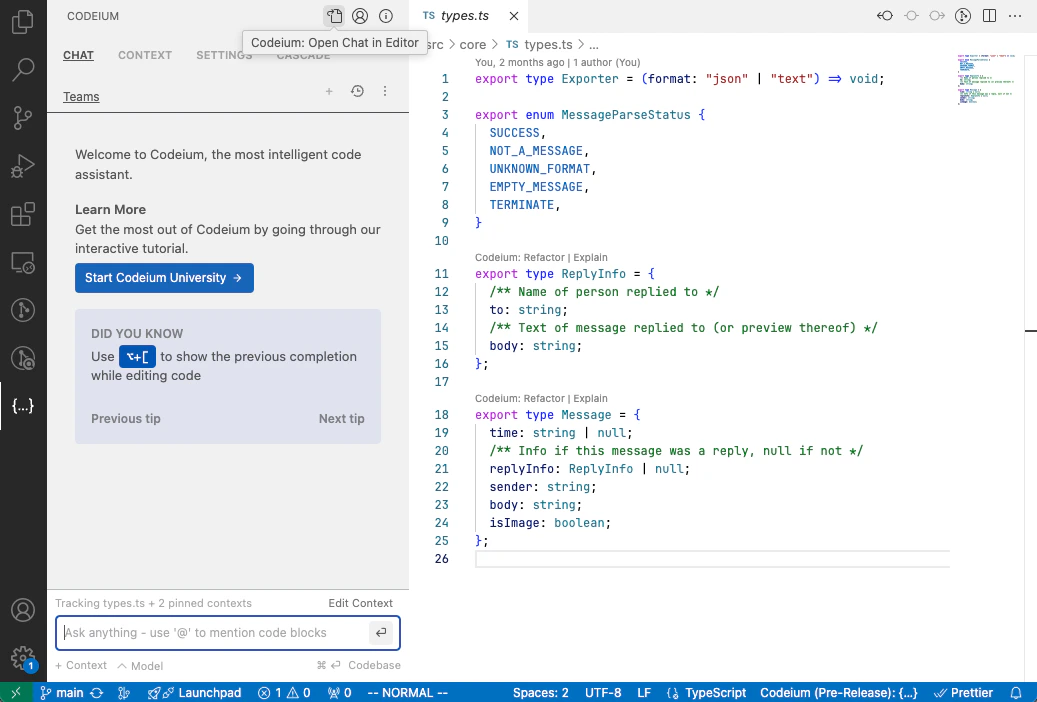
⌘+⇧+A su Mac o Ctrl+⇧+A su Windows/Linux per aprire il pannello della chat e spostare il focus tra il pannello e l’editor.
Puoi anche aprire la chat in una finestra separata dall’IDE facendo clic sull’icona della pagina nella parte superiore del pannello della chat.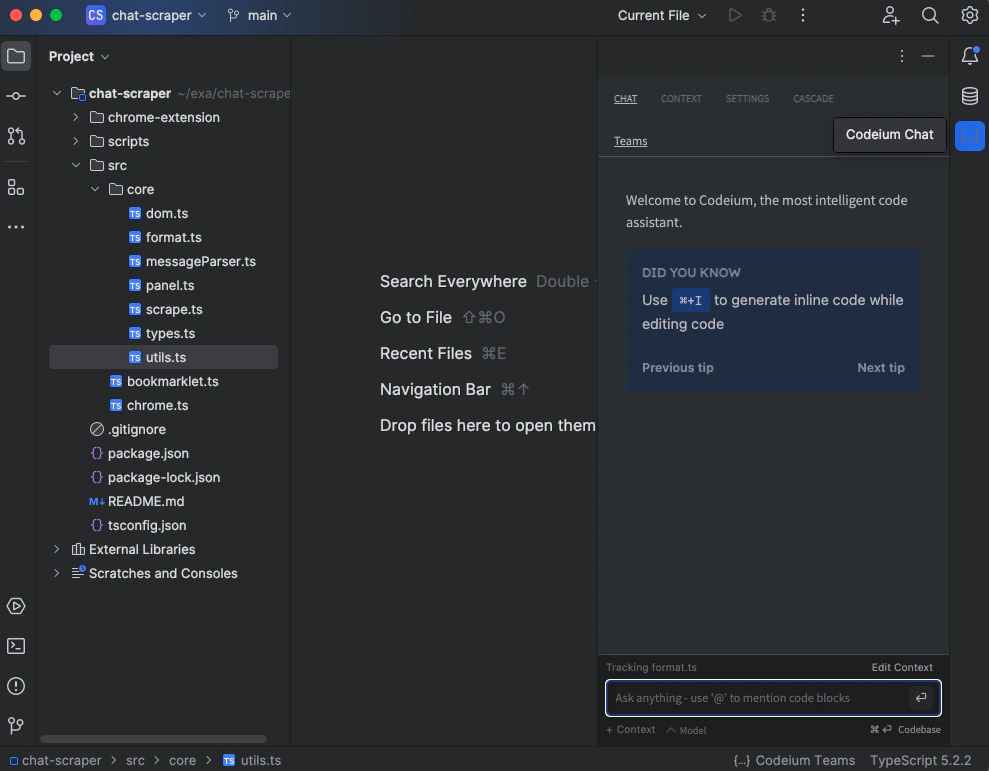
@-mention
In qualsiasi messaggio di chat che invii, puoi fare riferimento esplicito a elementi di contesto direttamente dall’input della chat anteponendo@ a una parola.
Elementi di contesto che possono essere richiamati con un @-mention:
- Funzioni e classi
- Solo funzioni e classi nell’indice locale
- Disponibili solo per i linguaggi per cui abbiamo sviluppato parser AST (Python, TypeScript, JavaScript, Go, Java, C, C++, PHP, Ruby, C#, Perl, Kotlin, Dart, Bash, COBOL e altri)
- Directory e file nella tua codebase
- Repository remoti
- Il contenuto del terminale nel tuo IDE (solo VS Code).
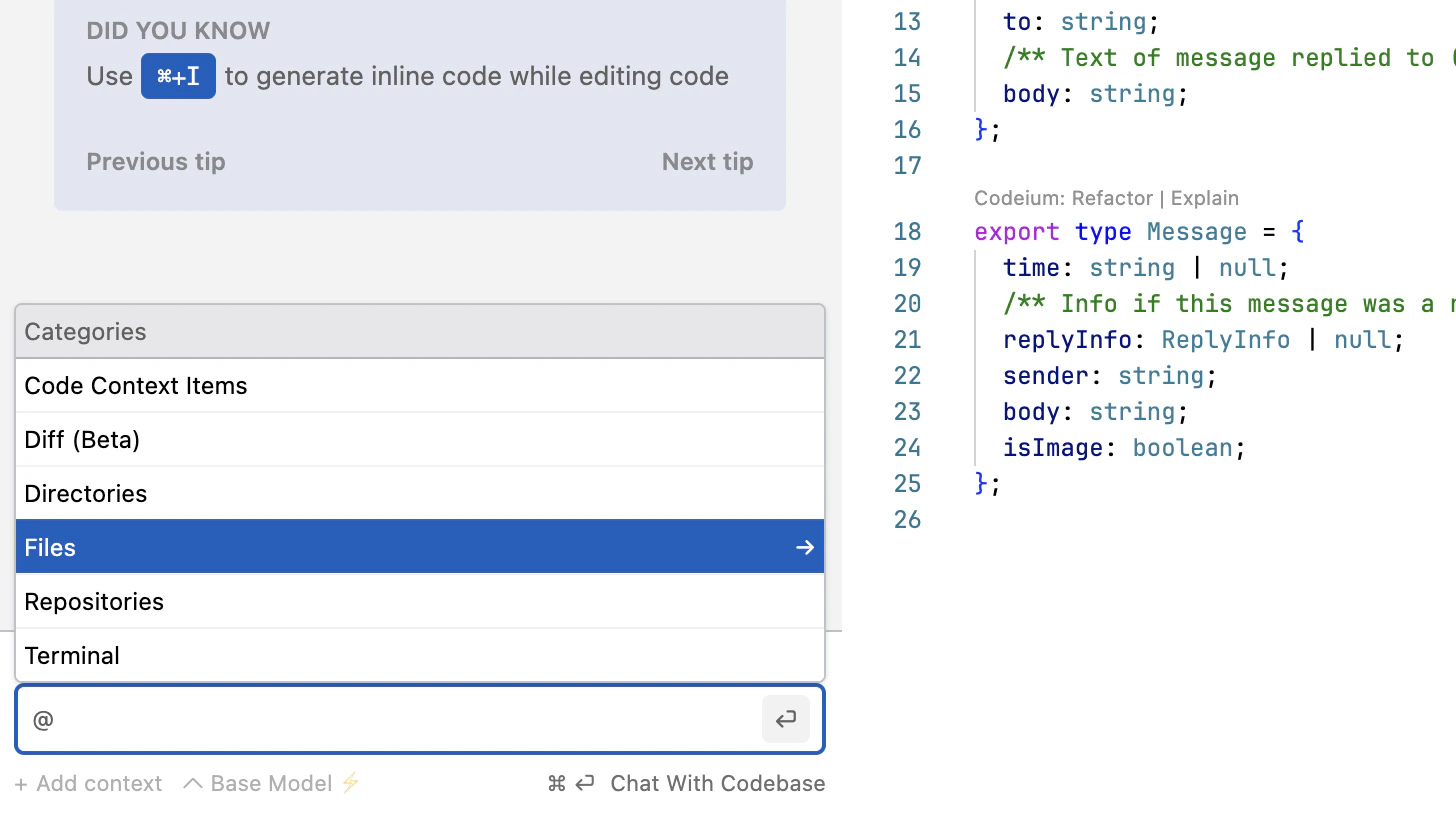
@diff, che ti consente di chattare sullo stato attuale di git diff del tuo repository.
La funzionalità @diff è attualmente in beta.
Contesto persistente
Puoi istruire il modello di chat a usare un determinato contesto per tutta la durata di una conversazione e anche tra conversazioni diverse facendo clic sulla schedaAdvanced nel pannello della chat.
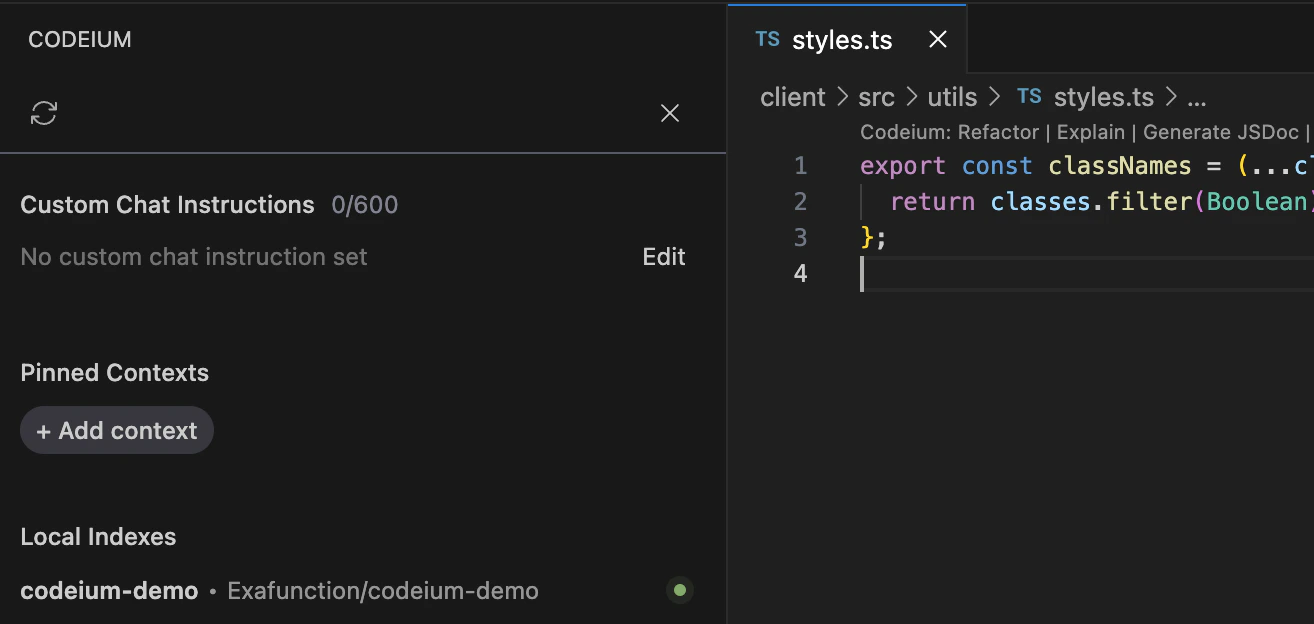
La chat ti mostra il contesto che sta prendendo in considerazione.
- Custom Chat Instructions: una breve istruzione per il prompt, come “Rispondi in Kotlin e presupponi che io ne sappia poco”, per orientare il modello verso un certo tipo di risposta.
- Pinned Contexts: elementi della tua codebase, come file, directory e frammenti di codice, che vuoi far prendere esplicitamente in considerazione al modello. Vedi anche Context Pinning.
- Active Document: un indicatore del file attualmente attivo, a cui viene riservata un’attenzione particolare.
- Local Indexes: un elenco di repository locali indicizzati dal motore di contesto di Devin Desktop.
Comandi slash
Digita/ nell’input della chat per aprire l’elenco dei comandi slash disponibili nella conversazione corrente, quindi selezionane uno oppure continua a digitare per filtrare l’elenco.
L’elenco si basa sulla tua configurazione, perciò i comandi disponibili variano. Ad esempio, può includere i tuoi flussi di lavoro (invocati come /[workflow-name]) e i prompt dei server MCP collegati.
Le sessioni dell’agente come Devin Local elencano invece i comandi forniti da quell’agente.
Copia e inserisci
A volte le risposte della chat contengono blocchi di codice. Puoi copiare un blocco di codice negli appunti oppure inserirlo direttamente nell’editor alla posizione del cursore facendo clic sull’apposito pulsante sopra il blocco di codice.Se vuoi che l’IA apporti direttamente una modifica nel tuo editor sulla base di un’istruzione,
valuta l’uso di Devin Desktop Command.
Citazioni inline
La chat tiene conto degli elementi di contesto del codice e le sue risposte contengono spesso riferimenti con collegamento a frammenti di codice nei tuoi file.Rigenera con contesto
Per impostazione predefinita, Devin Desktop decide se una determinata domanda è generica oppure se richiede il contesto della codebase. Puoi forzare il modello a usare il contesto della codebase inviando la domanda con⌘⏎.
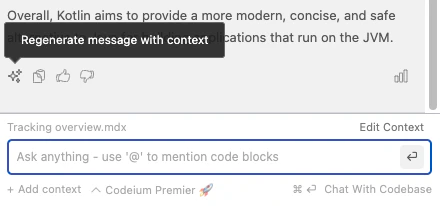
Per una domanda che ha già ricevuto una risposta, puoi rigenerarla con il contesto facendo clic sull’icona a scintilla.
Statistiche per nerd
Con ogni messaggio della chat succedono molte cose dietro le quinte. Puoi fare clic sull’icona delle statistiche per visualizzarle direttamente.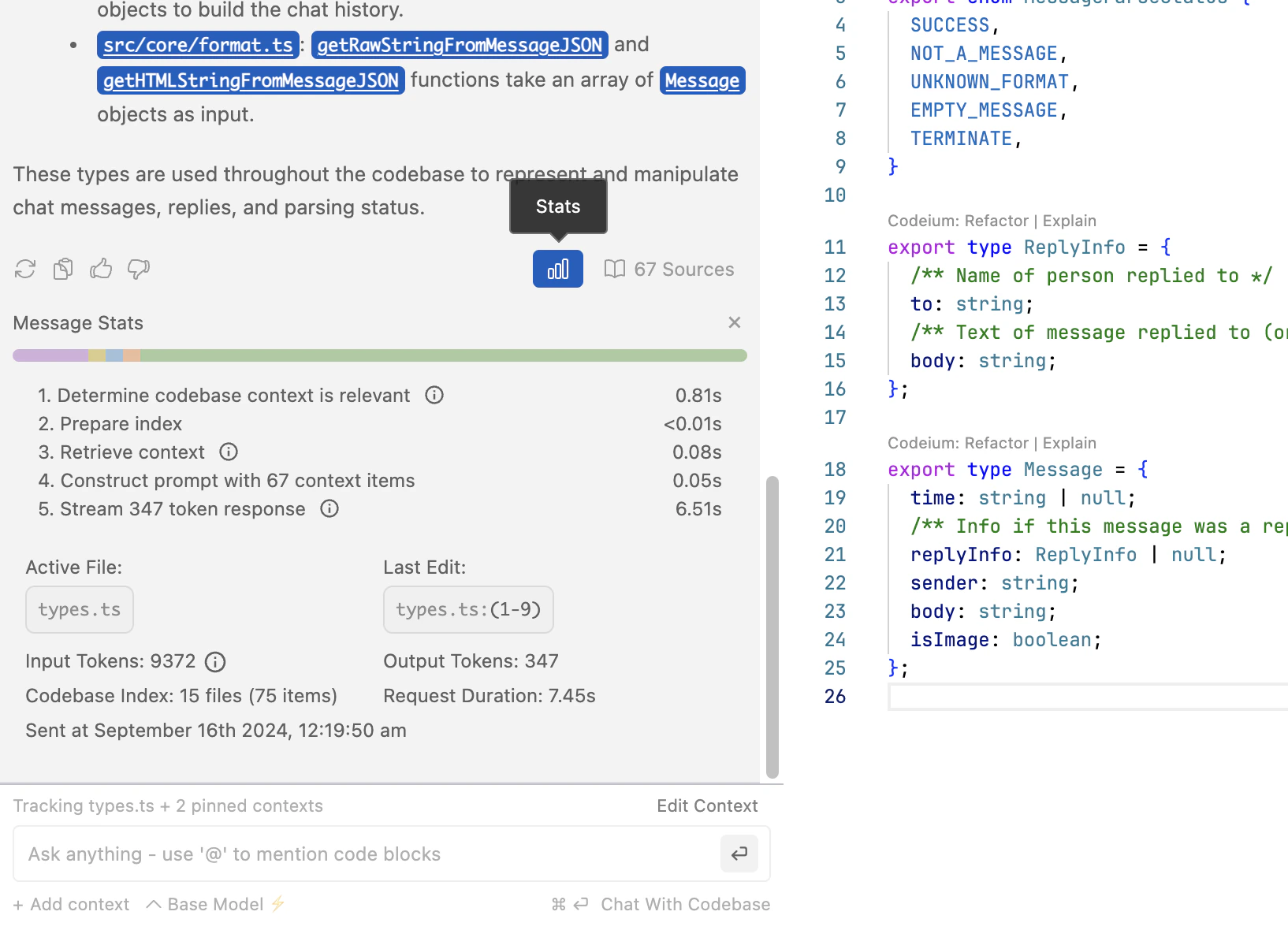
Cronologia della chat
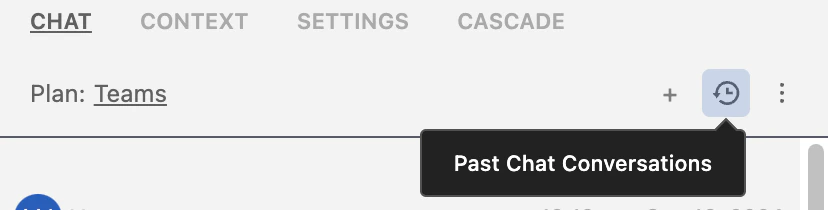
Per rivedere le conversazioni passate, fai clic sull’icona della cronologia nella parte superiore del pannello della chat. Puoi fare clic su+ per creare una nuova conversazione e
sul pulsante ⋮ per esportare la conversazione. Questa opzione è disponibile solo per i plugin desktop di Devin.
Settings
Fai clic sull’icona dell’ingranaggio per accedere alla schedaSettings. Qui puoi visualizzare le impostazioni relative al tuo account. Per esempio, puoi aggiornare le preferenze del tema (chiaro o scuro), modificare la velocità di completamento automatico, visualizzare il piano attuale e cambiare la dimensione del carattere.
Il pannello delle impostazioni ti offre anche l’opzione di scaricare i dati diagnostici, ovvero log di debug che possono essere utili al team di Devin Desktop per diagnosticare un problema, nel caso in cui dovessi riscontrarne uno.
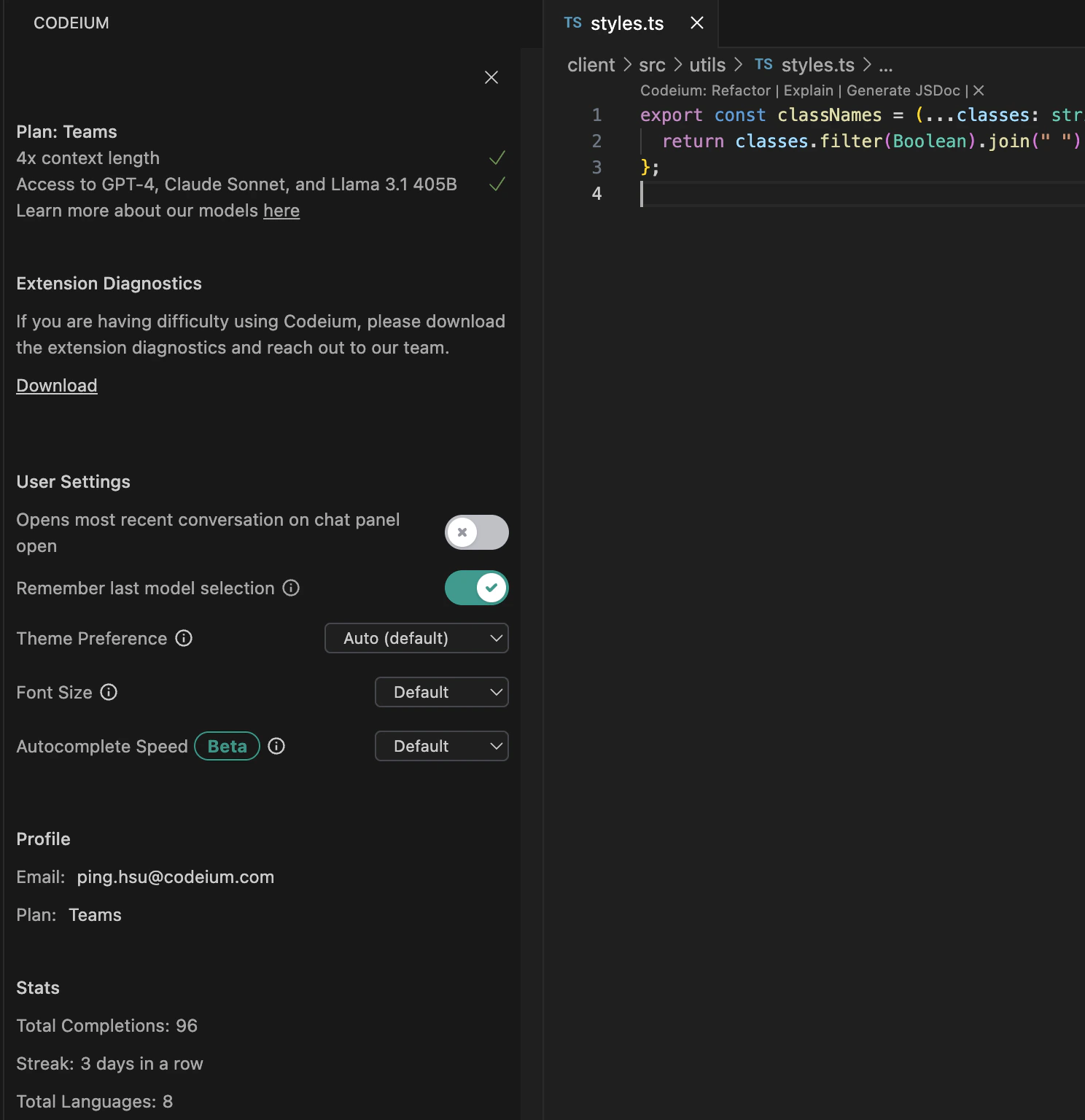
In Devin Desktop Chat, fai clic sull'icona dell'ingranaggio nell'angolo in alto a destra
Telemetria
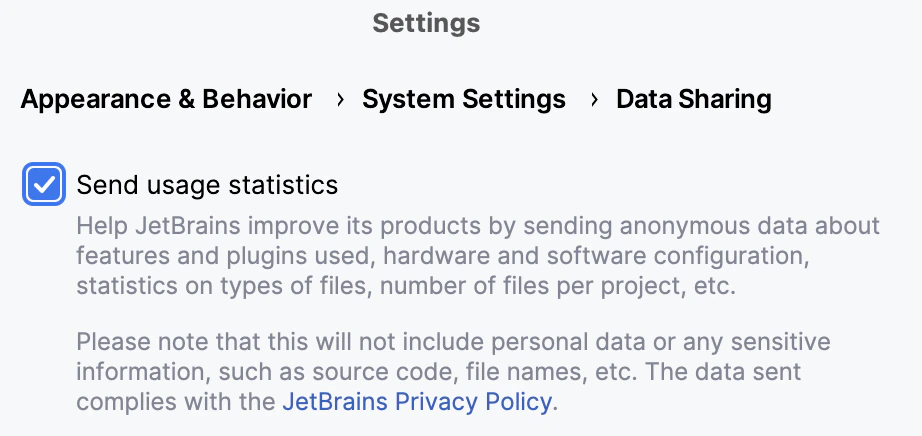
Potresti riscontrare problemi con Chat se la telemetria non è abilitata.
- VS Code
- JetBrains
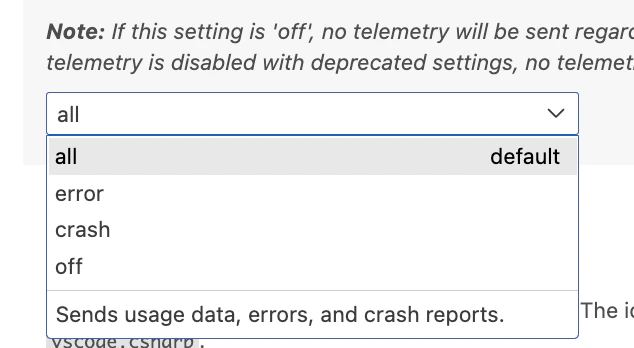
Per abilitare la telemetria, apri le impostazioni di VS Code e vai a User > Application > Telemetry. Nel menu a discesa seguente, seleziona “all”.