> ## Documentation Index
> Fetch the complete documentation index at: https://docs.devinenterprise.com/llms.txt
> Use this file to discover all available pages before exploring further.
# Comandos de barra (/)
> Use comandos de barra (/) para inserir rapidamente modelos de prompts de texto predefinidos e agilizar seu fluxo de trabalho com o Devin
## Visão geral
Os slash commands são atalhos que se expandem em prompts de texto predefinidos quando usados na interface de chat do Devin. Eles ajudam você a iniciar rapidamente fluxos de trabalho comuns sem precisar digitar instruções completas sempre.
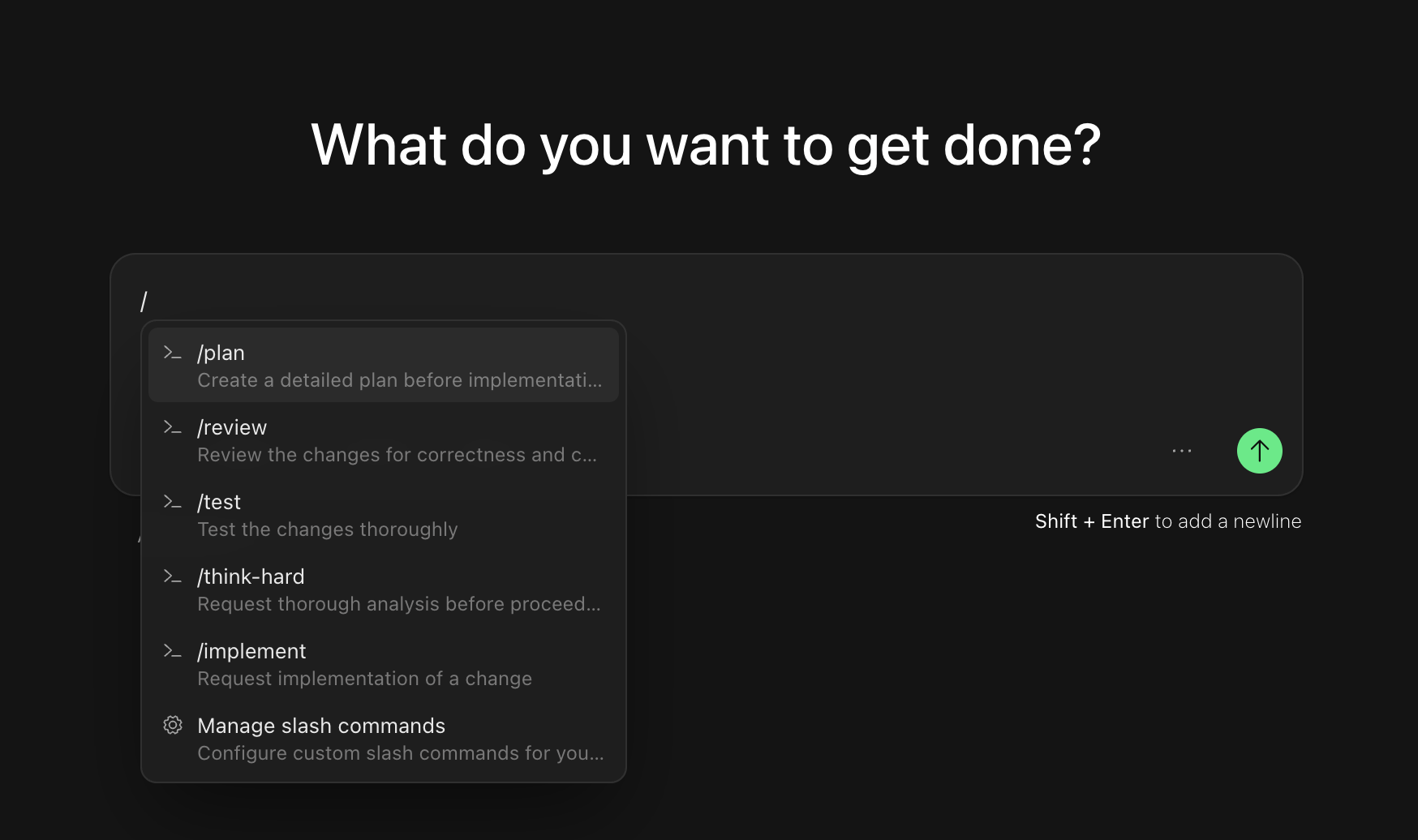 A interface inclui indicadores visuais e dicas de atalhos de teclado para facilitar a descoberta e o uso de slash commands.
## Comandos de barra (slash) integrados
Devin inclui vários comandos de barra (slash) integrados, projetados para fluxos de trabalho de desenvolvimento comuns:
### /plan
Use este comando quando quiser que o Devin ajude a definir o escopo e planejar uma tarefa antes da implementação. O modelo de planejamento orienta o Devin a analisar sua base de código, identificar arquivos relevantes e propor uma abordagem detalhada.
### /review
Use este comando para configurar um fluxo de trabalho de revisão de código abrangente, em que Devin analisa as alterações de código e fornece feedback sobre a qualidade do código, boas práticas e possíveis bugs.
### /test
Use este comando quando quiser que o Devin ajude a criar testes, executar suítes de teste existentes ou analisar a cobertura de testes do seu código.
### /think-hard
Use este comando quando você quiser que o Devin pense com mais cuidado e de forma mais detalhada antes de fornecer uma solução para problemas complexos.
### /implement
Use este comando quando você tiver um recurso específico ou uma alteração que quiser que o Devin implemente no seu código.
## Como funcionam os slash commands
Quando você começa a digitar `/` no campo de entrada do chat do Devin, um menu aparece mostrando os slash commands disponíveis. Você pode:
1. Continuar digitando para filtrar a lista de comandos
2. Usar as setas do teclado para navegar pelas opções
3. Clicar em um comando ou pressionar Enter para selecioná-lo
Depois de selecionado, o slash command aparece como um chip no campo de entrada. Um exemplo para `/plan` será parecido com o seguinte:
/plan ×
Ao clicar no chip, ele será expandido para o modelo completo de prompt. Você pode então personalizar o modelo com seus requisitos específicos antes de enviá-lo ao Devin.
## Comandos de barra personalizados
As organizações podem criar comandos de barra personalizados adaptados aos fluxos de trabalho específicos de suas equipes. Por exemplo, você pode criar:
* Um comando `/deploy` com o checklist de deploy da sua equipe
* Um comando `/security-review` com as diretrizes de revisão de segurança da sua organização
* Um comando `/onboard` para ajudar novos membros da equipe a entender sua base de código
### Gerenciando Comandos Personalizados
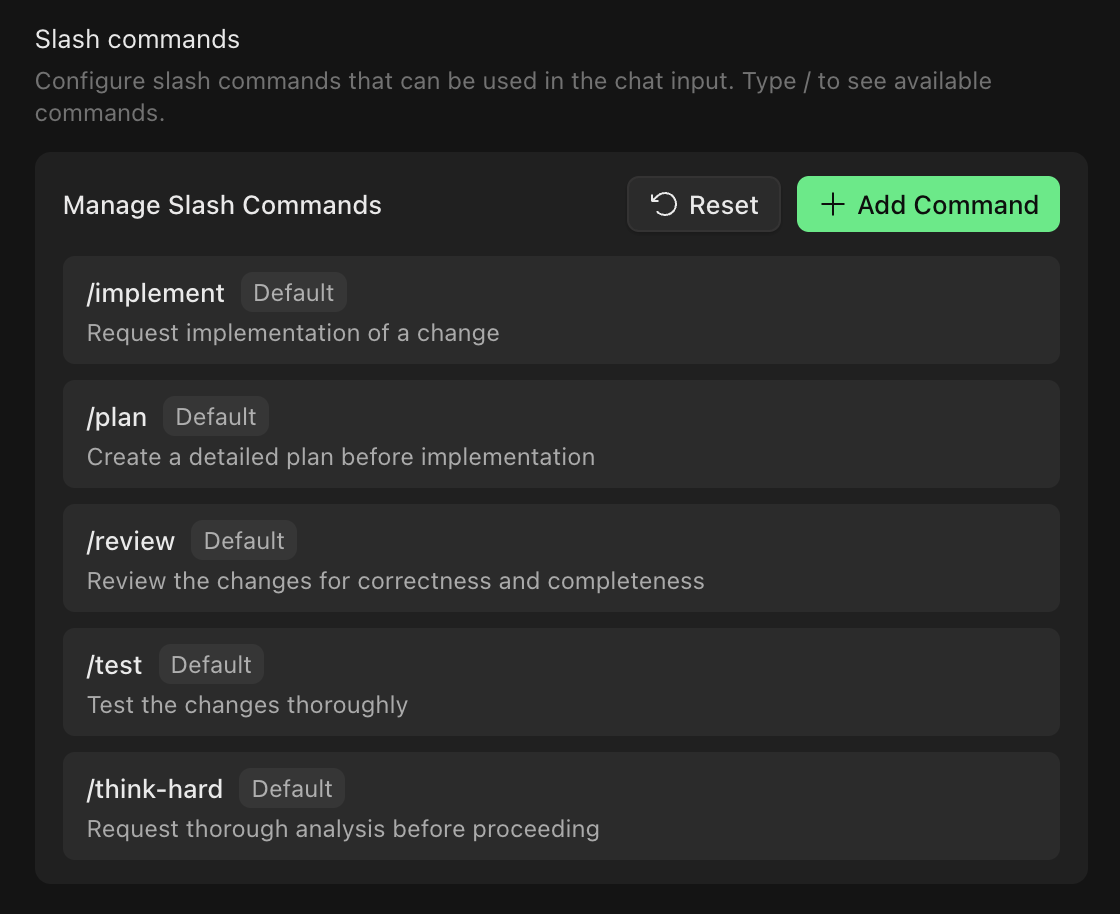
Administradores da organização podem gerenciar comandos de barra por meio de [Configurações > Personalização](https://app.devin.ai/customization). Esta interface permite que você:
* Veja todos os comandos disponíveis (tanto padrão quanto personalizados)
* Crie novos comandos personalizados com templates de prompt específicos
* Edite templates de comandos personalizados existentes
* Exclua comandos personalizados
* Restaure comandos padrão para seus templates originais
Criar, editar e excluir comandos de barra exige permissões de administrador da organização (`ManageOrgSettings`). Todos os membros da organização podem usar tanto os comandos padrão quanto os personalizados.