> ## Documentation Index
> Fetch the complete documentation index at: https://docs.devinenterprise.com/llms.txt
> Use this file to discover all available pages before exploring further.
# Marketplace de MCP (Model Context Protocol)
MCP é um protocolo aberto que permite que Devin use centenas de ferramentas externas e fontes de dados. Devin oferece suporte a 3 métodos de transporte (stdio, SSE e HTTP).
## Por que usar MCP?
Com MCP, o Devin pode ajudar você a:
* vasculhar logs do Sentry, Datadog e Vercel
* [usar o Devin como analista de dados](https://devin.ai/ai-data-analyst-1) no Slack com MCPs de banco de dados
* investigar problemas no SonarQube, CircleCI e Jam
* criar em massa tickets no Linear, documentos no Notion, Google Docs (via Zapier) e mais
* trazer contexto de e interagir com Airtable, Stripe e Hubspot
* muito mais!
## Comece a usar MCPs
Acesse [Configurações > Conexões > servidores MCP](https://app.devin.ai/settings/connections?tab=mcps) para navegar e ativar MCPs.
Confira nosso guia passo a passo!
Explore exemplos práticos do Devin com MCPs como Datadog, Sentry, Linear, Figma e mais.
## Dicas de configuração
Para MCPs que fazem autenticação via OAuth, o Devin solicitará que você acesse uma URL para conectar sua conta. **Recomendamos fortemente o uso de uma conta de serviço**, e não da sua conta pessoal, já que o acesso será compartilhado com a sua organização.
Não encontra o MCP que está procurando? Os admins da organização podem adicionar qualquer servidor MCP usando o botão **Adicionar um MCP personalizado**. Se você não tiver permissões de admin, use **Sugerir integração MCP** para solicitar uma.
Está com problemas? Fale conosco pela nossa [página de suporte](https://app.devin.ai/settings/support) ou pelo e-mail [support@cognition.ai](mailto:support@cognition.ai).
## Configurando um servidor MCP personalizado
Se o MCP que você precisa não estiver no marketplace, admins da organização podem adicionar qualquer servidor MCP usando o botão **Adicionar um MCP personalizado**. Devin oferece suporte a três tipos de transporte para servidores personalizados:
Adicionar servidores MCP personalizados exige a permissão **Gerenciar servidores MCP**. Se você não vir o botão **Adicionar um MCP personalizado**, entre em contato com um admin da organização ou use a opção **Sugerir integração MCP** para solicitar um novo servidor.
| Transporte | Melhor para | Campos obrigatórios |
| ---------- | --------------------------------------------------------------------- | ------------------------------------------ |
| **STDIO** | Servidores locais baseados em CLI (por exemplo, `npx`, `uvx`, Docker) | Comando, argumentos, variáveis de ambiente |
| **SSE** | Servidores remotos usando Server-Sent Events | URL do servidor, cabeçalhos |
| **HTTP** | Servidores remotos usando Streamable HTTP | URL do servidor, cabeçalhos |
### Passo a passo: adicionando um servidor MCP personalizado
1. Acesse [Configurações > Conexões > servidores MCP](https://app.devin.ai/settings/connections?tab=mcps).
2. Clique em **Adicionar um MCP personalizado** no topo da página.
3. Preencha os detalhes do servidor:
* **Server Name**: Um nome descritivo para o servidor (por exemplo, "Internal API Gateway").
* **Icon** (opcional): Um emoji ou URL para usar como ícone do servidor.
* **Short Description**: Um breve resumo do que o servidor faz.
4. Selecione o **transport type** (STDIO, SSE ou HTTP).
5. Preencha os campos de configuração específicos do transporte (veja o [Formato de configuração](#configuration-format) abaixo).
6. Clique em **Save** para criar o servidor.
7. Clique em **Test listing tools** para verificar a conexão. Devin criará um ambiente de teste isolado, vai se conectar ao seu servidor e tentará descobrir as ferramentas disponíveis.
O botão **Test listing tools** ficará desativado até que você salve sua configuração. Se a validação falhar, verifique a mensagem de erro exibida — ela indicará se o problema está na conectividade, autenticação ou em um timeout.
### Formato de configuração
Os exemplos abaixo mostram representações em JSON dos campos de configuração de cada transporte. Na prática, você preenche esses campos por meio do formulário na interface web — não é necessário escrever ou colar JSON. O formato JSON é mostrado aqui para fins de clareza e como referência para configurações baseadas em API ou programáticas.
#### Transporte STDIO
Use STDIO para servidores que são executados como processos locais. Forneça o comando para iniciar o servidor, junto com quaisquer argumentos e variáveis de ambiente.
**Campos:**
* **Command** (obrigatório): O executável a ser iniciado (por exemplo, `npx`, `uvx`, `docker`).
* **Arguments**: Argumentos de linha de comando passados para o servidor.
* **Environment Variables**: Pares chave-valor definidos no ambiente de processo do servidor. Use-as para passar chaves de API, tokens ou valores de configuração.
**Exemplo — um servidor STDIO personalizado usando `npx`:**
```json theme={null}
{
"transport": "STDIO",
"command": "npx",
"args": ["-y", "@example/my-mcp-server"],
"env_variables": {
"API_KEY": "your-api-key",
"API_BASE_URL": "https://internal-api.example.com"
}
}
```
**Exemplo — um servidor STDIO personalizado com Docker:**
```json theme={null}
{
"transport": "STDIO",
"command": "docker",
"args": ["run", "-i", "--rm", "-e", "DB_CONNECTION_STRING", "my-org/my-mcp-server:latest"],
"env_variables": {
"DB_CONNECTION_STRING": "postgresql://user:pass@host:5432/mydb"
}
}
```
#### Transportes SSE e HTTP
Use SSE ou HTTP para servidores remotos acessíveis pela rede. HTTP (Streamable HTTP) é recomendado para novas integrações; SSE é compatível para servidores legados.
**Campos:**
* **Server URL** (obrigatório): A URL do endpoint do servidor MCP.
* **Authentication method**: Escolha entre `None`, `Auth Header` ou `OAuth`.
* Para **Auth Header**: Forneça a chave do cabeçalho (padrão `Authorization`) e o valor do cabeçalho (por exemplo, `Bearer your-token`).
* Para **OAuth**: Devin solicitará que você conclua um fluxo OAuth durante sua primeira sessão.
**Exemplo — um servidor HTTP remoto com autenticação por bearer token:**
```json theme={null}
{
"transport": "HTTP",
"url": "https://mcp.internal-service.example.com/mcp",
"auth_method": "auth_header",
"headers": {
"Authorization": "Bearer your-api-token"
}
}
```
**Exemplo — um servidor SSE remoto sem autenticação:**
```json theme={null}
{
"transport": "SSE",
"url": "https://mcp.example.com/sse"
}
```
Ao escolher entre SSE e HTTP, dê preferência a **HTTP** (HTTP com streaming). SSE é um protocolo legado e está sendo descontinuado em todo o ecossistema MCP.
## Padrões comuns
### Conectando a uma API interna
Exponha sua API interna como um servidor MCP para que o Devin possa acessá-la diretamente. Use o transporte via STDIO com um wrapper que converta chamadas de ferramentas MCP em requisições para a API.
```json theme={null}
{
"transport": "STDIO",
"command": "npx",
"args": ["-y", "@example/api-mcp-bridge"],
"env_variables": {
"API_BASE_URL": "https://api.internal.example.com",
"API_TOKEN": "your-internal-api-token"
}
}
```
Alternativamente, se sua API interna estiver acessível na rede, use o transporte HTTP:
```json theme={null}
{
"transport": "HTTP",
"url": "https://api.internal.example.com/mcp",
"headers": {
"Authorization": "Bearer your-internal-api-token"
}
}
```
### Conectar-se a um banco de dados
Use um servidor MCP de banco de dados para conceder ao Devin acesso de leitura e gravação aos seus dados. Existem muitos servidores mantidos pela comunidade para bancos de dados populares.
```json theme={null}
{
"transport": "STDIO",
"command": "npx",
"args": ["-y", "@modelcontextprotocol/server-postgres", "postgresql://user:password@host:5432/database"]
}
```
Para bancos de dados de produção, use uma string de conexão **somente leitura** ou um usuário de banco de dados com permissões restritas. Devin executa consultas com base nas instruções do usuário, por isso é importante restringir corretamente o acesso.
### Conectando a uma ferramenta ou script personalizados
Transforme qualquer ferramenta de CLI ou script em um servidor MCP. Por exemplo, um servidor em Python usando `uvx`:
```json theme={null}
{
"transport": "STDIO",
"command": "uvx",
"args": ["my-custom-mcp-server"],
"env_variables": {
"CONFIG_PATH": "/path/to/config.json"
}
}
```
Ou um servidor com Docker para execução isolada:
```json theme={null}
{
"transport": "STDIO",
"command": "docker",
"args": ["run", "-i", "--rm", "my-org/custom-mcp-server:latest"]
}
```
### Usando variáveis de ambiente para segredos
Passe valores sensíveis por variáveis de ambiente em vez de codificá-los diretamente nos argumentos. O recurso de [Segredos](/pt-BR/product-guides/secrets) do Devin pode gerenciar esses valores — armazene suas chaves de API ou tokens como segredos e, em seguida, faça referência a eles na configuração do seu servidor MCP.
## Solucionando problemas em servidores MCP personalizados
### "Test listing tools" falhou
| Sintoma | Causa provável | Correção |
| ------------------------------------------------------- | ------------------------------------------------------------------ | ---------------------------------------------------------------------------------------------------------------------------------------------------- |
| "Verify server URL and network connectivity" | A URL do servidor está inacessível | Verifique se a URL está correta e acessível na internet (ou na rede do Devin, se estiver usando VPN) |
| "Check authentication credentials and permissions" | Credenciais de autenticação inválidas ou ausentes | Verifique sua chave de API, token ou configuração de OAuth |
| "Server took too long to respond - check server status" | O servidor não respondeu dentro do tempo limite | Confirme que o servidor está em execução e responsivo; verifique se há regras de firewall bloqueando a conexão |
| "MCP server validation failed" (genérico) | Comando não encontrado, dependências ausentes ou falha do servidor | Para servidores STDIO, verifique se o comando existe e é executado localmente; confira se todas as variáveis de ambiente necessárias estão definidas |
### O servidor se conecta, mas as ferramentas não estão disponíveis
* Verifique se o servidor implementa corretamente o método `tools/list` do protocolo MCP.
* Para servidores STDIO, certifique-se de que o processo escreva mensagens JSON-RPC válidas em stdout e leia de stdin — logs ou saída de depuração em stdout vão interromper o protocolo.
* Confira se as variáveis de ambiente estão configuradas corretamente. Valores ausentes (por exemplo, uma chave de API em branco) podem fazer com que o servidor inicie, mas falhe ao registrar ferramentas.
### Problemas de autenticação OAuth
* Quando for solicitado a se autenticar, conclua o fluxo OAuth na janela do navegador que for aberta. Devin aguardará o callback.
* Se a autenticação falhar, verifique se o URI de redirecionamento OAuth está configurado corretamente no provedor.
* Somente usuários com a permissão **Gerenciar servidores MCP** podem autenticar servidores MCP baseados em OAuth. Se você receber um erro de permissão, entre em contato com o administrador da sua organização.
Para MCPs baseados em OAuth, **use uma conta de serviço** em vez da sua conta pessoal. O acesso é compartilhado em toda a sua organização, e todas as sessões dos membros usarão a mesma conexão autenticada.
### Dicas gerais de depuração
* **Verifique o servidor localmente primeiro.** Antes de adicionar um servidor personalizado ao Devin, confirme que ele funciona executando o comando ou acessando a URL a partir da sua própria máquina.
* **Revise os logs de sessão do Devin.** Se um servidor falhar durante uma sessão, o Devin registrará o erro. Procure mensagens relacionadas a MCP na saída da sessão.
* **Simplifique e itere.** Comece com a configuração mínima (por exemplo, sem autenticação, configurações padrão) e adicione complexidade depois que a conexão básica estiver funcionando.
* **Verifique as variáveis de ambiente.** Um problema comum é a ausência de variáveis de ambiente ou nomes incorretos. Confira se cada variável necessária está definida na configuração.
Se você estiver criando seu próprio servidor MCP, a [especificação do Model Context Protocol](https://modelcontextprotocol.io/introduction) possui documentação detalhada sobre o protocolo, tipos de transporte e definições de ferramentas.
***
## MCPs do Marketplace
A seguir estão os detalhes de configuração de MCPs específicos disponíveis no Marketplace.
### Vercel, Atlassian, Notion, Sentry, Neon, Asana, Jam e muito mais
Muitos MCPs em nosso marketplace podem ser ativados sem configuração, com apenas um clique!
Basta clicar em "Enable". Você será solicitado a conectar uma conta de serviço durante sua sessão com o Devin ou ao clicar em "Test listing tools".
Os MCPs disponíveis incluem:
* AlloyDB
* Asana
* Atlassian
* BigQuery
* Cloud SQL (MySQL)
* Cloud SQL (PostgreSQL)
* Cloud SQL (SQL Server)
* Cloudflare
* Cortex
* Dataplex
* Figma
* Fireflies
* Firestore
* Jam
* Linear
* Looker
* Metabase
* MySQL
* Neon
* Notion
* PostgreSQL
* Prisma
* Sentry
* Spanner
* SQL Server
* Vercel
* Veja mais abaixo!
**Linear**: Se você tiver a [integração com Linear](/pt-BR/integrations/linear) conectada, o Devin já conta com ferramentas nativas do Linear e você não precisará configurar o MCP do Linear separadamente.
### Datadog
Este é o servidor MCP remoto oficial da Datadog. Quando você o ativar pelo marketplace, será solicitado que faça autenticação com sua conta da Datadog via OAuth.
Você também precisará selecionar seu site/região da Datadog (por exemplo, US1, US3, US5, EU, AP1, AP2, US1-FED) ao ativar o MCP.
[Documentação](https://docs.datadoghq.com/bits_ai/mcp_server/)
### Slack
Este é o servidor MCP remoto oficial do Slack. Quando você o ativar no marketplace, será solicitado que se autentique com sua conta do Slack via OAuth.
Observe que ele usa OAuth em nível de usuário: se for conectado com acesso para toda a organização, todos os membros da organização compartilharão a mesma identidade de usuário, por isso recomendamos usar acesso pessoal.
[Documentação](https://docs.slack.dev/ai/slack-mcp-server)
### Supabase
Você precisará fornecer um token de acesso pessoal, que você pode encontrar e criar em [https://supabase.com/dashboard/account/tokens](https://supabase.com/dashboard/account/tokens)
[Documentação](https://mcpservers.org/servers/supabase-community/supabase-mcp)
### Figma
Este é o servidor MCP remoto oficial do Figma. Quando você ativar o MCP no marketplace, será solicitado que autentique sua conta do Figma via OAuth.
Ao usar este MCP, certifique-se de enviar ao Devin um link para o seu arquivo do Figma.
[Documentação](https://developers.figma.com/docs/figma-mcp-server/remote-server-installation/)
### Stripe
Você precisará fornecer um cabeçalho de autorização no formato `Bearer `, onde `` é sua chave de API do Stripe. Mais informações em: [https://docs.stripe.com/mcp#bearer-token](https://docs.stripe.com/mcp#bearer-token)
[Documentação](https://docs.stripe.com/mcp)
### Zapier
Você precisará fornecer um cabeçalho de autorização no formato `Bearer `.
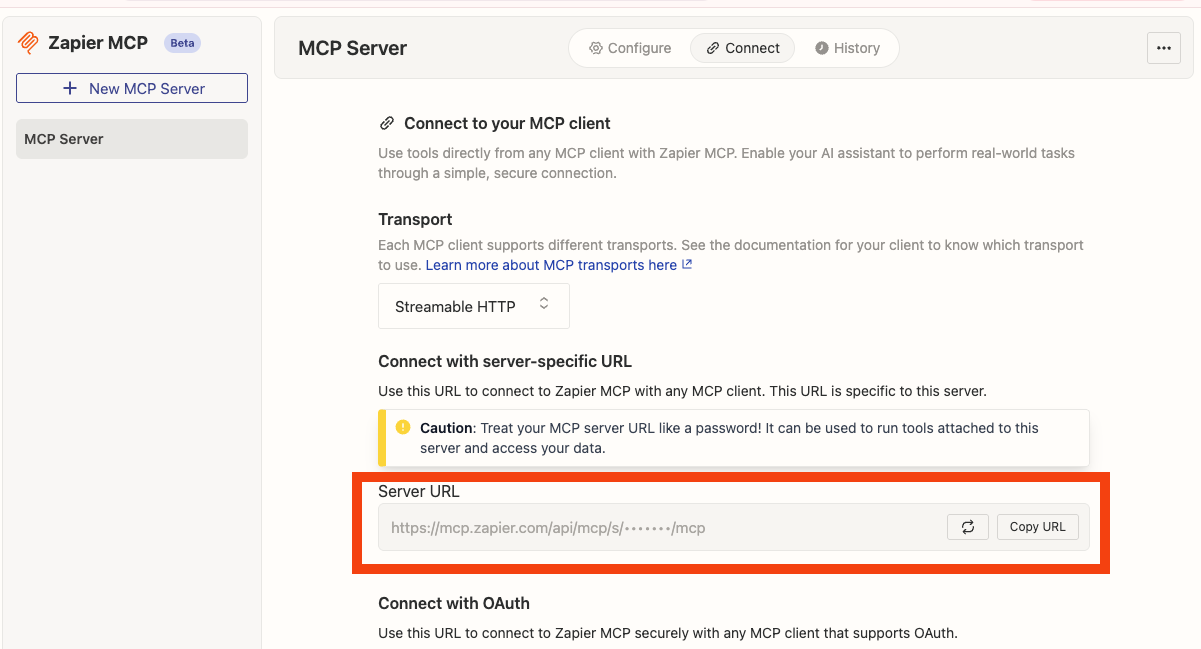
Você precisará extrair seu token Bearer da URL do servidor (Server URL) fornecida em [https://mcp.zapier.com/mcp/servers](https://mcp.zapier.com/mcp/servers) > Connect.
Sua URL do servidor terá o seguinte formato: [https://mcp.zapier.com/api/mcp/s/\*\*\*\*\*/mcp](https://mcp.zapier.com/api/mcp/s/*****/mcp)
Extraia a parte indicada pelos asteriscos (\*\*\*\*\*) e use-a no cabeçalho de autorização que você fornecer: `Bearer *****`
 [Documentação](https://zapier.com/mcp)
### Airtable
Você precisará fornecer uma chave de API do Airtable. Você pode encontrar suas chaves de API em: [https://airtable.com/create/tokens](https://airtable.com/create/tokens)
[Documentação](https://www.npmjs.com/package/airtable-mcp-server)
### Docker Hub
Credenciais necessárias:
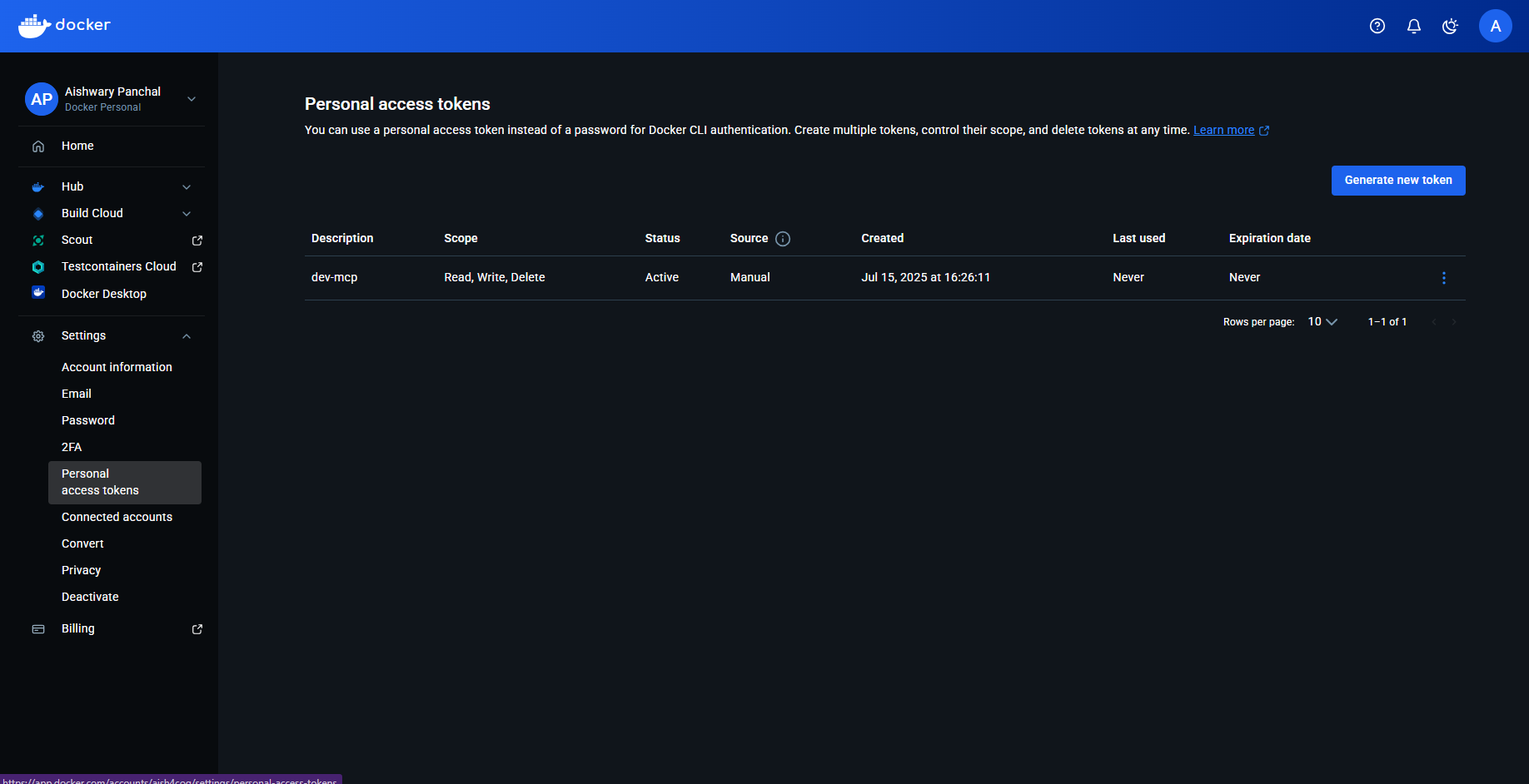
* Nome de usuário do Docker Hub: você pode obtê-lo em My Hub
* Personal Access Token: acesse Account settings > Personal access tokens e crie um token
 [Documentação](https://hub.docker.com/r/mcp/dockerhub)
### SonarQube
Para obter as credenciais necessárias:
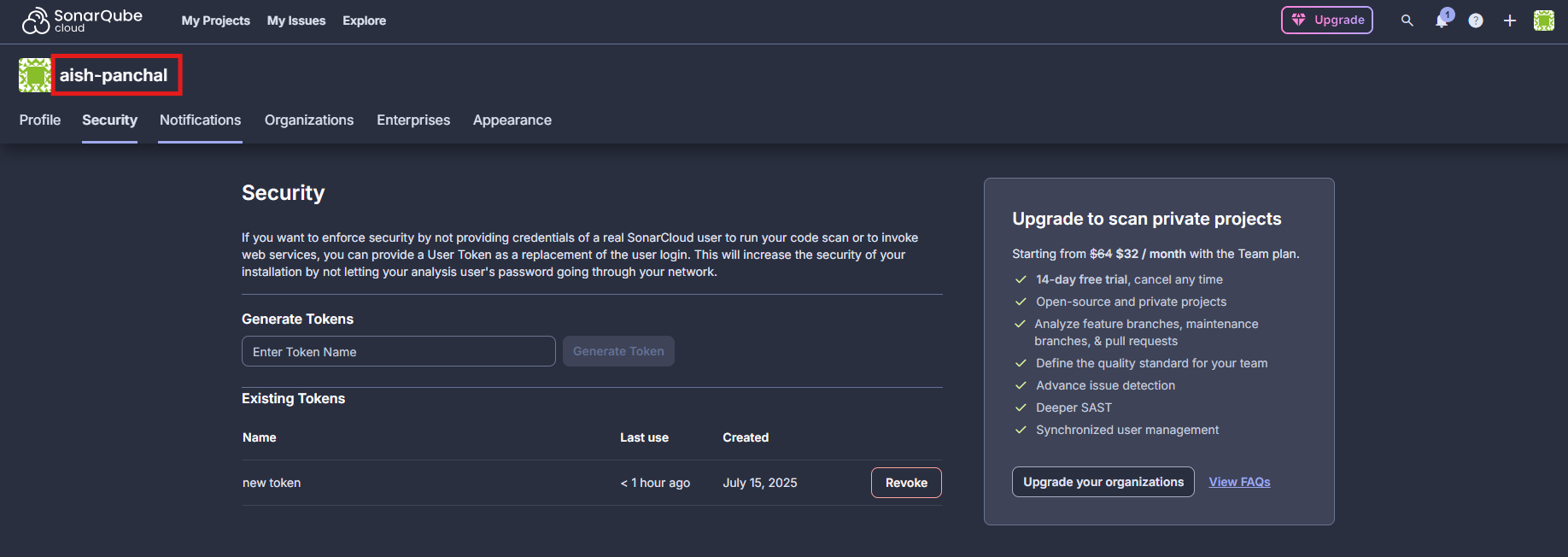
* SonarQube token: Acesse My Account > Security e gere seu token de API
* SonarQube org: Este é o seu nome de usuário; exemplo mostrado na imagem abaixo
 * SonarQube URL:
* Para instâncias self-hosted: o formato é [http://localhost:9000](http://localhost:9000/) OU [https://sonarqube.mycompany.com](https://sonarqube.mycompany.com/)
* Para SonarCloud: use [https://sonarcloud.io](https://sonarcloud.io/)
[Documentação](https://github.com/SonarSource/sonarqube-mcp-server)
* SonarQube URL:
* Para instâncias self-hosted: o formato é [http://localhost:9000](http://localhost:9000/) OU [https://sonarqube.mycompany.com](https://sonarqube.mycompany.com/)
* Para SonarCloud: use [https://sonarcloud.io](https://sonarcloud.io/)
[Documentação](https://github.com/SonarSource/sonarqube-mcp-server)
### Netlify
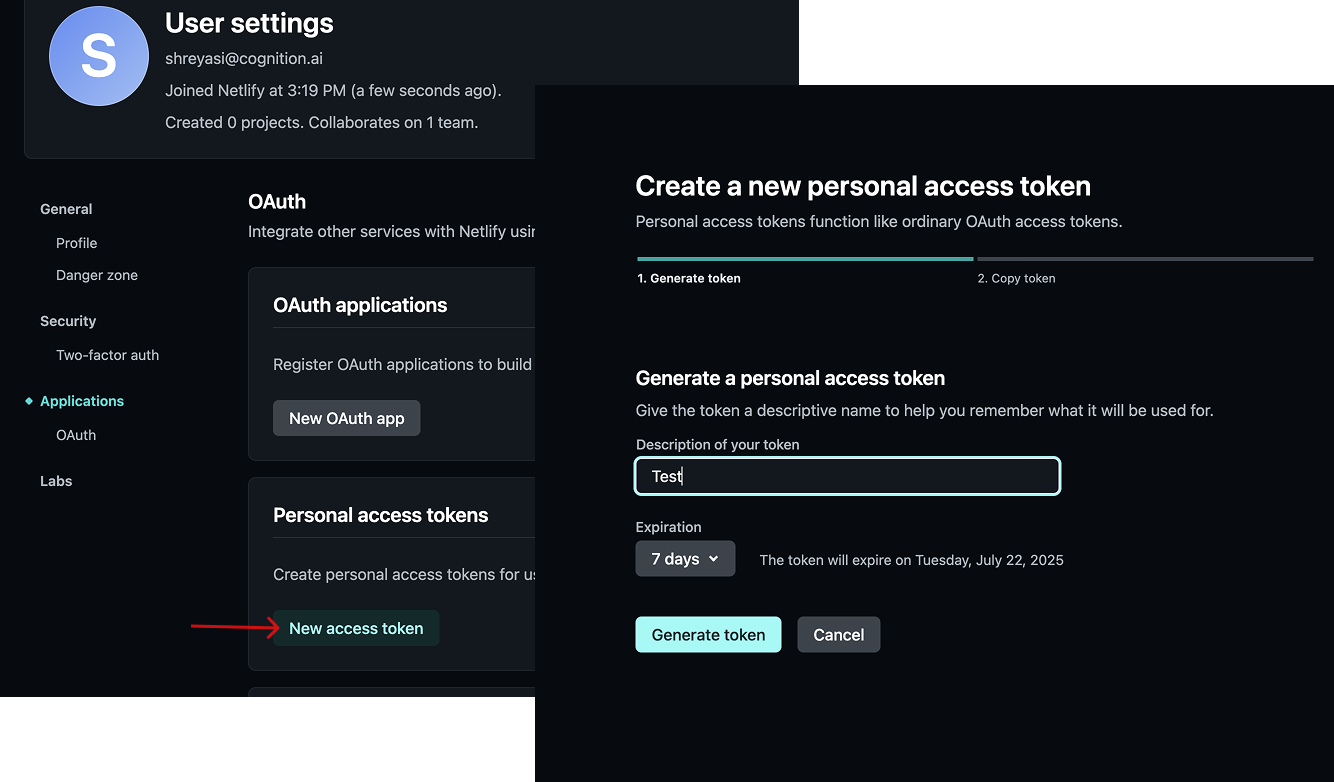
Você precisará fornecer um Personal Access Token (PAT), que pode ser visualizado e criado em [https://app.netlify.com/user/applications#personal-access-tokens](https://app.netlify.com/user/applications#personal-access-tokens). Certifique-se de copiar o PAT assim que ele for gerado. Depois disso, não será mais possível visualizá-lo!
 [Documentação](https://docs.netlify.com/welcome/build-with-ai/netlify-mcp-server/)
### Pulumi
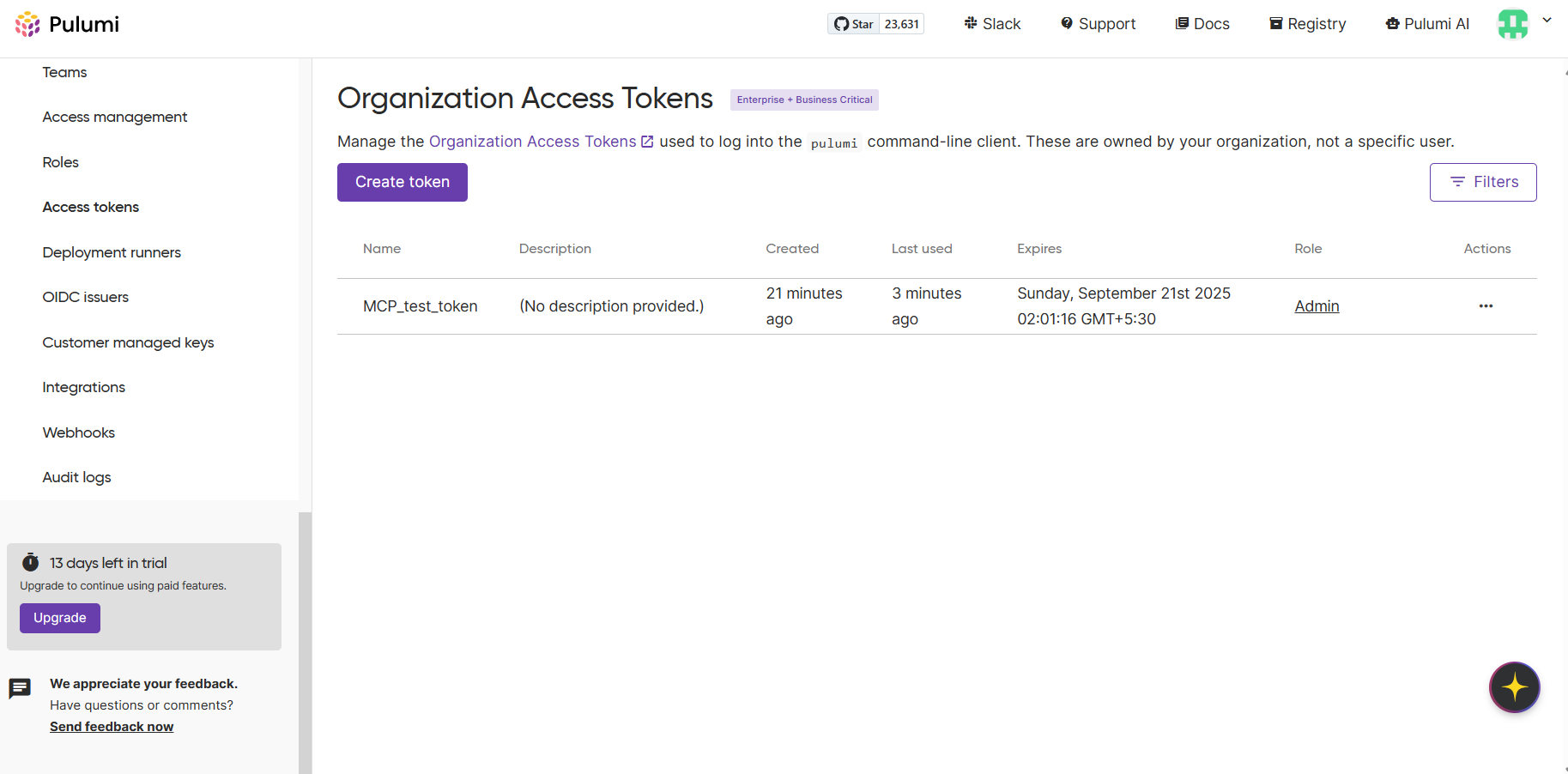
Um token de acesso do Pulumi pode ser obtido na seção **Access tokens** na barra lateral do painel do Pulumi.
 [Documentação](https://www.pulumi.com/docs/iac/using-pulumi/mcp-server/)
### Parallel
Você precisará fornecer uma chave de API, que você pode gerar em [https://platform.parallel.ai/](https://platform.parallel.ai/)
[Documentação](https://docs.parallel.ai/features/remote-mcp)
### Heroku
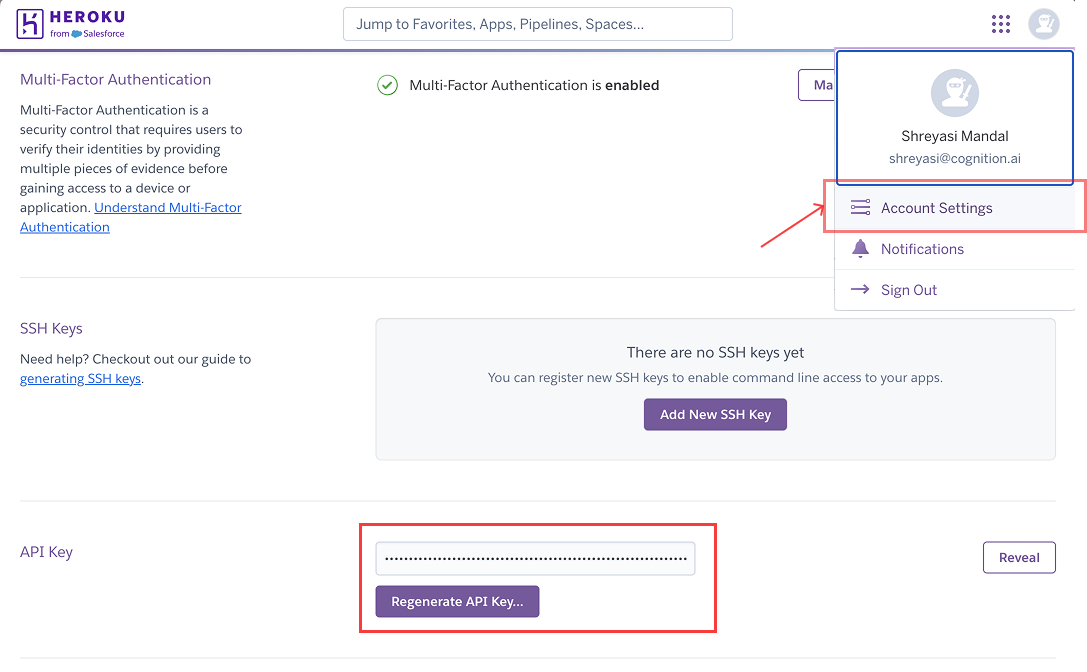
Você precisará fornecer uma chave de API, que pode ser encontrada em [https://dashboard.heroku.com/account](https://dashboard.heroku.com/account)
 [Documentação](https://www.heroku.com/blog/introducing-official-heroku-mcp-server/)
### CircleCI
Você precisará fornecer 2 variáveis de ambiente:
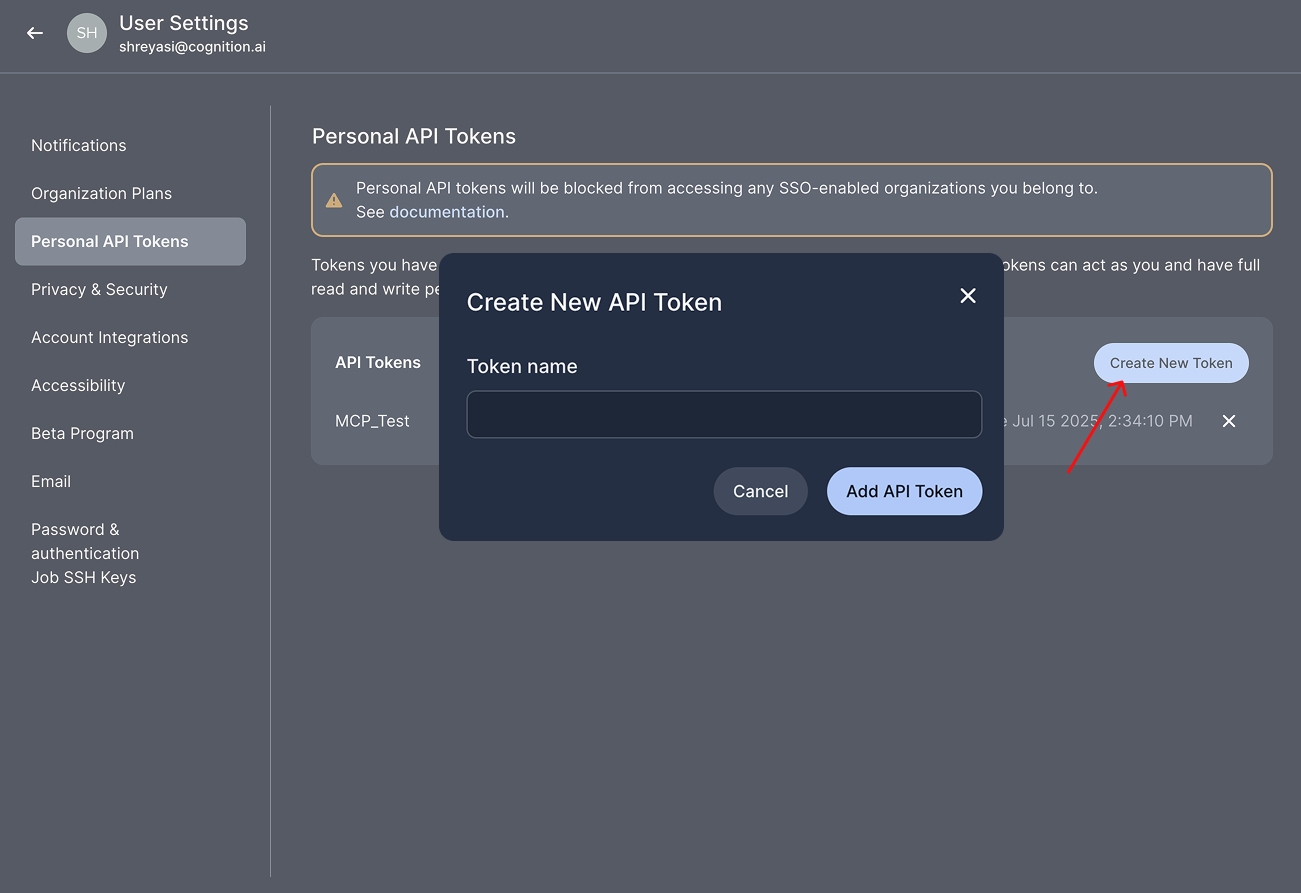
* `CIRCLECI_TOKEN` - Token de API do CircleCI, que pode ser criado em [https://app.circleci.com/settings/user/tokens](https://app.circleci.com/settings/user/tokens). Certifique-se de copiar o token de API assim que ele for criado. Você não poderá visualizá-lo novamente!
 * `CIRCLECI_BASE_URL` \[Opcional] - Essa variável é opcional e necessária apenas para clientes on-prem. O valor padrão é `"https://circleci.com"`
[Documentação](https://hub.docker.com/r/mcp/circleci)
* `CIRCLECI_BASE_URL` \[Opcional] - Essa variável é opcional e necessária apenas para clientes on-prem. O valor padrão é `"https://circleci.com"`
[Documentação](https://hub.docker.com/r/mcp/circleci)
### Cortex
Você precisará fornecer um token de acesso pessoal do Cortex para habilitar este MCP:
1. Faça login na sua instância do Cortex.
2. No menu à esquerda, vá para *Settings → My access tokens*.
3. Clique em *Create new token*.
4. Insira um nome e uma descrição para o token.
5. Clique em *Create token* e copie o token.
Ao usar este MCP, certifique-se de que o Devin está configurado com a URL correta da API do Cortex (o padrão é `https://api.getcortexapp.com`).
[Documentação](https://docs.cortex.io/get-started/mcp)
### Square
Você precisará fornecer um cabeçalho de autorização no formato `Bearer `, em que `` é o seu token de acesso do Square. Mais informações em: [https://developer.squareup.com/docs/build-basics/access-tokens](https://developer.squareup.com/docs/build-basics/access-tokens)
[Documentação](https://developer.squareup.com/docs/mcp)
### Hubspot
Você precisará fornecer um token de acesso como variável de ambiente. Para obter seu token de acesso:
1. Crie um aplicativo privado no HubSpot:
2. Vá para Settings > Integrations > Private Apps
3. Clique em "Create private app"
4. Dê um nome ao aplicativo e defina os escopos necessários
5. Clique em "Create app"
6. Copie o token de acesso gerado na aba "Auth"
[Documentação](https://www.npmjs.com/package/@hubspot/mcp-server)
### Redis
Credenciais necessárias:
* Host do Redis
* Porta do Redis
* Usuário do Redis
* Senha do Redis
[Documentação](https://redis.io/docs/latest/integrate/redis-mcp/client-conf/)
### Google Maps
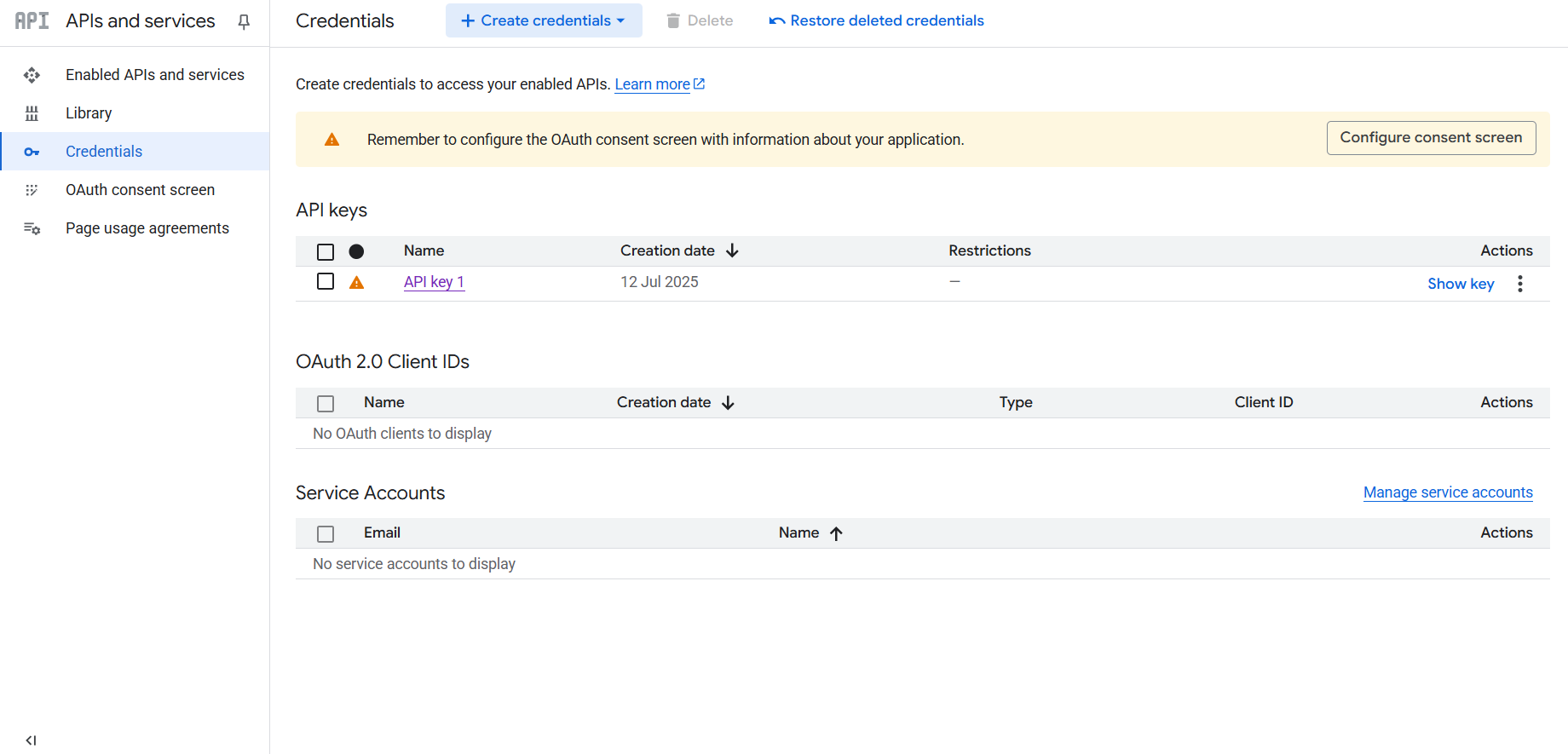
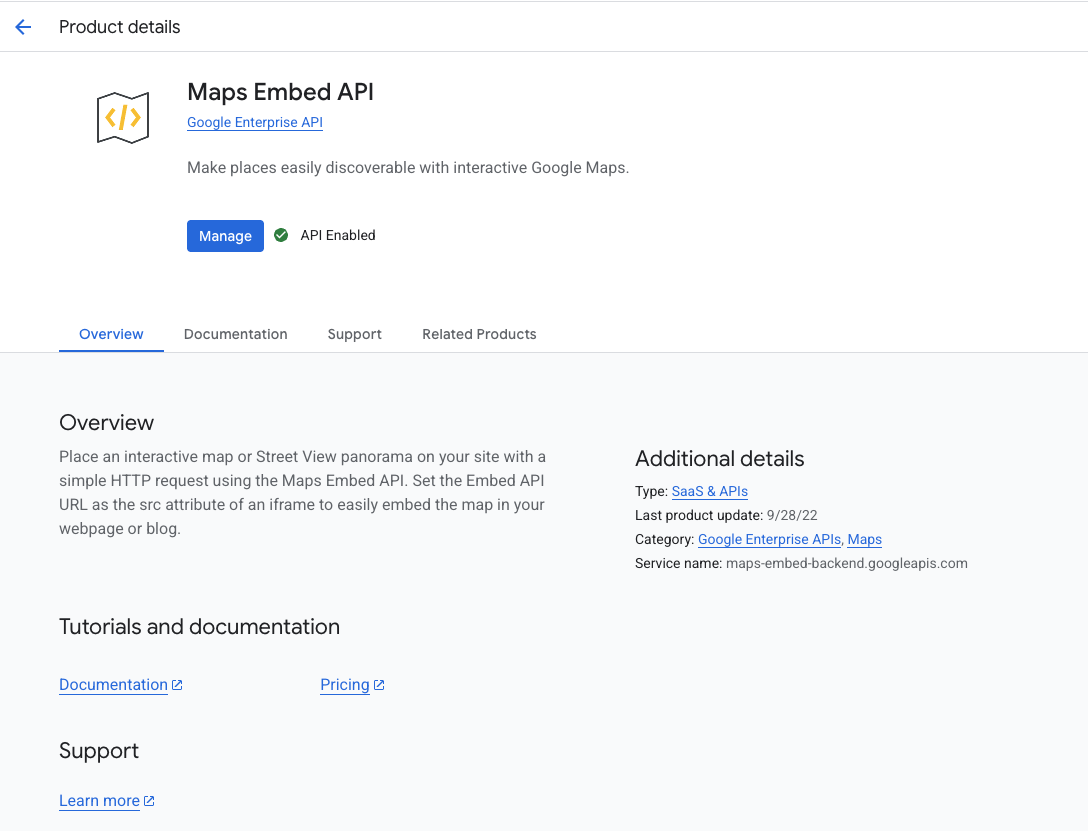
Você precisará (1) fornecer uma chave de API e (2) ativar as APIs específicas às quais deseja que o Devin tenha acesso.
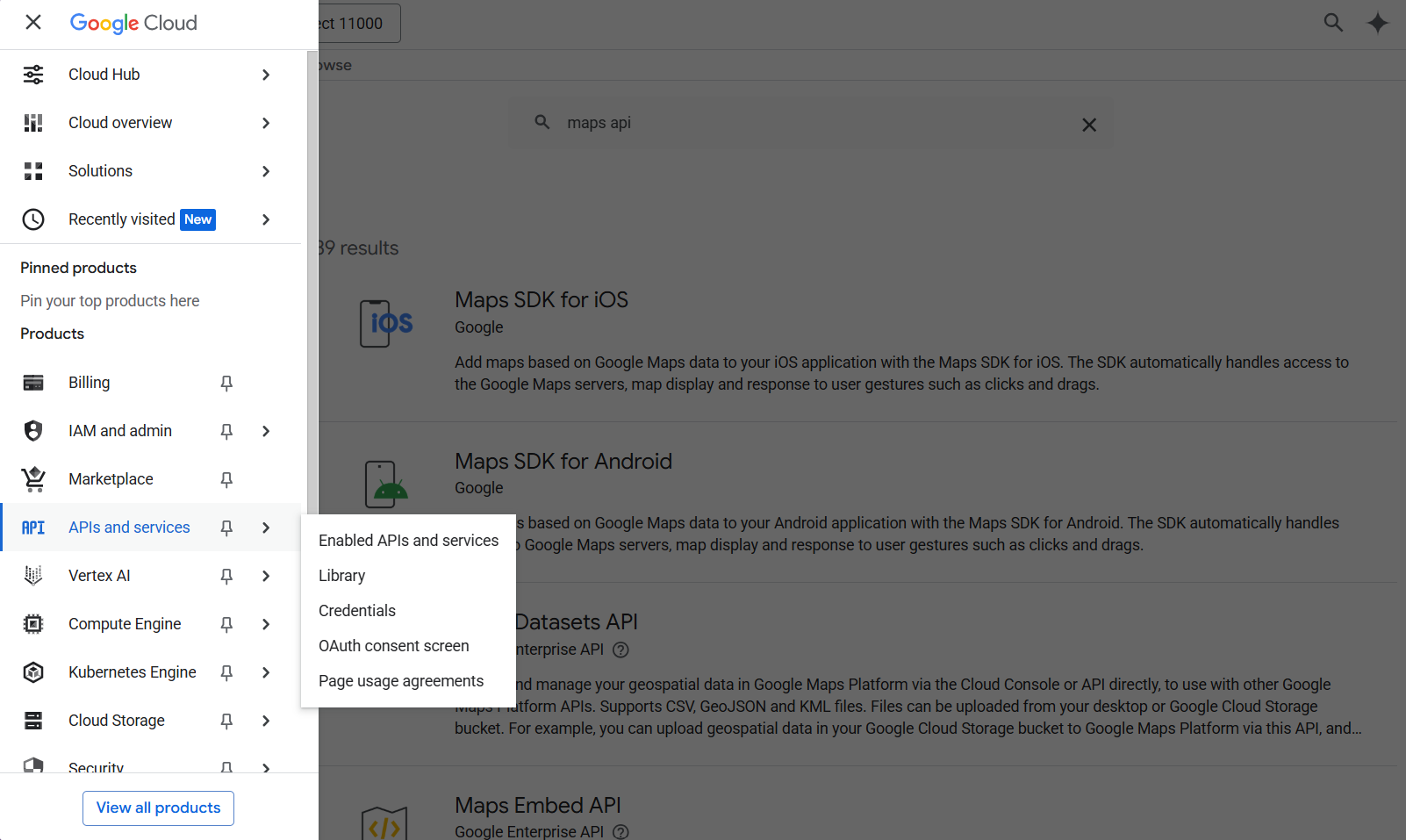
Para obter sua chave de API, acesse [https://console.cloud.google.com/apis/credentials](https://console.cloud.google.com/apis/credentials) e abra a barra lateral > APIs e serviços > Credenciais.
Para ativar uma API específica, pesquise pela API e clique em **Enable**.
 [Documentação](https://www.npmjs.com/package/@modelcontextprotocol/server-google-maps)
### Playwright
Não são necessárias variáveis de ambiente para isso! Basta habilitar a integração.
[Documentação](https://hub.docker.com/r/mcp/playwright)
### Firecrawl
Você precisará fornecer uma chave de API (`FIRECRAWL_API_KEY`), que você pode visualizar e criar em [https://www.firecrawl.dev/app/api-keys](https://www.firecrawl.dev/app/api-keys).
[Documentação](https://hub.docker.com/r/mcp/firecrawl#use-this-mcp-server)
### ElasticSearch
Você precisará fornecer duas variáveis de ambiente:
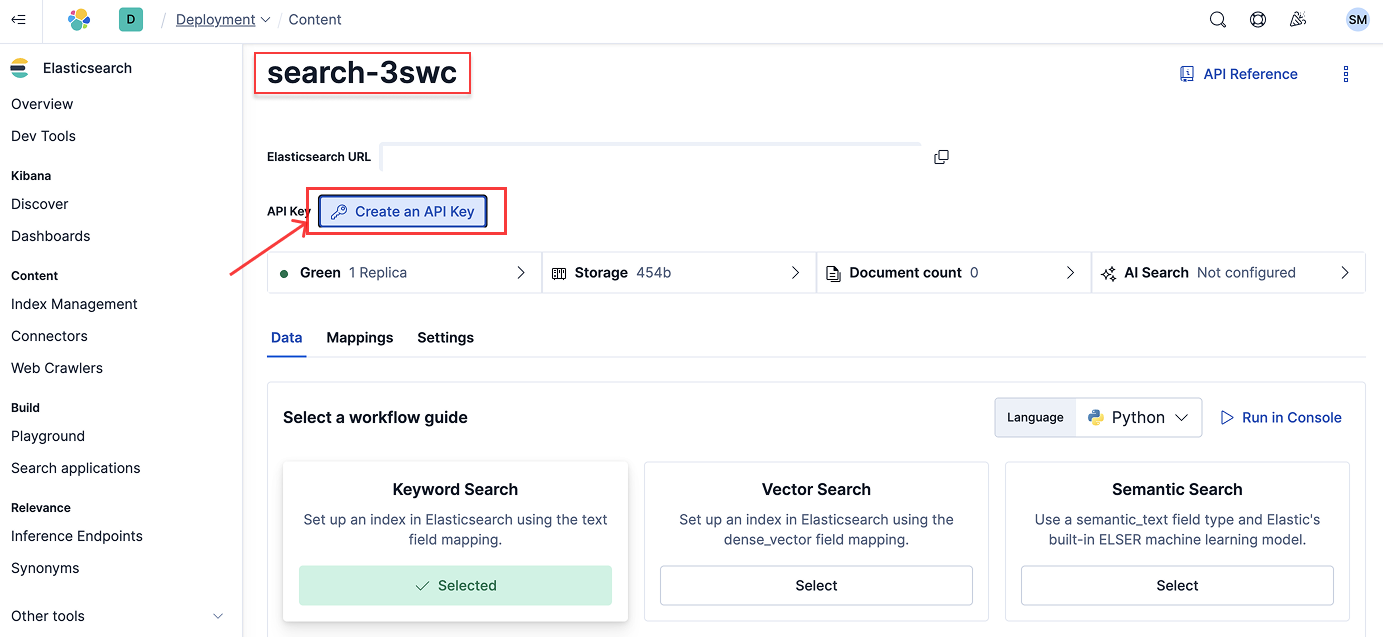
* `ES_URL` - URL ou endpoint do Elasticsearch, que pode ser encontrado na página `/overview` no Elasticsearch.
* `ES_API_KEY` - chave de API do Elasticsearch, que pode ser criada na página `/indices/index_details//data` no Elasticsearch.
 `ES_SSL_SKIP_VERIFY` é uma variável de ambiente opcional. Quando definida como `true`, ela ignora a verificação do certificado SSL/TLS ao se conectar ao Elasticsearch.
[Documentação](https://hub.docker.com/r/mcp/elasticsearch)
`ES_SSL_SKIP_VERIFY` é uma variável de ambiente opcional. Quando definida como `true`, ela ignora a verificação do certificado SSL/TLS ao se conectar ao Elasticsearch.
[Documentação](https://hub.docker.com/r/mcp/elasticsearch)
### Postgres
A única credencial necessária é a string de conexão do Postgres.
[Documentação](https://www.npmjs.com/package/@modelcontextprotocol/server-postgres?activeTab=readme)
### Plaid
A única credencial necessária é um token de acesso OAuth Bearer, que pode ser obtido ao executar o código a seguir:
```jsx theme={null}
curl -X POST https://production.plaid.com/oauth/token \
-H 'Content-Type: application/json' \
-d '{
"client_id": "YOUR_PLAID_CLIENT_ID",
"client_secret": "YOUR_PRODUCTION_SECRET",
"grant_type": "client_credentials",
"scope": "mcp:dashboard"
}'
```
Para obter o client ID e o client secret de produção, acesse [https://dashboard.plaid.com/developers/keys](https://dashboard.plaid.com/developers/keys)
[Documentação](https://plaid.com/docs/resources/mcp/)
### Replicate
A única credencial necessária é o token de API, que pode ser encontrado em [https://replicate.com/account/api-tokens](https://replicate.com/account/api-tokens)
[Documentação](https://replicate.com/docs/reference/mcp)
### Grafana
Você precisará fornecer 2 variáveis de ambiente:
* URL do Grafana
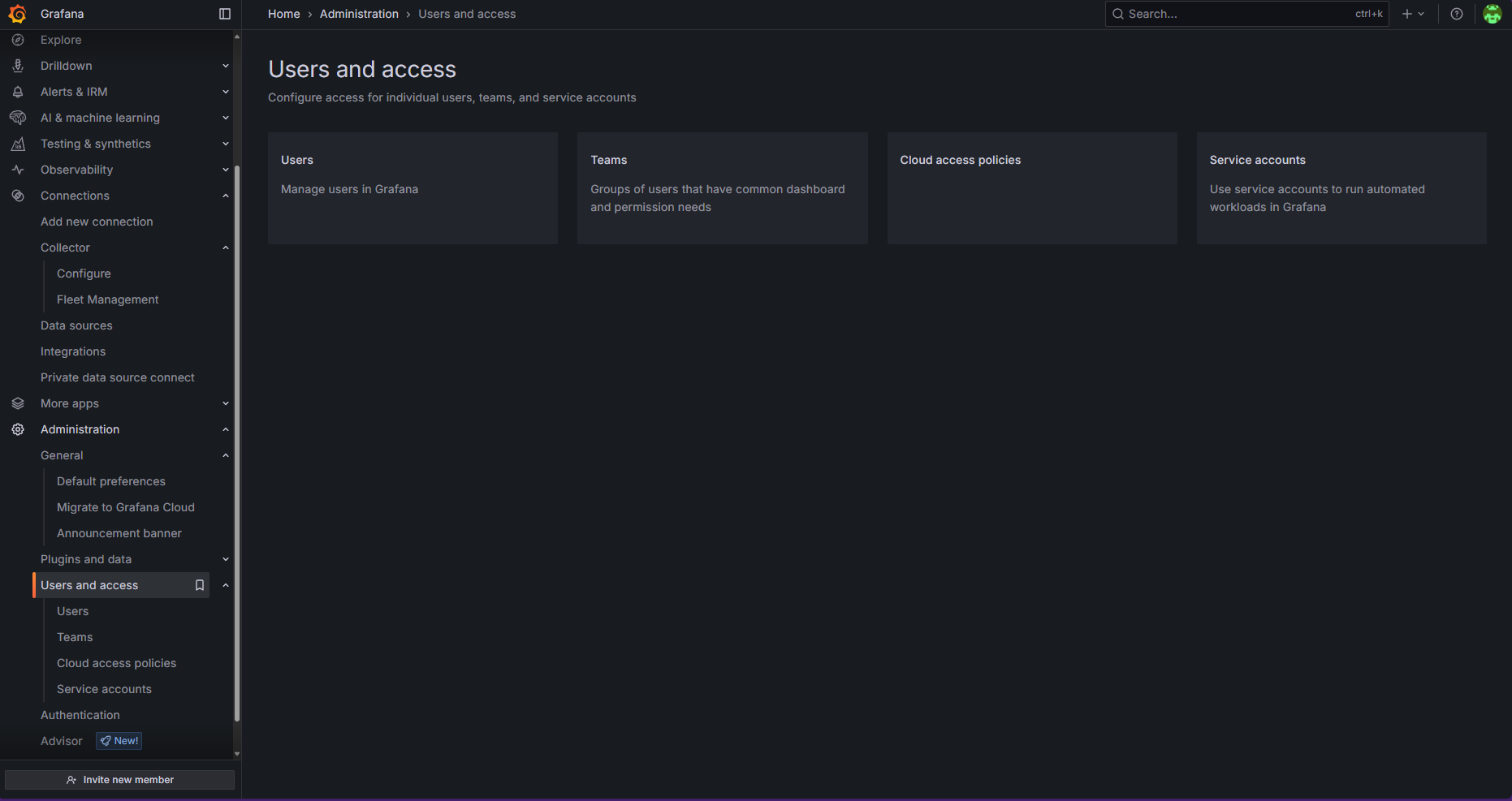
* Token de conta de serviço do Grafana: para obter o token, na barra lateral, vá em Administration > Users and access > Service accounts > Add service account (se você ainda não tiver uma) > Add service account token
### Pinecone
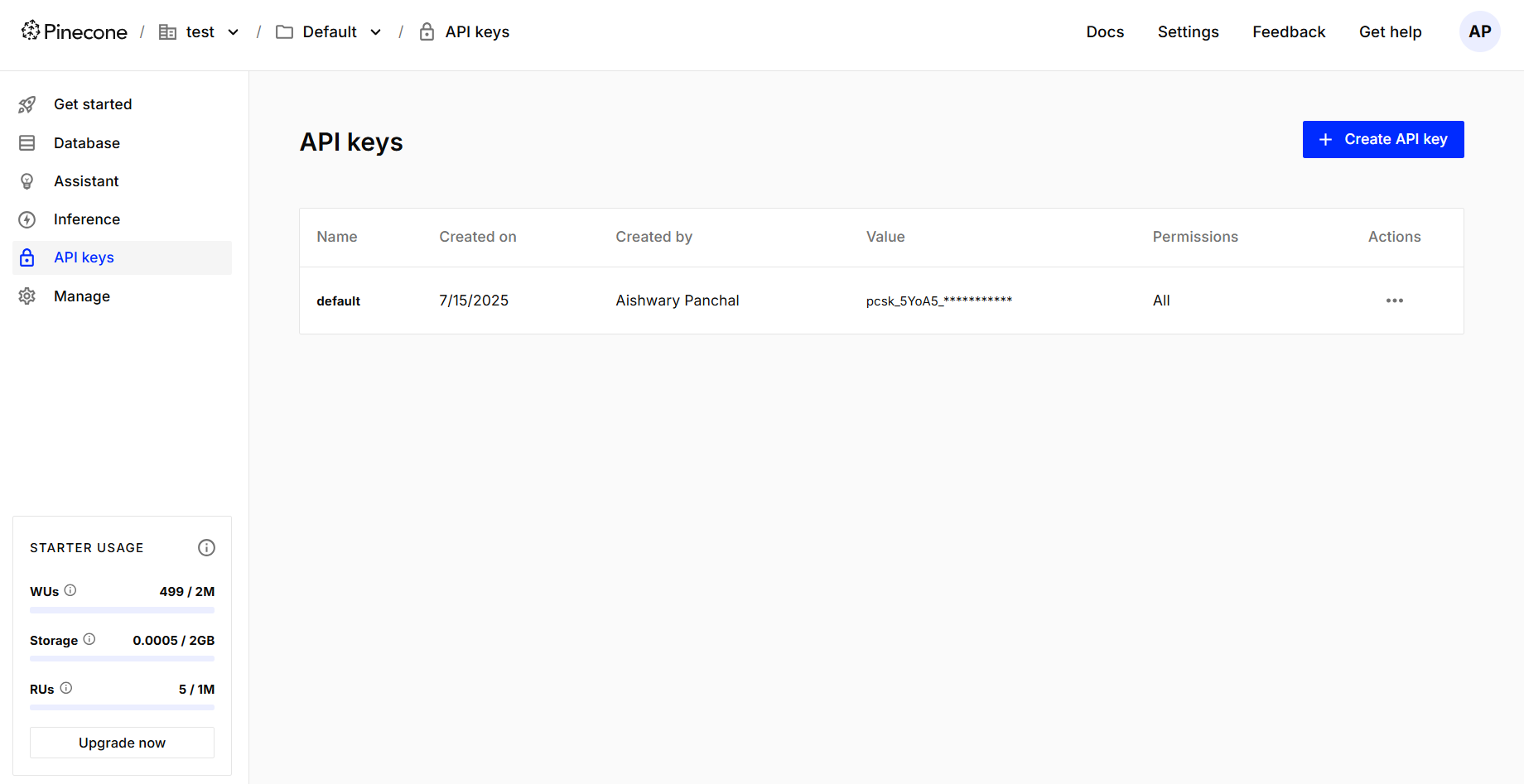
Nota: o MCP do Pinecone oferece suporte apenas a índices com embeddings integrados. Índices para vetores criados com modelos de embedding externos ainda não são compatíveis a partir de 16/07/25.
A única credencial necessária é a chave de API do Pinecone, que pode ser obtida na página de chaves de API no painel do Pinecone, conforme mostrado abaixo:
### Snyk
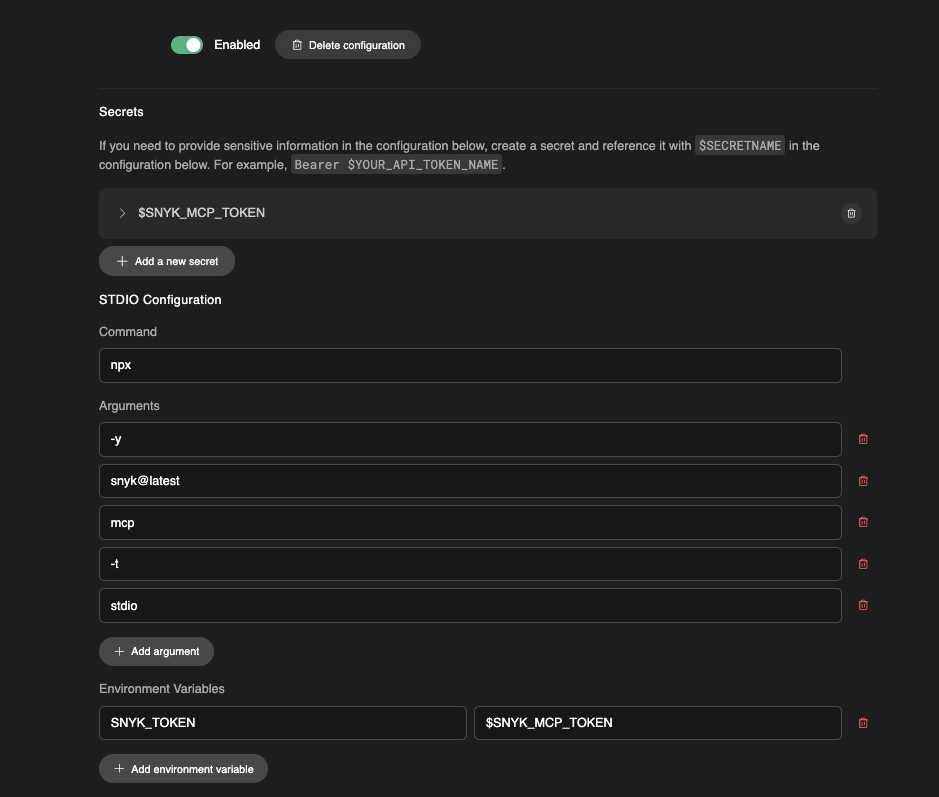
1. Primeiro, configure o servidor MCP. A documentação está disponível [aqui](https://docs.snyk.io/integrations/developer-guardrails-for-agentic-workflows/quickstart-guides-for-mcp/devin-guide). Observação: verifique se você adicionou uma variável de ambiente ao final (ela não está listada no guia).
 2. Instale a CLI do Snyk na máquina do Devin. A documentação está disponível [aqui](https://docs.snyk.io/developer-tools/snyk-cli/install-or-update-the-snyk-cli)
```jsx theme={null}
brew tap snyk/tap
brew install snyk-cli
snyk --disable-trust
```
Observação: alguns testes do Snyk exigem que a pasta seja marcada como confiável para funcionar — instale-o na máquina depois que o Homebrew estiver instalado. A documentação está disponível [aqui](https://docs.snyk.io/integrations/developer-guardrails-for-agentic-workflows/troubleshooting-for-the-snyk-mcp-server#folder-trust).
**Dica**:
Se estiver configurado corretamente, a lista completa de scans do Snyk deve ser executada já na primeira execução. No entanto, dependendo do framework, alguns scans exigem que a flag `unmanaged: true` (ex.: C++) seja passada. Atualmente você pode definir isso no Knowledge ou durante sua sessão com o Devin — aqui está um exemplo:
2. Instale a CLI do Snyk na máquina do Devin. A documentação está disponível [aqui](https://docs.snyk.io/developer-tools/snyk-cli/install-or-update-the-snyk-cli)
```jsx theme={null}
brew tap snyk/tap
brew install snyk-cli
snyk --disable-trust
```
Observação: alguns testes do Snyk exigem que a pasta seja marcada como confiável para funcionar — instale-o na máquina depois que o Homebrew estiver instalado. A documentação está disponível [aqui](https://docs.snyk.io/integrations/developer-guardrails-for-agentic-workflows/troubleshooting-for-the-snyk-mcp-server#folder-trust).
**Dica**:
Se estiver configurado corretamente, a lista completa de scans do Snyk deve ser executada já na primeira execução. No entanto, dependendo do framework, alguns scans exigem que a flag `unmanaged: true` (ex.: C++) seja passada. Atualmente você pode definir isso no Knowledge ou durante sua sessão com o Devin — aqui está um exemplo:
 **Dica**: Criamos um [playbook de exemplo](https://app.devin.ai/settings/playbooks/163db5ecab7e47e6a82c71bf8d338678) para ajudar você a começar.
[Documentação](https://docs.snyk.io/integrations/developer-guardrails-for-agentic-workflows/quickstart-guides-for-mcp/devin-guide)
**Dica**: Criamos um [playbook de exemplo](https://app.devin.ai/settings/playbooks/163db5ecab7e47e6a82c71bf8d338678) para ajudar você a começar.
[Documentação](https://docs.snyk.io/integrations/developer-guardrails-for-agentic-workflows/quickstart-guides-for-mcp/devin-guide)