> ## Documentation Index
> Fetch the complete documentation index at: https://docs.devinenterprise.com/llms.txt
> Use this file to discover all available pages before exploring further.
# Segredos e Cookies do Site
> Compartilhe credenciais de forma segura com o Devin para que ele possa acessar qualquer ferramenta
## Fornecendo credenciais ao Devin
O Devin pode usar suas próprias credenciais de login para acessar plataformas que exigem autenticação, tanto no Browser quanto pela linha de comando. Recomendamos configurar uma conta dedicada para o Devin usar (por exemplo, [devin@company.com](mailto:devin@company.com)) em cada serviço ao qual ele precisa ter acesso. Em seguida, você pode salvar o nome de usuário e a senha do Devin como Secrets na sua conta, para que ele possa fazer login como parte das suas sessões futuras.
A inclusão de secrets é feita principalmente pela [página Secrets](http://app.devin.ai/secrets). Essa página é particularmente relevante para secrets no nível de Organization. Para secrets específicos de repositório ou de sessão, consulte as seções abaixo.
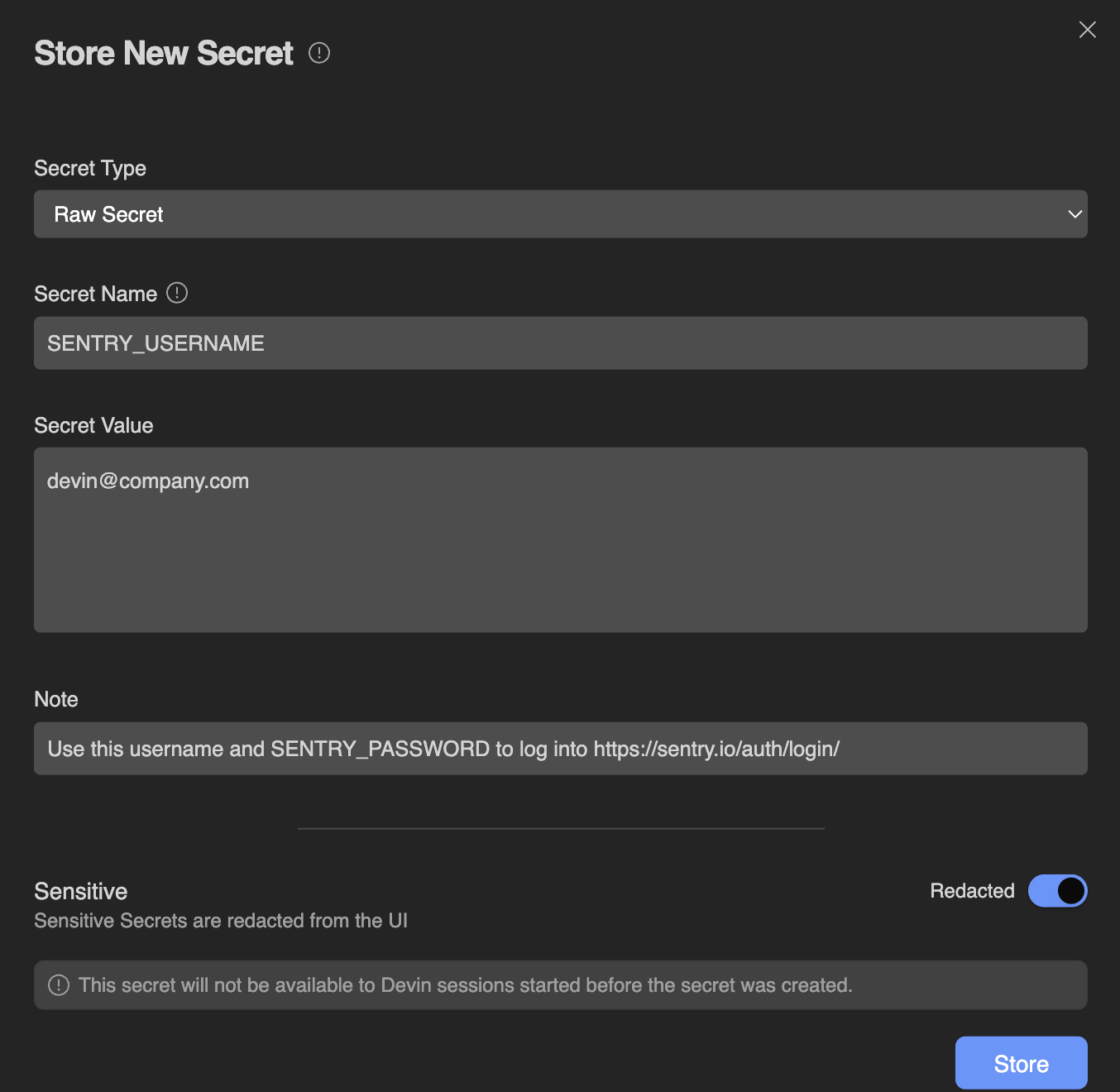 Ao adicionar um secret, você pode adicionar uma Note que explique contexto adicional ou instruções de uso desse secret. Use esse campo para transmitir informações úteis tanto para o Devin quanto para outros membros da sua organização. Exemplos de notas incluem:
* Esta API key deve ser usada apenas em nosso ambiente de produção e nunca em staging ou dev.
* Usada para nosso banco de dados AWS RDS em us-west-2
* Essas credenciais estão programadas para serem descontinuadas após o 3º trimestre de 2025
* Expira automaticamente a cada 30 dias - entre em contato com o time de SecOps para rotação se isso começar a falhar
* Esta API key está vinculada à conta de usuário [devin@company.com](mailto:devin@company.com)
Ao adicionar um secret, você pode adicionar uma Note que explique contexto adicional ou instruções de uso desse secret. Use esse campo para transmitir informações úteis tanto para o Devin quanto para outros membros da sua organização. Exemplos de notas incluem:
* Esta API key deve ser usada apenas em nosso ambiente de produção e nunca em staging ou dev.
* Usada para nosso banco de dados AWS RDS em us-west-2
* Essas credenciais estão programadas para serem descontinuadas após o 3º trimestre de 2025
* Expira automaticamente a cada 30 dias - entre em contato com o time de SecOps para rotação se isso começar a falhar
* Esta API key está vinculada à conta de usuário [devin@company.com](mailto:devin@company.com)
## Segredos Globais Persistentes
Segredos adicionados em [Settings & Library > Secrets](http://app.devin.ai/secrets) são **persistidos** em sessões futuras e se aplicam a toda a organização. Observe que quaisquer segredos que você compartilhar aqui poderão ser usados pelo Devin em todas as futuras sessões do Devin na sua organização. Todos os segredos são criptografados em repouso. **Novos segredos só ficam disponíveis para o Devin em sessões criadas *depois* que você adicionou o segredo.**
Observe que todos os membros da sua organização poderão usar Segredos Globais, mas somente administradores poderão visualizar ou editar segredos existentes. Tenha cuidado para adicionar apenas segredos especificamente associados à sua organização e que possam ser usados por todos os seus membros.
### Segredos Pessoais
Além dos segredos de toda a organização, você pode criar **segredos pessoais** que ficam associados apenas às suas próprias sessões. Segredos pessoais não são compartilhados com outros membros da sua organização. Isso é útil para credenciais vinculadas às suas contas pessoais ou para testar segredos que não devem ser expostos à equipe em geral.
Para criar um segredo pessoal, selecione o escopo **Personal** ao adicionar um novo segredo na [página Secrets](https://app.devin.ai/secrets). Segredos pessoais só ficam acessíveis em sessões que você criar e não ficam visíveis para outros membros da organização nem para administradores.
Há alguns tipos de segredos disponíveis:
Este tipo é o mais adequado para a maioria dos segredos genéricos com um único valor. Cada Secret Name (também conhecido como Secret Key) está associado a um único Secret Value. Exemplos de segredos armazenados aqui incluem:
* API keys
* Chaves SSH
* Nomes de usuário ou senhas
* Tokens
Se um único segredo exigir múltiplos valores, crie um segredo distinto para cada valor. Por exemplo, você pode armazenar GITHUB\_USERNAME e GITHUB\_PASSWORD como dois Raw Secrets.
**Cookies “mantêm” seu estado autenticado**; se você estiver conectado a algum site, fornecer ao Devin seus cookies para esse site fará com que o Devin também fique automaticamente conectado a esse mesmo site.
Observe que, às vezes, cookies podem ser insuficientes por si só e podem exigir segredos adicionais de nome de usuário ou senha. Por exemplo, na Amazon, o Devin pode estar conectado ao site enquanto faz compras ou adiciona itens ao carrinho, mas a Amazon pode exigir uma camada adicional de confirmação de senha na hora de finalizar a compra.
Cookies são armazenados como uma string codificada em base64 de um array JSON delimitado por `;`, no formato padrão de cookies do Chromium. Isso é importante caso você precise codificar cookies manualmente em vez de exportá-los diretamente do Chrome. Para mais detalhes sobre como adicionar um segredo de Cookie, consulte [Adicionando um novo cookie de site](/pt-BR/product-guides/secrets#adding-a-new-site-cookie)
Senhas descartáveis baseadas em tempo (TOTP) são usadas para autenticação em dois fatores (2FA). O Devin pode armazenar segredos TOTP que funcionam de forma semelhante aos do Google Authenticator ou Authy. Para mais detalhes sobre como adicionar um segredo TOTP, consulte [Adicionando um novo TOTP](/pt-BR/product-guides/secrets#adding-a-new-totp)
O Devin costumava permitir a criação de segredos key-value, que lidavam com várias chaves por segredo. No entanto, esse recurso não está mais disponível.
Em vez de criar segredos key-value, recomendamos simplesmente criar vários raw secrets para cada campo distinto. Por exemplo, em vez de criar um segredo key-value para JIRA\_LOGIN, você poderia criar dois raw secrets: JIRA\_USERNAME e JIRA\_PASSWORD.
## Segredos específicos do repositório
Para restringir segredos a um repositório específico, você pode adicioná-los como variáveis de ambiente (ou em um arquivo .env) durante a [configuração do ambiente](/pt-BR/onboard-devin/environment).
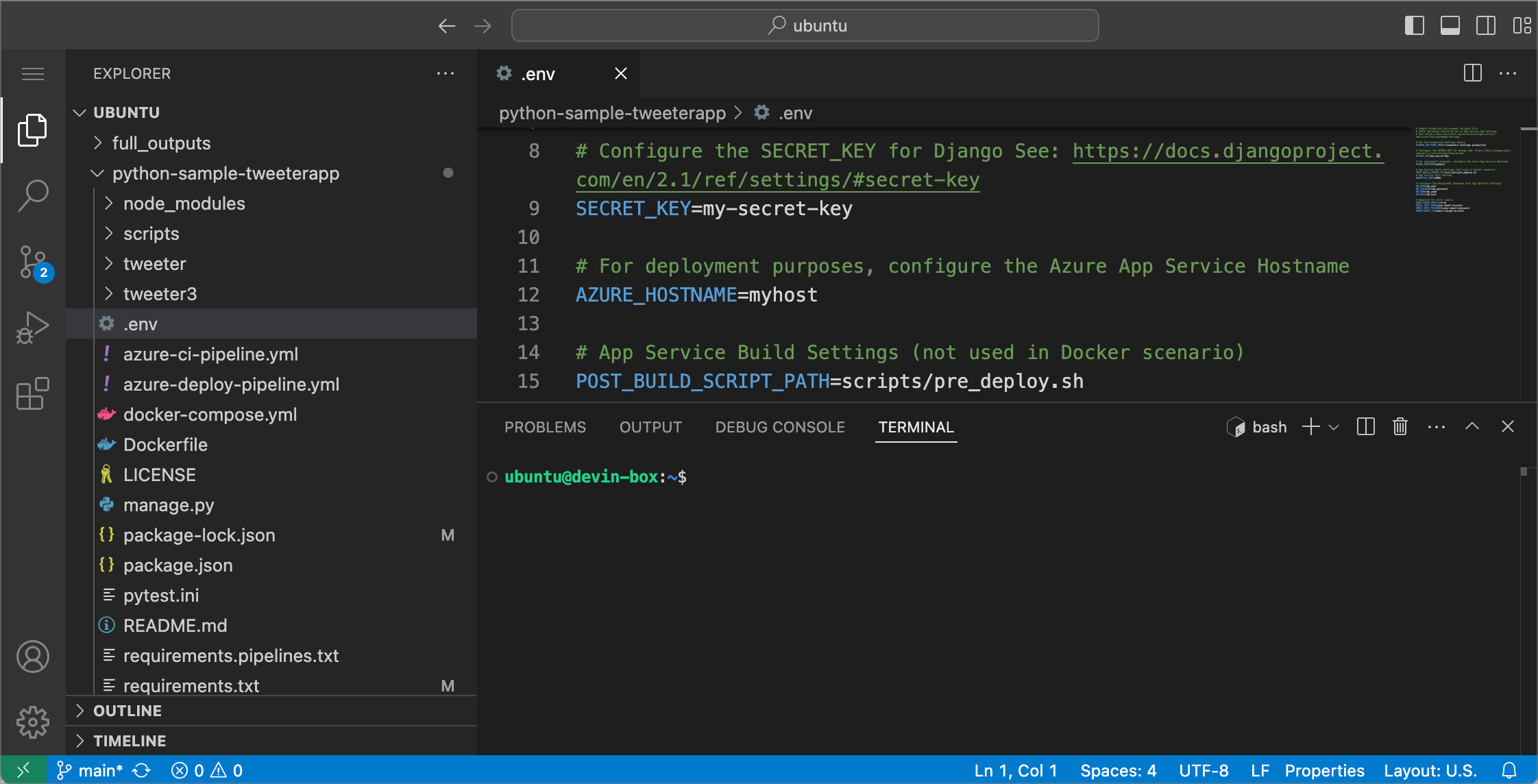
Sessões que usarem o mesmo Snapshot no futuro poderão acessar essas variáveis de ambiente, mas outras sessões independentes não terão acesso a elas.
## Segredos Específicos de Sessão
Enquanto Devin está trabalhando, ele pode pedir que você forneça credenciais (chaves de API, credenciais de login etc.) na conversa atual, assim:
 Quando Devin pede segredos dessa forma, esses segredos ficam restritos apenas à sessão atual e não são salvos para nenhuma sessão futura.
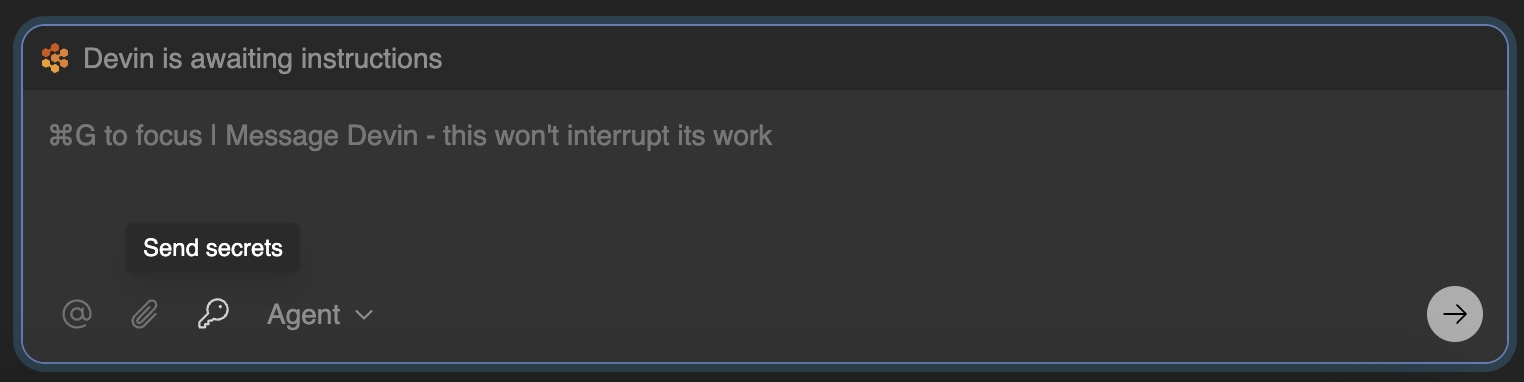
Como alternativa, você também pode definir segredos específicos de sessão por conta própria:
Quando Devin pede segredos dessa forma, esses segredos ficam restritos apenas à sessão atual e não são salvos para nenhuma sessão futura.
Como alternativa, você também pode definir segredos específicos de sessão por conta própria:
## Trabalhando com segredos
Depois que um segredo tiver sido configurado no Devin, sua aplicação poderá acessá-lo como uma variável de ambiente (ENV) normal (desde que a sessão tenha sido iniciada depois que o segredo foi configurado). Isso se aplica a segredos globais da organização, segredos específicos de repositório e segredos específicos de sessão.
O Devin realiza algumas conversões de texto para garantir que seus segredos sejam variáveis de ambiente (ENV) válidas:
* Ele remove caracteres inválidos, substituindo qualquer coisa que não seja letra, dígito ou sublinhado por outro sublinhado. Por exemplo, o segredo chamado Abc%123 se tornaria a variável de ambiente Abc\_123
* Se o nome do seu segredo não começar com uma letra, o Devin adiciona um sublinhado ao início do nome. Por exemplo, o segredo 123MYVAR se tornaria a variável de ambiente \_123MYVAR
* Se você tiver dois segredos com o mesmo nome, o Devin adicionará um contador ao final. Por exemplo, se você tiver dois segredos chamados MY\_SECRET, você acabará com duas variáveis de ambiente chamadas MY\_SECRET e MY\_SECRET\_2, e assim por diante.
Você pode então acessar seus segredos usando o método preferido da sua aplicação para leitura de variáveis de ambiente. Por exemplo, você pode adicionar um cifrão antes do nome para se referir a um segredo como \$API\_KEY.
## Adicionando um Novo Cookie de Site
Para adicionar um Cookie de Site, siga as etapas abaixo:
1. Faça login normalmente na conta que você deseja compartilhar com o Devin. Isso irá gerar cookie(s).
2. Para obter o(s) cookie(s) do armazenamento do navegador, baixe a extensão [Share your cookies](https://chromewebstore.google.com/detail/share-your-cookies/poijkganimmndbhghgkmnfgpiejmlpke) e siga as instruções da extensão para extrair seus cookies. Você pode testar se importar o cookie em outro perfil do Chrome autentica você com sucesso no site.
3. Adicione o cookie exportado ao Devin pela [página Secrets.](https://app.devin.ai/secrets)
4. Ao usar o cookie para um site, o Devin deve identificar que já está autenticado quando navegar para esse site. Peça para o Devin testar!
Se você não estiver usando o Chrome ou precisar codificar cookies manualmente, observe que o Devin espera cookies em uma string codificada em base64 de objetos JSON delimitados por `;` no formato padrão de cookies do Chromium.
## Senha de Uso Único
Devin agora oferece suporte à autenticação de dois fatores (2FA) usando uma senha de uso único baseada em tempo (TOTP). Para isso, você precisará fornecer ao Devin as informações disponibilizadas no momento em que a 2FA é configurada na conta do Devin para o aplicativo específico:
1. Acesse a conta do Devin para o serviço que exige 2FA.
2. Vá até as configurações de segurança da conta e procure uma opção para regenerar ou visualizar o código QR. Isso pode ser chamado de Set up ou Replace Authenticator.
3. Se o aplicativo permitir, selecione a opção para visualizar o código QR.
4. Quando o código QR for exibido na tela, faça uma captura de tela.
5. Acesse [Devin's Secrets](https://app.devin.ai/secrets), clique no botão "Add Secret" e altere o tipo de Secret para "One-time Password". Defina um nome descritivo. Clique no pequeno ícone de código QR no canto superior direito do campo de entrada Value e faça upload da captura de tela do seu código QR.
Forneça apenas códigos 2FA associados a contas que foram configuradas especificamente para uso exclusivo do Devin. Não recomendamos fornecer ao Devin nenhum código 2FA das suas contas pessoais.
### Dicas para TOTPs
* Alguns aplicativos podem não permitir que você visualize o código QR existente depois que a 2FA estiver ativada. Nesses casos, regenerar o código QR é a única opção.
* Sempre salve os novos códigos de backup fornecidos durante o processo em um local seguro.