> ## Documentation Index
> Fetch the complete documentation index at: https://docs.devinenterprise.com/llms.txt
> Use this file to discover all available pages before exploring further.
# Configuração de VPN
> Configure o acesso via VPN para que o Devin se conecte à sua rede interna
O Devin opera em sua própria VM (máquina virtual) e, às vezes, precisa acessar recursos dentro da sua rede interna (por exemplo, registro interno de pacotes, serviços de staging, serviços auto-hospedados). Assim como seus desenvolvedores, o Devin pode usar um cliente de VPN para se conectar à sua rede interna.
## Checklist de pré-requisitos
Antes de configurar o acesso via VPN, verifique o seguinte:
1. **Verificação de acesso público**
* Confirme que esses serviços **não** estão acessíveis pela internet pública.
* Para serviços hospedados em nuvem (por exemplo, Gitlab Cloud Package Registry, JFrog Artifactory Cloud), normalmente um token de acesso é suficiente.
2. **Método de autenticação:**
Recomenda-se utilizar uma service account para autenticação. As credenciais podem ser armazenadas com segurança usando a funcionalidade de [Secrets](/pt-BR/product-guides/secrets) do Devin.
## Configurando o OpenVPN
O OpenVPN vem pré-instalado no workspace do Devin. Para configurar:
1. Envie seu arquivo de configuração `config.ovpn` para o workspace do Devin, arrastando e soltando-o na instância do VS Code
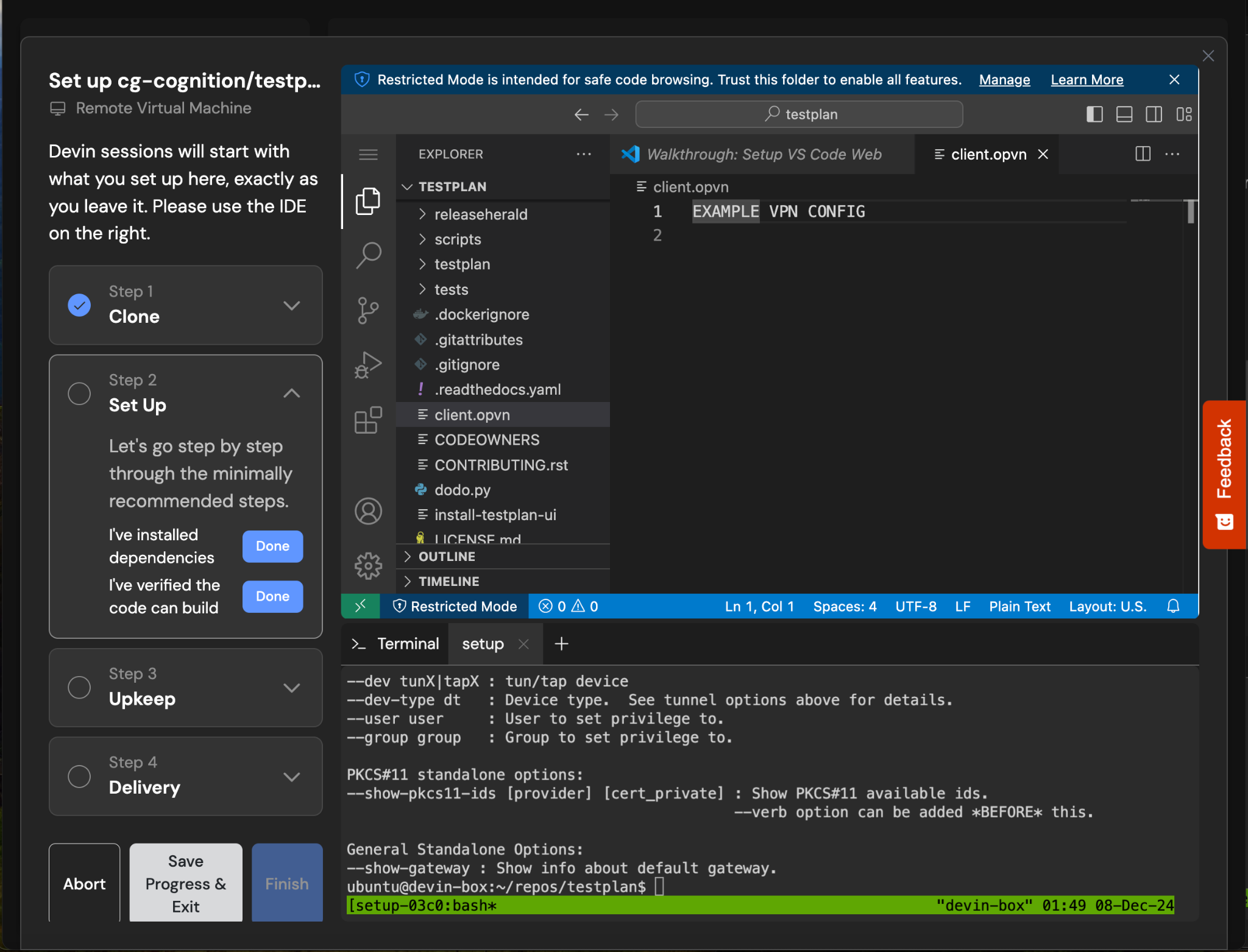 2. Configure o OpenVPN como um serviço de sistema criando o arquivo `/etc/systemd/system/openvpn.service`:
```
[Unit]
Description=Serviço de Cliente OpenVPN
After=network.target
[Service]
ExecStart=/usr/sbin/openvpn --config /path/to/config.ovpn
Restart=always
[Install]
WantedBy=multi-user.target
```
Em seguida, recarregue o systemd e habilite e inicie o serviço.
```bash theme={null}
sudo systemctl daemon-reload
sudo systemctl enable openvpn
sudo systemctl start openvpn
```
Isso garante que a conexão VPN seja gerenciada pelo sistema e seja reiniciada automaticamente em caso de falha.
2. Configure o OpenVPN como um serviço de sistema criando o arquivo `/etc/systemd/system/openvpn.service`:
```
[Unit]
Description=Serviço de Cliente OpenVPN
After=network.target
[Service]
ExecStart=/usr/sbin/openvpn --config /path/to/config.ovpn
Restart=always
[Install]
WantedBy=multi-user.target
```
Em seguida, recarregue o systemd e habilite e inicie o serviço.
```bash theme={null}
sudo systemctl daemon-reload
sudo systemctl enable openvpn
sudo systemctl start openvpn
```
Isso garante que a conexão VPN seja gerenciada pelo sistema e seja reiniciada automaticamente em caso de falha.
## Clientes VPN alternativos
Se sua organização usa outra solução de VPN:
### Clientes de VPN Disponíveis Publicamente
Para clientes como o Fortinet que podem ser instalados por um gerenciador de pacotes:
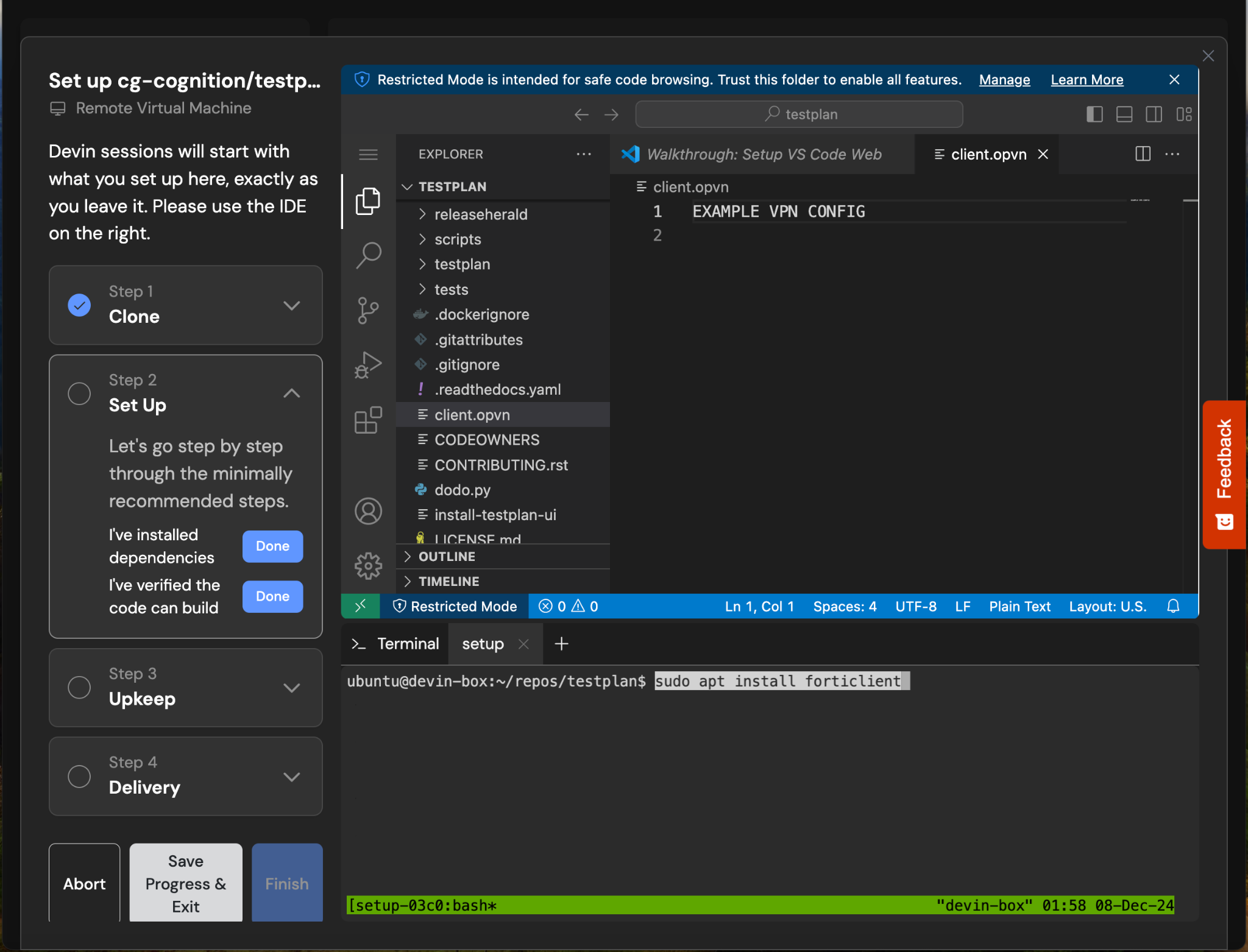 1. Instale o cliente durante a configuração usando os comandos apropriados do gerenciador de pacotes:
```bash theme={null}
sudo apt install forticlient
```
2. Configure o comando de inicialização para estabelecer a conexão.
1. Instale o cliente durante a configuração usando os comandos apropriados do gerenciador de pacotes:
```bash theme={null}
sudo apt install forticlient
```
2. Configure o comando de inicialização para estabelecer a conexão.
### Clientes de VPN privados
Para clientes como o Palo Alto GlobalProtect que exigem uma instalação binária:
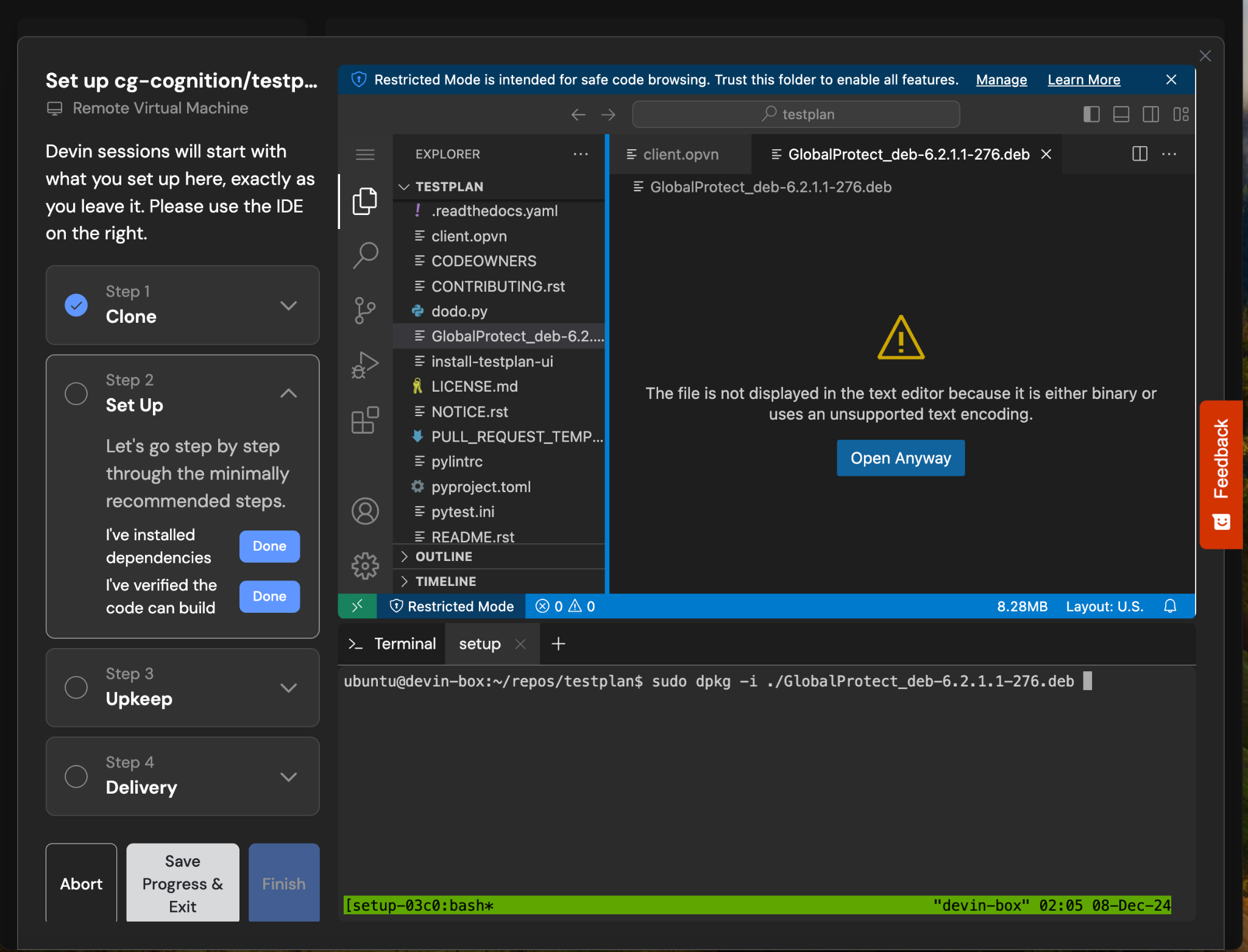
1. Carregue o binário do cliente e o certificado para o espaço de trabalho do Devin, arrastando e soltando-os na instância do VSCode
2. Instale usando:
```bash theme={null}
sudo dpkg -i /path/to/GlobalProtect_deb.deb
```
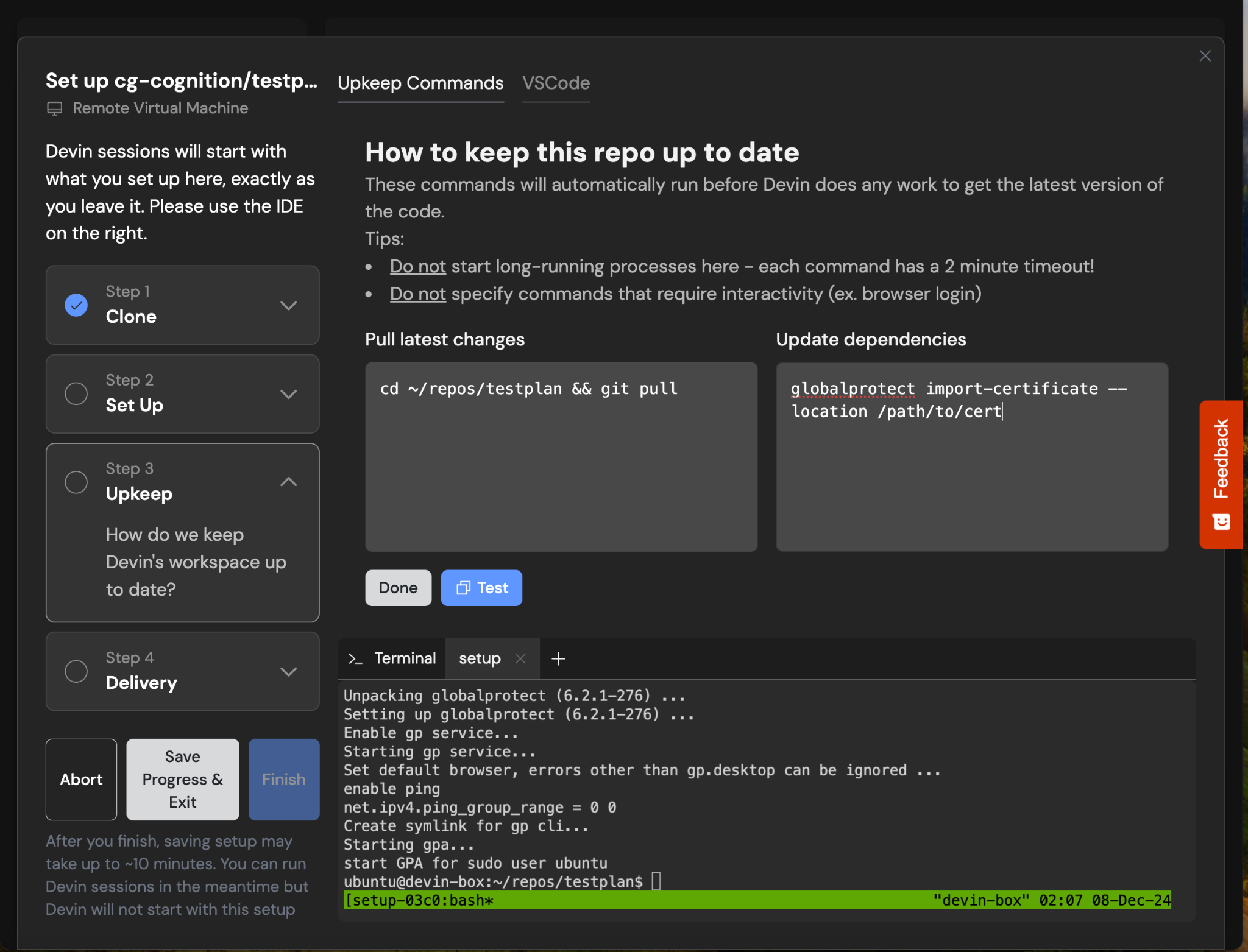
 3. Configure o comando de inicialização:
```bash theme={null}
globalprotect import-certificate --location /path/to/cert
```
3. Configure o comando de inicialização:
```bash theme={null}
globalprotect import-certificate --location /path/to/cert
```