> ## Documentation Index
> Fetch the complete documentation index at: https://docs.devinenterprise.com/llms.txt
> Use this file to discover all available pages before exploring further.
# GitLab
> Trabalhe com o Devin diretamente nos seus repositórios do GitLab
## Por que integrar o Devin ao GitLab?
Integrar o Devin aos seus repositórios do GitLab permite que ele crie merge requests, leia e responda aos comentários nos seus MRs e colabore de forma eficaz com sua equipe. Isso faz com que o Devin atue como um verdadeiro colaborador na sua equipe de engenharia.
**Usando uma instância auto-hospedada do GitLab?** Oferecemos suporte ao GitLab Self-Managed para usuários do nosso plano Enterprise. Basta clicar no menu suspenso do botão "Connect" e selecionar "Self-Hosted". Consulte o [guia de integração do GitLab Self-Managed](/pt-BR/enterprise/integrations/gitlab-self-managed) para obter as instruções completas de configuração.
## Configurando a integração
**A configuração é simples!** Veja como começar:
1. Crie uma nova conta no GitLab especificamente para o Devin (assim como você criaria uma conta pessoal). Você usará essa conta, e não a sua conta pessoal, durante o processo de integração.
2. Na sua conta Devin, acesse [Settings > **Connections** > **Gitlab**](https://app.devin.ai/settings/connections) e clique em "Connect".
3. Você será redirecionado para o GitLab, onde deve:
* Fazer login com a conta no GitLab que você criou para o Devin (e não com a sua conta pessoal)
* Conceder as permissões necessárias para o Devin trabalhar com seus repositórios
4. Quando terminar, você voltará para a página de configurações do Devin, onde poderá confirmar que a integração está ativa.
Para instalações GitLab on-premises (auto-hospedado), a sincronização do status de MR (aberto, merged, fechado) com as sessões do Devin ocorre apenas uma vez por dia. Isso pode levar a uma representação temporariamente incorreta do status da MR na sua sessão ou na lista de sessões até que a próxima sincronização ocorra.
***
## Configuração do Webhook
Configurar um webhook permite que o Devin receba automaticamente notificações em tempo real quando eventos específicos ocorrerem no GitLab (como a abertura ou atualização de merge requests e comentários em merge requests).
Para configurar o webhook:
1. Na sua conta do Devin, acesse **Configurações** > **Conexões**
2. Localize a instância do GitLab que você deseja configurar
3. Clique no menu suspenso **Gerenciar**
4. Selecione **Configurar Webhook**
5. Siga os comandos fornecidos para concluir a configuração
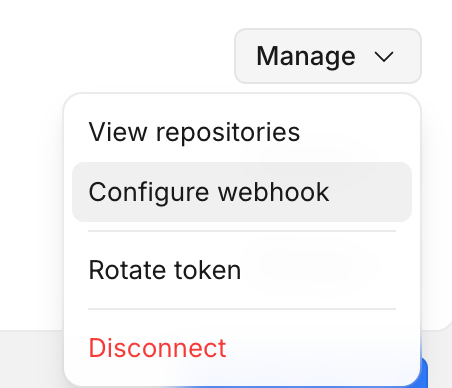 Depois de configurado, o Devin poderá responder a eventos do GitLab em tempo real, em vez de depender de consultas periódicas.
***
Depois de configurado, o Devin poderá responder a eventos do GitLab em tempo real, em vez de depender de consultas periódicas.
***
## Permissões de repositório
### Para usuários do Core e do Teams
Assim que a integração estiver configurada, você pode usar `@` para mencionar repositórios diretamente em seus prompts na aplicação web do Devin.
### Para usuários do Enterprise
Assim que a integração estiver configurada, você pode delegar repositórios a organizações específicas em **Configurações do Enterprise** > **Permissões de Repositório**.
1. Vá para **Repositórios do Enterprise**
2. Selecione a organização correta
3. Abra **Gerenciar permissões**
4. Adicione os repositórios relevantes com as permissões adequadas de **leitura/gravação**
Se os repositórios não aparecerem imediatamente após a conexão, Devin atualiza a lista de repositórios periodicamente. Você também pode atualizar manualmente a lista de repositórios no Devin.
***
## Vinculação de usuários
Para usuários do Enterprise com uma instância auto-hospedada do GitLab, é possível vincular contas pessoais do GitLab ao Devin. Isso permite que o Devin atue em nome desses usuários nas operações do GitLab.
Para vincular uma conta pessoal do GitLab:
1. Certifique-se de que você é membro de uma organização do Devin com permissões de repositório do GitLab
2. Acesse **Conexões pessoais** nas Configurações do Devin
3. Localize a integração do GitLab
4. Selecione a conexão do GitLab e conclua o processo de vinculação
**Conexões pessoais mostra apenas integrações das organizações às quais o usuário pertence.** Se a integração do GitLab não aparecer, confirme que você é membro de uma organização do Devin com permissões de repositório do GitLab.
***
## Usando o Devin com a integração do GitLab
Depois de conectar o GitLab, configure seus repositórios na [Devin's Machine](https://app.devin.ai/machine).
Embora o Devin possa ver e responder a comentários que você deixar em seus merge requests e pull requests se você pedir diretamente, ele não será acionado automaticamente para responder a esses comentários.
## Práticas recomendadas
* Crie uma conta dedicada para o Devin no GitLab
* Ative proteções de branch nos branches main/master
* Configure o webhook para notificações de eventos em tempo real
## Suporte
1. Crie um canal do Slack Connect com nossa equipe em [app.devin.ai/settings/support](https://app.devin.ai/settings/support)
2. Compartilhe links das sessões ao reportar problemas e inclua capturas de tela