> ## Documentation Index
> Fetch the complete documentation index at: https://docs.devinenterprise.com/llms.txt
> Use this file to discover all available pages before exploring further.
# Bitbucket
> Trabalhe com o Devin diretamente nos seus repositórios do Bitbucket
## Por que integrar o Devin ao Bitbucket?
Integrar o Devin aos seus repositórios no Bitbucket permite que ele crie pull requests, leia e responda aos comentários nos seus PRs e colabore de forma eficaz com sua equipe. Isso faz com que o Devin seja um verdadeiro colaborador no seu time de engenharia.
## Pré-requisitos
Antes de configurar a integração com o Bitbucket, recomendamos:
* **Conta de serviço dedicada** - Crie uma nova conta do Bitbucket especificamente para o Devin (por exemplo, `devin@yourcompany.com`), em vez de usar uma conta de usuário existente, para facilitar o gerenciamento de acesso e o rastreamento de auditoria
Usar uma conta de serviço dedicada facilita o acompanhamento da atividade do Devin, o gerenciamento de permissões e a manutenção das melhores práticas de segurança em toda a sua organização.
## Configurando a Integração
### Bitbucket Cloud
**A configuração é simples!** Veja como começar:
1. Crie uma nova conta no Bitbucket especificamente para o Devin (assim como você criaria uma conta pessoal). Você usará essa conta, não a sua conta pessoal, durante o processo de integração.
2. Na sua conta do Devin, acesse [Settings > **Connections** > **Bitbucket**](https://app.devin.ai/settings/connections) e clique em "Connect".
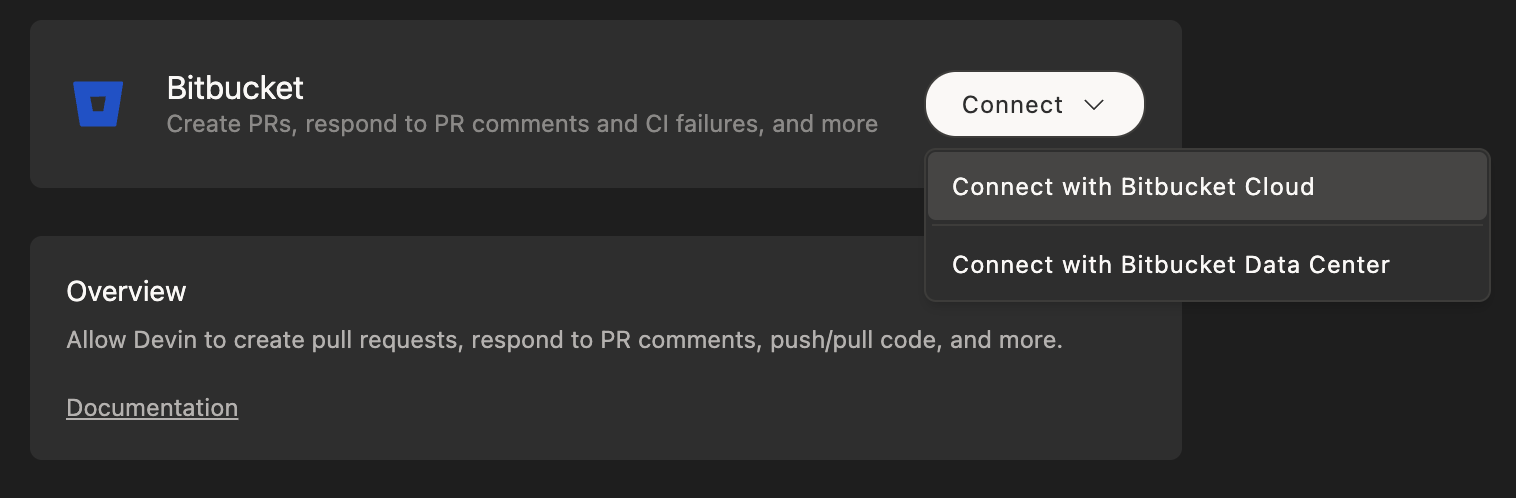 3. Você será redirecionado para o Bitbucket, onde deverá:
* Entrar com a conta do Bitbucket que você criou para o Devin (não a sua conta pessoal)
* Conceder as permissões necessárias para o Devin trabalhar com seus repositórios
4. Quando terminar, você retornará à página de configurações do Devin, onde poderá confirmar que a integração está ativa.
3. Você será redirecionado para o Bitbucket, onde deverá:
* Entrar com a conta do Bitbucket que você criou para o Devin (não a sua conta pessoal)
* Conceder as permissões necessárias para o Devin trabalhar com seus repositórios
4. Quando terminar, você retornará à página de configurações do Devin, onde poderá confirmar que a integração está ativa.
### Bitbucket Data Center
Para organizações que usam Bitbucket Data Center (hospedado localmente/self-hosted), siga estas etapas:
1. Crie uma conta de serviço dedicada na sua instância do Bitbucket Data Center para o Devin.
2. Na sua conta do Devin, vá para [Settings > **Connections** > **Bitbucket**](https://app.devin.ai/settings/connections) e selecione "Bitbucket Data Center".
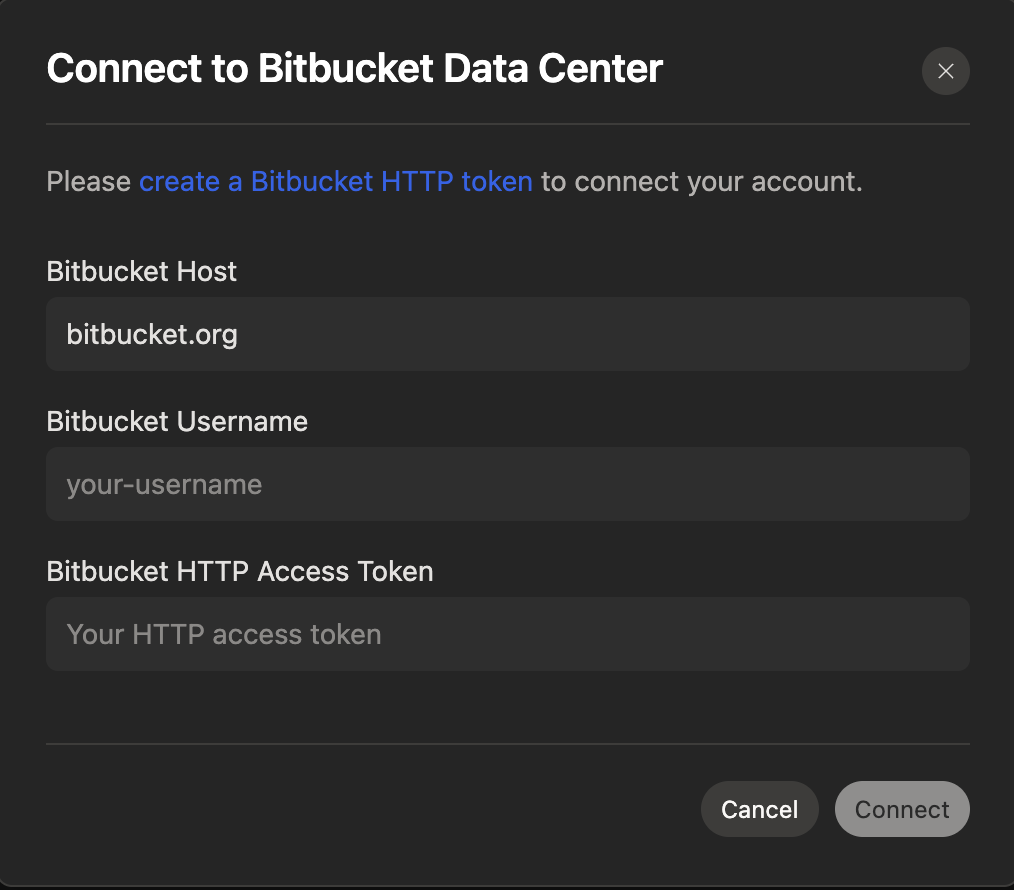
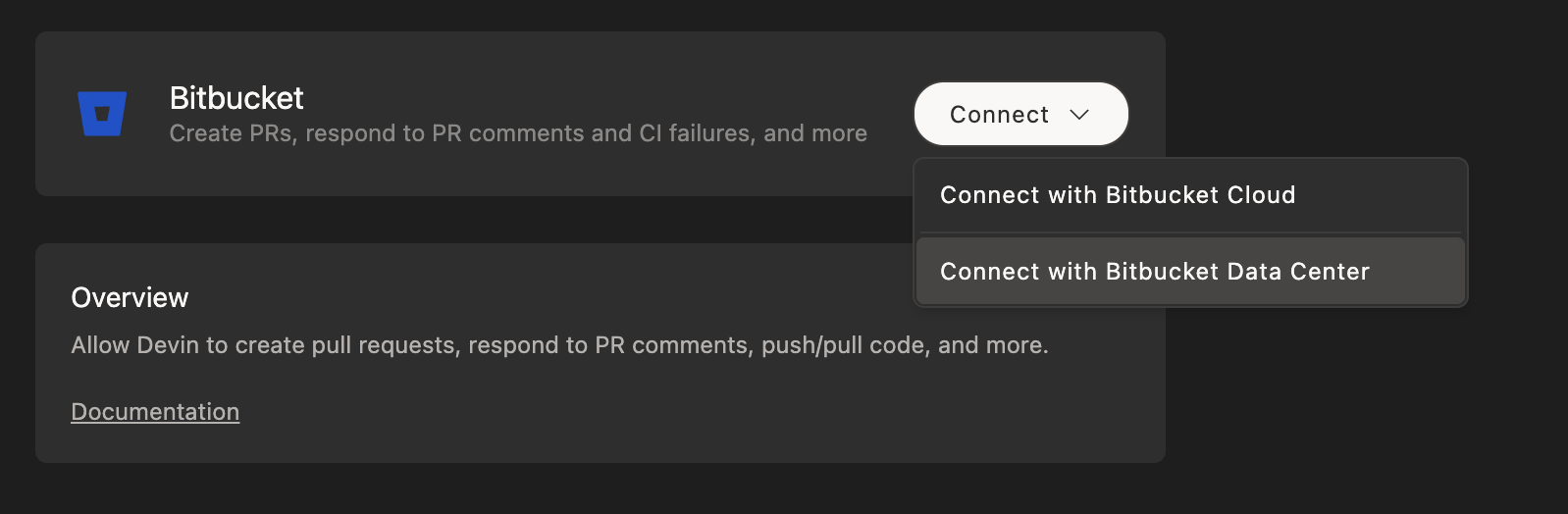 3. Configure a conexão fornecendo:
* A URL do seu Bitbucket Data Center
* As credenciais de autenticação da conta de serviço
3. Configure a conexão fornecendo:
* A URL do seu Bitbucket Data Center
* As credenciais de autenticação da conta de serviço
 4. Conceda à conta de serviço as permissões apropriadas de projeto e repositório na sua instância do Bitbucket Data Center.
5. Depois de concluir a configuração, o status da integração será exibido nas suas configurações do Devin.
4. Conceda à conta de serviço as permissões apropriadas de projeto e repositório na sua instância do Bitbucket Data Center.
5. Depois de concluir a configuração, o status da integração será exibido nas suas configurações do Devin.
## Usando o Devin com a integração do Bitbucket
Depois de conectar o Bitbucket, configure seus repositórios na [Machine do Devin](https://app.devin.ai/machine).
Embora o Devin possa ver e responder a comentários que você deixar em seus pull requests se você pedir diretamente, ele não será ativado automaticamente para responder a esses comentários.
## Melhores práticas
* Crie uma conta dedicada no Bitbucket para o Devin
* Ative proteções de branch nos branches main e master
* Conceda à conta de serviço as permissões adequadas de workspace e repositório