> ## Documentation Index
> Fetch the complete documentation index at: https://docs.devinenterprise.com/llms.txt
> Use this file to discover all available pages before exploring further.
# Configuração do SCIM
> Provisione e desprovisione automaticamente usuários e grupos do seu provedor de identidade usando o SCIM 2.0.
O Devin Enterprise oferece suporte ao SCIM 2.0 para o provisionamento automático de usuários e grupos. Com o SCIM, seu provedor de identidade (Okta, Microsoft Entra ID ou qualquer IdP compatível com SCIM 2.0) envia alterações ao Devin em tempo real — os usuários são criados antes do primeiro login, usuários desprovisionados perdem imediatamente a associação ao Enterprise, e o pertencimento a grupos permanece sincronizado sem precisar aguardar o próximo login.
O SCIM complementa o [SSO](/pt-BR/enterprise/security-access/sso/guide). O SSO não é obrigatório para usar o SCIM, mas é altamente recomendado.
Antes de habilitar o SCIM, entre em contato com o suporte para desativar a sincronização de grupos do IdP baseada em login. Caso contrário, os grupos serão resincronizados a cada login e entrarão em conflito com os grupos enviados pelo SCIM. Isso afeta apenas a sincronização de grupos — os usuários continuarão sendo provisionados normalmente.
## O que o SCIM gerencia
| Recurso | Operações compatíveis |
| :----------- | :------------------------------------------------ |
| **Usuários** | Criar, ler, listar, atualizar, desativar, excluir |
| **Grupos** | Criar, ler, listar, atualizar, excluir |
Os grupos provisionados via SCIM aparecem como [grupos do IdP](/pt-BR/enterprise/security-access/idp-groups) no Devin. Assim, você pode mapeá-los para funções do Enterprise e acesso à organização da mesma forma que os grupos sincronizados por logins via SSO. Ao contrário dos grupos sincronizados por login, renomear um grupo SCIM no IdP preserva os mapeamentos de função e organização no Devin.
## Etapa 1: Obtenha suas credenciais SCIM
1. No Devin, acesse **Configurações → Enterprise → Membros**
2. Role até a seção **Provisionamento SCIM**, na parte inferior da página Associação
3. Copie a **URL base do SCIM**
4. Clique em **Gerar token** e copie o token Bearer
O token Bearer é exibido apenas uma vez. Armazene-o em um local seguro. Você pode renová-lo ou revogá-lo na mesma seção de configurações a qualquer momento.
## Etapa 2: Configure seu provedor de identidade
O SCIM é configurado como um app separado do seu app SSO existente do Devin.
**Criar o aplicativo**
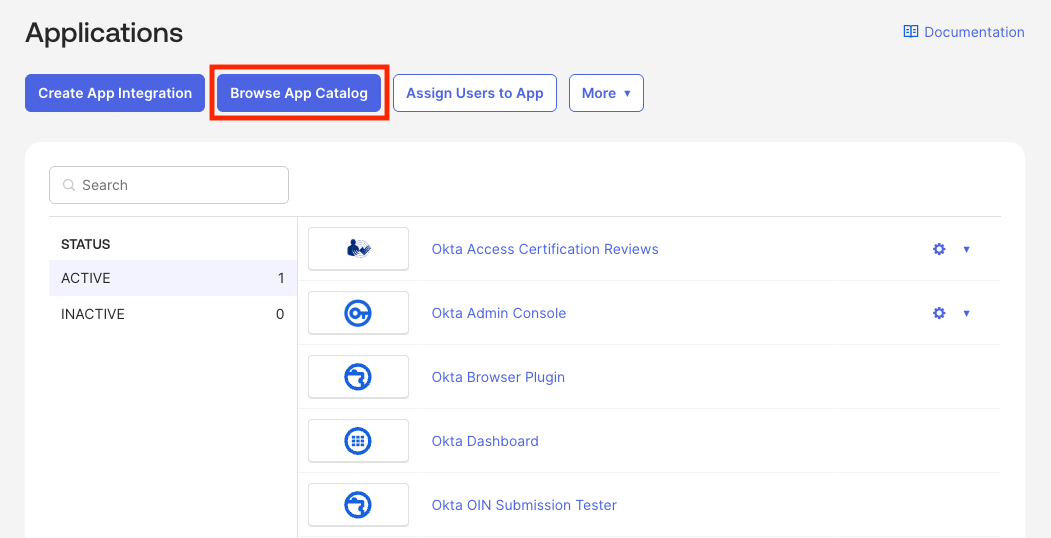
1. No Console de Administração do Okta, acesse **Applications → Applications** e clique em **Browse App Catalog**
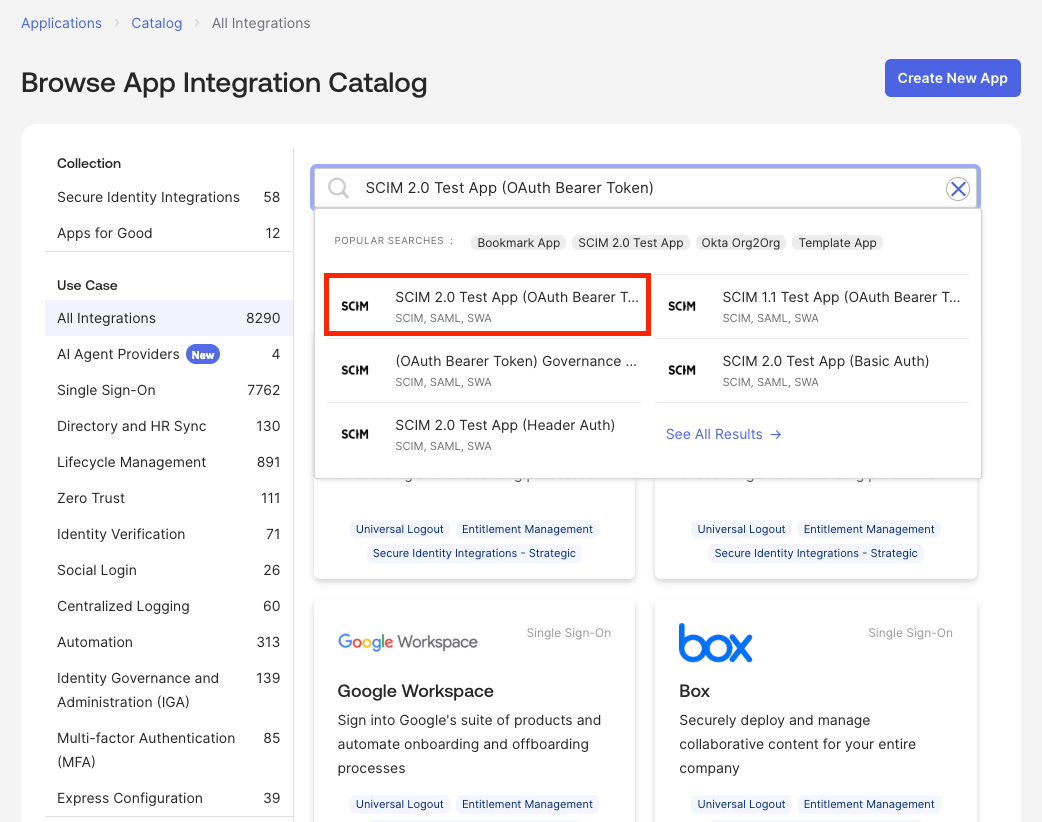
 2. Pesquise por **SCIM 2.0 Test App (OAuth Bearer Token)**
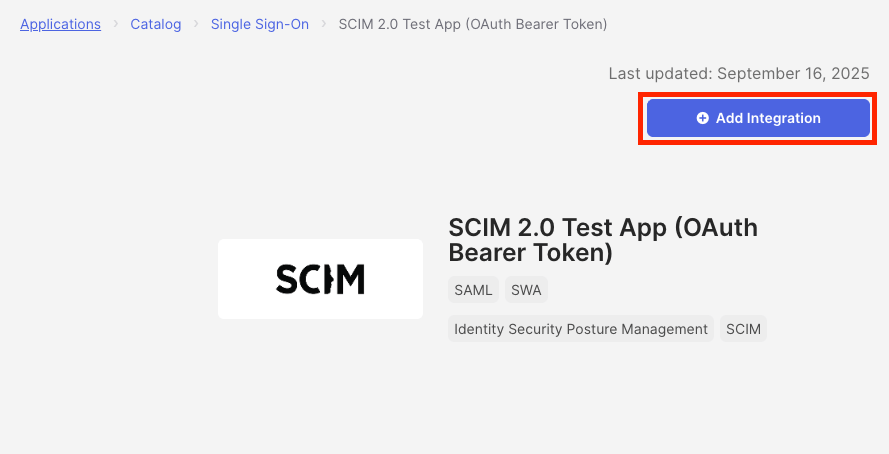
 3. Clique em **Add Integration** e dê à integração um nome de fácil identificação (por exemplo, `Devin (SCIM)`)
 **Configurar o aplicativo**
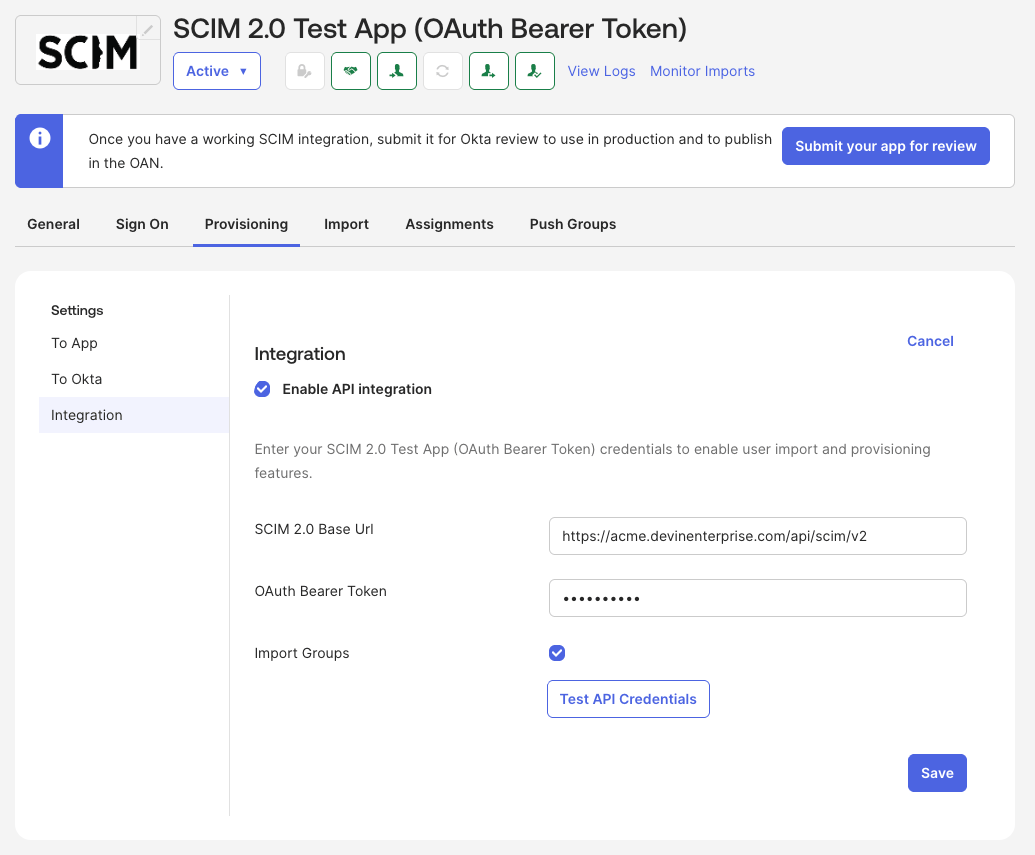
1. Abra o app → **Provisioning → Integration**, clique em **Configure API Integration** e marque **Enable API integration**
* **SCIM 2.0 Base Url:** a URL base do SCIM fornecida pelo Devin
* **OAuth Bearer Token:** o token bearer fornecido pelo Devin
* Clique em **Test API Credentials** — o teste deve ser bem-sucedido — e depois em **Save**
**Configurar o aplicativo**
1. Abra o app → **Provisioning → Integration**, clique em **Configure API Integration** e marque **Enable API integration**
* **SCIM 2.0 Base Url:** a URL base do SCIM fornecida pelo Devin
* **OAuth Bearer Token:** o token bearer fornecido pelo Devin
* Clique em **Test API Credentials** — o teste deve ser bem-sucedido — e depois em **Save**
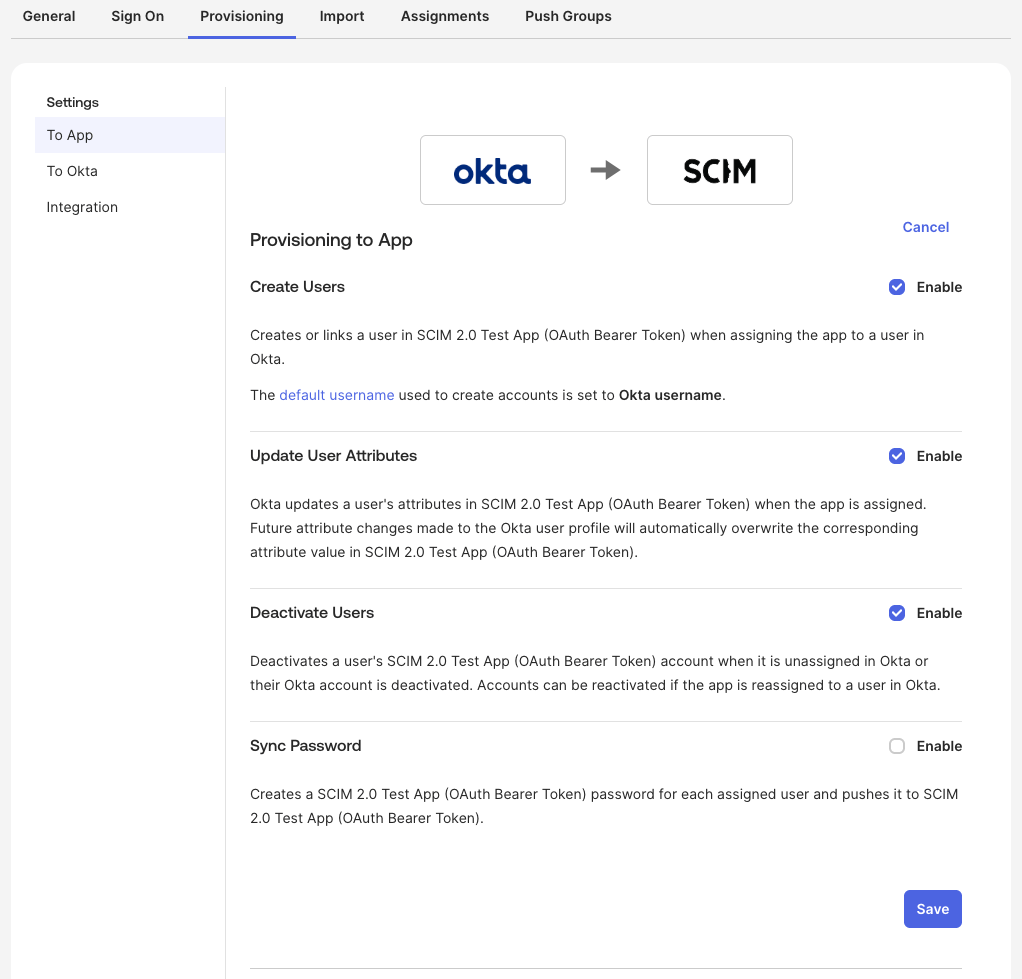
 2. Abra o app → **Provisioning → To App**, clique em **Edit**, ative **Create Users**, **Update User Attributes** e **Deactivate Users** e clique em **Save**
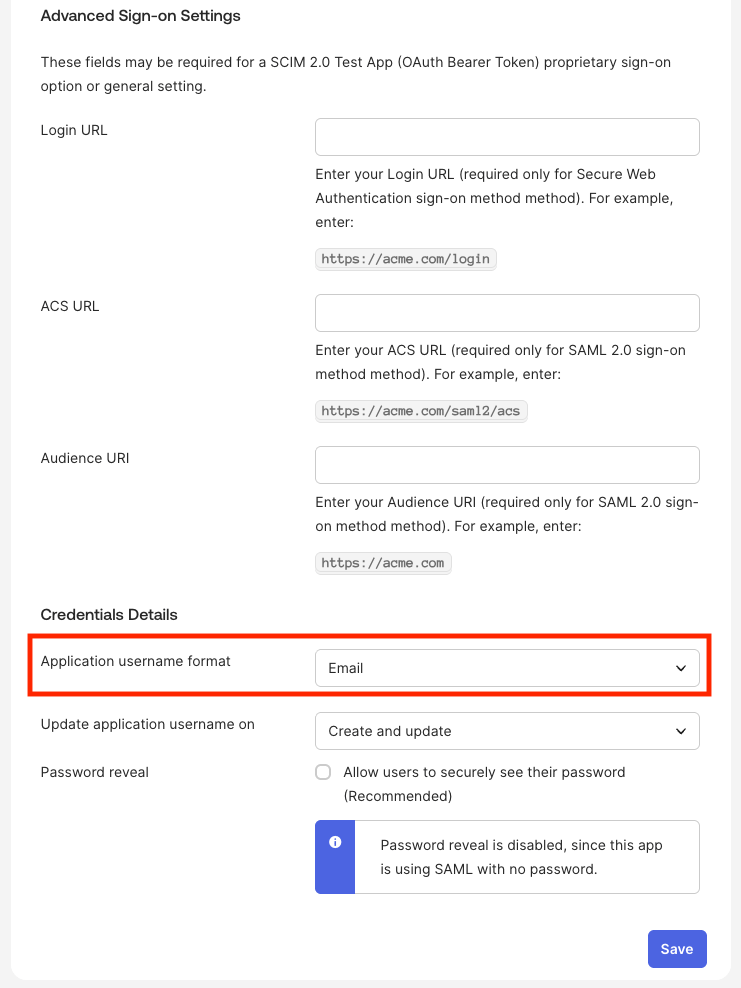
 3. Abra o app → **Sign On**, clique em **Edit**, defina **Application username format** como **Email** e clique em **Save**
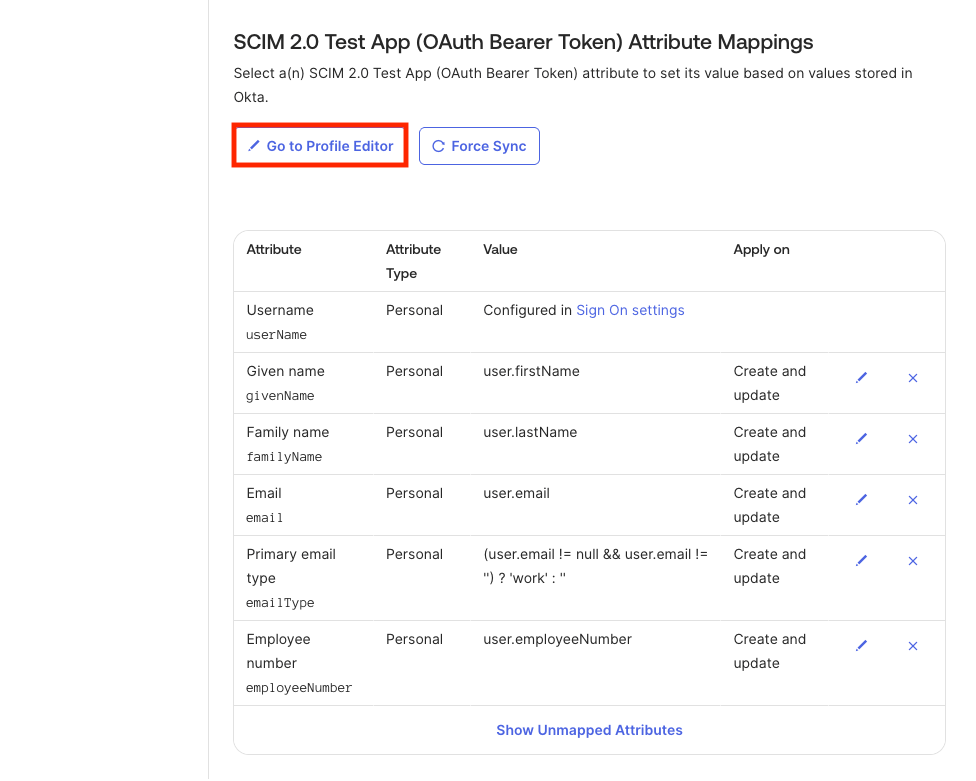
 4. Abra o app → **Provisioning → To App**, role até os mapeamentos de atributos e clique em **Go to Profile Editor**
 5. No Editor de Perfil, clique em **Mappings**
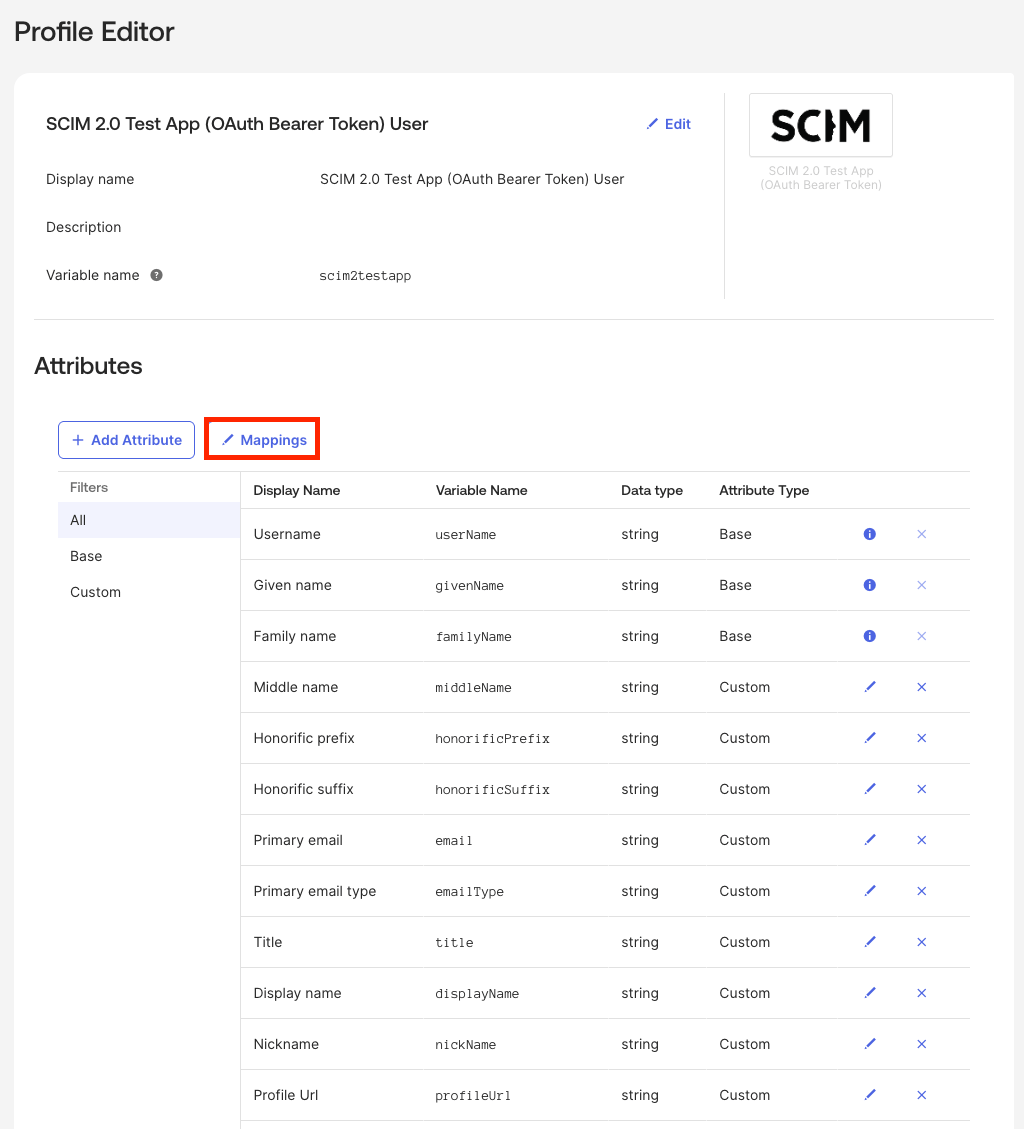 * Na primeira aba (usuário do Okta para o app), defina todos os mapeamentos como **Do not map**, exceto `appuser.givenName → firstName`, `appuser.familyName → lastName` e `appuser.email → email`, e clique em **Save Mappings**
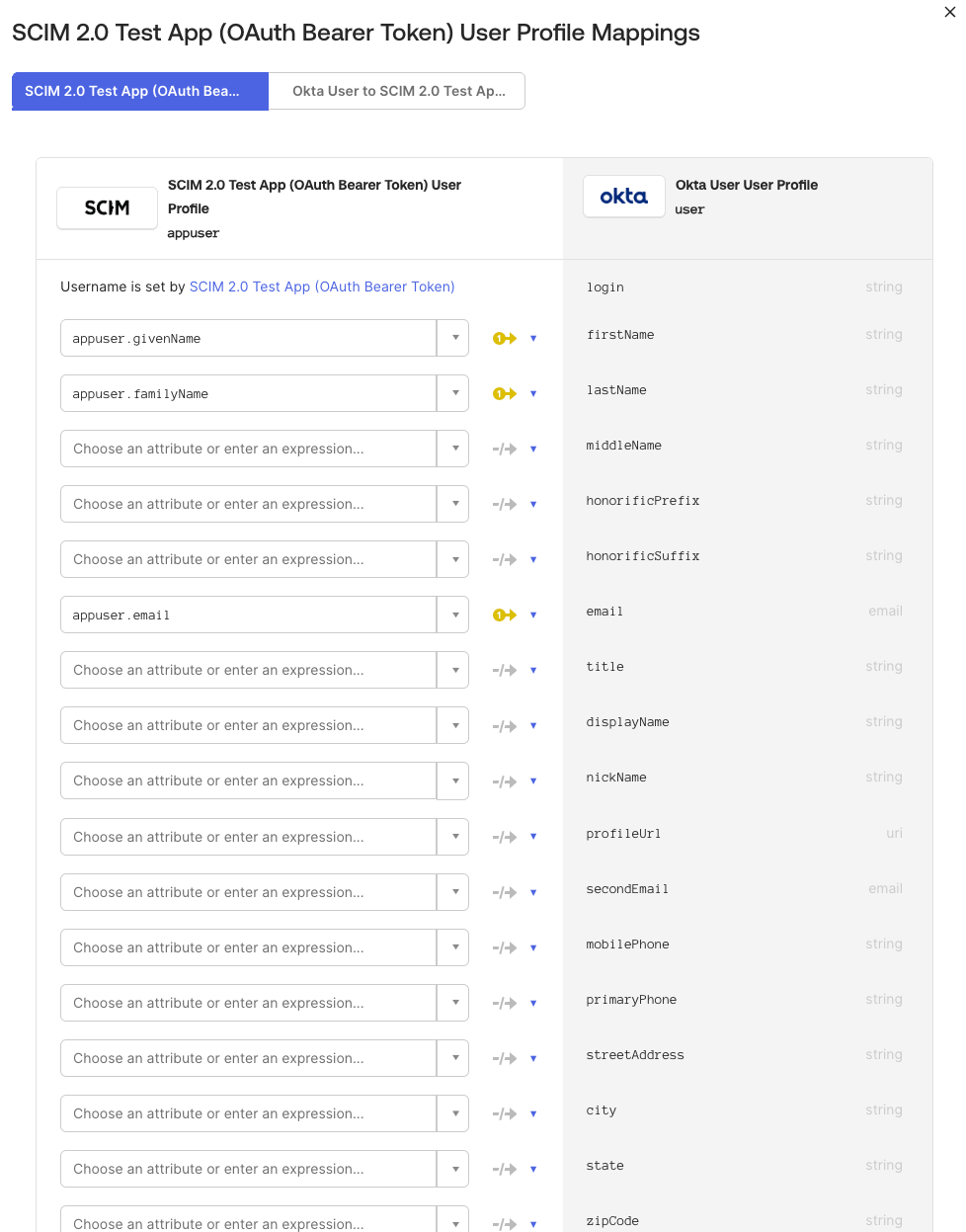 * Na segunda aba (app para usuário do Okta), defina todos os mapeamentos como **Do not map**, exceto `user.firstName`, `user.lastName` e `user.email`, e clique em **Save Mappings**
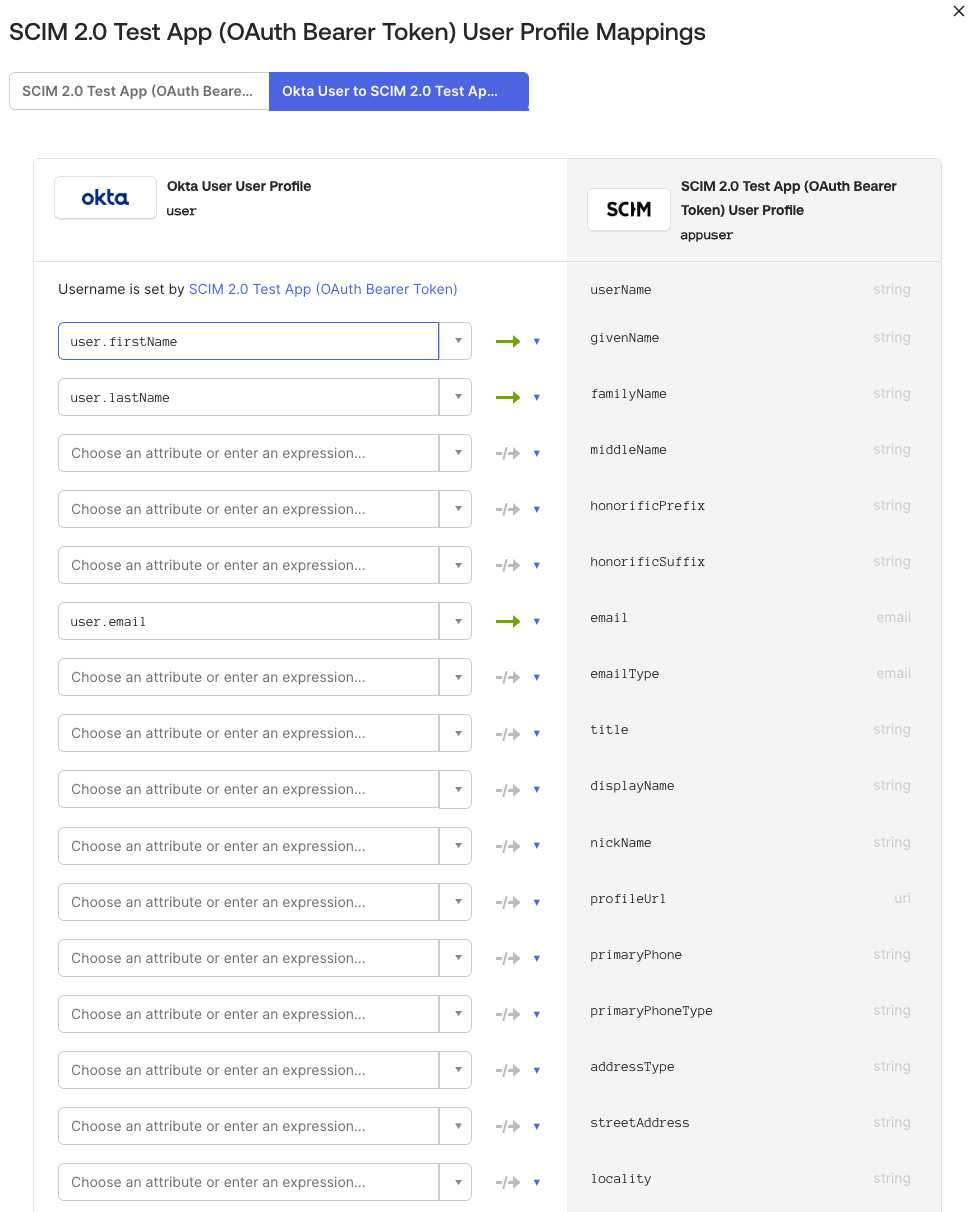 **Atribuir usuários e grupos**
* Atribua usuários e grupos na aba **Assignments**
* Para sincronizar grupos com o Devin, também envie-os na aba **Push Groups**
O SCIM é configurado como um aplicativo separado do app Devin SSO existente.
**Criar o aplicativo**
1. No centro de administração do Entra, acesse **Aplicativos empresariais** e clique em **+ Novo aplicativo**
**Atribuir usuários e grupos**
* Atribua usuários e grupos na aba **Assignments**
* Para sincronizar grupos com o Devin, também envie-os na aba **Push Groups**
O SCIM é configurado como um aplicativo separado do app Devin SSO existente.
**Criar o aplicativo**
1. No centro de administração do Entra, acesse **Aplicativos empresariais** e clique em **+ Novo aplicativo**
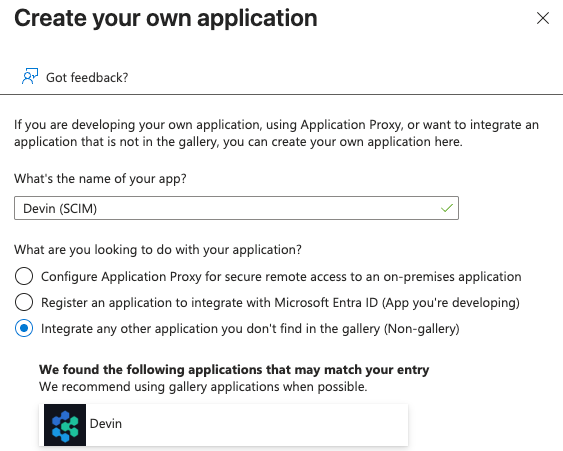
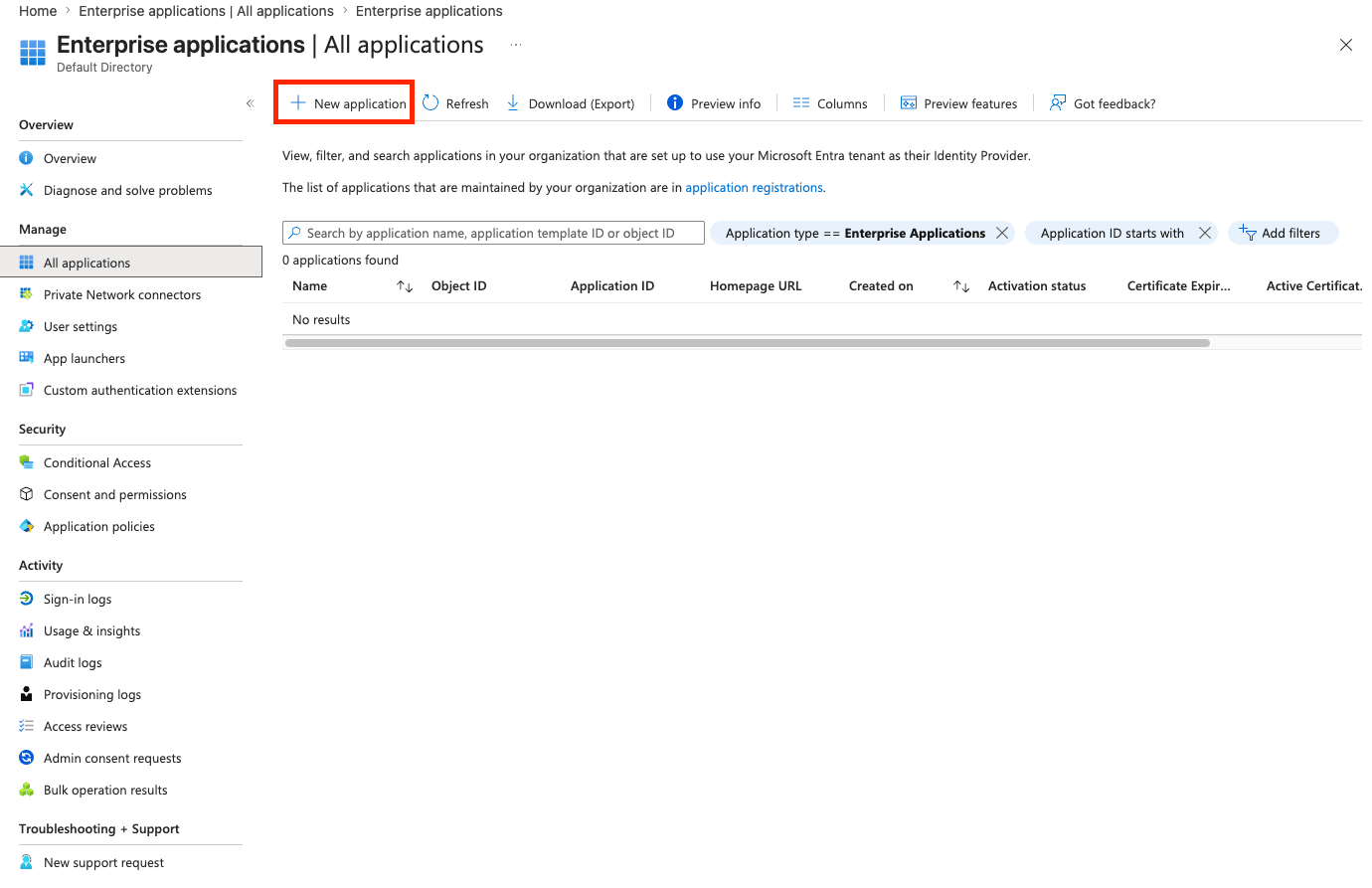 2. Clique em **+ Criar seu próprio aplicativo**
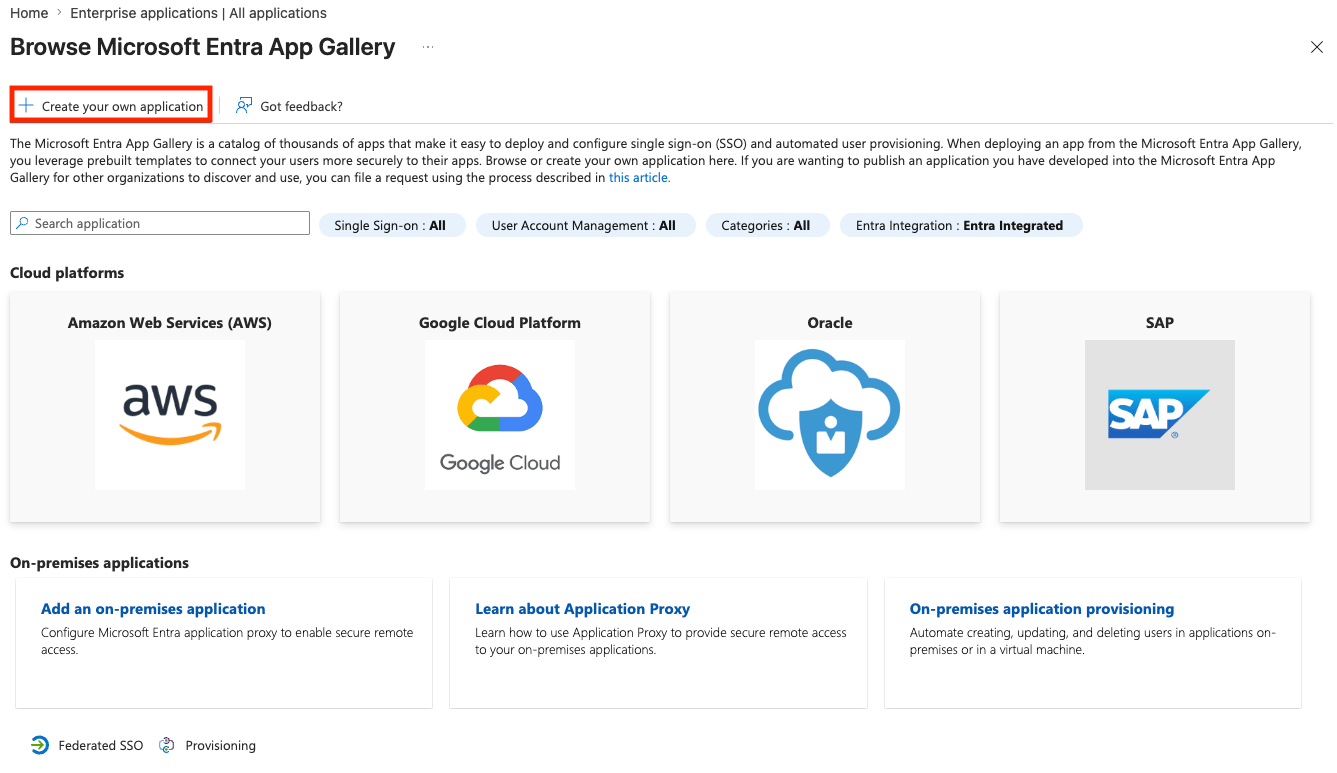 3. Dê um nome para facilitar a identificação (por exemplo, `Devin (SCIM)`), mantenha selecionada a opção sem galeria e clique em **Criar**
 **Configurar o aplicativo**
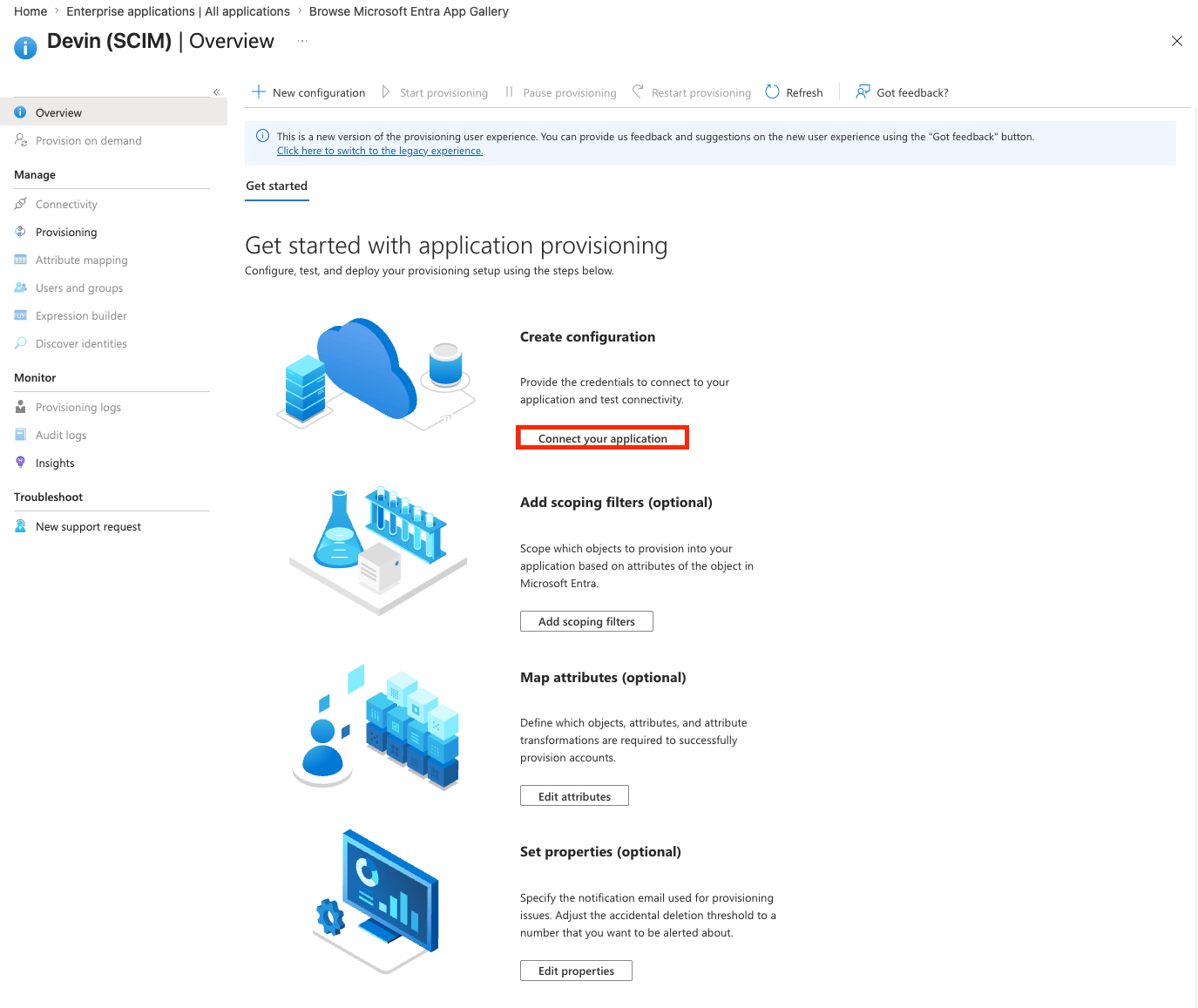
1. Abra o app → **Provisionamento** e clique em **Conectar seu aplicativo**
**Configurar o aplicativo**
1. Abra o app → **Provisionamento** e clique em **Conectar seu aplicativo**
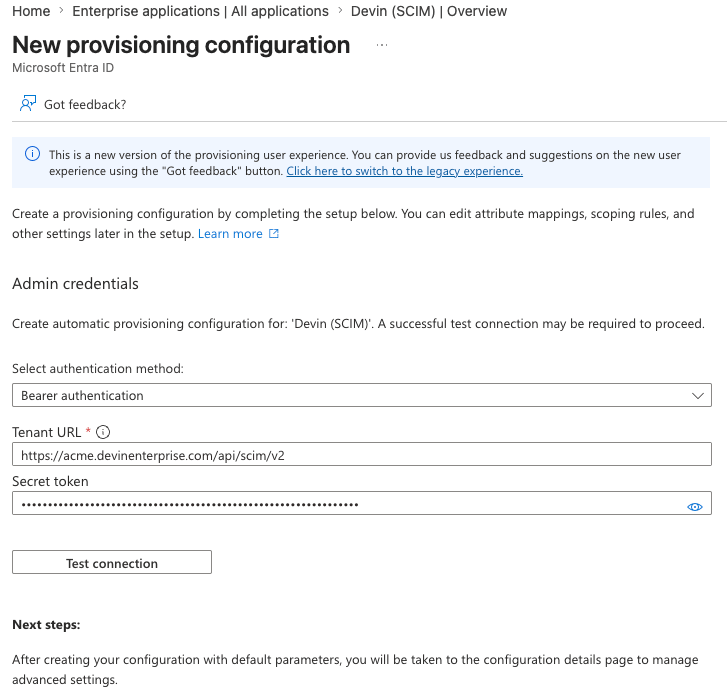
 * **URL do tenant:** a URL base do SCIM fornecida pelo Devin
* **Token secreto:** o token Bearer do Devin
* Clique em **Testar conexão** — a conexão deve ser bem-sucedida — e depois em **Salvar**
* **URL do tenant:** a URL base do SCIM fornecida pelo Devin
* **Token secreto:** o token Bearer do Devin
* Clique em **Testar conexão** — a conexão deve ser bem-sucedida — e depois em **Salvar**
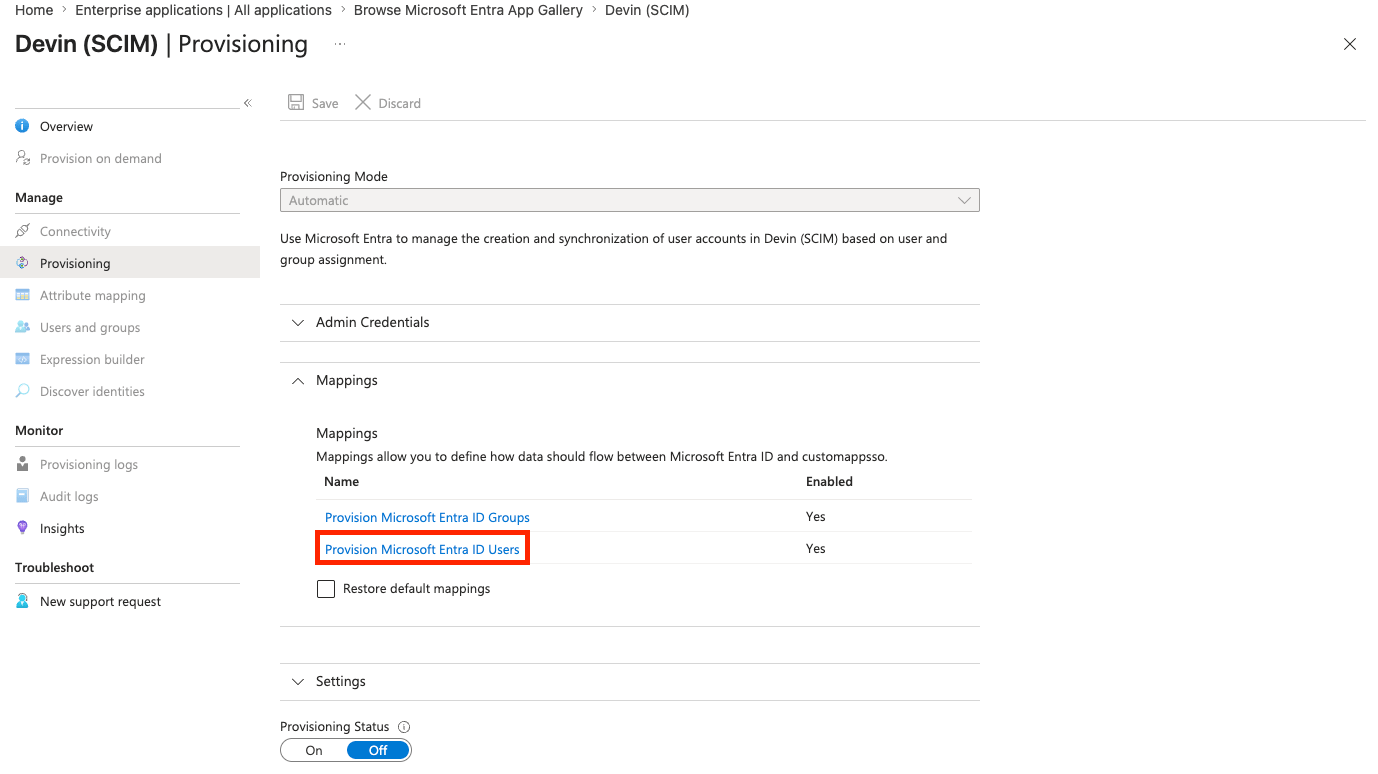
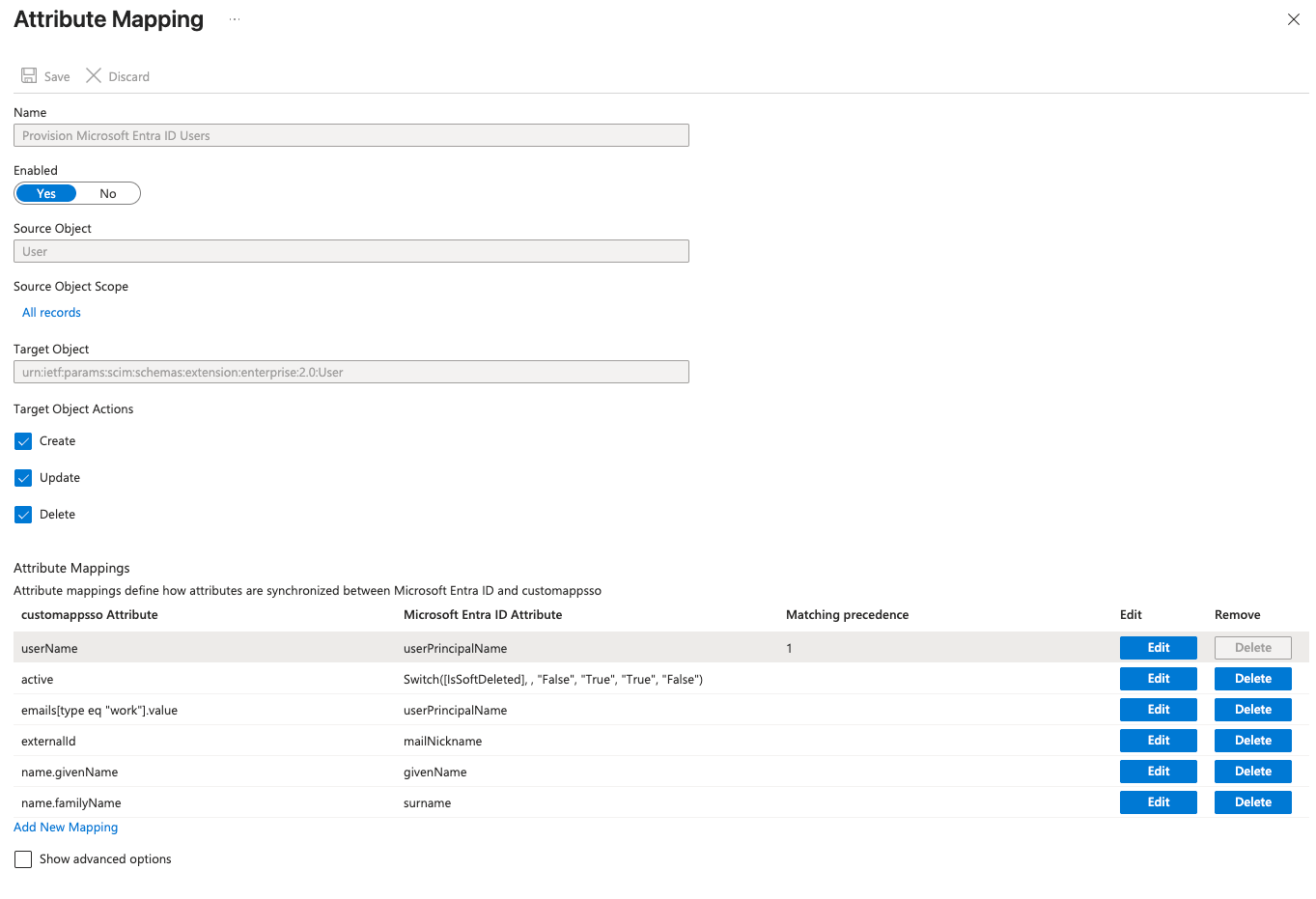
 2. Abra o app → **Provisionamento → Mapeamentos → Provisionar usuários do Microsoft Entra ID** (verifique se o provisionamento está ativado para usuários e grupos)
 * Edite `userName` para que corresponda ao mapeamento de `emails[type eq "work"].value` (por exemplo, defina ambos como o atributo do Entra `userPrincipalName`) e clique em **Salvar**
![userName e emails[type eq work].value ambos mapeados para userPrincipalName](https://mintcdn.com/cognitionai-enterprise/0ugBeakkNYxt56HQ/images/enterprise/scim/entra/entra-attribute-mapping.png?fit=max&auto=format&n=0ugBeakkNYxt56HQ&q=85&s=f878da9269eaa685b3e1e305b1d363dd) * Remova todos os mapeamentos de atributos, exceto `userName`, `active`, `name.givenName`, `name.familyName`, `emails[type eq "work"].value` e `externalId`
* Remova todos os mapeamentos de atributos, exceto `userName`, `active`, `name.givenName`, `name.familyName`, `emails[type eq "work"].value` e `externalId`
 **Atribuir usuários e grupos**
1. Abra o app → **Usuários e grupos** e clique em **+ Adicionar usuário/grupo**
2. Abra o app → **Provisionamento** e clique em **Iniciar provisionamento** (defina **Status de provisionamento** como **Ativado** para sincronização automática em segundo plano no ciclo padrão do Entra, aproximadamente a cada 40 minutos)
3. (Opcional) Para sincronizar usuários específicos imediatamente, use **Provisionamento → Provisionar sob demanda**
Qualquer provedor de identidade compatível com SCIM 2.0 pode provisionar usuários e grupos no Devin:
* **URL base:** a URL base do SCIM do Devin (termina em `/scim/v2`)
* **Autenticação:** cabeçalho HTTP `Authorization: Bearer `
* **Recursos:** `/Users` e `/Groups`, com endpoints de descoberta padrão (`/ServiceProviderConfig`, `/ResourceTypes`, `/Schemas`)
* **Conjunto limitado de atributos:** os demais atributos são ignorados. Há suporte apenas aos seguintes:
* **Usuários:** `userName`, `active`, `emails`, `name.givenName`, `name.familyName`, `externalId`
* **Grupos:** `displayName`, `members`, `externalId`
O `userName` de um usuário deve ser seu endereço de e-mail. Por isso, o formato de nome de usuário no aplicativo do Okta é definido como **E-mail**, e o mapeamento de `userName` no Entra deve corresponder ao mapeamento de e-mail corporativo.
**Atribuir usuários e grupos**
1. Abra o app → **Usuários e grupos** e clique em **+ Adicionar usuário/grupo**
2. Abra o app → **Provisionamento** e clique em **Iniciar provisionamento** (defina **Status de provisionamento** como **Ativado** para sincronização automática em segundo plano no ciclo padrão do Entra, aproximadamente a cada 40 minutos)
3. (Opcional) Para sincronizar usuários específicos imediatamente, use **Provisionamento → Provisionar sob demanda**
Qualquer provedor de identidade compatível com SCIM 2.0 pode provisionar usuários e grupos no Devin:
* **URL base:** a URL base do SCIM do Devin (termina em `/scim/v2`)
* **Autenticação:** cabeçalho HTTP `Authorization: Bearer `
* **Recursos:** `/Users` e `/Groups`, com endpoints de descoberta padrão (`/ServiceProviderConfig`, `/ResourceTypes`, `/Schemas`)
* **Conjunto limitado de atributos:** os demais atributos são ignorados. Há suporte apenas aos seguintes:
* **Usuários:** `userName`, `active`, `emails`, `name.givenName`, `name.familyName`, `externalId`
* **Grupos:** `displayName`, `members`, `externalId`
O `userName` de um usuário deve ser seu endereço de e-mail. Por isso, o formato de nome de usuário no aplicativo do Okta é definido como **E-mail**, e o mapeamento de `userName` no Entra deve corresponder ao mapeamento de e-mail corporativo.
## Etapa 3: Mapear grupos para funções
Os usuários atribuídos são provisionados na sua conta Devin Enterprise com a função padrão Membro Enterprise, antes mesmo de fazer login. Mapeie os grupos provisionados para funções e orgs em **Configurações → Enterprise → Grupos do provedor de identidade**.
## Como o provisionamento interage com o login via SSO
* Usuários provisionados via SCIM podem fazer login via SSO imediatamente; não é necessário convite
* Desativar um usuário no IdP remove imediatamente sua associação à Enterprise; reativá-lo a restaura
* Os pertencimentos a grupos enviados via SCIM entram em vigor imediatamente, sem esperar o próximo login do usuário
* Com a sincronização de grupos baseada em login desativada, o SCIM é a única origem dos pertencimentos a grupos do IdP
* Usuários criados anteriormente por provisionamento just-in-time ou convites manuais continuam funcionando; atribua-os no IdP para que o SCIM os gerencie