> ## Documentation Index
> Fetch the complete documentation index at: https://docs.devinenterprise.com/llms.txt
> Use this file to discover all available pages before exploring further.
# Importar configurações do código
> Use suas configurações locais e extensões enquanto trabalha na IDE do Devin
Trabalhar no VS Code é mais fácil com suas configurações, extensões e atalhos de teclado habituais. Siga este tutorial para importar manualmente suas configurações locais.
## Configurações de Importação Automática
Este fluxo de trabalho importa suas Configurações automaticamente.
1. Abra qualquer sessão do Devin que você tenha iniciado
2. Você deve ver a página de boas-vindas. (Se esta página não aparecer, você sempre pode reabri-la com `Cmd+Shift+P` no Mac ou `Ctrl+Shift+P` no Windows/Linux e pesquisar por "Help: Welcome".)
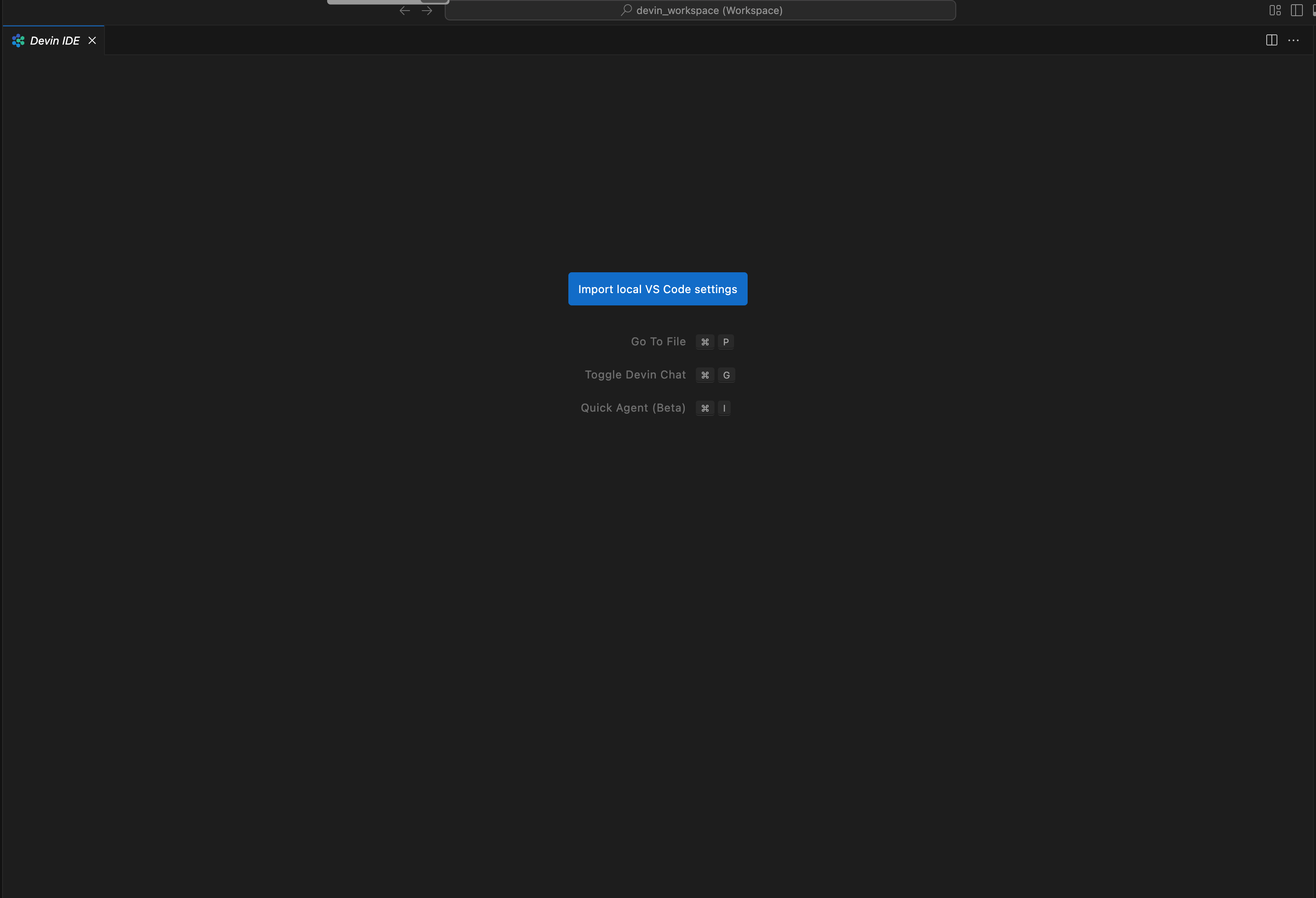 3. Clique no botão para iniciar o fluxo de importação.
4. Siga as etapas na tela. Você copiará e colará um script Python no terminal do seu computador local para importar seu perfil. (PowerShell para Windows)
5. O script solicitará que você confirme suas Configurações acessando a URL app.devin.ai.
6. Após a confirmação, suas Configurações serão sincronizadas automaticamente com sua sessão do Devin e com todas as futuras sessões do Devin!
3. Clique no botão para iniciar o fluxo de importação.
4. Siga as etapas na tela. Você copiará e colará um script Python no terminal do seu computador local para importar seu perfil. (PowerShell para Windows)
5. O script solicitará que você confirme suas Configurações acessando a URL app.devin.ai.
6. Após a confirmação, suas Configurações serão sincronizadas automaticamente com sua sessão do Devin e com todas as futuras sessões do Devin!
## Exportando seu perfil local manualmente
Se o fluxo de trabalho de Importação Automática não estiver funcionando, siga estas etapas para exportação e importação manual.
Assista a este vídeo para ver como exportar seu perfil no VS Code (incluindo forks do VS Code):
1. No VS Code, use `Cmd+Shift+P` (Mac) ou `Ctrl+Shift+P` (Windows/Linux) -> Preferences: Open Profiles (UI)
2. Clique com o botão direito no seu perfil (geralmente o Default).
3. Clique em Export e escolha File no quick pick que aparecer.
4. Salve o arquivo em disco. Ele será salvo em um arquivo `.code-profile`.
## Importando seu arquivo `.code-profile` manualmente
Depois de ter um arquivo .code-profile, você pode importá-lo para qualquer IDE de sessão do Devin que você tenha iniciado.
1. Abra qualquer sessão do Devin que você tenha iniciado
2. Abra a paleta de comandos com `Cmd+Shift+P` (Mac) ou `Ctrl+Shift+P` (Windows/Linux) e pesquise por "Preferences: Devin: Import Profile (Manual)".
3. Selecione o arquivo que você importou. Isso importará seu perfil para a máquina. Todas as suas extensões e Configurações deverão ser instaladas automaticamente.
## Verificando se sua importação funcionou
Você pode verificar se suas Configurações, extensões e atalhos de teclado foram importados corretamente fazendo o seguinte no Devin IDE:
* Configurações: abra a paleta de comandos (`Cmd+Shift+P` no Mac / `Ctrl+Shift+P` no Windows/Linux) e pesquise por "Preferences: Open User Settings (JSON)". Verifique se correspondem às do seu editor local.
* Atalhos de teclado: abra a paleta de comandos e pesquise por "Preferences: Open Keyboard Shortcuts (JSON)". Verifique se correspondem aos do seu editor local.
* Extensões: clique no ícone de extensões na barra lateral à direita (ou pressione `Cmd+Shift+X` no Mac / `Ctrl+Shift+X` no Windows/Linux). Pesquise pelas extensões que você instalou localmente.
## Sincronização de configurações
Suas configurações serão sincronizadas automaticamente entre suas sessões. Entre em contato com o suporte caso encontre algum problema.