> ## Documentation Index
> Fetch the complete documentation index at: https://docs.devinenterprise.com/llms.txt
> Use this file to discover all available pages before exploring further.
# Problemas comuns
## Não consigo conectar minha organização do GitHub.com
Se você não consegue configurar sua integração ou está vendo "Configure" ao lado da organização que deseja conectar, é provável que você ou alguém da sua equipe já tenha conectado sua organização do GitHub a outra conta do Devin. **Você precisará desconectar a integração existente antes de conseguir conectar à sua conta do Devin.**
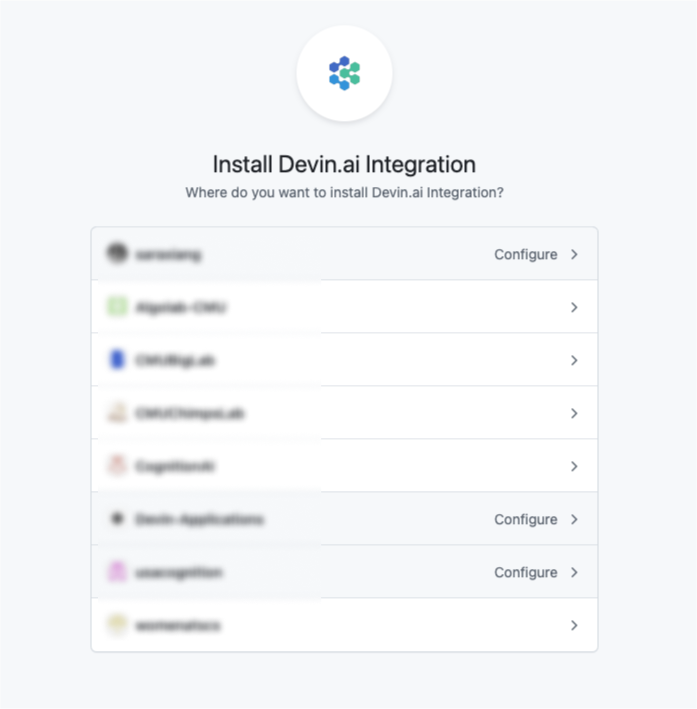 Você pode desconectar a integração existente seguindo estas etapas:
1. Acesse o Devin Enterprise ou a Organização com a integração ativa
2. Vá até a página Integrations
* Se você estiver em uma conta Enterprise, acesse [https://app.devin.ai/settings/connected-accounts](https://app.devin.ai/settings/connected-accounts) em Enterprise Settings
* Se você estiver em uma conta Teams, acesse [https://app.devin.ai/settings/integrations](https://app.devin.ai/settings/integrations) em Organization Settings
3. Clique no card da integração com o GitHub
4. Clique em "Disconnect" na integração do GitHub
Como alternativa, você pode desconectar a integração pelo GitHub:
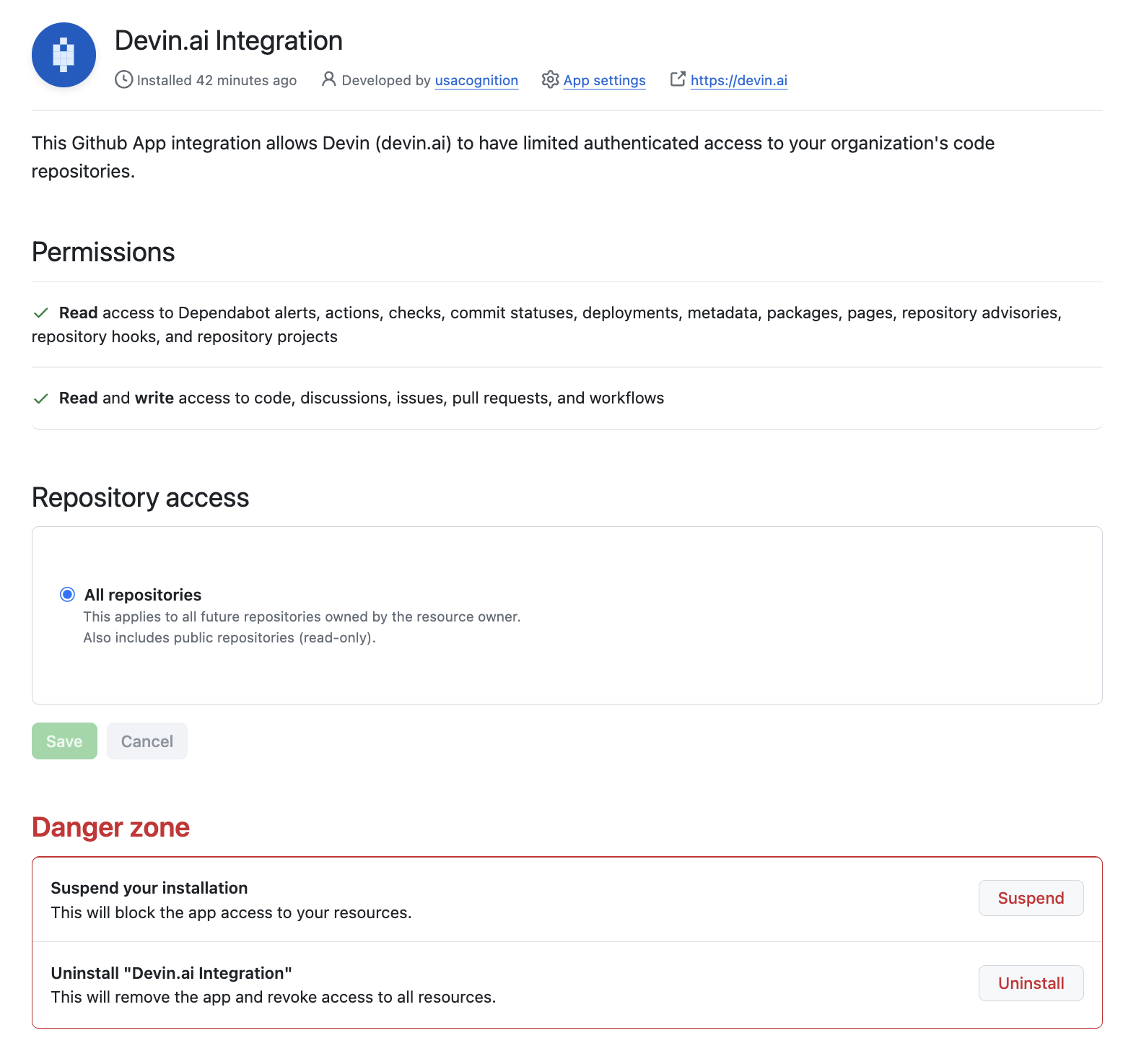
1. Vá para as [configurações da integração com o GitHub](https://github.com/settings/installations)
2. Encontre Devin.ai Integration e clique em "Configure"
3. Role até a seção "Danger zone" para desinstalar a integração
Você pode desconectar a integração existente seguindo estas etapas:
1. Acesse o Devin Enterprise ou a Organização com a integração ativa
2. Vá até a página Integrations
* Se você estiver em uma conta Enterprise, acesse [https://app.devin.ai/settings/connected-accounts](https://app.devin.ai/settings/connected-accounts) em Enterprise Settings
* Se você estiver em uma conta Teams, acesse [https://app.devin.ai/settings/integrations](https://app.devin.ai/settings/integrations) em Organization Settings
3. Clique no card da integração com o GitHub
4. Clique em "Disconnect" na integração do GitHub
Como alternativa, você pode desconectar a integração pelo GitHub:
1. Vá para as [configurações da integração com o GitHub](https://github.com/settings/installations)
2. Encontre Devin.ai Integration e clique em "Configure"
3. Role até a seção "Danger zone" para desinstalar a integração
## Não consigo conectar minha organização do Slack
Se você estiver vendo o erro "Unable to proceed with request", isso significa que você ou alguém da sua equipe já conectou sua organização do Slack a outra organização do Devin. **Você precisará desconectar a integração existente antes de conseguir conectar sua nova organização.**
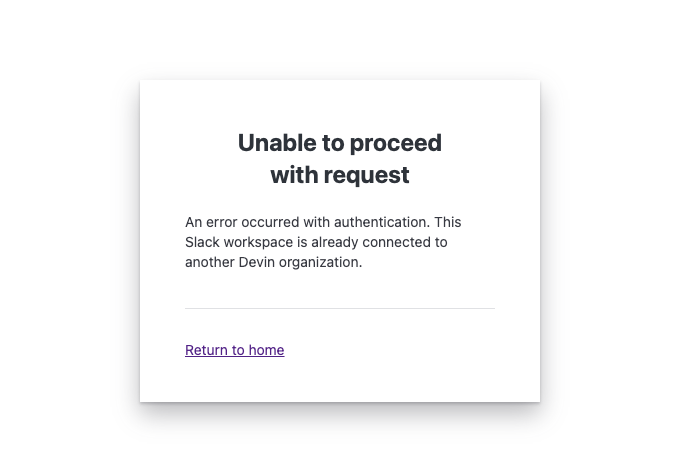 Você pode desconectar a integração existente seguindo estas etapas:
1. Acesse o Devin Enterprise ou a organização com a integração ativa
2. Vá até a página Integrations
* Se você estiver em uma conta Enterprise, acesse [https://app.devin.ai/settings/connected-accounts](https://app.devin.ai/settings/connected-accounts) em Enterprise Settings
* Se você estiver em uma conta Teams, acesse [https://app.devin.ai/settings/integrations](https://app.devin.ai/settings/integrations) em Organization Settings
3. Clique no cartão da integração do Slack
4. Clique em "Disconnect" na integração do Slack
Se você não conseguir desconectar ou encontrar a organização existente, entre em contato com [support@cognition.ai](mailto:support@cognition.ai)
Você pode desconectar a integração existente seguindo estas etapas:
1. Acesse o Devin Enterprise ou a organização com a integração ativa
2. Vá até a página Integrations
* Se você estiver em uma conta Enterprise, acesse [https://app.devin.ai/settings/connected-accounts](https://app.devin.ai/settings/connected-accounts) em Enterprise Settings
* Se você estiver em uma conta Teams, acesse [https://app.devin.ai/settings/integrations](https://app.devin.ai/settings/integrations) em Organization Settings
3. Clique no cartão da integração do Slack
4. Clique em "Disconnect" na integração do Slack
Se você não conseguir desconectar ou encontrar a organização existente, entre em contato com [support@cognition.ai](mailto:support@cognition.ai)
## Lista de IPs permitidos
Se você precisar liberar os serviços do Devin, adicione os seguintes endereços IP:
* 100.20.50.251
* 44.238.19.62
* 52.10.84.81
* 52.183.72.253
* 20.172.46.235
* 52.159.232.99
* 4.204.199.103
* 54.201.200.193
* 54.69.238.189
* 100.23.34.160
(Observação: embora nossa intenção seja manter esta lista inalterada, é possível que esses IPs mudem em atualizações futuras.)
## Expiração de sessão
As sessões do Devin não podem ser retomadas após 30 dias. Se você precisar retomar o trabalho depois desse período, inicie uma nova sessão e compartilhe novamente todo o contexto relevante (por exemplo: objetivos, requisitos, decisões importantes e quaisquer arquivos ou links essenciais) para que o Devin possa continuar trabalhando de forma eficaz.