> ## Documentation Index
> Fetch the complete documentation index at: https://docs.devinenterprise.com/llms.txt
> Use this file to discover all available pages before exploring further.
# 2024
**Devin が一般提供を開始しました!**:
[X 上でのアナウンス](https://x.com/cognition_labs/status/1866535303911182771)をご覧ください。すべてのエンジニアリングチームが、バックログタスク用の PR の初稿作成、フロントエンドバグ修正、リファクタリングなどのために Devin をタグ付けして利用できるようになりました。サブスクリプションは月額 \$500 からで、以下が含まれます:
* ユーザー数無制限 - Devin はエンジニアリングチーム向けに設計されています
* Devin の API、Slack 連携、IDE 拡張機能へのアクセス
* オンボーディングセッションと Cognition のエンジニアリングチームによる直接サポート
**Devin がこれまでより高速かつコスト効率良くなりました**:
過去 2 週間で、特に多数のコード変更を伴うタスクにおいて、Devin を約 10% 高速化し、約 10% コスト効率を改善しました。これにより、同じタスクに必要な Agent Compute Units (ACUs) が少なくなります。
**クラッシュ・スタック・ハングする Devin の改善**:
Devin が同じアクションで止まってしまう、スリープ/ウェイクができないなどの事象に気づいた場合は、Slack Connect か [support@cognition.ai](mailto:support@cognition.ai) からご連絡ください。これらの問題は今後発生しない想定ですが、もし発生した場合には、その際に消費された ACU を返金します。
**Devin をカスタマイズするためのオプションを追加**:
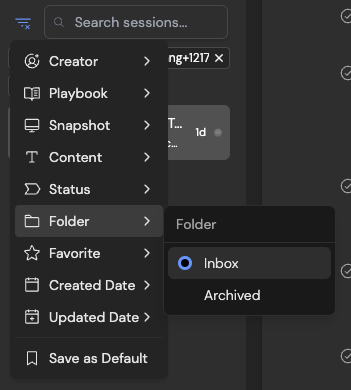
デフォルトでは、サイドバーのセッションは、アーカイブされておらず、あなたが開始したセッションのみが表示されます。"Search sessions" の横にあるフィルターアイコンをクリックし、フィルター一覧の一番下にある "Save as Default" をクリックすることで、デフォルトフィルターを変更できます。
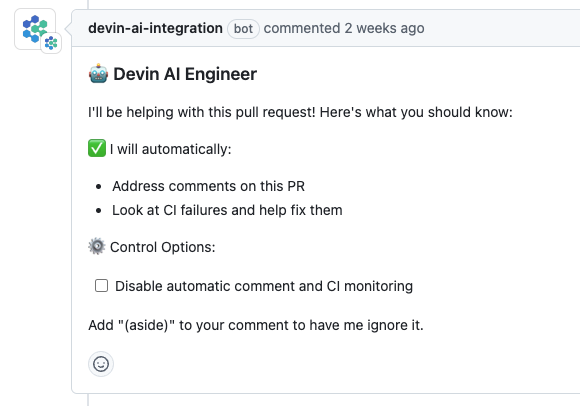
 デフォルトでは、Devin は PR コメントと CI 失敗に自動で応答します。これは Devin の PR コメント内の "Control Options" セクションから変更できます。
 Web アプリからセッションを開始した場合でも、常に Devin からの Slack 通知を受け取れます。Settings > Profile で Slack 通知を有効にしてください。
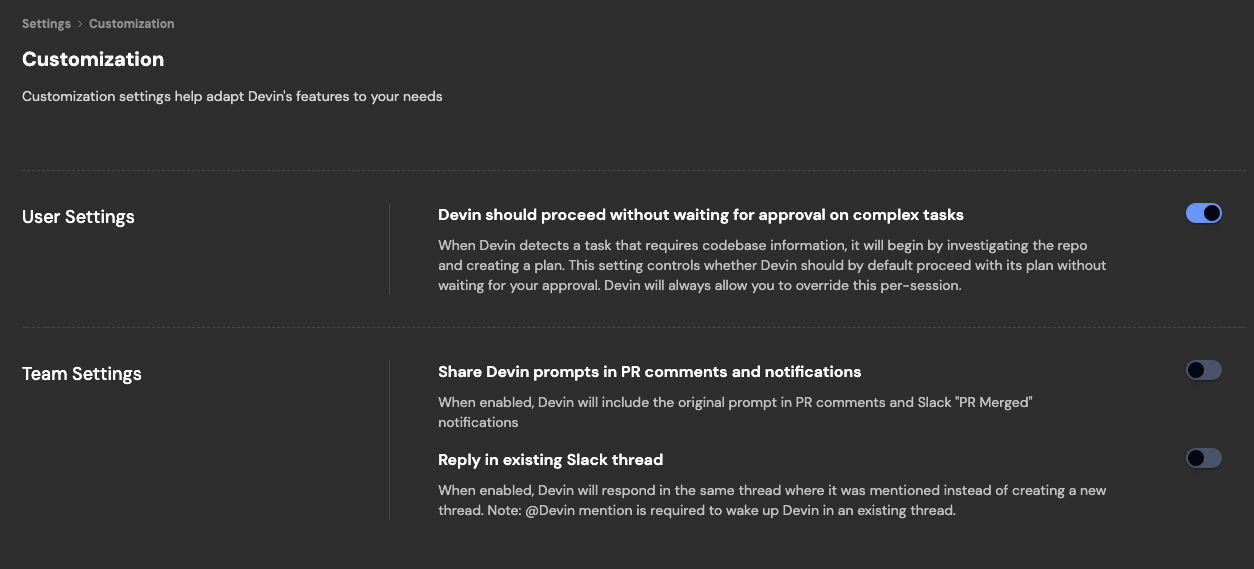
Devin セッションを既存の Slack スレッドで開始するか新規スレッドで開始するか、Devin がプランの実行前にあなたの承認を待つかどうかなどは、Settings > Customization でカスタマイズできます。
Web アプリからセッションを開始した場合でも、常に Devin からの Slack 通知を受け取れます。Settings > Profile で Slack 通知を有効にしてください。
Devin セッションを既存の Slack スレッドで開始するか新規スレッドで開始するか、Devin がプランの実行前にあなたの承認を待つかどうかなどは、Settings > Customization でカスタマイズできます。
 Devin は自身の GitHub 上でのアクティビティについて Slack に更新を送信できます。これらの更新を送信するチャンネルは、Settings > Integrations で設定できます。
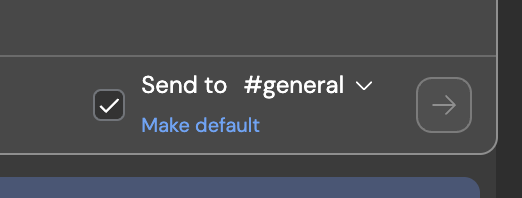
Web アプリで開始した Devin セッションを Slack に共有できます。デフォルトのチャンネルも変更できるようになりました。
Devin は自身の GitHub 上でのアクティビティについて Slack に更新を送信できます。これらの更新を送信するチャンネルは、Settings > Integrations で設定できます。
Web アプリで開始した Devin セッションを Slack に共有できます。デフォルトのチャンネルも変更できるようになりました。
 **Devin のマシンの設定とモニタリング**:
Devin のマシンのサイズ (ディスク容量、RAM、CPU) を増やす必要がある場合は、Settings > Devin's Workspace > Danger Zone に追加オプションを用意しました。
**Devin のマシンの設定とモニタリング**:
Devin のマシンのサイズ (ディスク容量、RAM、CPU) を増やす必要がある場合は、Settings > Devin's Workspace > Danger Zone に追加オプションを用意しました。
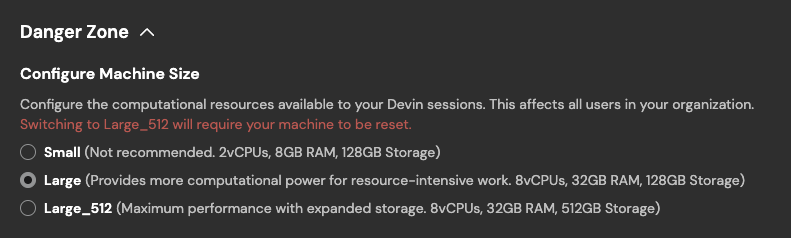 セッション中はいつでも、セッションページ右上から Devin のマシン使用状況を監視できます。
 **固定および自動更新される Knowledge**:
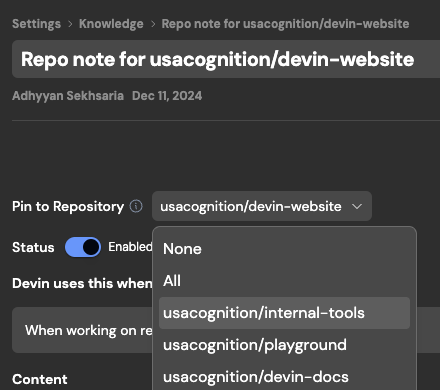
リポジトリで作業する際に Devin が常に記憶しておくべき Knowledge は、ピン留めできるようになりました。
**固定および自動更新される Knowledge**:
リポジトリで作業する際に Devin が常に記憶しておくべき Knowledge は、ピン留めできるようになりました。
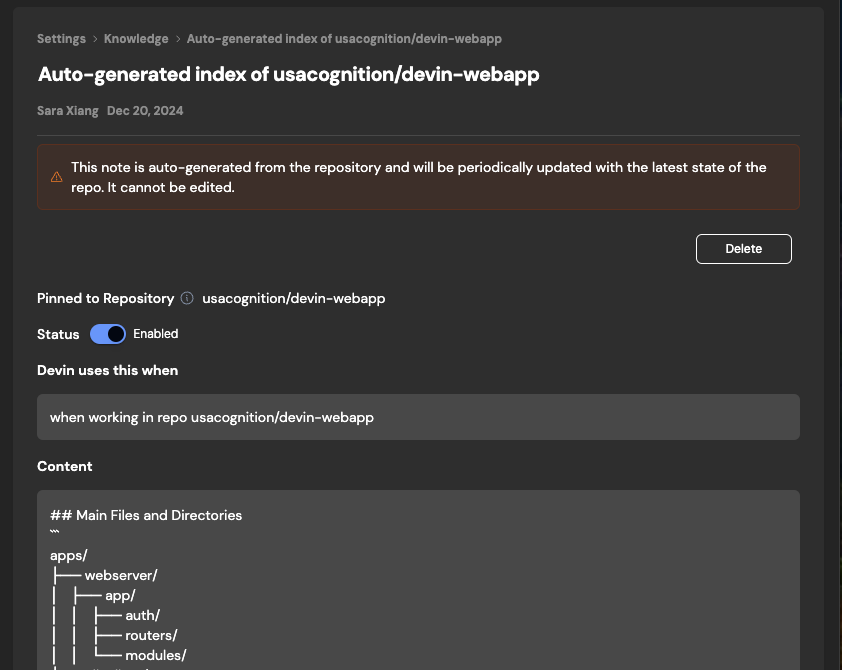
 Devin は、リポジトリ構造やコンポーネントに関する自身の Knowledge を自動生成・自動更新します。自動生成されたノートは Knowledge > Repo Knowledge で確認できます。
 **人間のチームメイトと同じように、会話の中に Devin を呼び込みましょう**:
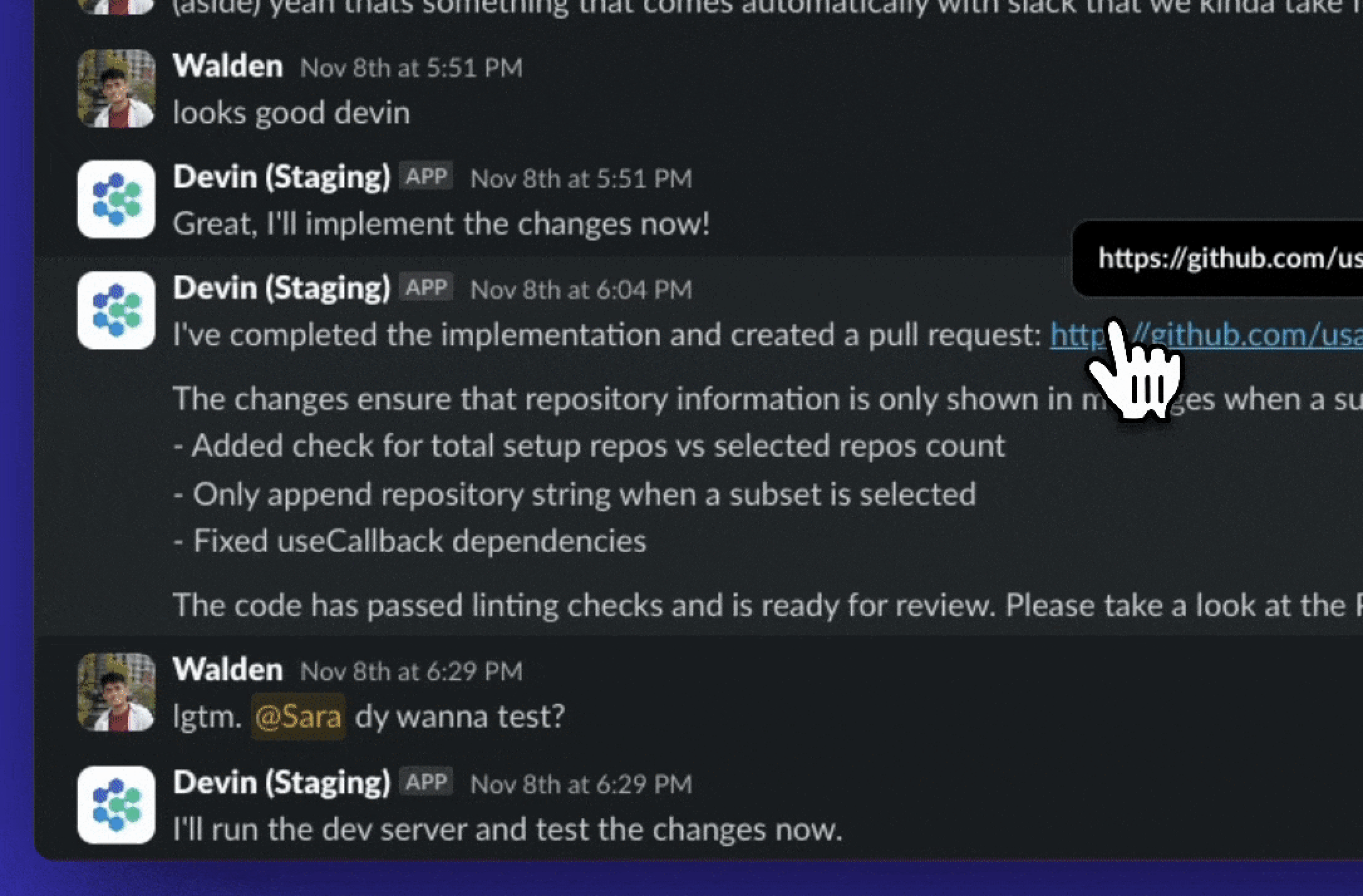
Slack 上のバグ報告や機能要望で、@Devin を直接メンションしてください:
* Devin が自動的にコンテキストを取り込みます
* スマートフォンから Devin にメッセージを送れます
* すべての Slack セッションは webapp のセッションにもリンクされます
Slack 連携に対する最近の改善点:
* 「sleep」と言うと Devin をスリープ状態にできます。@Devin をスレッドでメンションしたときだけ、Devin は再び起きます
* 「archive」と言うと、Devin をスリープ状態にしつつ、そのセッションもアーカイブします
* webapp から開始したセッションで Slack 通知をオンにすると、(1) Slack 上で Devin とやり取りし (2) Slack の Threads セクションで更新を受け取れるようになりました
**人間のチームメイトと同じように、会話の中に Devin を呼び込みましょう**:
Slack 上のバグ報告や機能要望で、@Devin を直接メンションしてください:
* Devin が自動的にコンテキストを取り込みます
* スマートフォンから Devin にメッセージを送れます
* すべての Slack セッションは webapp のセッションにもリンクされます
Slack 連携に対する最近の改善点:
* 「sleep」と言うと Devin をスリープ状態にできます。@Devin をスレッドでメンションしたときだけ、Devin は再び起きます
* 「archive」と言うと、Devin をスリープ状態にしつつ、そのセッションもアーカイブします
* webapp から開始したセッションで Slack 通知をオンにすると、(1) Slack 上で Devin とやり取りし (2) Slack の Threads セクションで更新を受け取れるようになりました
 **Devin が PR コメントと lint エラーに自動で対応します**:
Devin に PR の作成を依頼してみてください。PR ワークフローの最近の改善点:
* PR にコメントが付いたり lint に失敗したりすると、スリープ中でも Devin が自動的に起きて対応します
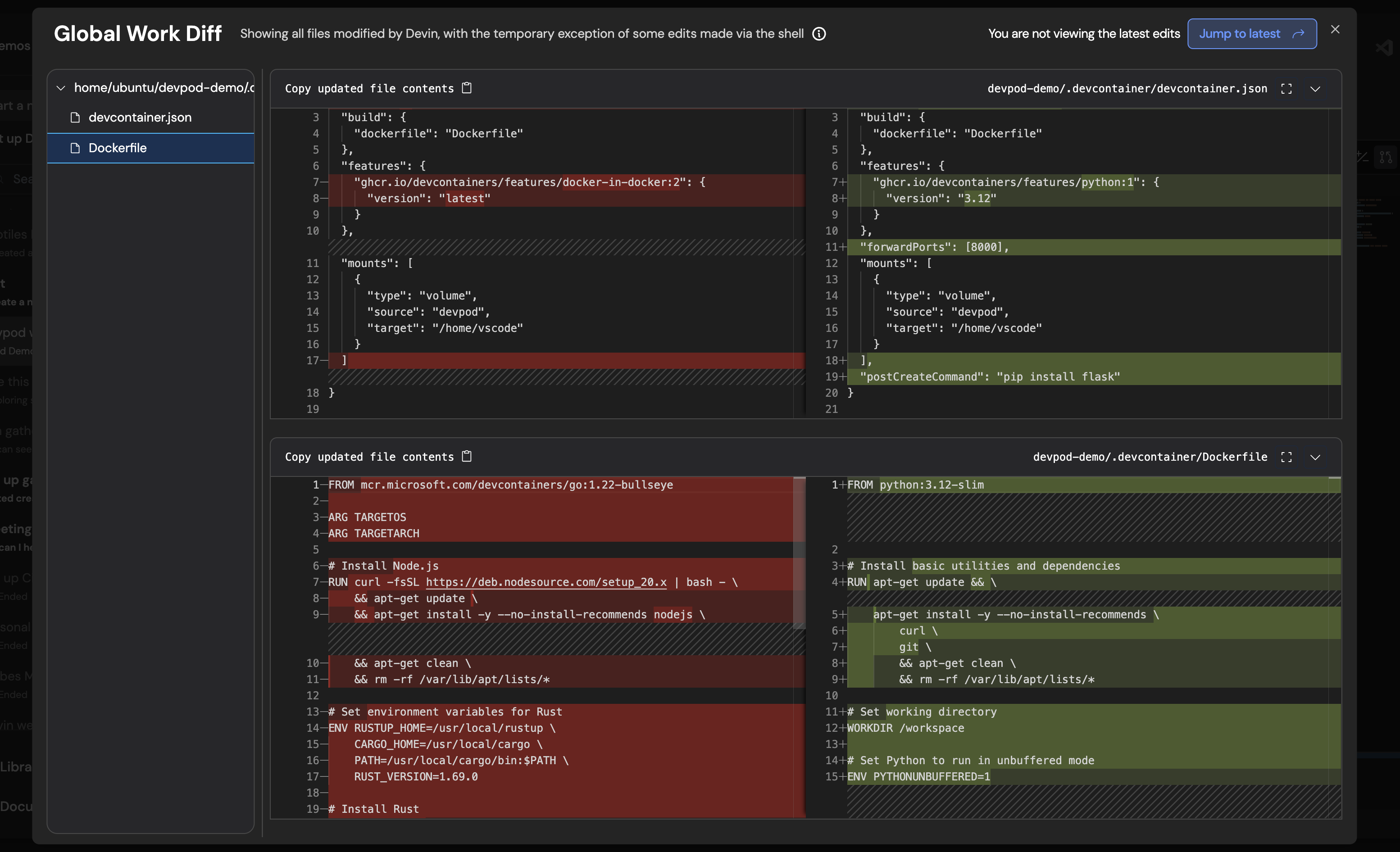
* セッションタイトルの下にある「PR Preview」をクリックすると、PR が作成される前に Devin が行った変更を確認できます。Devin が編集を行うと、右上に「Jump to Latest」ボタンが表示されます
**Devin が PR コメントと lint エラーに自動で対応します**:
Devin に PR の作成を依頼してみてください。PR ワークフローの最近の改善点:
* PR にコメントが付いたり lint に失敗したりすると、スリープ中でも Devin が自動的に起きて対応します
* セッションタイトルの下にある「PR Preview」をクリックすると、PR が作成される前に Devin が行った変更を確認できます。Devin が編集を行うと、右上に「Jump to Latest」ボタンが表示されます
 **Devin をあなたの TODO リストとして使いましょう**:
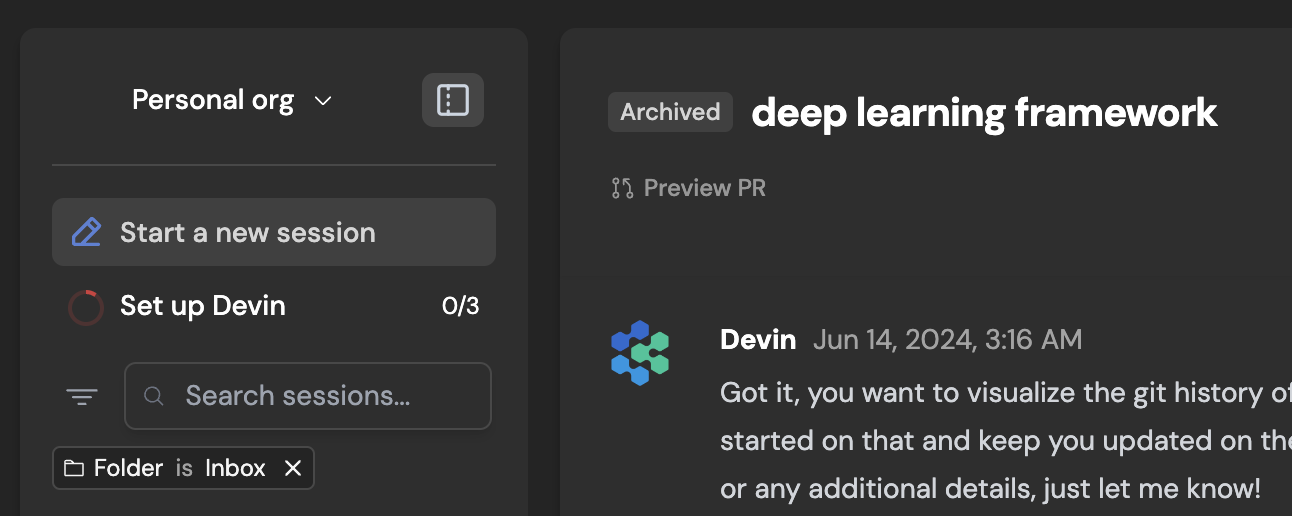
タスクを TODO リストに追加する代わりに、その都度 Devin に送ってみてください。セッションタイトル横の新しいアーカイブボタンで、完了したセッションを非表示にできます。
アーカイブされたセッションは、左サイドバーの Folder > Archived に表示されます。
**Devin をあなたの TODO リストとして使いましょう**:
タスクを TODO リストに追加する代わりに、その都度 Devin に送ってみてください。セッションタイトル横の新しいアーカイブボタンで、完了したセッションを非表示にできます。
アーカイブされたセッションは、左サイドバーの Folder > Archived に表示されます。
 **Devin の Behavior を構成する**:
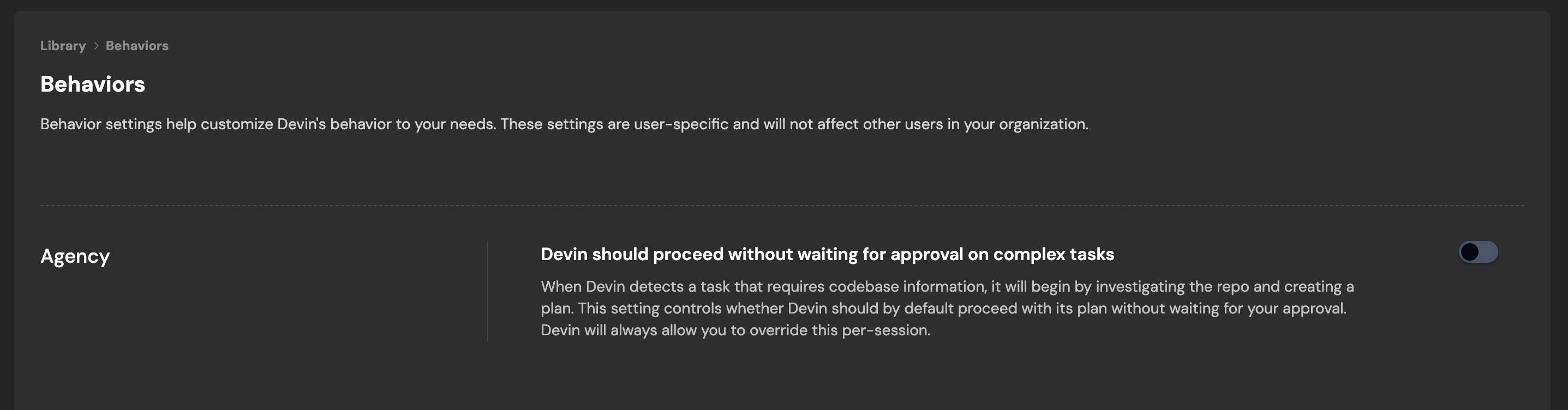
[Configure Behavior in Settings](https://app.devin.ai/customization) から、ニーズに合わせて Devin の挙動をカスタマイズできます。これらの設定はユーザーごとに固有であり、組織内の他のユーザーには影響しません。
現在、最初に構成できる Behavior は Agency です。
Devin がコードベースの情報を必要とするタスクだと判断すると、まずリポジトリを調査してプランを作成します。Agency がオンの場合、Devin はあなたの承認を待たずにそのプランを実行します。Devin は常に、セッションごとにこれを上書きするかどうかをあなたに確認します。
**Devin の Behavior を構成する**:
[Configure Behavior in Settings](https://app.devin.ai/customization) から、ニーズに合わせて Devin の挙動をカスタマイズできます。これらの設定はユーザーごとに固有であり、組織内の他のユーザーには影響しません。
現在、最初に構成できる Behavior は Agency です。
Devin がコードベースの情報を必要とするタスクだと判断すると、まずリポジトリを調査してプランを作成します。Agency がオンの場合、Devin はあなたの承認を待たずにそのプランを実行します。Devin は常に、セッションごとにこれを上書きするかどうかをあなたに確認します。
 **Devin の Workspace を構成する**:
Devin の Workspace は、各セッションの開始時に保存済みのマシン状態にリセットされます。デフォルトでは、このマシン状態には、あなたが app.devin.ai/workspace で追加・セットアップしたすべてのリポジトリが含まれます。
> ヒント: Devin の Workspace をセットアップすると、あなたのコードベースに対する Devin のパフォーマンスが大幅に向上します。毎回タスクを始めるたびに、あなたのノート PC と記憶の一部が消去されるところを想像してください。セットアップしない場合、Devin にはそれと同じことが起きています。
裏側では、あなたがセットアップしたすべてのリポジトリが、各セッション開始時点で同じ (デフォルトの) マシン状態上に共存しています。
**シークレットを一括インポート**:
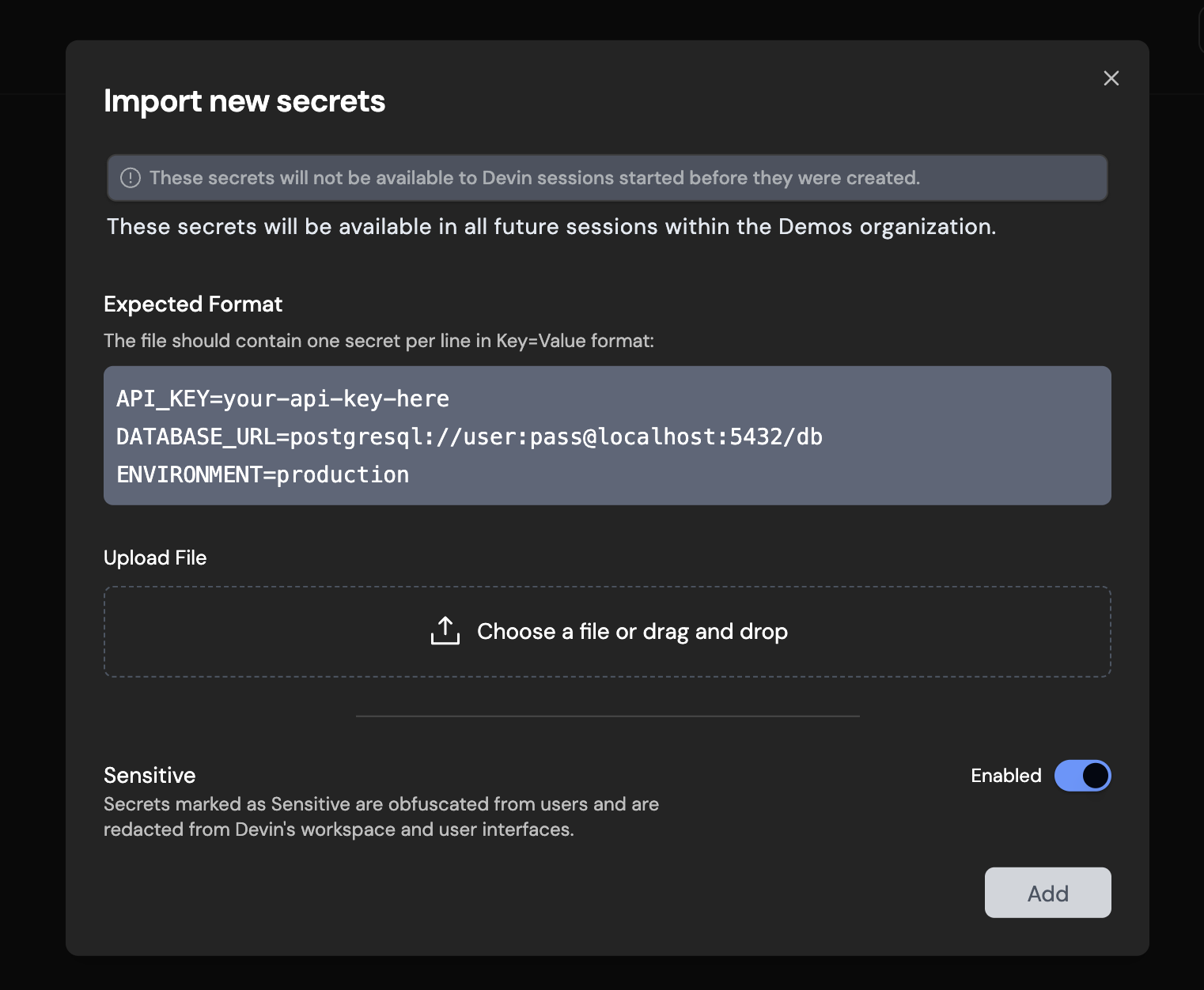
リポジトリに多くのシークレットが必要な場合は、[設定の Secrets セクション](https://app.devin.ai/secrets) から一括で Devin と共有できます — 近く、リポジトリのオンボーディングワークフローにも追加される予定です。
**Devin の Workspace を構成する**:
Devin の Workspace は、各セッションの開始時に保存済みのマシン状態にリセットされます。デフォルトでは、このマシン状態には、あなたが app.devin.ai/workspace で追加・セットアップしたすべてのリポジトリが含まれます。
> ヒント: Devin の Workspace をセットアップすると、あなたのコードベースに対する Devin のパフォーマンスが大幅に向上します。毎回タスクを始めるたびに、あなたのノート PC と記憶の一部が消去されるところを想像してください。セットアップしない場合、Devin にはそれと同じことが起きています。
裏側では、あなたがセットアップしたすべてのリポジトリが、各セッション開始時点で同じ (デフォルトの) マシン状態上に共存しています。
**シークレットを一括インポート**:
リポジトリに多くのシークレットが必要な場合は、[設定の Secrets セクション](https://app.devin.ai/secrets) から一括で Devin と共有できます — 近く、リポジトリのオンボーディングワークフローにも追加される予定です。
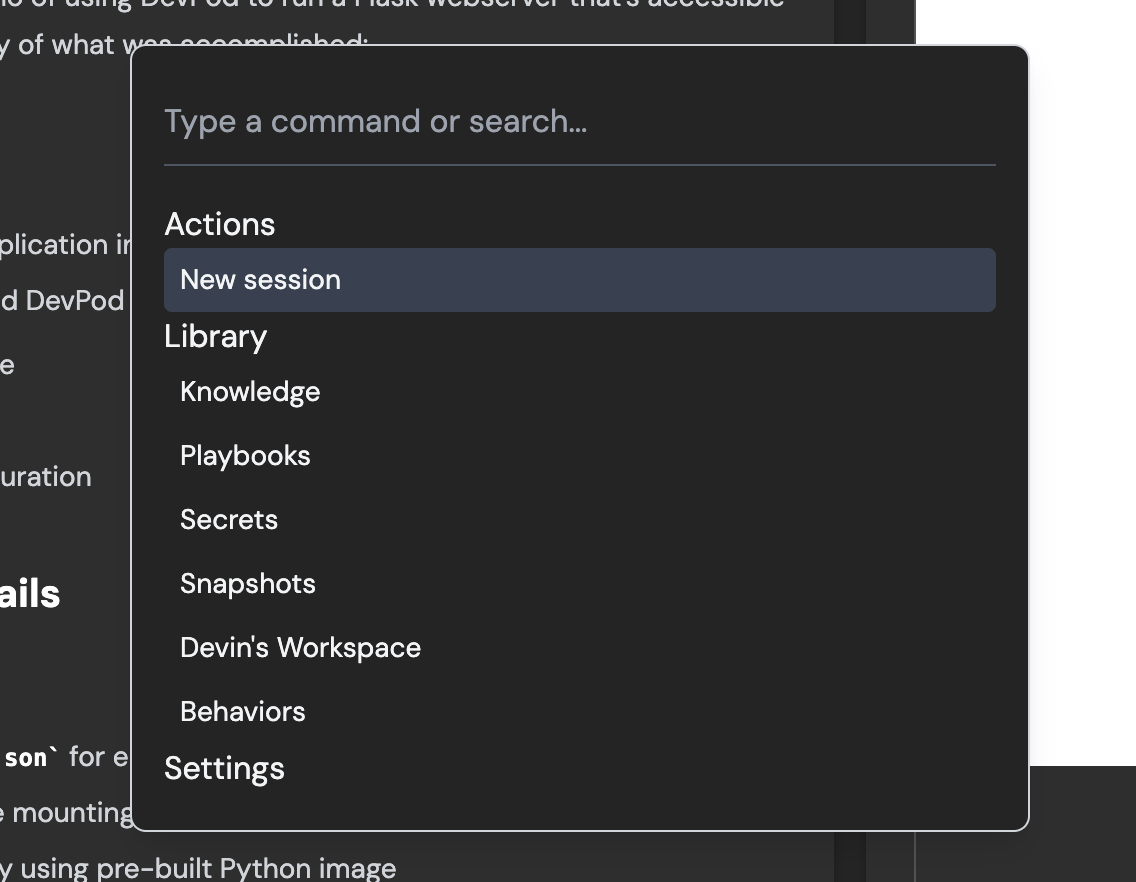
 **cmd-k で高速ナビゲーション**:
cmd-k を使って、新しいセッションをすばやく開始したり、web アプリケーション内をすばやく移動したりできます。
**cmd-k で高速ナビゲーション**:
cmd-k を使って、新しいセッションをすばやく開始したり、web アプリケーション内をすばやく移動したりできます。
 **IDE から Devin と会話する (ベータアクセス) **:
メインのタスクに集中している間の非同期作業を Devin に引き継ぎ、都合のよいタイミングでレビューできます。
* Copilot や Cursor と併用できます
* Devin はショートカット一発 (Cmd+G) で呼び出せます
* アクティブな Devin セッションを把握できます
* ローカル IDE 上でコードをそのままレビュー・承認できます
利用を開始するには、[Install the Devin Extension](https://marketplace.visualstudio.com/items?itemName=cognition.devin) をインストールしてください。
**マクロを使って簡単に [Playbooks](/ja/product-guides/creating-playbooks) を添付する (Slack、Devin IDE、webapp から) **:
マクロはショートカット (例: !macro) で、Devin への最初のプロンプトに Playbook をすばやく添付するために使えます。[ライブラリ内の Playbook に移動](https://app.devin.ai/playbooks)し、「Edit」をクリックして、各 Playbook に対してマクロを設定してください。
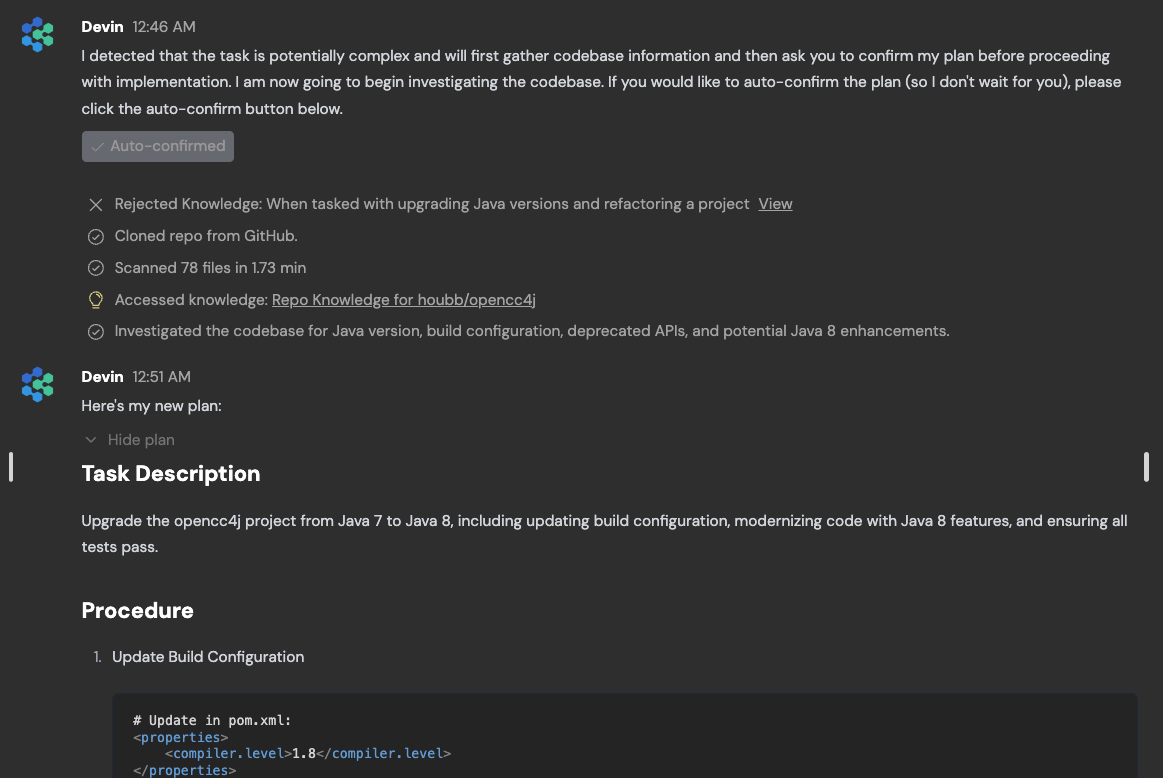
**プランニングモード**:
一部のタスクでは、「何をすべきか」を整理し、進め方をすり合わせること自体に多くの時間がかかります。Devin は、より複雑なタスクを自動的に検出し、実行を始める前にプランを提案するための時間を取るようになりました。
Devin に承認を待たせたくない場合は、いつでもプランを自動承認できます。
**IDE から Devin と会話する (ベータアクセス) **:
メインのタスクに集中している間の非同期作業を Devin に引き継ぎ、都合のよいタイミングでレビューできます。
* Copilot や Cursor と併用できます
* Devin はショートカット一発 (Cmd+G) で呼び出せます
* アクティブな Devin セッションを把握できます
* ローカル IDE 上でコードをそのままレビュー・承認できます
利用を開始するには、[Install the Devin Extension](https://marketplace.visualstudio.com/items?itemName=cognition.devin) をインストールしてください。
**マクロを使って簡単に [Playbooks](/ja/product-guides/creating-playbooks) を添付する (Slack、Devin IDE、webapp から) **:
マクロはショートカット (例: !macro) で、Devin への最初のプロンプトに Playbook をすばやく添付するために使えます。[ライブラリ内の Playbook に移動](https://app.devin.ai/playbooks)し、「Edit」をクリックして、各 Playbook に対してマクロを設定してください。
**プランニングモード**:
一部のタスクでは、「何をすべきか」を整理し、進め方をすり合わせること自体に多くの時間がかかります。Devin は、より複雑なタスクを自動的に検出し、実行を始める前にプランを提案するための時間を取るようになりました。
Devin に承認を待たせたくない場合は、いつでもプランを自動承認できます。
 **新しい REST API を使って、プログラムから Devin セッションを作成し、結果 (構造化出力を含む) を取得できるようになりました**:
新しい RESTful API により、Devin を自社アプリケーションに統合したり、複数のセッションを並列で開始するスクリプトを書いたり、Devin を基盤とした強力な自動化ワークフローを構築できます。
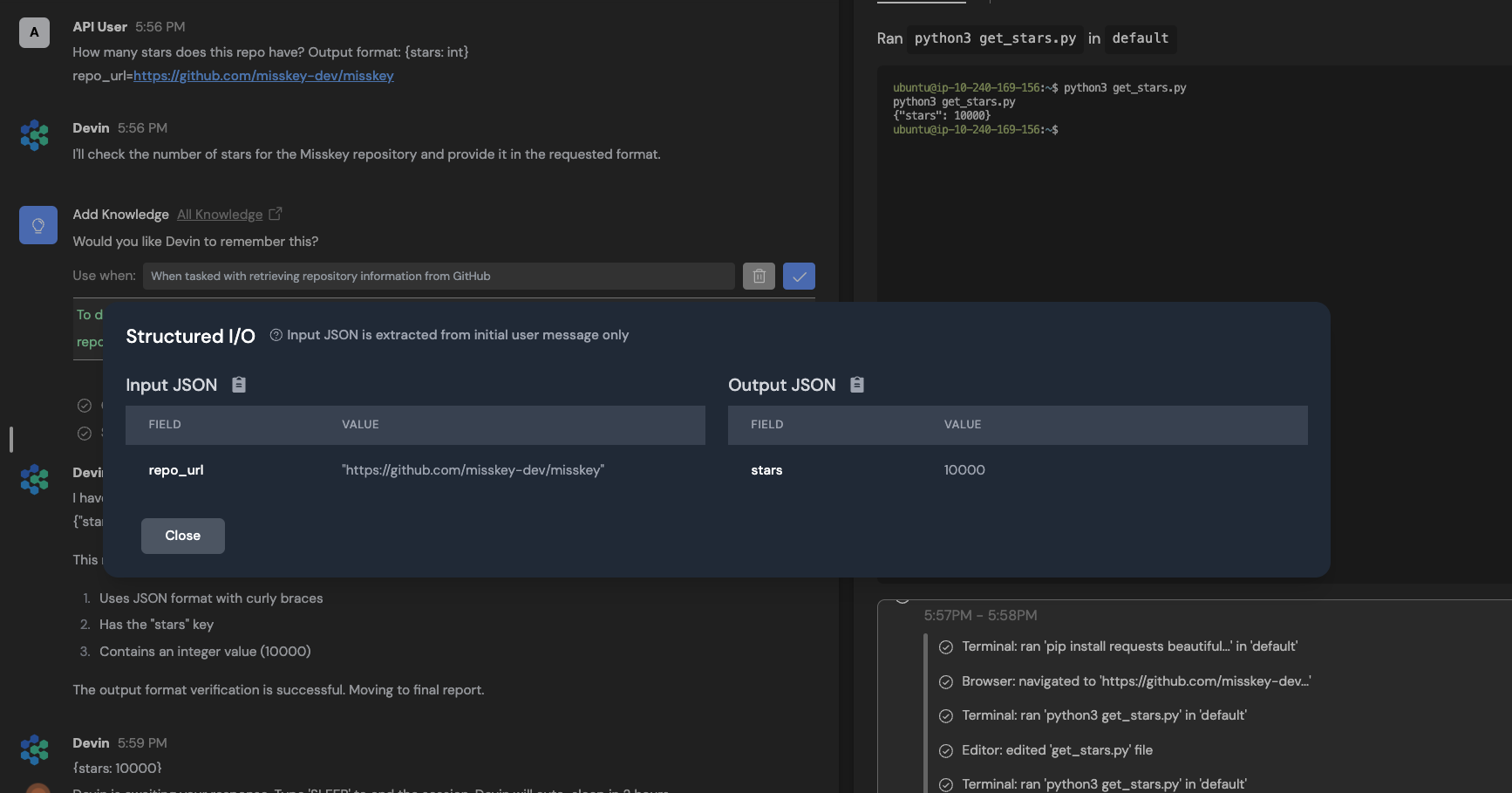
プロンプト内で構造化出力フォーマットを指定することもできます。例えば次のように指定します:
```txt theme={null}
Devin, we're using auth0 instead of clerk - can you remove clerk support from the provided file? Output format: {lines_edited: int, success: bool}
```
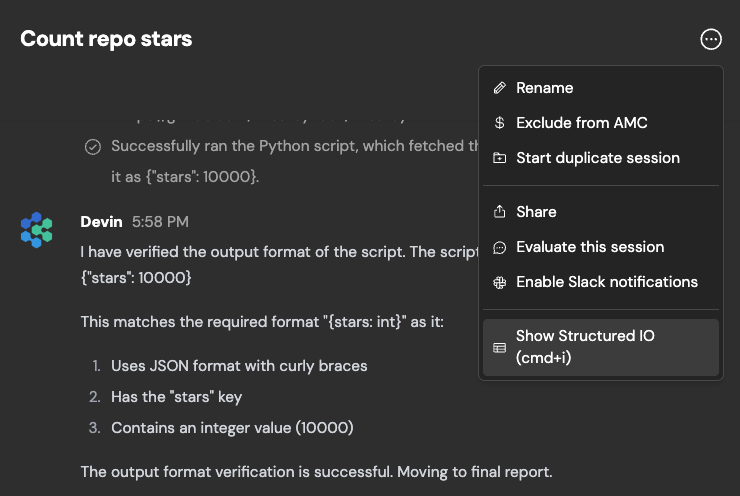
Web アプリでは、任意のセッションページで CMD+i を押すか、チャット画面右上のドロップダウンメニューから "Show structured IO" をクリックすると、構造化出力を確認できます。
**新しい REST API を使って、プログラムから Devin セッションを作成し、結果 (構造化出力を含む) を取得できるようになりました**:
新しい RESTful API により、Devin を自社アプリケーションに統合したり、複数のセッションを並列で開始するスクリプトを書いたり、Devin を基盤とした強力な自動化ワークフローを構築できます。
プロンプト内で構造化出力フォーマットを指定することもできます。例えば次のように指定します:
```txt theme={null}
Devin, we're using auth0 instead of clerk - can you remove clerk support from the provided file? Output format: {lines_edited: int, success: bool}
```
Web アプリでは、任意のセッションページで CMD+i を押すか、チャット画面右上のドロップダウンメニューから "Show structured IO" をクリックすると、構造化出力を確認できます。
 [設定ページ](https://app.devin.ai/settings/api-keys)から APIキー を取得できます。
[API ドキュメント](/ja/api-reference/overview)を参照して、詳細や API の使用例を確認してください。
[設定ページ](https://app.devin.ai/settings/api-keys)から APIキー を取得できます。
[API ドキュメント](/ja/api-reference/overview)を参照して、詳細や API の使用例を確認してください。
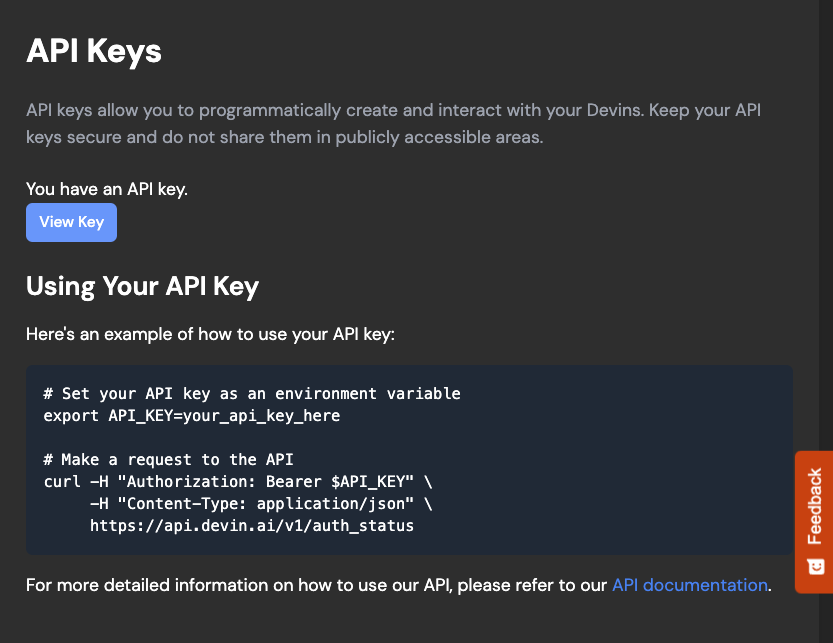 **"Follow Devin" タブで、Devin が何をしていたかをこれまで以上に把握しやすくなりました**:
"Follow Devin" タブは、Devin が何をしていたかを素早く理解できるようにするためのものです。Devin の作業中のアクション (ファイル編集、シェルコマンドなど) がハイライト表示されます。虫眼鏡アイコンをクリックすると、関連するツール (エディタ、シェル、ブラウザ、プランナー) にジャンプして、詳しい情報を確認できます。
**"Follow Devin" タブで、Devin が何をしていたかをこれまで以上に把握しやすくなりました**:
"Follow Devin" タブは、Devin が何をしていたかを素早く理解できるようにするためのものです。Devin の作業中のアクション (ファイル編集、シェルコマンドなど) がハイライト表示されます。虫眼鏡アイコンをクリックすると、関連するツール (エディタ、シェル、ブラウザ、プランナー) にジャンプして、詳しい情報を確認できます。
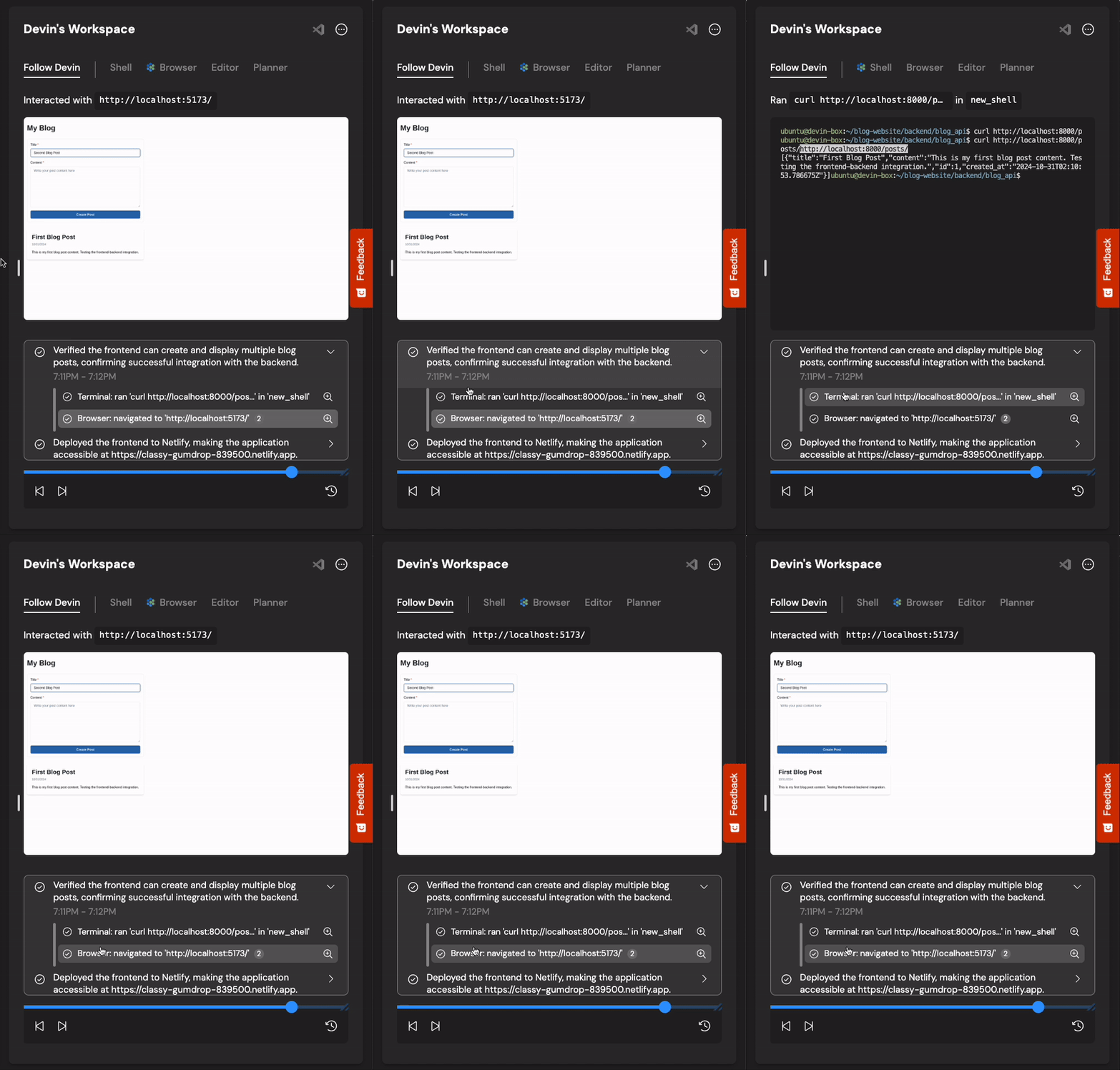 **Devin をうまく活用するには、事前のセットアップが重要です — 新しいオンボーディングフローが必要な手順を一通り案内します**:
オンボーディングの手順には、次の内容が含まれます:
* GitHub の組織を接続する — これにより Devin が**あなたのコードベースをスキャン**し、[Repo Knowledge](/ja/product-guides/knowledge) を生成できるようになります。GitHub を接続すると、Devin が PR を作成し、**PR コメントに自動で返信する**こともできます。
* Slack の組織を接続すると、人間のチームメイトとやり取りしているのと同じ場所で、セッションを開始したり Devin に返信したりできます。次に誰かがフロントエンドのバグを報告したときは、そのチャンネルで @Devin をメンションして対応させてみてください。
* [Devin のマシンを手動でセットアップする](/ja/onboard-devin/environment)。リポジトリの利用にあたって、開発者に環境変数や依存パッケージのインストールが必要な場合は、Devin のマシンをセットアップしておくことが重要です。そうしていないと、Devin はあなたが与えたタスクに取り組む前に、限られたリソースをセットアップ作業に費やしてしまいます。
**Devin をうまく活用するには、事前のセットアップが重要です — 新しいオンボーディングフローが必要な手順を一通り案内します**:
オンボーディングの手順には、次の内容が含まれます:
* GitHub の組織を接続する — これにより Devin が**あなたのコードベースをスキャン**し、[Repo Knowledge](/ja/product-guides/knowledge) を生成できるようになります。GitHub を接続すると、Devin が PR を作成し、**PR コメントに自動で返信する**こともできます。
* Slack の組織を接続すると、人間のチームメイトとやり取りしているのと同じ場所で、セッションを開始したり Devin に返信したりできます。次に誰かがフロントエンドのバグを報告したときは、そのチャンネルで @Devin をメンションして対応させてみてください。
* [Devin のマシンを手動でセットアップする](/ja/onboard-devin/environment)。リポジトリの利用にあたって、開発者に環境変数や依存パッケージのインストールが必要な場合は、Devin のマシンをセットアップしておくことが重要です。そうしていないと、Devin はあなたが与えたタスクに取り組む前に、限られたリソースをセットアップ作業に費やしてしまいます。
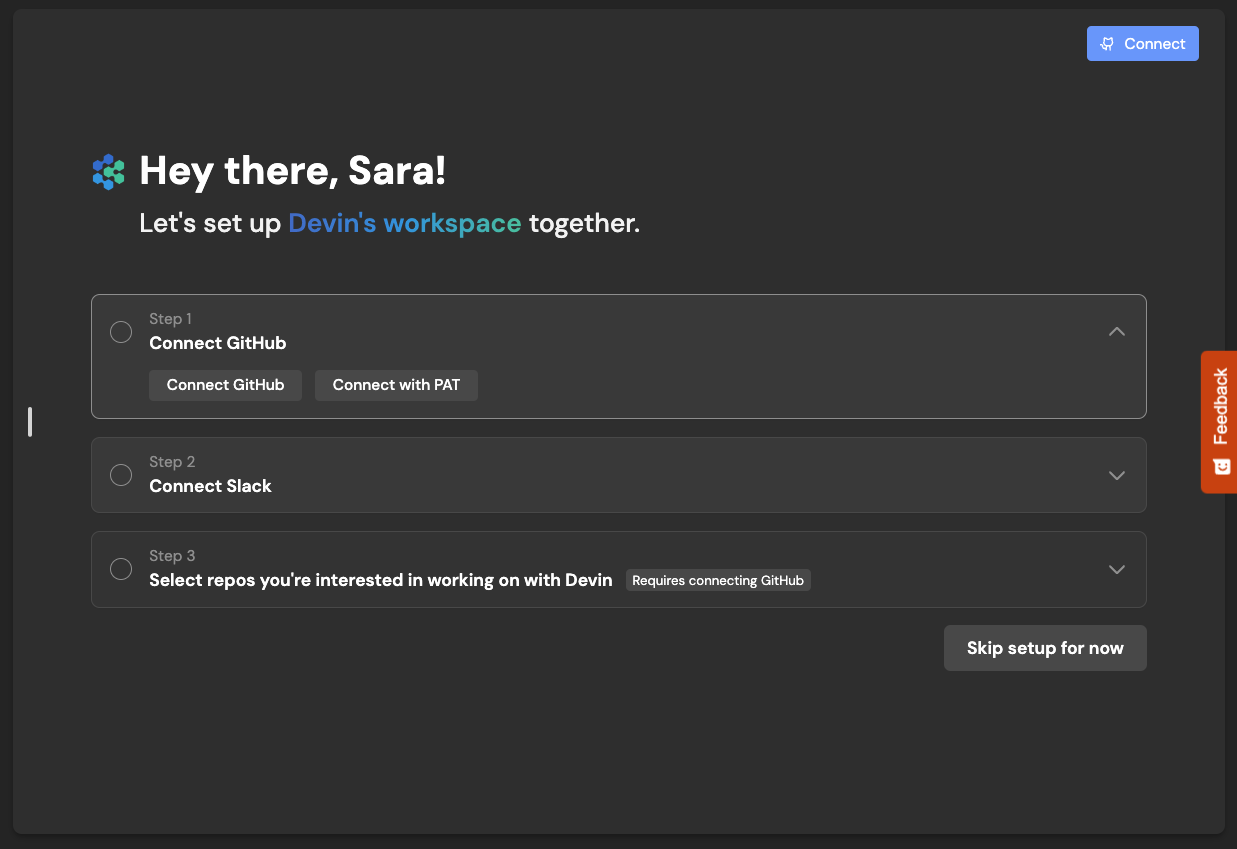 **Devin がスリープしそうな場合、事前に警告を受け取れるようになりました**:
以前は、Personal プランや Team プランのユーザーが、Devin が予期せずスリープすることに気づく場合がありました。
現在はこの問題は解消されており、Devin が ACU の残量不足や、1 セッションあたりの ACU 上限 (各新規インストラクションごとにリセットされ、[Settings > Usage](https://app.devin.ai/settings/usage) で設定可能) に近づいているためにスリープしそうな場合、Web アプリ上にトースト通知が表示されます。
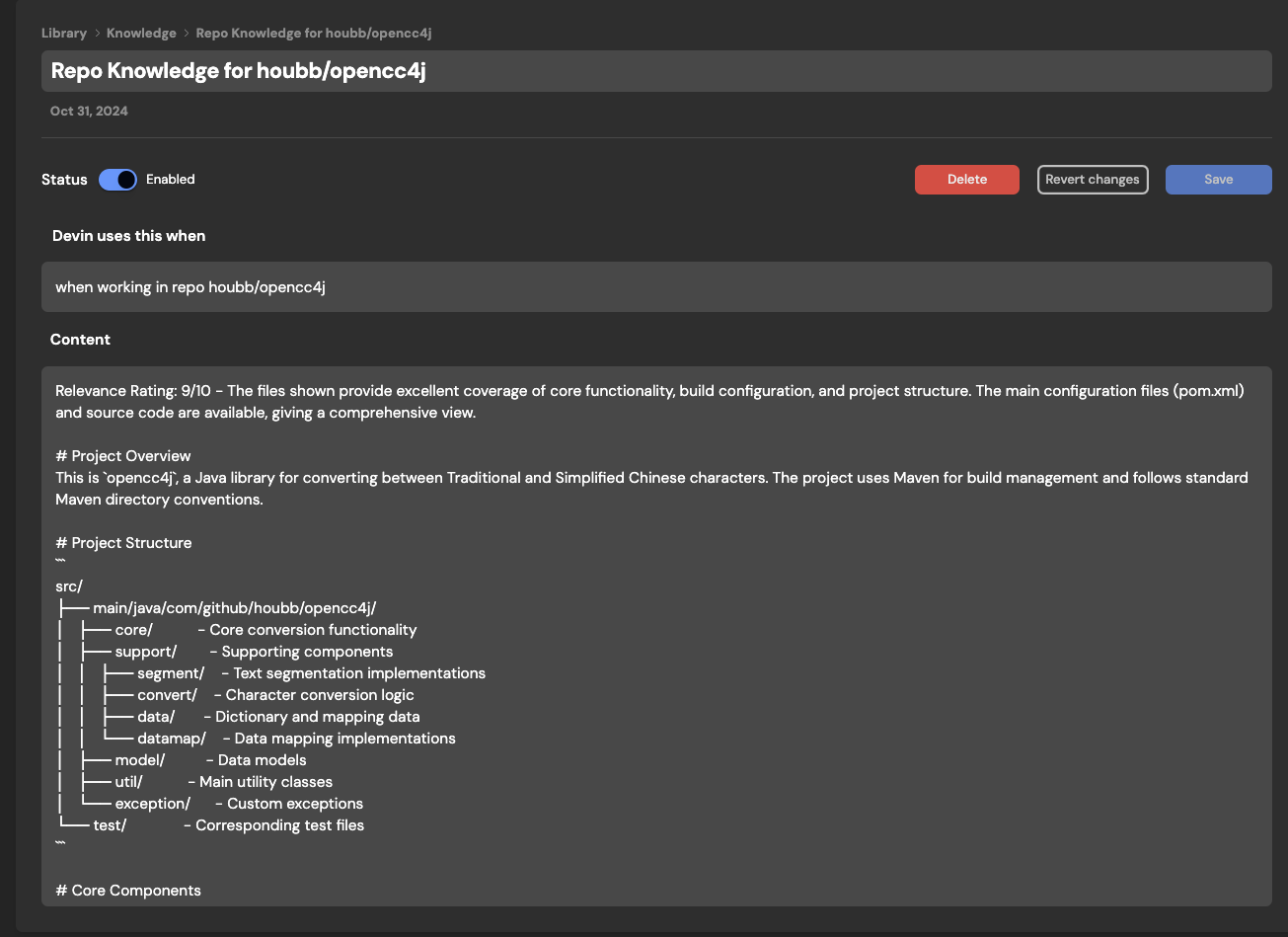
**Repo knowledge**:
Devin は、あなたの**リポジトリを自動でスキャン**し、[Repo Knowledge](/ja/product-guides/knowledge) を生成するようになりました。これにより、Devin はあなたのリポジトリ内で、より速く、より確実に実際の作業を遂行できます。[Settings > Knowledge](https://app.devin.ai/knowledge) から、Knowledge を手動で追加・編集することもいつでも可能です。
**Devin がスリープしそうな場合、事前に警告を受け取れるようになりました**:
以前は、Personal プランや Team プランのユーザーが、Devin が予期せずスリープすることに気づく場合がありました。
現在はこの問題は解消されており、Devin が ACU の残量不足や、1 セッションあたりの ACU 上限 (各新規インストラクションごとにリセットされ、[Settings > Usage](https://app.devin.ai/settings/usage) で設定可能) に近づいているためにスリープしそうな場合、Web アプリ上にトースト通知が表示されます。
**Repo knowledge**:
Devin は、あなたの**リポジトリを自動でスキャン**し、[Repo Knowledge](/ja/product-guides/knowledge) を生成するようになりました。これにより、Devin はあなたのリポジトリ内で、より速く、より確実に実際の作業を遂行できます。[Settings > Knowledge](https://app.devin.ai/knowledge) から、Knowledge を手動で追加・編集することもいつでも可能です。

 **Enterprise ユーザー向けのオプションが拡充されました**:
Enterprise ユーザーは、以下を含むさまざまなオプションで、組織のニーズに合わせて Devin を構成できるようになりました:
* **Okta を使ったシングルサインオン**
* **会社ドメインに対する自動参加:** 会社のメールアドレスを持つ任意のユーザーが、個別招待なしで Devin に参加できるようにします
* **カスタマイズされたオンボーディング:** 代表的なセッションや推奨プロンプトを調整し、組織内のユーザーを Devin の最も価値の高いユースケースへと案内します
* **利用状況インサイト:** 時間経過に伴う利用状況を追跡する自動メールアラート
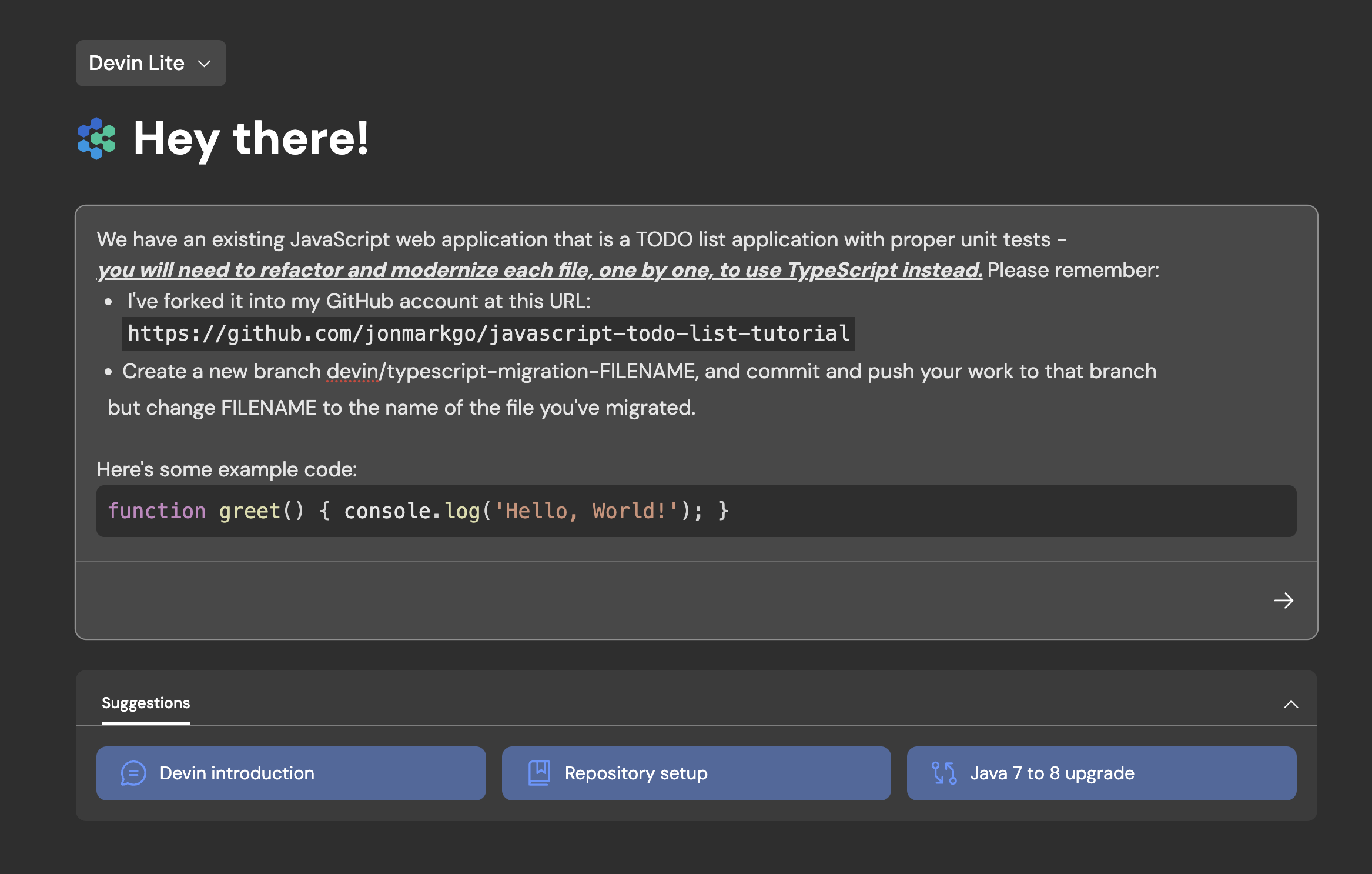
**長いプロンプトと小さい画面向けに再設計された新しいホームページ**:
Devin は、最初に詳細なコンテキストと要件を共有してもらうと、よりうまく機能します。再設計されたホームページでは、入力ボックスが入力に合わせて広がり、ファイルエディターのような使い心地になります:
* 改行するには Enter キーを押す
* メッセージを送信するには Cmd + Enter (または Ctrl + Enter) を使う
* サンプルのコードスニペットや要件のリストを貼り付けて、リッチテキスト機能を試す
**Enterprise ユーザー向けのオプションが拡充されました**:
Enterprise ユーザーは、以下を含むさまざまなオプションで、組織のニーズに合わせて Devin を構成できるようになりました:
* **Okta を使ったシングルサインオン**
* **会社ドメインに対する自動参加:** 会社のメールアドレスを持つ任意のユーザーが、個別招待なしで Devin に参加できるようにします
* **カスタマイズされたオンボーディング:** 代表的なセッションや推奨プロンプトを調整し、組織内のユーザーを Devin の最も価値の高いユースケースへと案内します
* **利用状況インサイト:** 時間経過に伴う利用状況を追跡する自動メールアラート
**長いプロンプトと小さい画面向けに再設計された新しいホームページ**:
Devin は、最初に詳細なコンテキストと要件を共有してもらうと、よりうまく機能します。再設計されたホームページでは、入力ボックスが入力に合わせて広がり、ファイルエディターのような使い心地になります:
* 改行するには Enter キーを押す
* メッセージを送信するには Cmd + Enter (または Ctrl + Enter) を使う
* サンプルのコードスニペットや要件のリストを貼り付けて、リッチテキスト機能を試す
 **【ベータ】Devin API**:
Devin API を使うと、プログラムから Devin セッションを起動できます。自動 PR レビューや lint エラー解消から、移行用の社内サービスまで、さまざまな用途に活用できます。現在は Enterprise ユーザー向けに提供中です。詳しくは [support@cognition.ai](mailto:support@cognition.ai) までお問い合わせください。
**セッションおよびワークスペースのナビゲーションがより高速に**:
Devin のワークスペースの内容確認や移動、セッションの切り替え、新規セッションの開始が、Devin の Web アプリ上でこれまでよりずっと高速になりました。
**認証システムを Auth0 に移行しました**:
ログインページのデザインは新しくなりましたが、これまでどおりメール、Google、または GitHub の認証情報でログインできます。
**Devin for Teams をご紹介**:
Team プランを利用すると、チーム全員が Devin セッションを作成し、共有し、共同作業できるようになります。Team プランには Personal プランのすべてに加えて、次の内容が含まれます:
* 席数無制限
* Slack 連携へのアクセス
* 毎月のサブスクリプションに含まれる、より大きな ACU (Agent Compute Unit) 容量
* チームが Devin セッションを作成、共有、共同作業するための専用ワークスペース
詳しくは [support@cognition.ai](mailto:support@cognition.ai) までお問い合わせください。
**【ベータ】Devin API**:
Devin API を使うと、プログラムから Devin セッションを起動できます。自動 PR レビューや lint エラー解消から、移行用の社内サービスまで、さまざまな用途に活用できます。現在は Enterprise ユーザー向けに提供中です。詳しくは [support@cognition.ai](mailto:support@cognition.ai) までお問い合わせください。
**セッションおよびワークスペースのナビゲーションがより高速に**:
Devin のワークスペースの内容確認や移動、セッションの切り替え、新規セッションの開始が、Devin の Web アプリ上でこれまでよりずっと高速になりました。
**認証システムを Auth0 に移行しました**:
ログインページのデザインは新しくなりましたが、これまでどおりメール、Google、または GitHub の認証情報でログインできます。
**Devin for Teams をご紹介**:
Team プランを利用すると、チーム全員が Devin セッションを作成し、共有し、共同作業できるようになります。Team プランには Personal プランのすべてに加えて、次の内容が含まれます:
* 席数無制限
* Slack 連携へのアクセス
* 毎月のサブスクリプションに含まれる、より大きな ACU (Agent Compute Unit) 容量
* チームが Devin セッションを作成、共有、共同作業するための専用ワークスペース
詳しくは [support@cognition.ai](mailto:support@cognition.ai) までお問い合わせください。
 **Devin が PR 上のコメントに返信**:
Devin のコードを GitHub や GitHub Mobile でレビューしてみてください。セッションが終了しておらず Devin がスリープ状態でない限り、Devin が自動で返信します。
**Devin が Knowledge を提案**:
チャットで Devin にフィードバックを送ってみてください。将来のセッションに役立ちそうな内容があれば、Devin が自動的に Knowledge への追加候補を提案します。
Knowledge は、今後のすべてのセッションで Devin が「知っている」状態になる、ヒント、ドキュメント、手順のコレクションです。Devin は必要に応じて関連する Knowledge を自動的に参照し、**Settings & Library** > **Knowledge** から、手動で Knowledge を追加・確認することもできます。
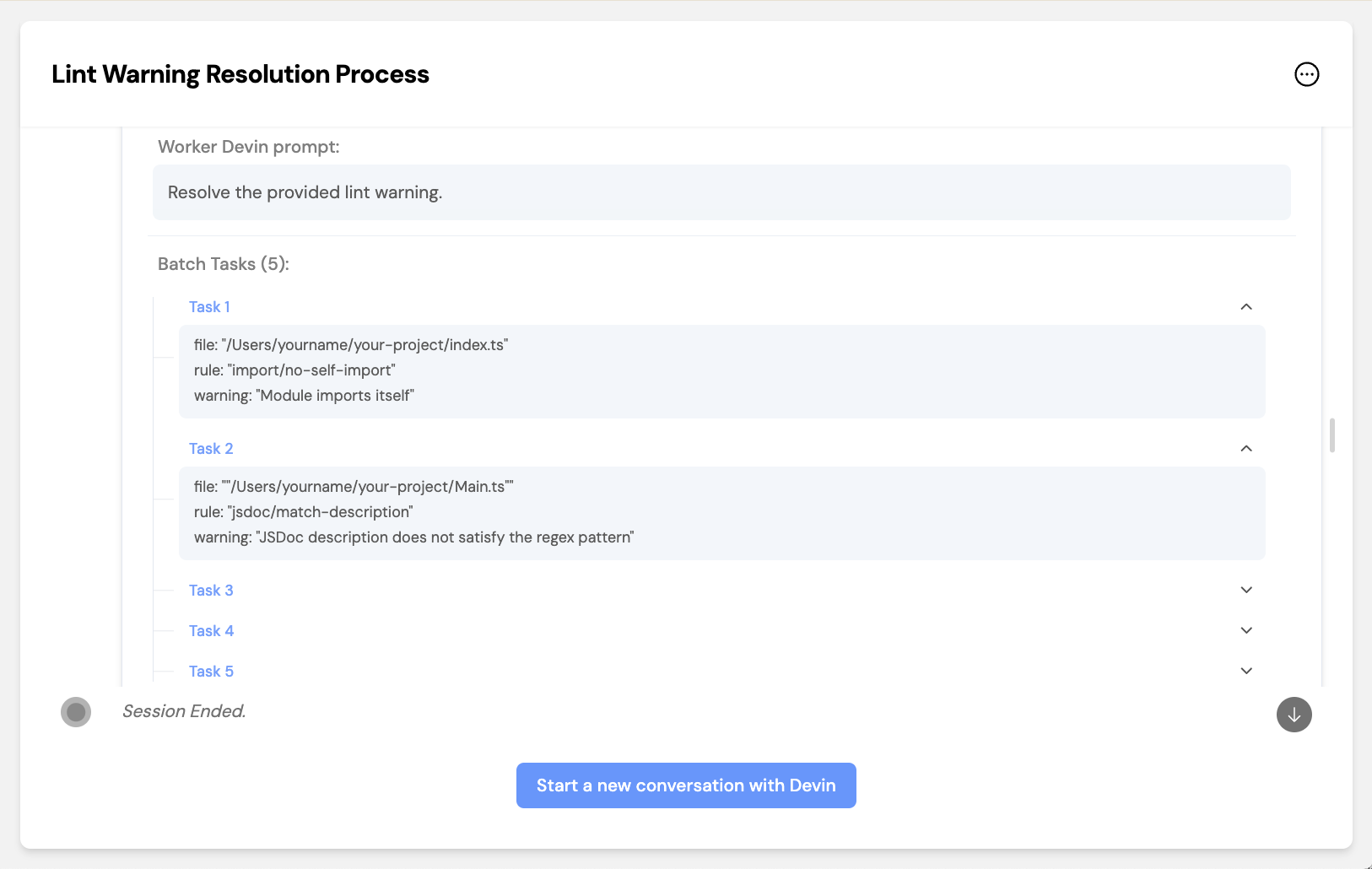
**MultiDevin で Devin に Devin を作らせる**:
並列で動く複数の Devin チームにタスクを委任することで、大量のバックログをさばけます。MultiDevin は 1 つの「マネージャー」Devin と、最大 10 の「ワーカー」Devin で構成されます。
マネージャー Devin はタスクを各ワーカー Devin に配分し、*成功した* すべてのワーカー Devin からの変更を 1 つのブランチまたは pull request にマージします。MultiDevin は、lint エラー、コードクリーンアップ、移行、リファクタリングなど、繰り返し発生し疎結合なタスクに最適です。
**Devin が PR 上のコメントに返信**:
Devin のコードを GitHub や GitHub Mobile でレビューしてみてください。セッションが終了しておらず Devin がスリープ状態でない限り、Devin が自動で返信します。
**Devin が Knowledge を提案**:
チャットで Devin にフィードバックを送ってみてください。将来のセッションに役立ちそうな内容があれば、Devin が自動的に Knowledge への追加候補を提案します。
Knowledge は、今後のすべてのセッションで Devin が「知っている」状態になる、ヒント、ドキュメント、手順のコレクションです。Devin は必要に応じて関連する Knowledge を自動的に参照し、**Settings & Library** > **Knowledge** から、手動で Knowledge を追加・確認することもできます。
**MultiDevin で Devin に Devin を作らせる**:
並列で動く複数の Devin チームにタスクを委任することで、大量のバックログをさばけます。MultiDevin は 1 つの「マネージャー」Devin と、最大 10 の「ワーカー」Devin で構成されます。
マネージャー Devin はタスクを各ワーカー Devin に配分し、*成功した* すべてのワーカー Devin からの変更を 1 つのブランチまたは pull request にマージします。MultiDevin は、lint エラー、コードクリーンアップ、移行、リファクタリングなど、繰り返し発生し疎結合なタスクに最適です。
 **Enterprise VPC Deployment**:
Devin は、高度なセキュリティとコンプライアンス要件を持つ組織向けに調整されたエンタープライズ向けデプロイオプションを提供します。このクラウド非依存のソリューションにより、お客様自身の VPC (Virtual Private Cloud) 内に DevBox をデプロイし、データをお客様のクラウド内に保存できるため、データをお客様の管理下の環境内にのみ保持できます。
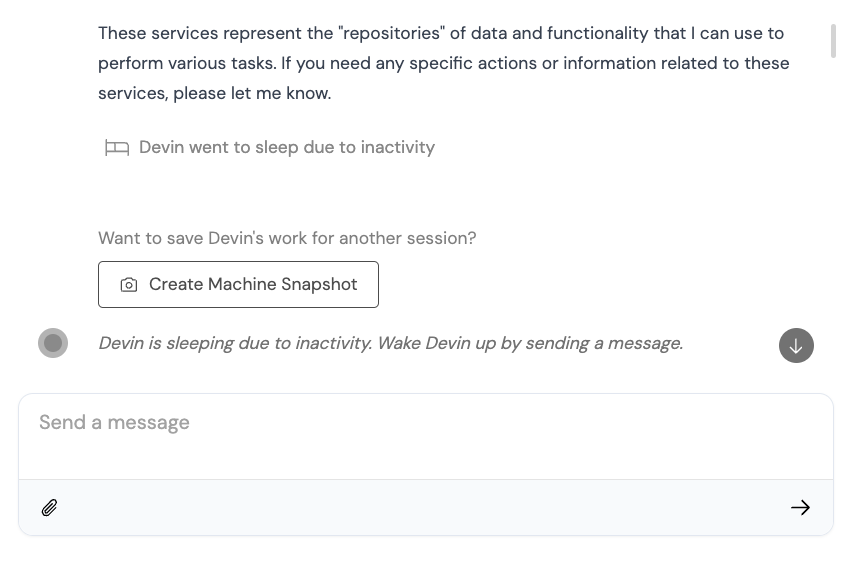
**古い Devin セッションを「起こす」**:
これまでは、長時間操作がない Devin セッションは終了していました。今後は、ほとんどのセッションが代わりに「スリープ」し、いつでも Devin を起こしてセッションを再開できるようになります。
引き続き、チャット右上の「stop」ボタンから、セッションを手動で終了することもできます。
**Enterprise VPC Deployment**:
Devin は、高度なセキュリティとコンプライアンス要件を持つ組織向けに調整されたエンタープライズ向けデプロイオプションを提供します。このクラウド非依存のソリューションにより、お客様自身の VPC (Virtual Private Cloud) 内に DevBox をデプロイし、データをお客様のクラウド内に保存できるため、データをお客様の管理下の環境内にのみ保持できます。
**古い Devin セッションを「起こす」**:
これまでは、長時間操作がない Devin セッションは終了していました。今後は、ほとんどのセッションが代わりに「スリープ」し、いつでも Devin を起こしてセッションを再開できるようになります。
引き続き、チャット右上の「stop」ボタンから、セッションを手動で終了することもできます。
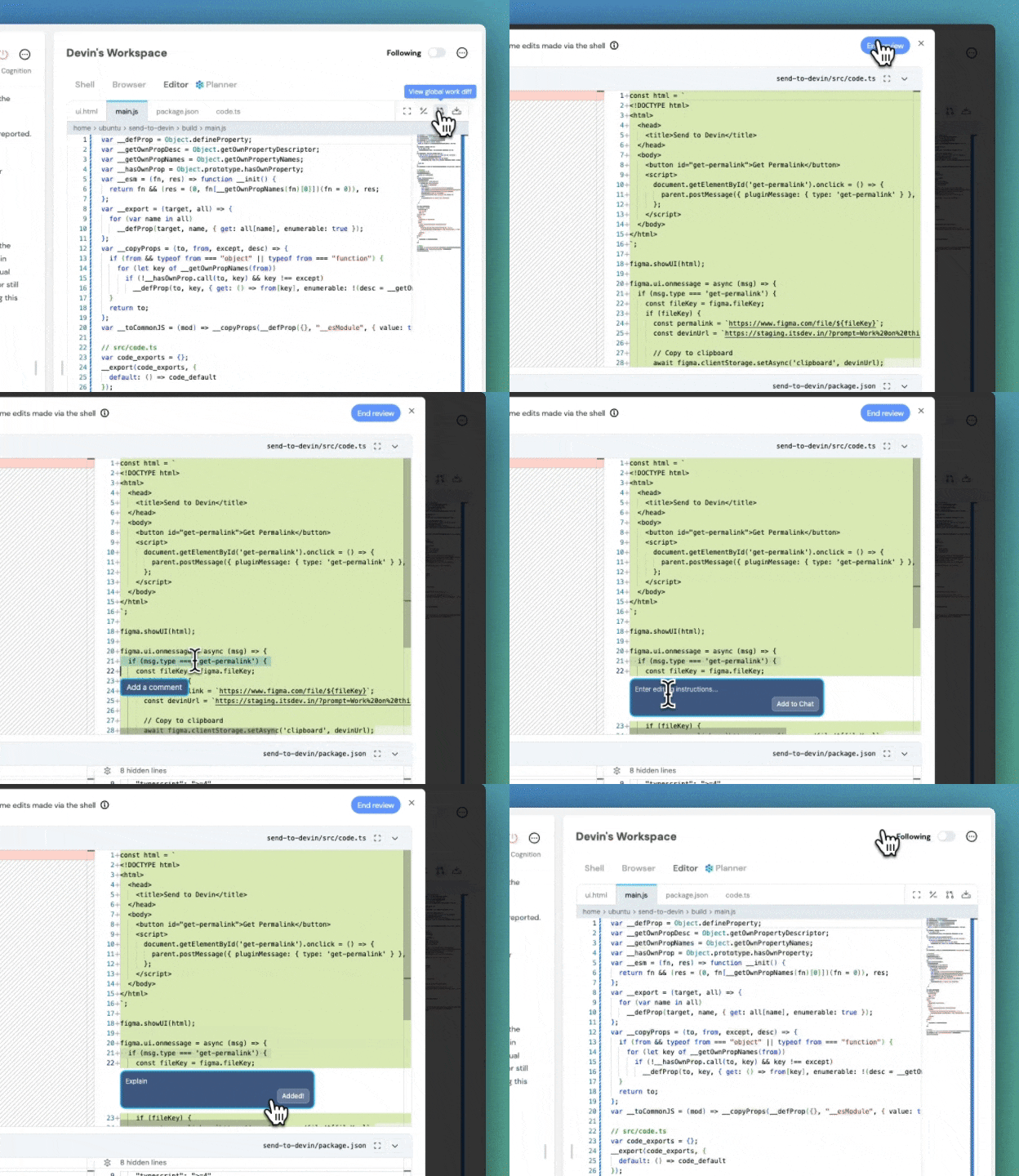
 **プロダクト上で Devin にコードレビューを送る**:
Devin に質問したり、特定のコード行の修正を依頼したりできます。コメントしたコードは 1 つのチャットメッセージとして Devin に送信されます。
Devin のエディタ内で任意のテキストをハイライトし、「Add to chat」または「Add a comment」をクリックするだけです。
**プロダクト上で Devin にコードレビューを送る**:
Devin に質問したり、特定のコード行の修正を依頼したりできます。コメントしたコードは 1 つのチャットメッセージとして Devin に送信されます。
Devin のエディタ内で任意のテキストをハイライトし、「Add to chat」または「Add a comment」をクリックするだけです。
 **Universal Planner**:
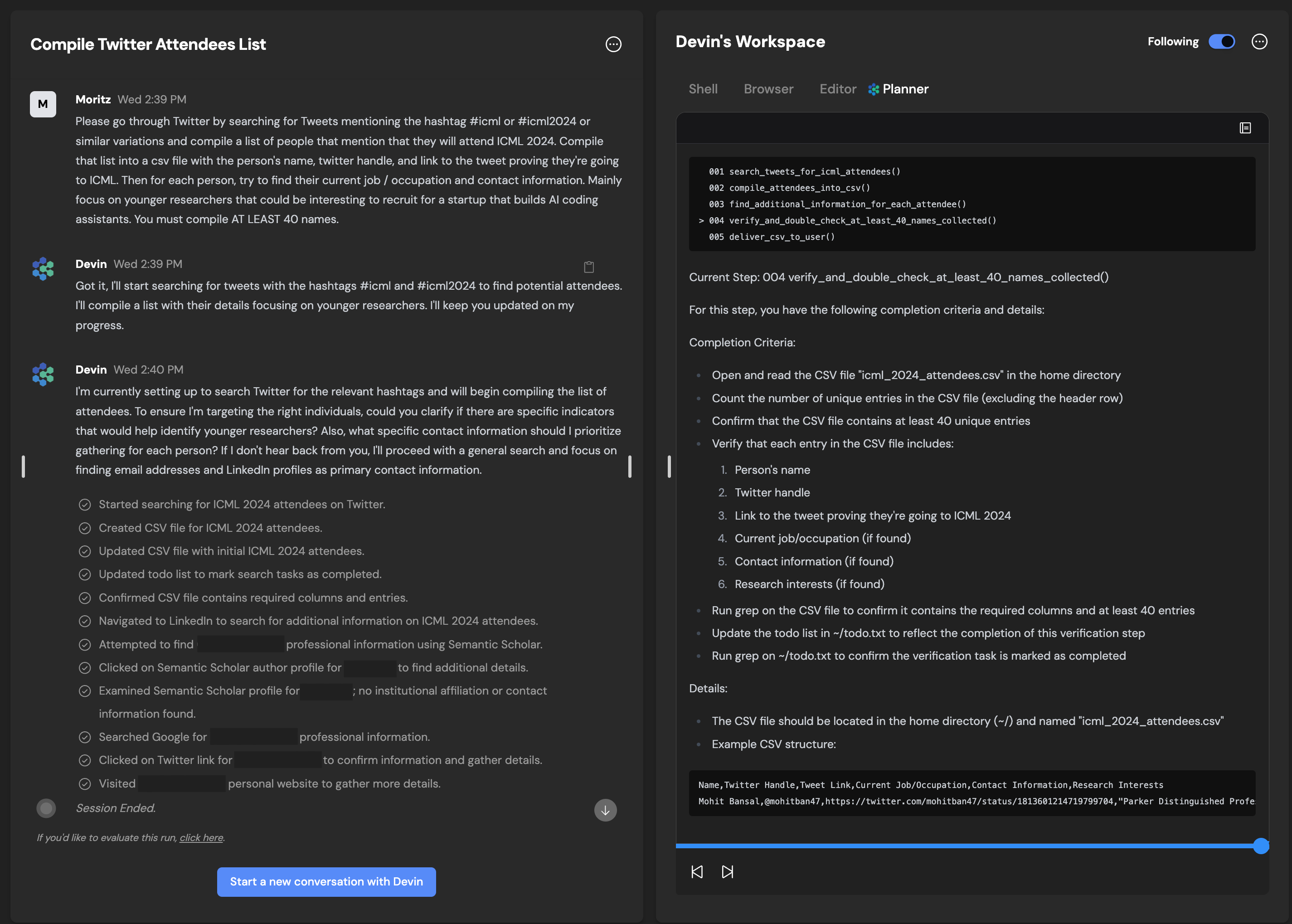
Universal Planner により、Devin は **ループ処理** が必要な、長く複雑なマルチステップのタスクを、より確実に実行できるようになりました。つまり、同じアクションを何度も繰り返す必要があるタスクを、Playbooks を使わずにこなせるようになりました。
**Universal Planner**:
Universal Planner により、Devin は **ループ処理** が必要な、長く複雑なマルチステップのタスクを、より確実に実行できるようになりました。つまり、同じアクションを何度も繰り返す必要があるタスクを、Playbooks を使わずにこなせるようになりました。
 なお、複数回実行するタスクや、チームと共有すると便利なプロンプトについては、引き続き Playbooks の利用を推奨します。
**Devin がさらに賢くなりました!**:
今週の多くの改善は、Devin の **指示の理解・順守、編集、プランニング、処理速度** に関する裏側でのアップデートです:
📚 Playbooks は **もはや厳密な構造を想定・要求しません** (例: `## Procedure` セクションは不要になりました)
💬 Devin はより優れた **コミュニケーター** になりました。初期プランから大きく逸脱した場合、以前より確実にその旨をお知らせします。
🔢 Devin は Playbooks への依存度が下がり、アドホックなプランにもより効果的に従えるようになりました。
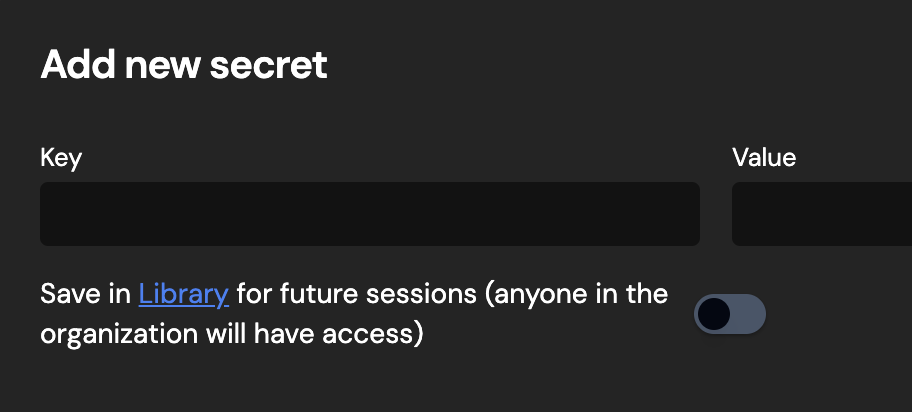
**セッション中にシークレットをライブラリへ追加**:
シークレット管理の利便性が向上しました:
なお、複数回実行するタスクや、チームと共有すると便利なプロンプトについては、引き続き Playbooks の利用を推奨します。
**Devin がさらに賢くなりました!**:
今週の多くの改善は、Devin の **指示の理解・順守、編集、プランニング、処理速度** に関する裏側でのアップデートです:
📚 Playbooks は **もはや厳密な構造を想定・要求しません** (例: `## Procedure` セクションは不要になりました)
💬 Devin はより優れた **コミュニケーター** になりました。初期プランから大きく逸脱した場合、以前より確実にその旨をお知らせします。
🔢 Devin は Playbooks への依存度が下がり、アドホックなプランにもより効果的に従えるようになりました。
**セッション中にシークレットをライブラリへ追加**:
シークレット管理の利便性が向上しました:
 **全般的な UI 改善**:
**モバイル UI、設定ページ、セッションコントロール** 周りの整理と改善を行いました。
**全般的な UI 改善**:
**モバイル UI、設定ページ、セッションコントロール** 周りの整理と改善を行いました。

 **Devin がさらに高速になりました!**:
Devin の最初のメッセージまでの時間が短くなり、一部のアクションもより素早く完了するようになっています。今後も継続的な改善を予定しています。
**Devin の作業ログ**:
Devin はプランナー内で作業ログを保持するようになりました。作業ログを見れば、Devin が何を達成したかを素早く把握できます。
各ステップでの Devin 自身の振り返りを読むには、アコーディオンを開いてください。🟢 / 🟠 / 🔴 はそれぞれ A / B / C 評価に対応しています。各ステップのタイムスタンプと、Devin がそのステップに費やした時間も確認できます。
**Devin モバイルの改善**:
外出先でも Devin を試してみてください。Devin モバイルはこれまでより使いやすくなりました。さらにいくつかの改善も進行中です。
**Devin がさらに高速になりました!**:
Devin の最初のメッセージまでの時間が短くなり、一部のアクションもより素早く完了するようになっています。今後も継続的な改善を予定しています。
**Devin の作業ログ**:
Devin はプランナー内で作業ログを保持するようになりました。作業ログを見れば、Devin が何を達成したかを素早く把握できます。
各ステップでの Devin 自身の振り返りを読むには、アコーディオンを開いてください。🟢 / 🟠 / 🔴 はそれぞれ A / B / C 評価に対応しています。各ステップのタイムスタンプと、Devin がそのステップに費やした時間も確認できます。
**Devin モバイルの改善**:
外出先でも Devin を試してみてください。Devin モバイルはこれまでより使いやすくなりました。さらにいくつかの改善も進行中です。

 **Slack 2.0 用連携機能**:
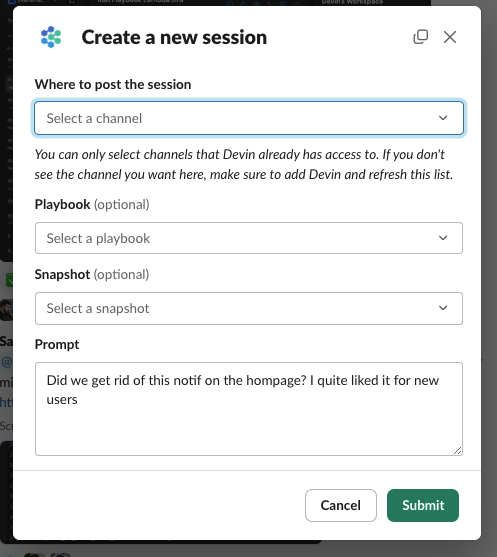
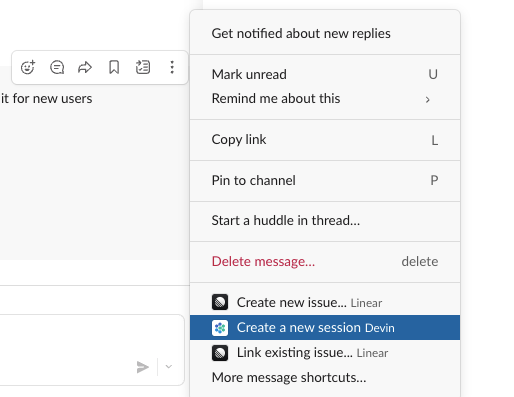
**Slack から直接セッションを作成し、Slack の便利なモーダルインターフェースを使って Playbooks や Snapshots を添付できます!**:
メッセージメニューから **"Create a new session"** オプションを探してください (初回は **"More message shortcuts"** をクリックする必要があるかもしれません)
**Slack 2.0 用連携機能**:
**Slack から直接セッションを作成し、Slack の便利なモーダルインターフェースを使って Playbooks や Snapshots を添付できます!**:
メッセージメニューから **"Create a new session"** オプションを探してください (初回は **"More message shortcuts"** をクリックする必要があるかもしれません)
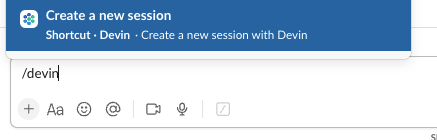
 **/devin ショートカット** を試すか、Slack のショートカットランチャーを開いてみてください。
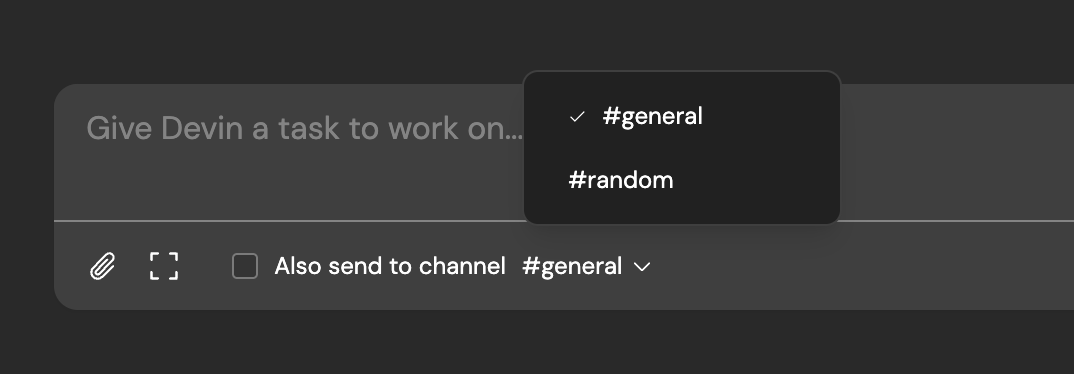
 **"send to channel" を使って、Web アプリから開始したセッションを Slack 上のチャンネルにミラーリング**:
これにより、チャンネル内の (Devin へのアクセス権を持つ) 誰もが、素早く状況を追跡し、Devin との共同作業に参加できるようになります。
**"send to channel" を使って、Web アプリから開始したセッションを Slack 上のチャンネルにミラーリング**:
これにより、チャンネル内の (Devin へのアクセス権を持つ) 誰もが、素早く状況を追跡し、Devin との共同作業に参加できるようになります。
 **Slack チャンネルと Web アプリ間でのシームレスなコミュニケーション**:
Web アプリから送信されたメッセージは Slack のスレッドにミラーリングされ、その逆も同様です。
**セッションの途中から Slack 通知を有効化**:
Slack 通知がより情報量の多いものになり、メッセージ内容とセッションタイトルが含まれるようになりました。
**Slack チャンネルと Web アプリ間でのシームレスなコミュニケーション**:
Web アプリから送信されたメッセージは Slack のスレッドにミラーリングされ、その逆も同様です。
**セッションの途中から Slack 通知を有効化**:
Slack 通知がより情報量の多いものになり、メッセージ内容とセッションタイトルが含まれるようになりました。
 **Devin のエディタとシェルを使う**:
Devin に従うための指示を出すのではなく、Devin の代わりに直接操作したほうが便利な場合があります。
これからは Devin のマシンを直接使えるようになりました。Web インターフェースの新しい「Use Devin's Machine」ボタンを押すと、新しいタブで VSCode が開きます。VSCode を使って Devin のファイルを直接読み書きしたり、Devin のマシン上でターミナルを開いたりできます。
**Playbook の編集**:
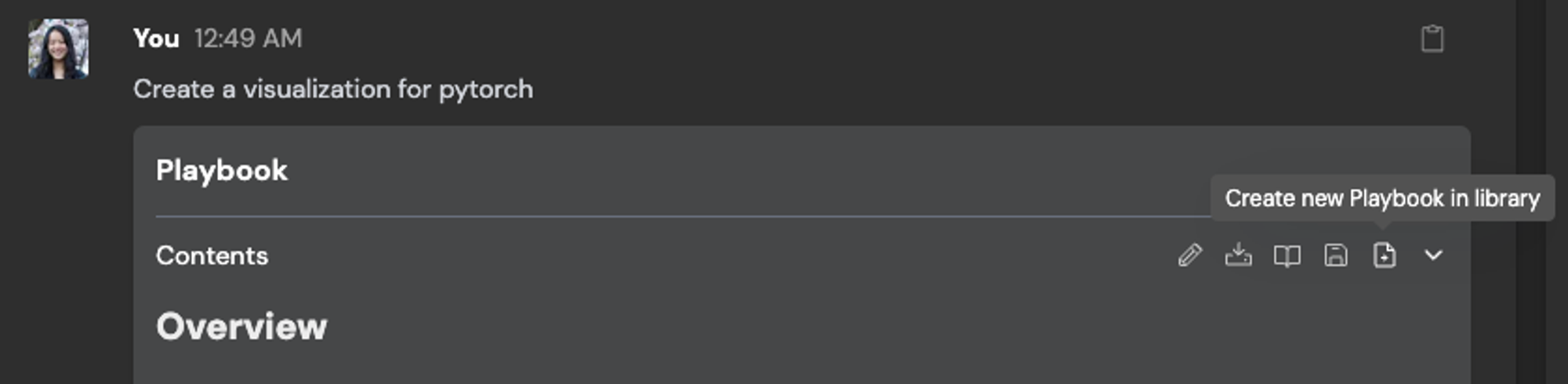
Devin に送信する前に、Playbook をすばやく編集できます。選択した Playbook は入力ボックス内に表示され、入力ボックスを展開できるので、Devin に送信する前に Playbook を素早く簡単に編集できます。
セッション内でインライン編集した Playbook は、**"Update Playbook in library"** ボタンをクリックしない限り、Playbook Library には反映されません。あるいは、**"Create new Playbook in library"** ボタンを使って、編集内容を新しい Playbook として保存できます。
**Devin のエディタとシェルを使う**:
Devin に従うための指示を出すのではなく、Devin の代わりに直接操作したほうが便利な場合があります。
これからは Devin のマシンを直接使えるようになりました。Web インターフェースの新しい「Use Devin's Machine」ボタンを押すと、新しいタブで VSCode が開きます。VSCode を使って Devin のファイルを直接読み書きしたり、Devin のマシン上でターミナルを開いたりできます。
**Playbook の編集**:
Devin に送信する前に、Playbook をすばやく編集できます。選択した Playbook は入力ボックス内に表示され、入力ボックスを展開できるので、Devin に送信する前に Playbook を素早く簡単に編集できます。
セッション内でインライン編集した Playbook は、**"Update Playbook in library"** ボタンをクリックしない限り、Playbook Library には反映されません。あるいは、**"Create new Playbook in library"** ボタンを使って、編集内容を新しい Playbook として保存できます。
 **禁止アクションの順守性向上**:
Devin は、ユーザーメッセージや Playbook を通じて「してはいけないこと」を指定された場合、その禁止アクションをこれまでより確実に順守するようになりました。
```jsx theme={null}
## Forbidden Actions
- Do NOT touch any Kotlin code
- Do NOT push directly to the main branch.
- Do NOT work on the main branch
- Do NOT commit changes to the yarn.lock or package-lock.json files unless asked to explicitly.
```
**Playbooks Library と過去の実行**:
新しい「Past runs」タブで、チームメイトが Playbook をどのように使っているかを確認し、ライブラリから Playbook を直接選択できます。
**Devin に Devin について質問する**:
Devin は自分自身のプロダクト機能や改善点を把握するようになりました。Devin に Devin の Web アプリについて何を知っているか質問してみてください。利用できる機能と、その見つけ方を説明してくれます。
**禁止アクションの順守性向上**:
Devin は、ユーザーメッセージや Playbook を通じて「してはいけないこと」を指定された場合、その禁止アクションをこれまでより確実に順守するようになりました。
```jsx theme={null}
## Forbidden Actions
- Do NOT touch any Kotlin code
- Do NOT push directly to the main branch.
- Do NOT work on the main branch
- Do NOT commit changes to the yarn.lock or package-lock.json files unless asked to explicitly.
```
**Playbooks Library と過去の実行**:
新しい「Past runs」タブで、チームメイトが Playbook をどのように使っているかを確認し、ライブラリから Playbook を直接選択できます。
**Devin に Devin について質問する**:
Devin は自分自身のプロダクト機能や改善点を把握するようになりました。Devin に Devin の Web アプリについて何を知っているか質問してみてください。利用できる機能と、その見つけ方を説明してくれます。
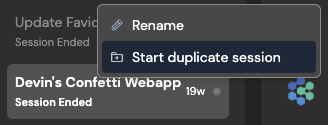
 **セッションの複製開始**:
サイドバーの新しい **"Start duplicate session"** ボタンで、似た内容のセッションをすばやく複数 (2 つ以上) 立ち上げられます。初回メッセージと添付ファイル、Playbook、スナップショットが事前入力された状態で Devin のホームページにリダイレクトされます。
Devin の成功確率を高めるため、一部のタスクでは Devin セッションを 2 つ以上並行して開始することをおすすめします。
**セッションの複製開始**:
サイドバーの新しい **"Start duplicate session"** ボタンで、似た内容のセッションをすばやく複数 (2 つ以上) 立ち上げられます。初回メッセージと添付ファイル、Playbook、スナップショットが事前入力された状態で Devin のホームページにリダイレクトされます。
Devin の成功確率を高めるため、一部のタスクでは Devin セッションを 2 つ以上並行して開始することをおすすめします。
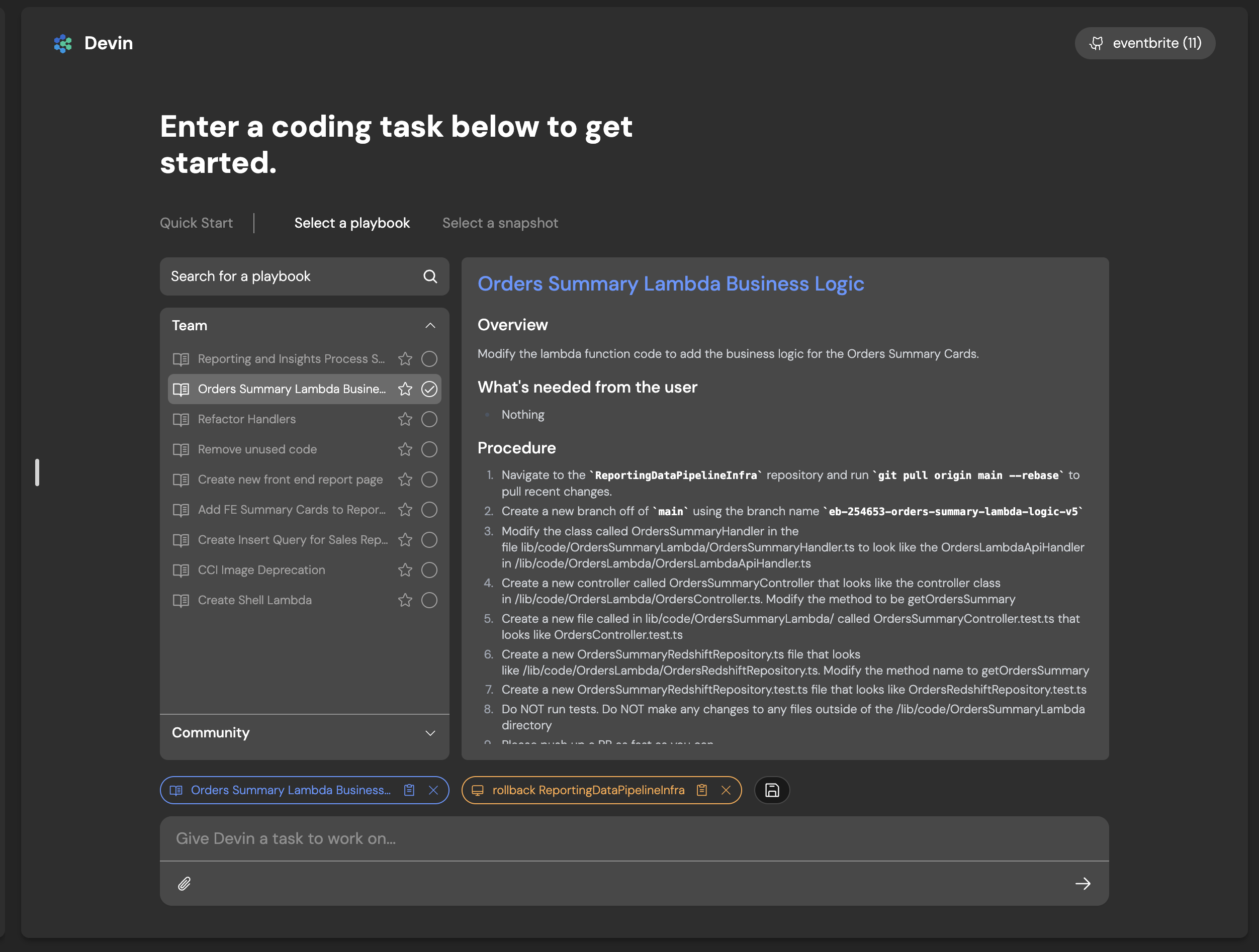
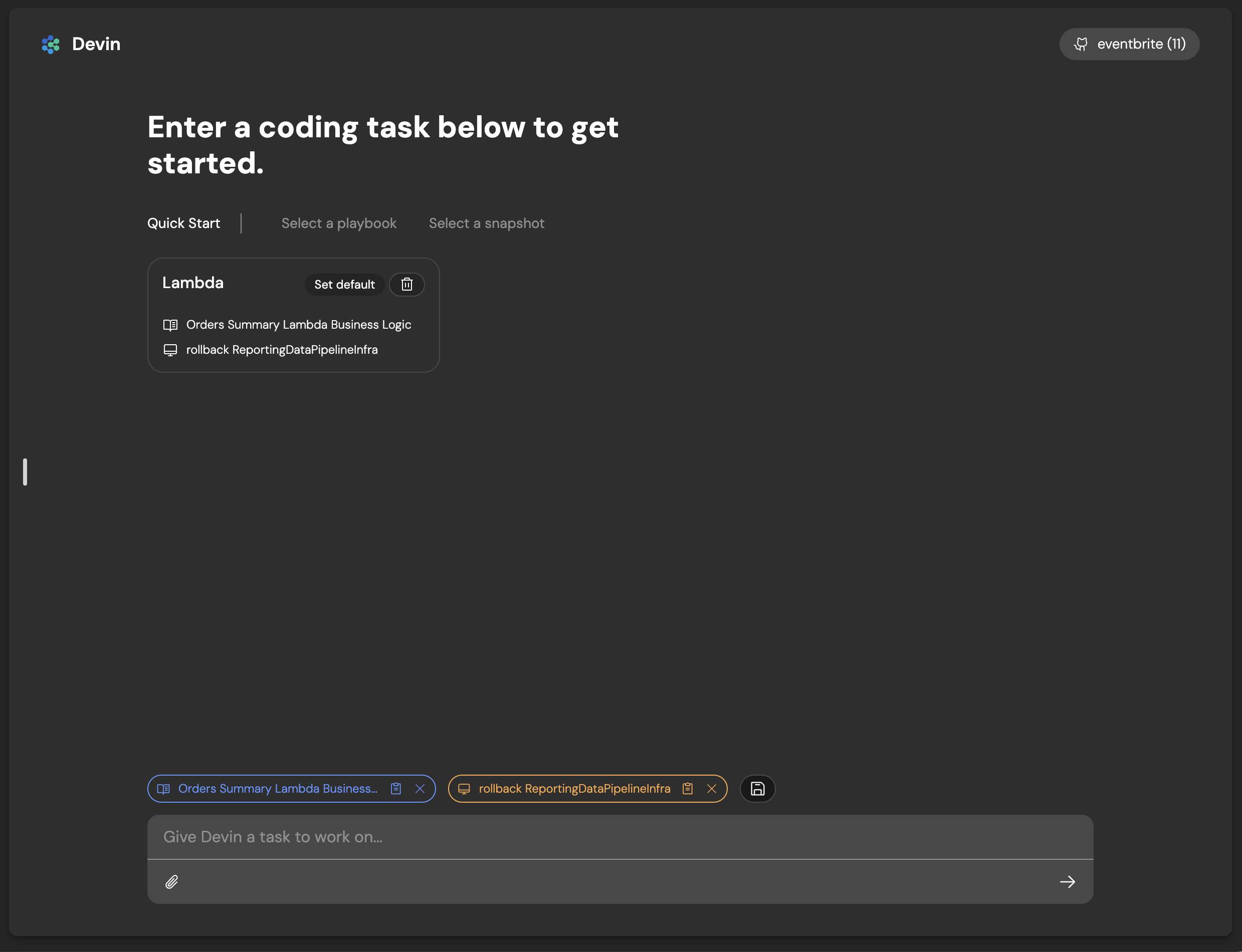
 **ホーム画面の改善とショートカット**:
新しい Devin のホーム画面では、Playbook と Snapshot をより素早く探して選択できます。さらに **Shortcuts** も導入しました。Snapshot や Playbook を選択してショートカットとして保存しておくと、すぐに再利用できます。
**ホーム画面の改善とショートカット**:
新しい Devin のホーム画面では、Playbook と Snapshot をより素早く探して選択できます。さらに **Shortcuts** も導入しました。Snapshot や Playbook を選択してショートカットとして保存しておくと、すぐに再利用できます。
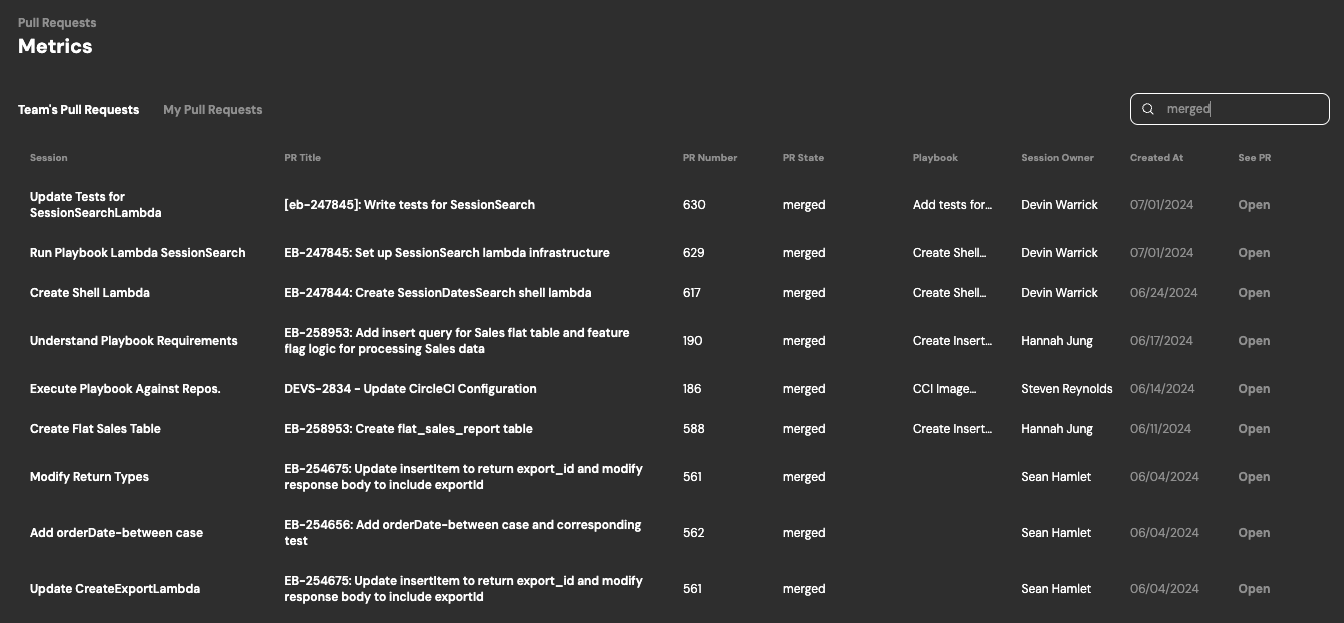
 **PR メトリクスダッシュボード**:
PR メトリクスビューでは、Devin が作成したすべての PR (プルリクエスト) が集約されます。PR メトリクスビューは [https://app.devin.ai/metrics](https://app.devin.ai/metrics) から利用できます。
**PR メトリクスダッシュボード**:
PR メトリクスビューでは、Devin が作成したすべての PR (プルリクエスト) が集約されます。PR メトリクスビューは [https://app.devin.ai/metrics](https://app.devin.ai/metrics) から利用できます。
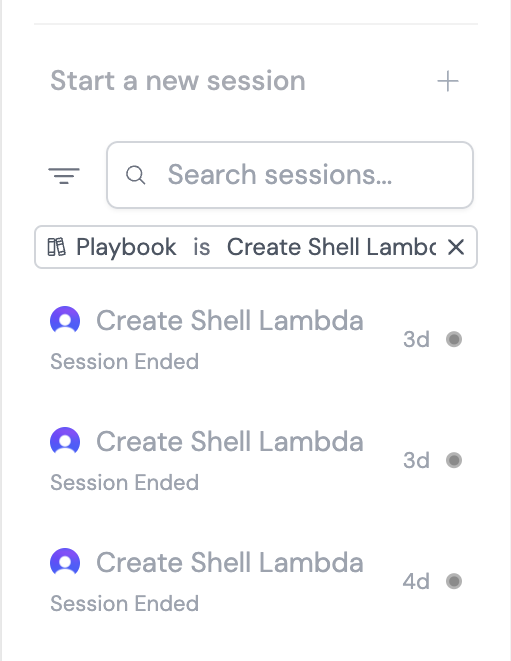
 **セッションのフィルタリング**:
作成者、ステータス、Playbook、日付などで、すべてのセッションを素早く絞り込めます。
**セッションのフィルタリング**:
作成者、ステータス、Playbook、日付などで、すべてのセッションを素早く絞り込めます。
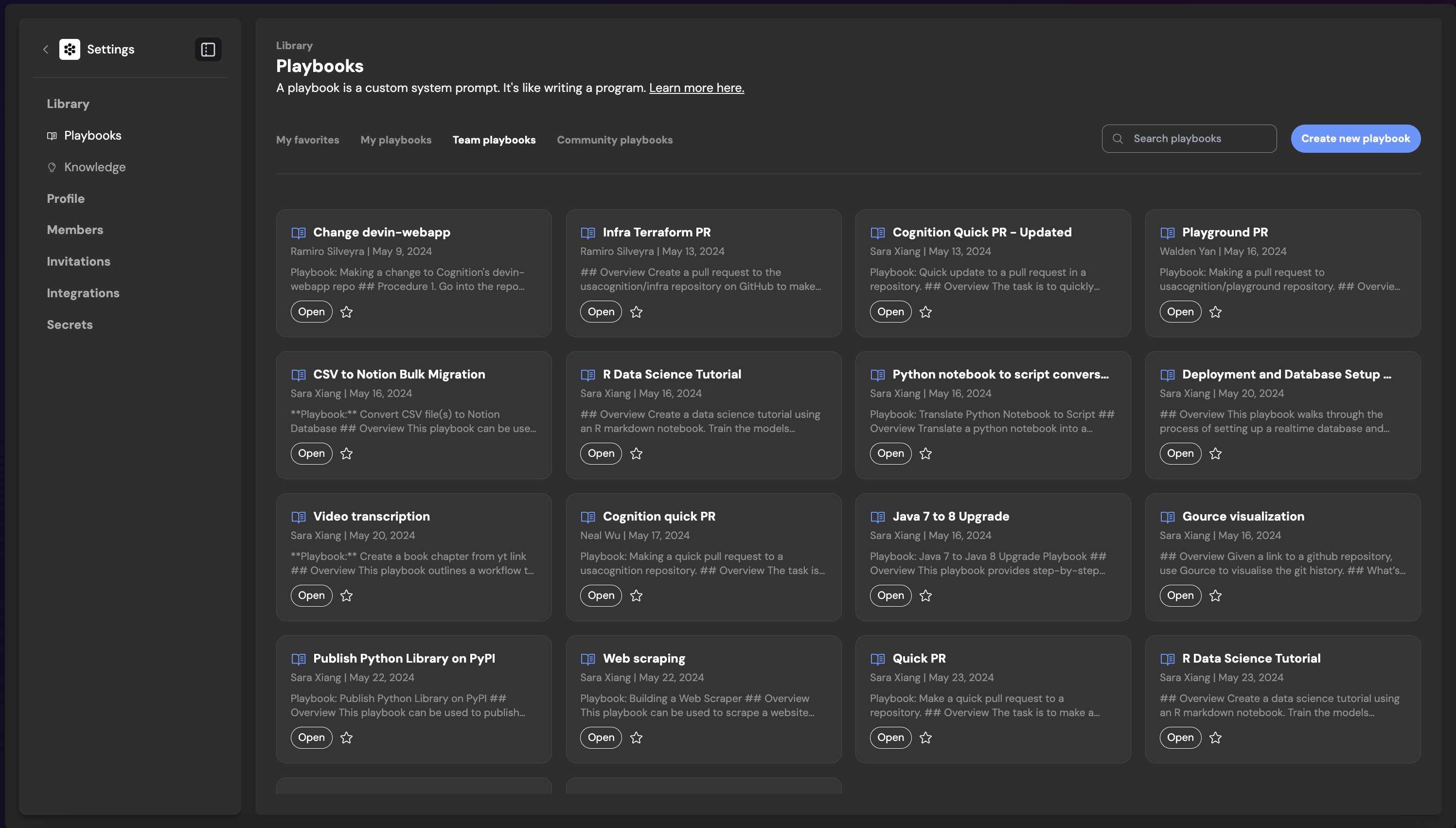
 **Playbooks Library (プレイブックライブラリ) **:
**Devin app > Library > Playbooks** に移動することで、Playbook を簡単に作成、閲覧、利用できるようになりました。自分のユースケース向けの Playbook を作成したり、コミュニティの Playbook を閲覧して活用できます。作成した Playbook は、チームと共有されます。
**Playbooks Library (プレイブックライブラリ) **:
**Devin app > Library > Playbooks** に移動することで、Playbook を簡単に作成、閲覧、利用できるようになりました。自分のユースケース向けの Playbook を作成したり、コミュニティの Playbook を閲覧して活用できます。作成した Playbook は、チームと共有されます。
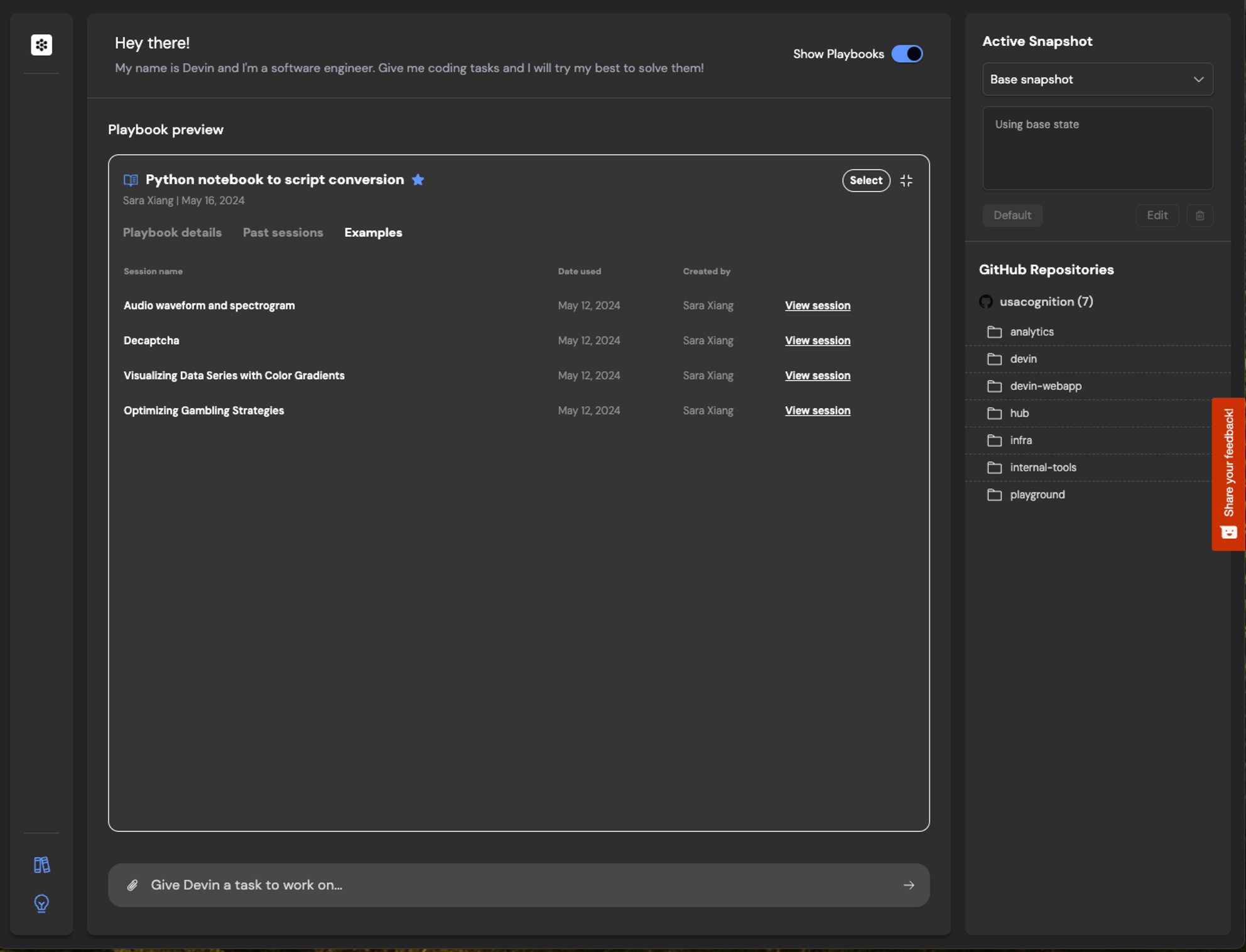
 Team または Community のいずれかの Playbooks をクリックすると、実行例を確認でき、その Playbook の使い方の参考にできます。
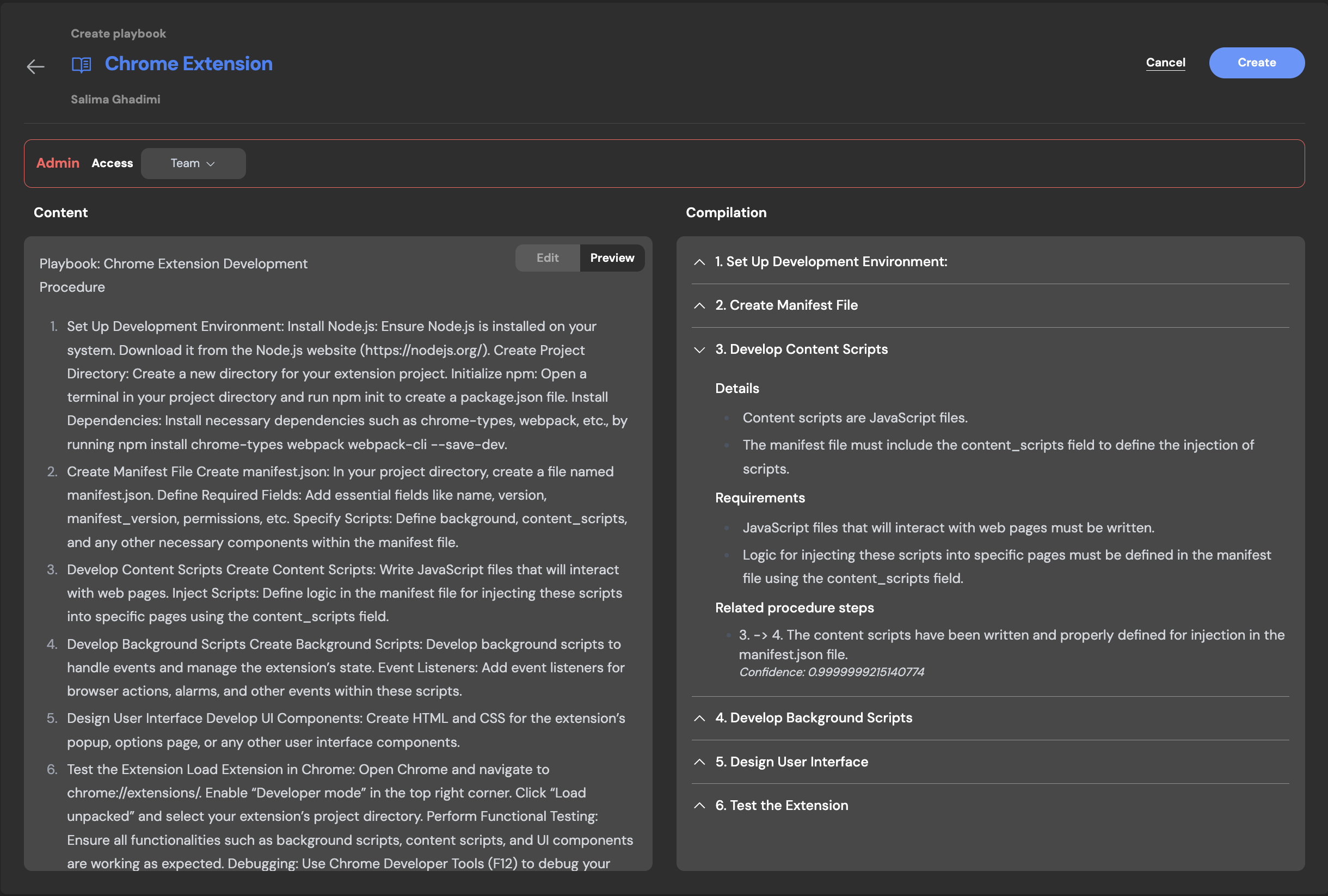
 **Playbook Compiler (プレイブックコンパイラ) **:
Playbook Compiler を使うことで、Playbook のフォーマット、構造、内容をすばやく改善し、Playbook セッションの結果が最適になるように素早く反復しながら調整できます。
ヒント:
* 左側の **Content** に Playbook の内容を書きます
* 「compile」をクリックして、新しいフォーマットの Playbook を確認します
* コンパイル済みの Playbook はいつでも編集・更新できます。準備ができたら「create」をクリックします。
**Playbook Compiler (プレイブックコンパイラ) **:
Playbook Compiler を使うことで、Playbook のフォーマット、構造、内容をすばやく改善し、Playbook セッションの結果が最適になるように素早く反復しながら調整できます。
ヒント:
* 左側の **Content** に Playbook の内容を書きます
* 「compile」をクリックして、新しいフォーマットの Playbook を確認します
* コンパイル済みの Playbook はいつでも編集・更新できます。準備ができたら「create」をクリックします。
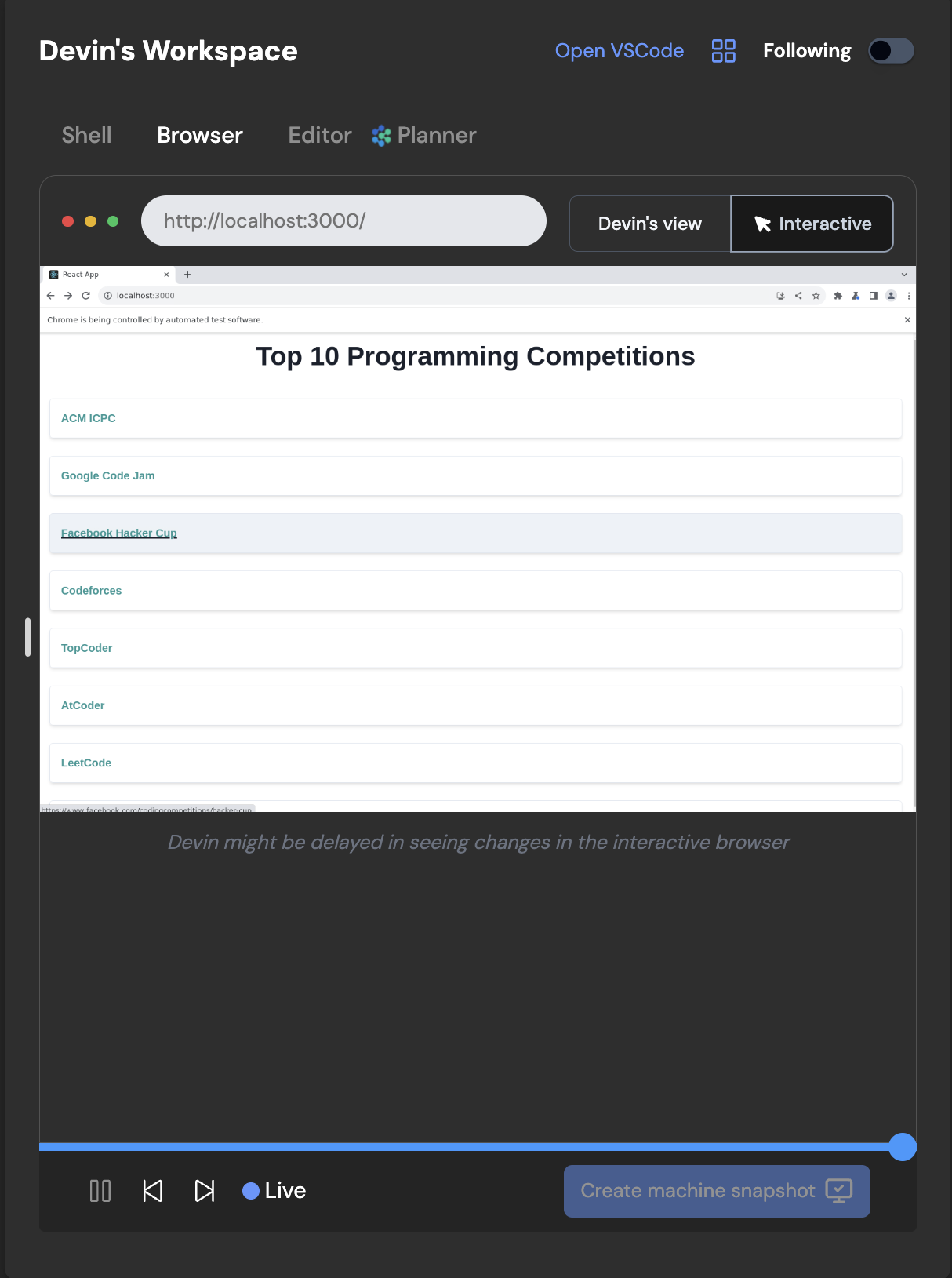
 **Interactive Browser (インタラクティブブラウザ) **:
Interactive Browser を使うと、ユーザーが Devin のブラウザを直接操作できます。これは、CAPTCHA の解決や多要素認証のステップなど、Devin が支援を必要とするブラウザ作業に特に有用です。
**Interactive Browser (インタラクティブブラウザ) **:
Interactive Browser を使うと、ユーザーが Devin のブラウザを直接操作できます。これは、CAPTCHA の解決や多要素認証のステップなど、Devin が支援を必要とするブラウザ作業に特に有用です。
 **Knowledge**:
Knowledge は、Devin のためのヒント、手順、組織に関するコンテキスト情報をまとめたコレクションです。時間の経過とともに Devin の Knowledge に継続的に情報を追加でき、Devin は必要に応じて自動的に関連する Knowledge を参照します。
**Knowledge**:
Knowledge は、Devin のためのヒント、手順、組織に関するコンテキスト情報をまとめたコレクションです。時間の経過とともに Devin の Knowledge に継続的に情報を追加でき、Devin は必要に応じて自動的に関連する Knowledge を参照します。
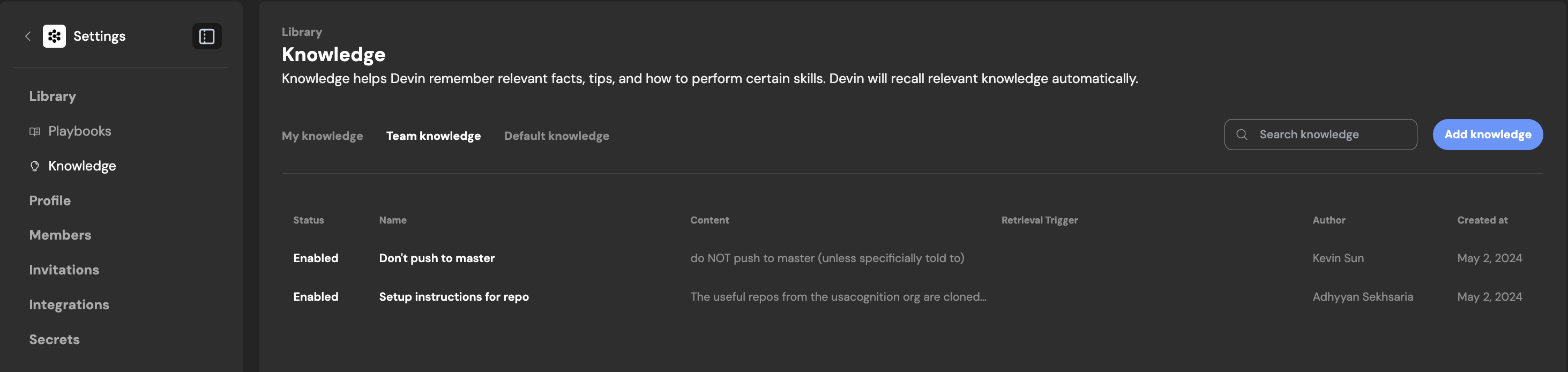 Devin の「knowledge bank」に Knowledge を簡単に追加したり、必要に応じて無効化したりできます。
各実行の進捗アップデートで、Devin が Knowledge をいつどのように使用しているかを確認できます。
**View Code Updates (コード更新の表示) **:
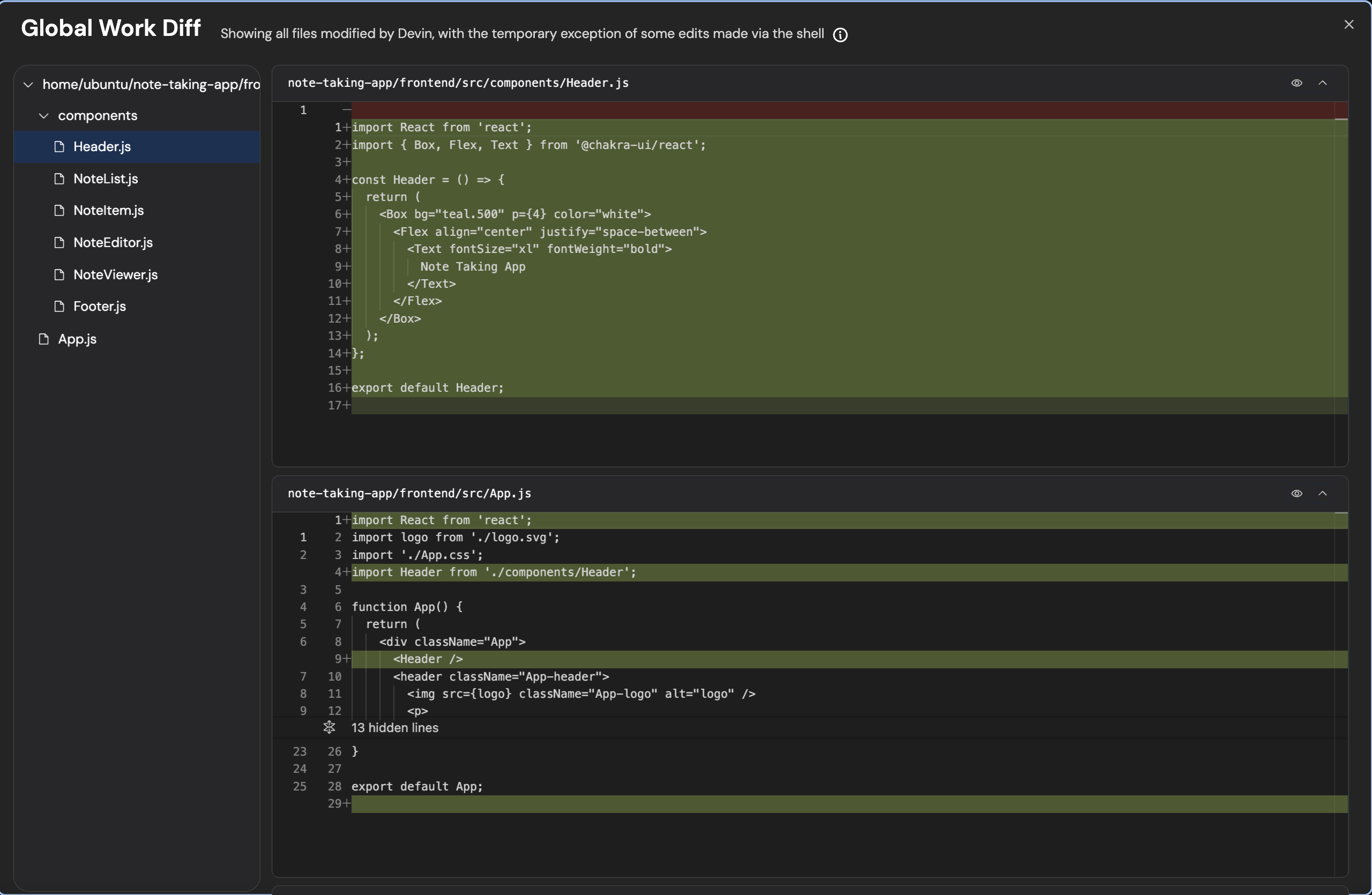
セッション中、Devin の進捗アップデートから、サブタスクに取り組む際に Devin が行った具体的なコード編集内容をクリックして確認できるようになりました。これらはエディタから直接表示することもできます。
Progress Updates ビュー
Devin の「knowledge bank」に Knowledge を簡単に追加したり、必要に応じて無効化したりできます。
各実行の進捗アップデートで、Devin が Knowledge をいつどのように使用しているかを確認できます。
**View Code Updates (コード更新の表示) **:
セッション中、Devin の進捗アップデートから、サブタスクに取り組む際に Devin が行った具体的なコード編集内容をクリックして確認できるようになりました。これらはエディタから直接表示することもできます。
Progress Updates ビュー
 Editor Updates ビュー
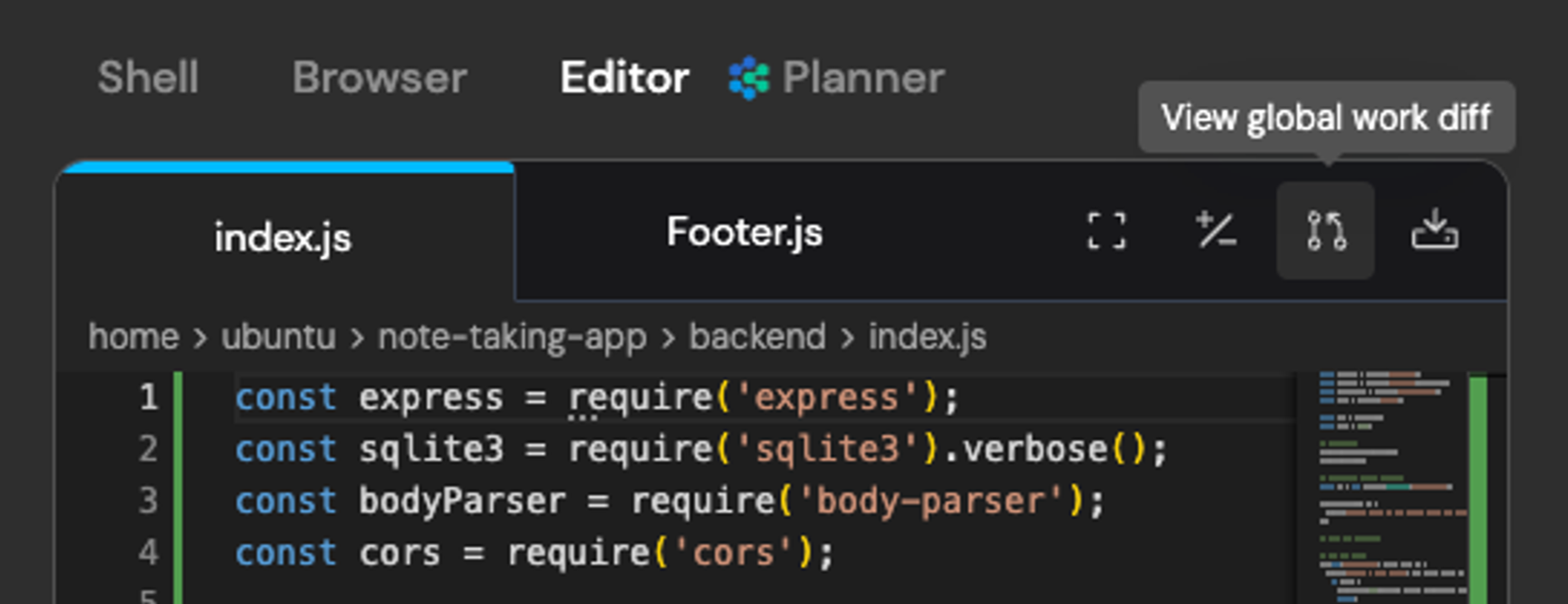 コード更新を開くとモーダルが表示され、そのセッション内の特定の時点までに Devin が新たに書いたコードを追跡できます。
 **View Shell Updates (シェル更新の表示) **:
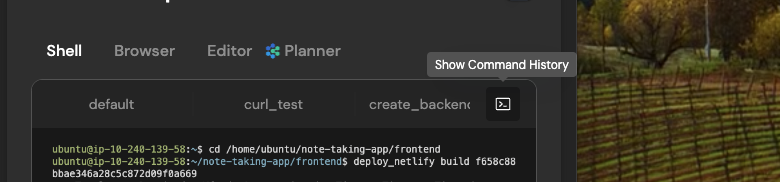
セッション中、Devin の進捗アップデートから、サブタスクに取り組む際に Devin が使用した具体的なシェルコマンドをクリックして確認できるようになりました。Shell から Command History を直接表示することもできます。
**View Shell Updates (シェル更新の表示) **:
セッション中、Devin の進捗アップデートから、サブタスクに取り組む際に Devin が使用した具体的なシェルコマンドをクリックして確認できるようになりました。Shell から Command History を直接表示することもできます。
 Progress View の Shell Updates
 **Shell Command History (シェルコマンド履歴) **:
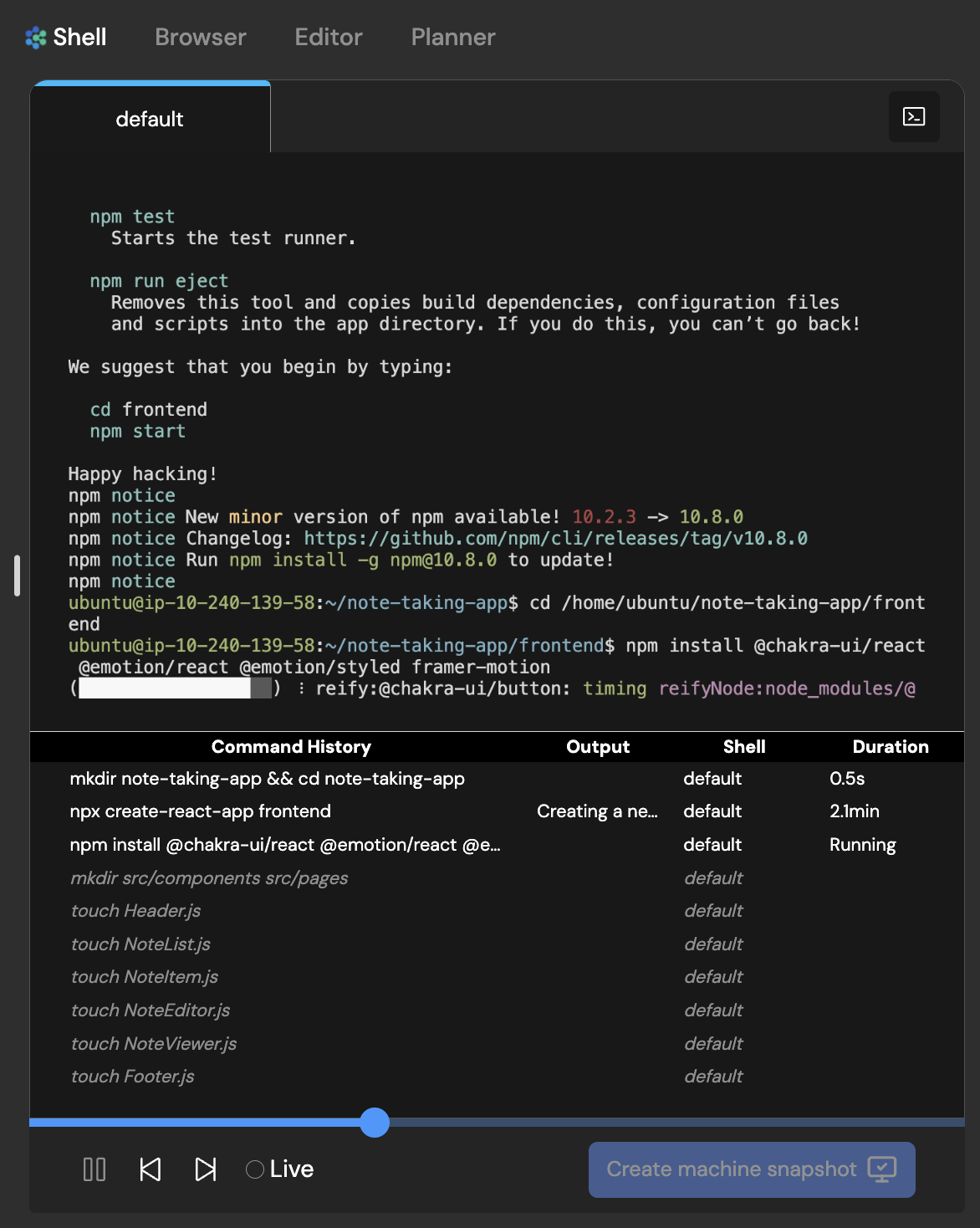
Shell Updates では、すべての Command History と関連する出力を確認できます。三点リーダーアイコンをクリックすると、コマンドとその出力を簡単にコピーできます。
イタリック体で表示されているコマンドは、そのセッション内で以降の時点に実行されるコマンドです。Command History セクション内の異なるコマンドをクリックすることで、セッション内の異なる時点にジャンプできます。
**Shell Command History (シェルコマンド履歴) **:
Shell Updates では、すべての Command History と関連する出力を確認できます。三点リーダーアイコンをクリックすると、コマンドとその出力を簡単にコピーできます。
イタリック体で表示されているコマンドは、そのセッション内で以降の時点に実行されるコマンドです。Command History セクション内の異なるコマンドをクリックすることで、セッション内の異なる時点にジャンプできます。
 **マシンスナップショット起動コマンド**:
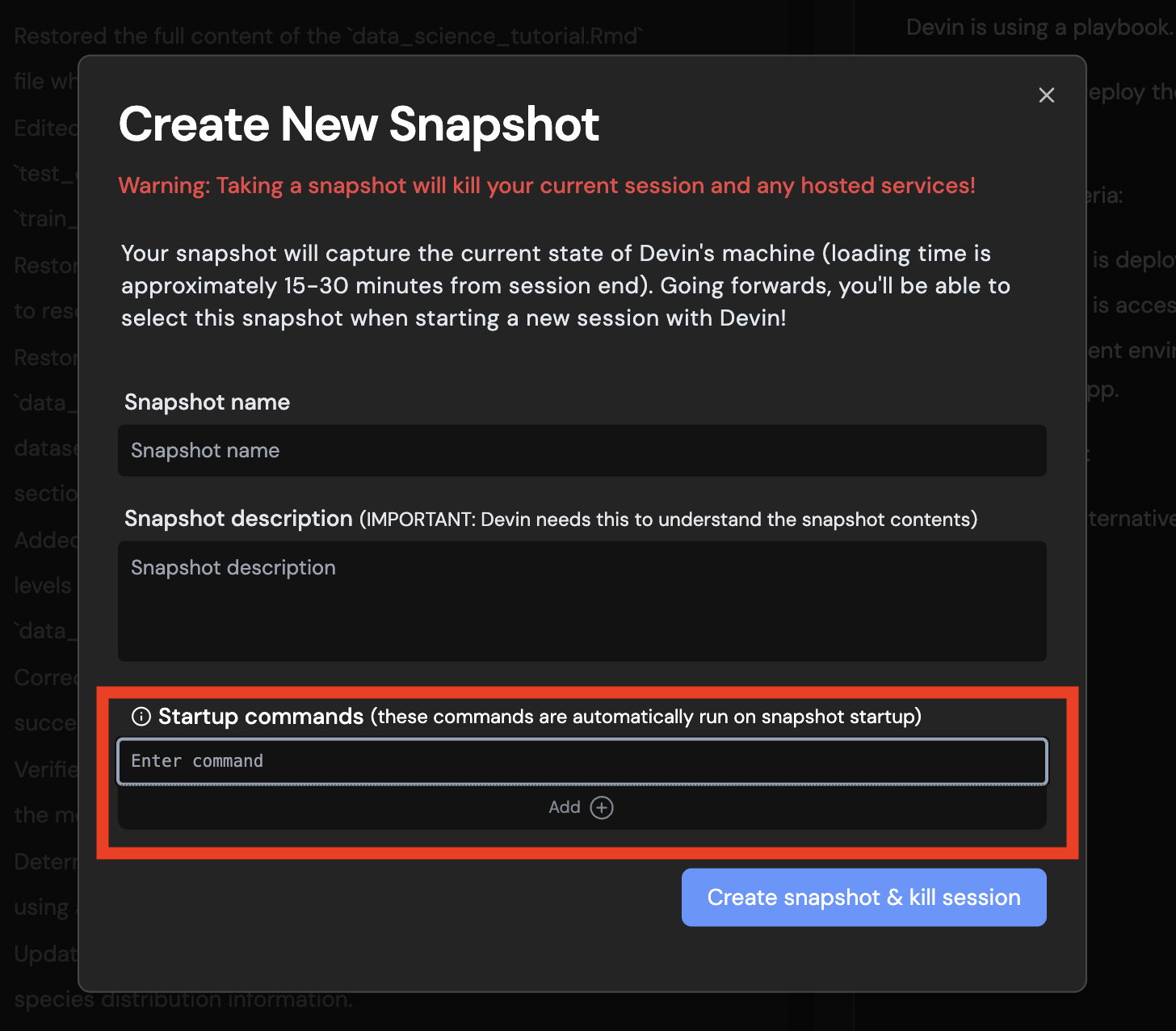
特定のマシンスナップショットに対して、**各実行の開始時に実行されるスタートアップコマンドのリストを設定**できるようになりました。詳細:
* コマンドは `~` ディレクトリから実行します
* コマンドは順番に実行されるため、`cd dir` の後に `ls` を実行すると、`dir` ディレクトリ内で `ls` が実行されます
* 各コマンドには 2 分間のタイムアウトが設定されているため、これらのコマンドで長時間稼働するサーバーを実行し続けることはできません。
**マシンスナップショット起動コマンド**:
特定のマシンスナップショットに対して、**各実行の開始時に実行されるスタートアップコマンドのリストを設定**できるようになりました。詳細:
* コマンドは `~` ディレクトリから実行します
* コマンドは順番に実行されるため、`cd dir` の後に `ls` を実行すると、`dir` ディレクトリ内で `ls` が実行されます
* 各コマンドには 2 分間のタイムアウトが設定されているため、これらのコマンドで長時間稼働するサーバーを実行し続けることはできません。
 **コマンド履歴**:
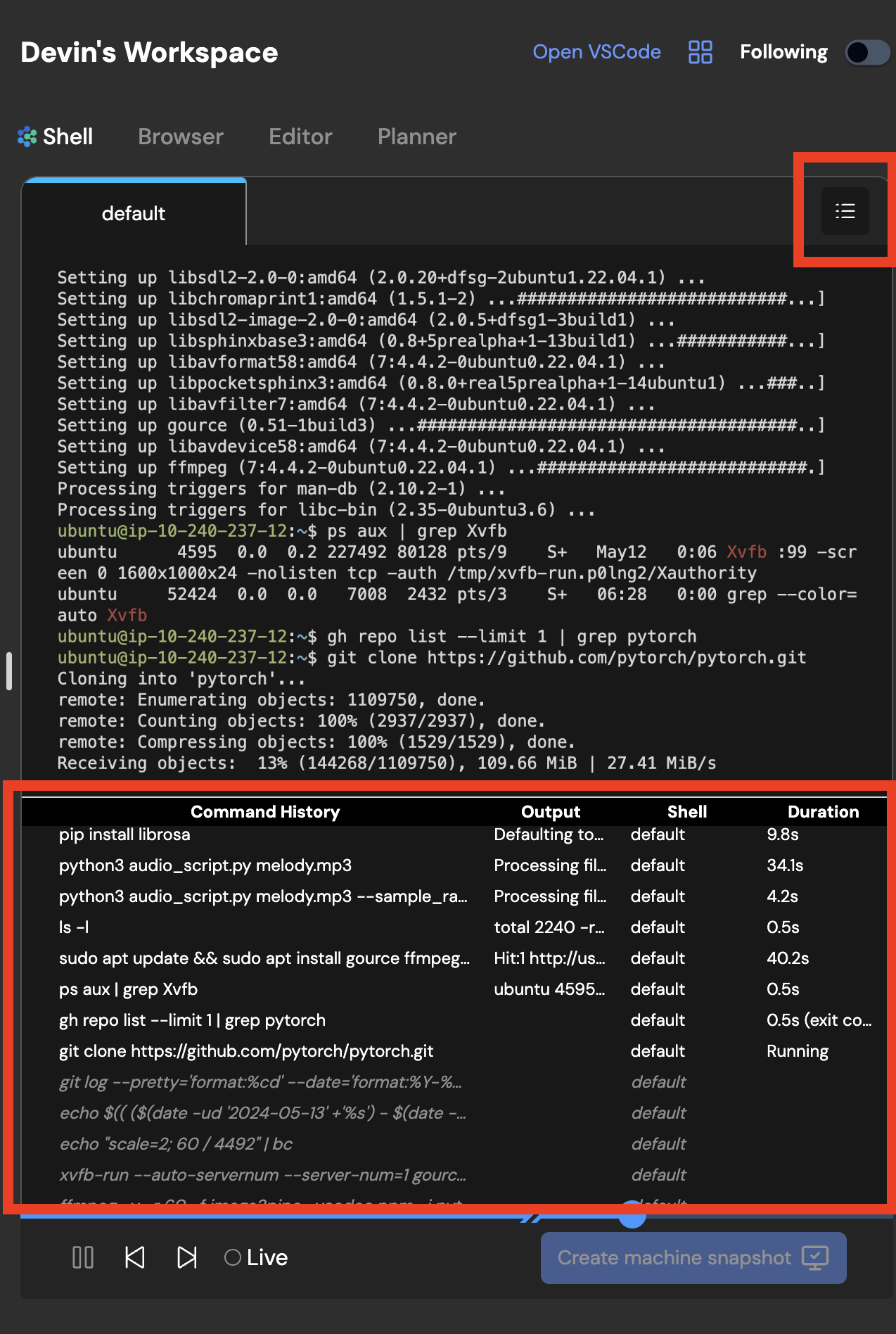 コマンド履歴を使用すると、Devinが実行したすべてのコマンドのリストとその出力のプレビューを簡単に確認できます。
ヒント:
* コマンドをクリックすると、Devin がそのコマンドを使用したタイムスタンプに移動します。
* コマンドにカーソルを合わせると表示されるメニューアイコンをクリックして、出力全体をコピーします。
コマンド履歴を使用すると、Devinが実行したすべてのコマンドのリストとその出力のプレビューを簡単に確認できます。
ヒント:
* コマンドをクリックすると、Devin がそのコマンドを使用したタイムスタンプに移動します。
* コマンドにカーソルを合わせると表示されるメニューアイコンをクリックして、出力全体をコピーします。
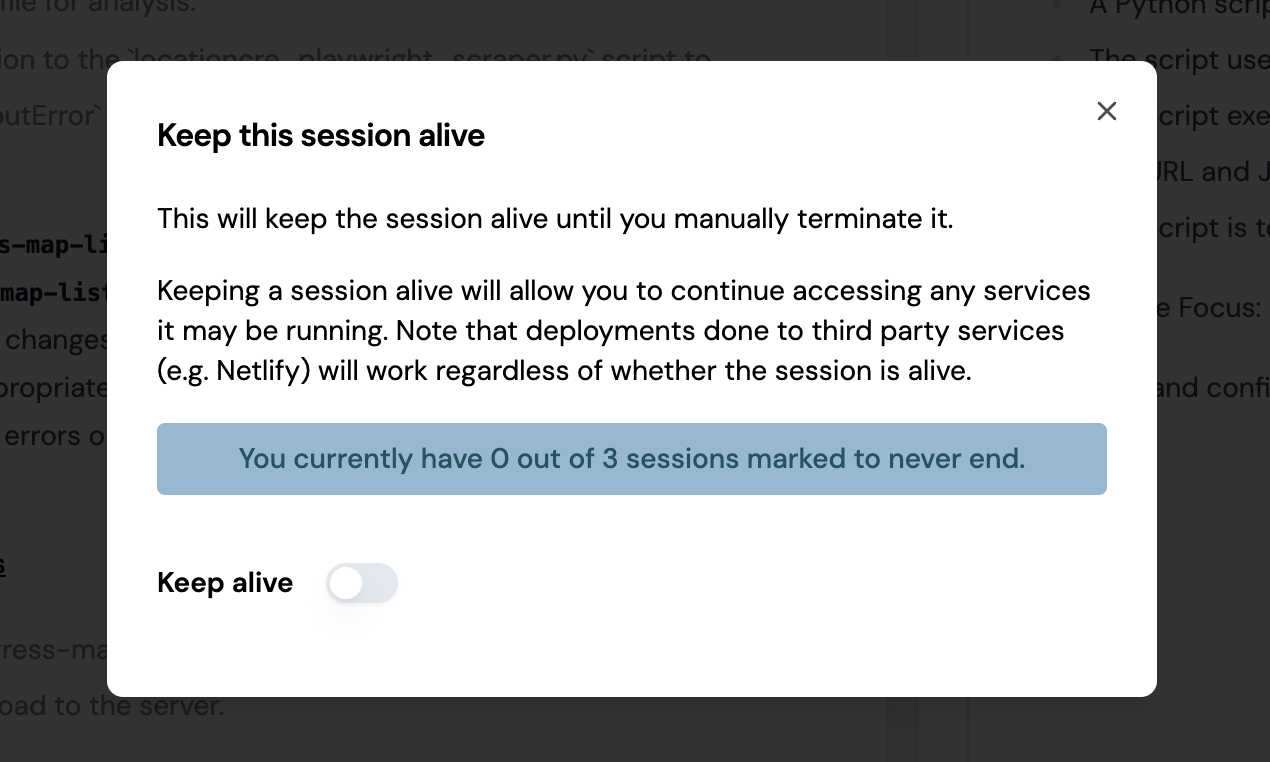
 **Keep Alive**:
> 非推奨の警告: これはサポート対象外の機能です。Devin は現在、スリープ状態になった後でも、いつでも再び起動できます。ホストされたサービスは Devin の支援を受けて別の環境にデプロイすることを推奨します。
Keep Aliveはセッションを無期限に維持し、Technical Previewユーザーの1日あたりのクォータに計上されます。セッションを手動で終了すると、Keep Aliveは上書きされます。
Keep Aliveは、ホストされているサービス(devinapps.comのリンク)を稼働状態に保つのに便利ですが、DevinがNetlify、Firebase、Vercelなどのサードパーティサービスを使用してアプリをデプロイする際には**不要**です。
**Keep Alive**:
> 非推奨の警告: これはサポート対象外の機能です。Devin は現在、スリープ状態になった後でも、いつでも再び起動できます。ホストされたサービスは Devin の支援を受けて別の環境にデプロイすることを推奨します。
Keep Aliveはセッションを無期限に維持し、Technical Previewユーザーの1日あたりのクォータに計上されます。セッションを手動で終了すると、Keep Aliveは上書きされます。
Keep Aliveは、ホストされているサービス(devinapps.comのリンク)を稼働状態に保つのに便利ですが、DevinがNetlify、Firebase、Vercelなどのサードパーティサービスを使用してアプリをデプロイする際には**不要**です。
 **ブラウザ通知**:
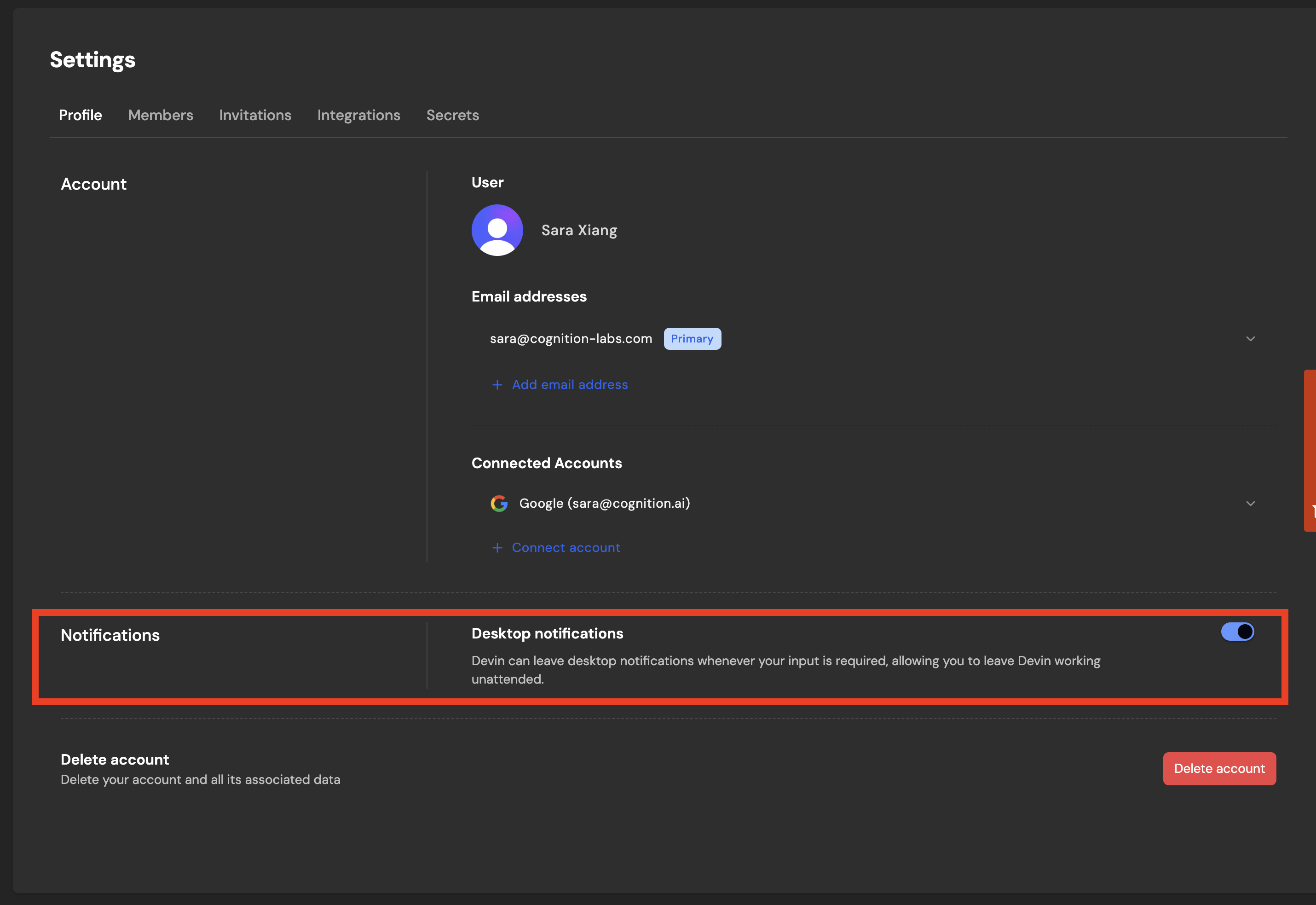 Devinからメッセージが届いたときに通知を受け取ります。この設定は「設定」>「プロフィール」で確認できます。
**Devinを一時停止**:
新しい一時停止ボタンは、Devinに一時停止を指示する際のショートカットおよび代替手段です。
Devinからメッセージが届いたときに通知を受け取ります。この設定は「設定」>「プロフィール」で確認できます。
**Devinを一時停止**:
新しい一時停止ボタンは、Devinに一時停止を指示する際のショートカットおよび代替手段です。
 **VS Codeを開く:Devinのマシンにアクセス**:
VS Codeを開くと、VSCodeでDevinと共同作業しているかのように、Devinのマシン上のファイルを読み取り、編集できます。また、Devinのマシンでターミナルを開くこともでき、Devinのマシンへの**完全なアクセス**権限が得られます。
💡 Tip:
VSCodeと[環境設定](/ja/onboard-devin/environment)を使用して、Devinが今後効率的に作業するために必要なすべての設定を行います:
* Devin に **"Run `pwd` and then pause. Do not do anything else."** と指示してください
* **VSCode を起動し、ターミナルを開いてください**
* **マシンのセットアップは自分で行ってください** (パッケージのインストール、リポジトリの設定など)
* **スナップショットを作成します。** これ以降のセッションはこのスナップショットから開始してください。今後利用するすべての Devin が、あなたが準備したセットアップの恩恵を受けられます。
**Cookie + 永続化シークレット**:
永続化シークレットを使用すると、設定ページで追加したシークレットは、今後のすべてのDevinセッションで利用できるようになります。
さらに、サイトのCookieを使用することで、有効なCookieを提供したサイトにDevinが既にログインしていることを認識します(Devinによるログインは不要です!)。
* **これはベータ機能**であり、一部のサイトでは動作しない可能性がありますが、Amazon や Resy では動作することを確認しています。これによって他にどのようなことが可能になるのか、皆さまと一緒に探っていけるのを楽しみにしています。
* さらに、Devin が認証情報を求める場合があります。まずブラウザを使って、すでにログイン済みかどうかを確認するよう Devin に促す必要があります!
詳細はこちら: [永続化シークレット + サイトCookie](/ja/product-guides/secrets)
**\[組織] セッションの非表示化**:
> この機能は組織アカウントでのみ利用可能で、Technical Preview アカウントおよび個人アカウントでは利用できません
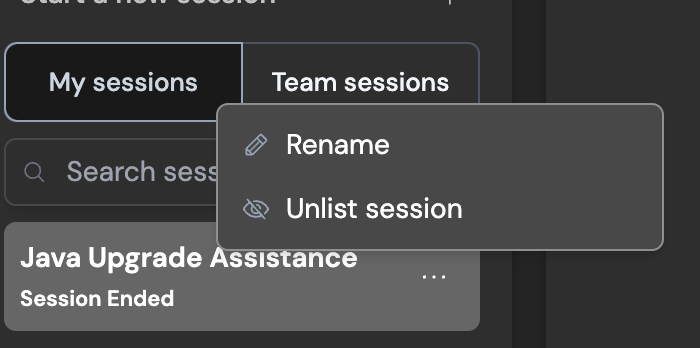
デフォルトでは、すべての新しいセッションはチーム(組織)に表示されます。セッションを非公開にするには、サイドバーのセッション名の横にあるメニューアイコン(ホバー時に表示)をクリックし、「セッションを非表示にする」オプションを選択します。
**VS Codeを開く:Devinのマシンにアクセス**:
VS Codeを開くと、VSCodeでDevinと共同作業しているかのように、Devinのマシン上のファイルを読み取り、編集できます。また、Devinのマシンでターミナルを開くこともでき、Devinのマシンへの**完全なアクセス**権限が得られます。
💡 Tip:
VSCodeと[環境設定](/ja/onboard-devin/environment)を使用して、Devinが今後効率的に作業するために必要なすべての設定を行います:
* Devin に **"Run `pwd` and then pause. Do not do anything else."** と指示してください
* **VSCode を起動し、ターミナルを開いてください**
* **マシンのセットアップは自分で行ってください** (パッケージのインストール、リポジトリの設定など)
* **スナップショットを作成します。** これ以降のセッションはこのスナップショットから開始してください。今後利用するすべての Devin が、あなたが準備したセットアップの恩恵を受けられます。
**Cookie + 永続化シークレット**:
永続化シークレットを使用すると、設定ページで追加したシークレットは、今後のすべてのDevinセッションで利用できるようになります。
さらに、サイトのCookieを使用することで、有効なCookieを提供したサイトにDevinが既にログインしていることを認識します(Devinによるログインは不要です!)。
* **これはベータ機能**であり、一部のサイトでは動作しない可能性がありますが、Amazon や Resy では動作することを確認しています。これによって他にどのようなことが可能になるのか、皆さまと一緒に探っていけるのを楽しみにしています。
* さらに、Devin が認証情報を求める場合があります。まずブラウザを使って、すでにログイン済みかどうかを確認するよう Devin に促す必要があります!
詳細はこちら: [永続化シークレット + サイトCookie](/ja/product-guides/secrets)
**\[組織] セッションの非表示化**:
> この機能は組織アカウントでのみ利用可能で、Technical Preview アカウントおよび個人アカウントでは利用できません
デフォルトでは、すべての新しいセッションはチーム(組織)に表示されます。セッションを非公開にするには、サイドバーのセッション名の横にあるメニューアイコン(ホバー時に表示)をクリックし、「セッションを非表示にする」オプションを選択します。
 **\[組織] Slackとの連携**:
> この機能は組織アカウントでのみ利用可能で、Technical Preview アカウントおよび個人アカウントでは利用できません
組織にSlackを接続すると、Slack内で@Devinとメンションするだけで、直接Devinを起動できます。Devinは通常のチャットインターフェースと同様に、スレッド内で更新情報や質問に応答します。
特定の実行に対してSlack通知を有効にすることもでき、ステータスが更新されるたびにDevinからプライベートメッセージが届きます。通知を受け取りたい実行の上部にあるSlackアイコンをクリックするだけです。
💡 ヒント: 以下のインライン Slack コマンドを使用して Devin セッションを管理します:
* "mute" → Devin がそれ以上 Slack メッセージを送信しないようにします。
* "unmute" → 上記のミュート状態を解除します。
* "(aside)" または "!aside" → Devin がメッセージを無視するようにします (スレッド内で Devin の実行についてコメントする際に便利です) 。
* "EXIT" → セッションを終了します。
* snapshot:\[snapshot-name] → 指定したスナップショットをこの実行で使用する
* playbook:\[playbook-name] → 実行で使用するプレイブックを指定
詳細はこちら:[Slack連携ガイド](/ja/integrations/slack)
**\[組織] Slackとの連携**:
> この機能は組織アカウントでのみ利用可能で、Technical Preview アカウントおよび個人アカウントでは利用できません
組織にSlackを接続すると、Slack内で@Devinとメンションするだけで、直接Devinを起動できます。Devinは通常のチャットインターフェースと同様に、スレッド内で更新情報や質問に応答します。
特定の実行に対してSlack通知を有効にすることもでき、ステータスが更新されるたびにDevinからプライベートメッセージが届きます。通知を受け取りたい実行の上部にあるSlackアイコンをクリックするだけです。
💡 ヒント: 以下のインライン Slack コマンドを使用して Devin セッションを管理します:
* "mute" → Devin がそれ以上 Slack メッセージを送信しないようにします。
* "unmute" → 上記のミュート状態を解除します。
* "(aside)" または "!aside" → Devin がメッセージを無視するようにします (スレッド内で Devin の実行についてコメントする際に便利です) 。
* "EXIT" → セッションを終了します。
* snapshot:\[snapshot-name] → 指定したスナップショットをこの実行で使用する
* playbook:\[playbook-name] → 実行で使用するプレイブックを指定
詳細はこちら:[Slack連携ガイド](/ja/integrations/slack)