> ## Documentation Index
> Fetch the complete documentation index at: https://docs.devinenterprise.com/llms.txt
> Use this file to discover all available pages before exploring further.
# Slack
> 自社の Slack で Devin と直接チャットし、コラボレーションする
バグ報告や機能リクエスト、質問が来たら、すぐに Slack で **@Devin** をメンションしてください。メンションされると、Devin がスレッド内でアップデートや質問を返信します。
## 利用開始
### インストール
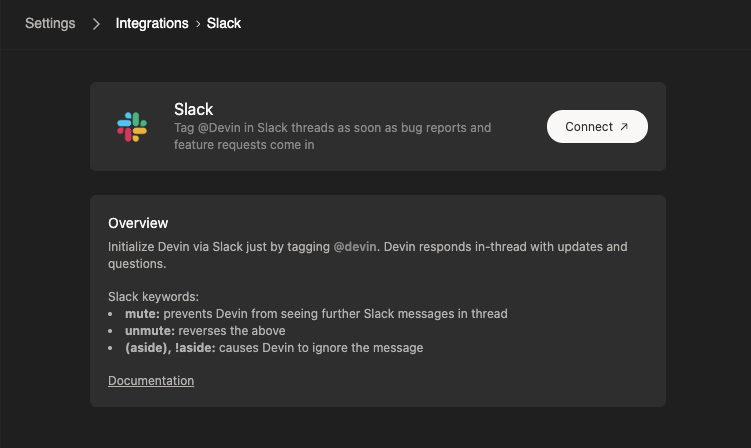
1. [Settings > Connections > Slack](https://app.devin.ai/settings/connections/slack) に移動します
2. 「Connect」をクリックします
 3. Slack ワークスペースに Devin アプリをインストールするよう求められます
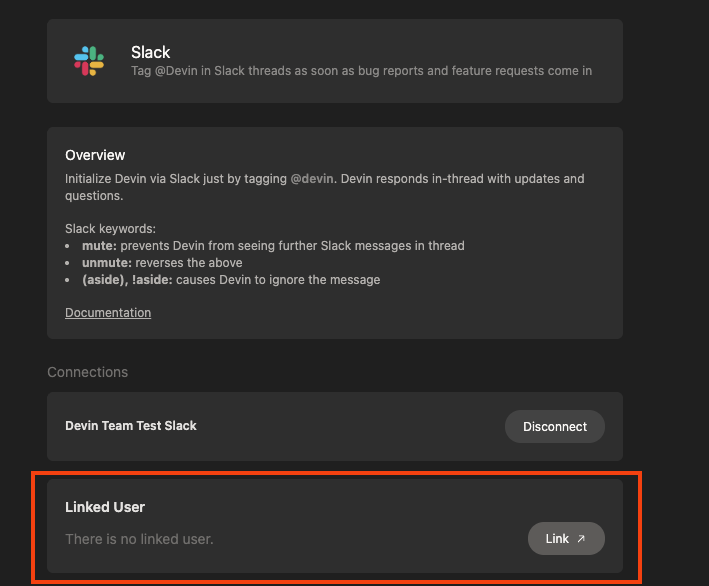
4. ご自身のユーザーアカウントを必ず連携してください。組織内のすべてのユーザーが Devin を利用するには、この手順を完了する必要があります。
3. Slack ワークスペースに Devin アプリをインストールするよう求められます
4. ご自身のユーザーアカウントを必ず連携してください。組織内のすべてのユーザーが Devin を利用するには、この手順を完了する必要があります。
 5. Slack で @Devin をメンションしてセッションを開始します
> 注意: ユーザーアカウントが正しく接続されない場合は、Slack で使用しているメールアドレスが [https://app.devin.ai/settings](https://app.devin.ai/settings) に登録されているメールアドレスと同じであることを確認してください。異なる場合は、Slack で正しいメールアドレスのアカウントとして再認証してください。
5. Slack で @Devin をメンションしてセッションを開始します
> 注意: ユーザーアカウントが正しく接続されない場合は、Slack で使用しているメールアドレスが [https://app.devin.ai/settings](https://app.devin.ai/settings) に登録されているメールアドレスと同じであることを確認してください。異なる場合は、Slack で正しいメールアドレスのアカウントとして再認証してください。
### Slack で Devin を使う方法
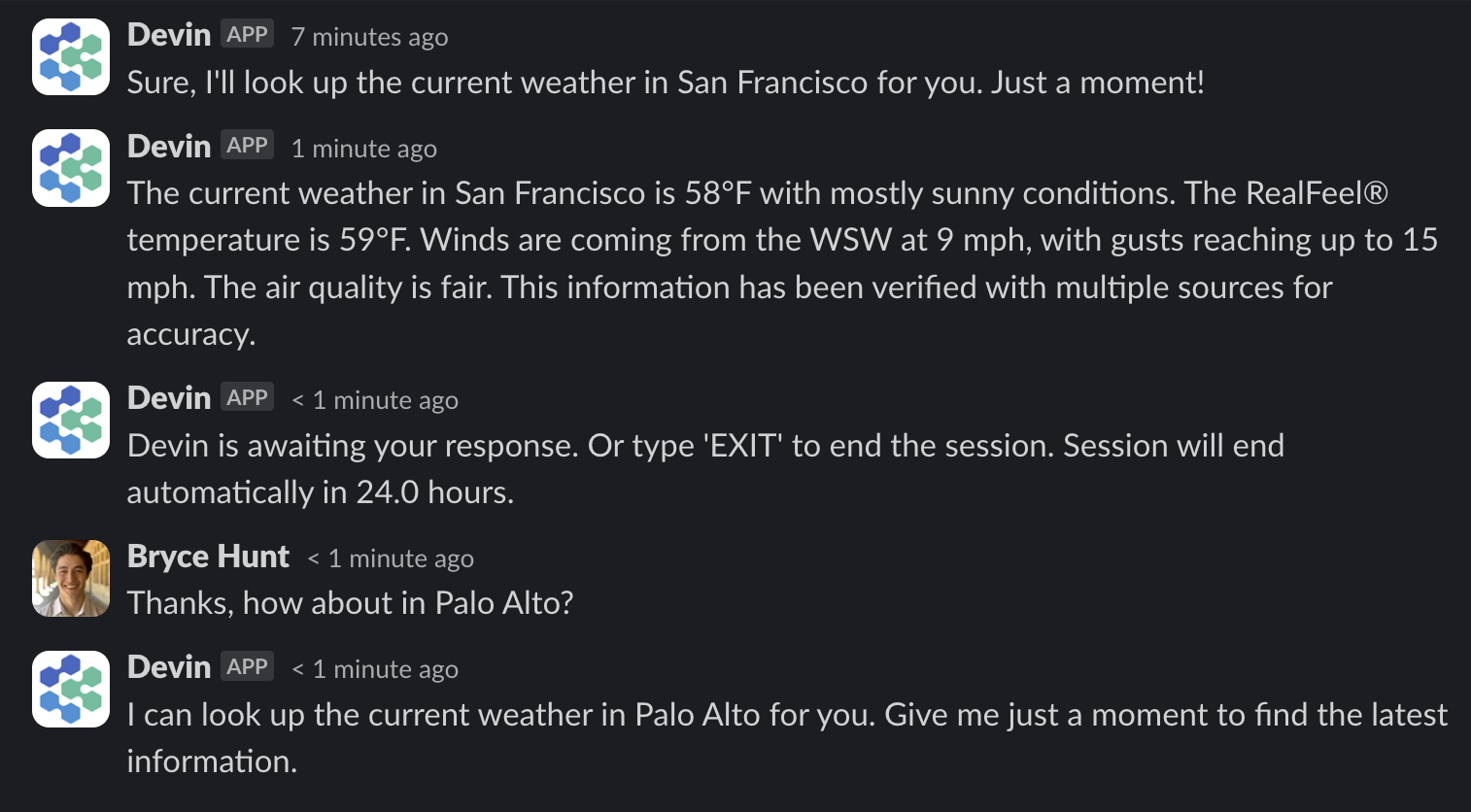
Slack 用の Devin 連携をインストールしたら、任意のチャンネルで @Devin と入力して Devin を呼び出せます。メッセージに添付ファイルを含めることもできます。
 Devin はあなたのメッセージに対してスレッド内で返信します。あとは、通常のチャットインターフェースと同じように、双方向にやり取りできます。
 *注意: Devin が誤った回答をすることがあります。回答内容は必ずご自身で確認してください。*
### インライン Slack キーワードと機能
| Keyword | Function |
| --------------------------- | ---------------------------------------------------------------------------------------------------------------- |
| `!ask` | メッセージの先頭を `!ask` で始めると、完全なエージェントセッションを開始せずにコードベースに関する簡潔な回答を得られます |
| `!deep` | 高度な検索を使って、より深いリサーチ結果を取得します |
| `mute`, `@Devin mute` | スレッド内でそれ以降に投稿される Slack メッセージを Devin が認識しないようにします。自然な言い回しでも動作します (例: "be quiet"、"stop responding in this thread") |
| `unmute`, `@Devin unmute` | Devin のミュート状態を解除します (「start responding again」も可) |
| `(aside)`, `!aside` | Devin がそのメッセージを無視するようにします (Devin の実行内容に対するコメントをスレッド内で直接残したい場合に便利) |
| `sleep` | Devin をスリープ状態にします。Devin を起こすには、そのスレッドで任意のメッセージを送信します |
| `archive`, `@Devin archive` | Devin をスリープ状態にし、さらにセッションをアーカイブします |
| `EXIT` | セッションを終了します |
| `!dana` | データベースクエリ、データ分析、可視化のための [Data Analyst (Dana)](/ja/work-with-devin/data-analyst) セッションを開始します |
| `!fast` | メッセージの先頭を `!fast` で始めると、よりシンプルなタスクでより素早く応答する Fast Mode でセッションを開始します |
| `!ultra` | メッセージの先頭を `!ultra` で始めると、最も複雑なタスク向けの Ultra Mode でセッションを開始します |
| `!lite` | メッセージの先頭を `!lite` で始めると、Lite Mode でセッションを開始します |
| `!fusion` | メッセージの先頭を `!fusion` で始めると、Fusion Mode でセッションを開始します |
| `!swe` | メッセージの先頭を `!swe` で始めると、SWE-1.7 でセッションを開始します |
| `!normal` | メッセージの先頭を `!normal` で始めると、アクティブなセッションをデフォルトの Devin mode に戻します |
| `!new` | 現在のスレッドで返信する代わりに、新しいスレッドでセッションを開始するよう強制します |
| `!channel #channel-name` | セッションの返信スレッドを別のチャンネルに投稿します (Devin がすでにそのチャンネルに参加している必要があります) |
| `!windows` | 新しいセッションを Windows VM 上で実行します (組織で Windows の利用権が必要です) |
| `!data` | `!dana` のエイリアス |
| `!discovery` | `!dana` / `!data` の直後でのみ有効です — 接続済みの MCP 統合を通じてアクセス可能なデータベースとスキーマを一覧化します |
| `unsync`, `!unsync` | セッションと Slack スレッドの同期を停止します ([Sync sessions with Slack threads](#sync-sessions-with-slack-threads) を参照) |
| `![macro_name]` | マクロ名を指定して、そのプレイブックをセッションに紐付けます |
Bang コマンド (`!fast`, `!lite`, `!ultra`, `!fusion`, `!swe`, `!normal`, `!new`, `!channel`, `!windows`, `!dana`) は、メッセージの先頭だけでなくどこにあっても認識されます — `@Devin fix the bug !ultra !new` は `@Devin !ultra !new fix the bug` と同じように動作します。これらは任意の順序で重ねて指定でき、キーワード自体は Devin が受け取るプロンプトから取り除かれます。インラインまたはフェンス付きコードスパン内の Bang コマンドは、通常のテキストとして扱われます。アクティブな Devin スレッドでモードキーワードを送信すると、そのセッションのモードが進行中に切り替わります。
### スラッシュコマンド
| コマンド | 内容 |
| ---------------------------- | ----------------------------------------------------------- |
| `/ask-devin [your question]` | フルセッションを開始せずに、コードベースについて手早く回答を得られます。Devin は新しいスレッドで返信します。 |
| `/dana [your data question]` | [Dana](/ja/work-with-devin/data-analyst) のデータ分析セッションを開始します。 |
いずれかのコマンドを引数なし (または `help` 付き) で実行すると、使用方法が非公開で返されます。
### メッセージショートカット
任意のSlackメッセージを右クリックするか、⋮ のオーバーフローメニューを使うと、打ち直さずにそのメッセージに対して操作できます。
* **これについてDevinに聞く** — メッセージを質問として利用し、`/ask-devin` と同様にコードベースについて手早く回答を得られます。
* **新しいセッションを作成** — メッセージ本文があらかじめ入力されたモーダルが開き、セッションの投稿先チャンネルを選択し、必要に応じて[プレイブック](/ja/product-guides/using-playbooks)をアタッチし、送信前にプロンプトを編集できます。
### セッションをSlackスレッドと同期する
セッションはSlackスレッドと双方向に同期できます。webappで送信したメッセージはスレッドに表示され、スレッドでの返信はDevinに届きます。これにより、どこからでもセッションを開始し、チームに状況を共有し続けられます。
* セッションごとの同期をオンまたはオフにするには、セッションのコンポーザーにあるSlackトグルを利用します。同期中はアイコンがカラー表示になり、同期していない場合はグレー表示になります。
* チャンネルに初めて同期するとき、Devinはそのチャンネルをデフォルトに設定するかどうかを案内します。設定すると、新しいセッションは自動的にそのチャンネルに同期されます。
* 同期中のスレッドで `unsync` (または `!unsync`) を送信すると、そのセッションの同期はすぐに停止します。再開するには、webappで同期を再びオンにします。
関連する動作がいくつかあります。
* アーカイブ済みセッションのスレッドで `@Devin` にメンションすると、そのセッションはアーカイブ解除され、会話を続けられます。
* Devinが[環境構成](/ja/onboard-devin/environment/blueprint-reference)の変更を提案すると、Slackメッセージには提案されたdiffと**Apply**ボタンが表示されるため、Slackを離れずに承認できます。
### Slack からトリガーされる自動化
[自動化](/ja/product-guides/automations) は、Slack 上のアクティビティをきっかけにトリガーできます。たとえば、メッセージにリアクションが追加されたときや、Devin がチャンネルを監視し、支援できる場面で対応に入るといった使い方が可能です。また、指定したチャンネルに実行結果を投稿することもできます。設定については、[自動化ガイド](/ja/product-guides/automations) を参照してください。
### Slack 通知を有効にする
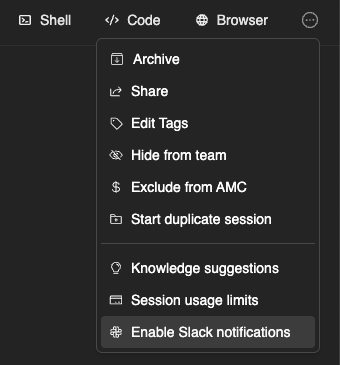
特定の run に対して Slack 通知を有効にすると、その run のステータスが更新されるたびに、Devin からあなた宛てにダイレクトメッセージが届きます。有効にするには、任意の run の上部メニューにある「Enable Slack notifications」をクリックするだけです。
### Devin 専用チャンネル
すべての Devin に関する会話を 1 か所に集約するために、**#devin-runs** チャンネル (または同様のチャンネル) を用意してください。これにより、チームで Devin の実行に共同で取り組み、互いのユースケースからアイデアを得られるようになります。

### Devin の名前を変更する方法
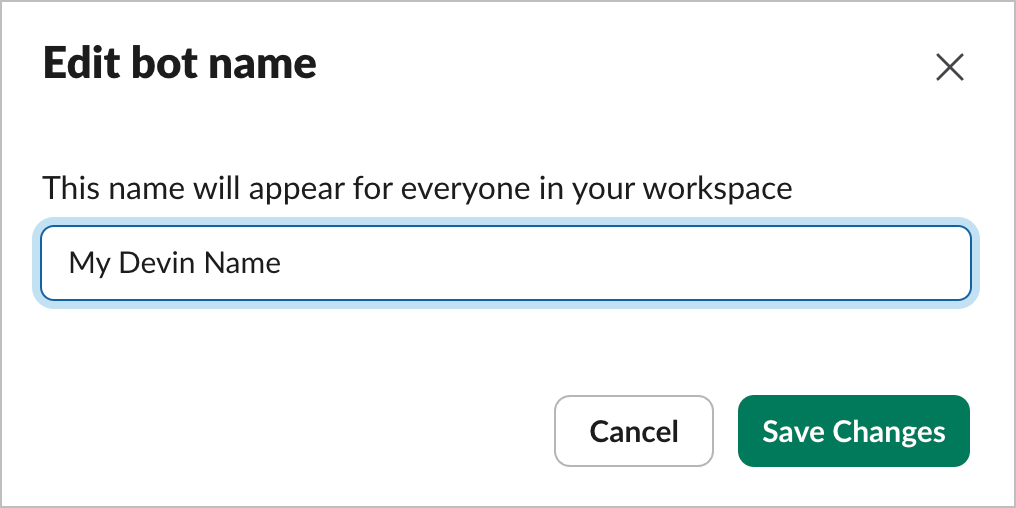
Slack ワークスペース内で Devin の名前を変更するには、Slack Workspace Admin パネル → Configure apps → Installed Apps → Devin の順に進みます。そこで App Details をクリックし、そのページの Configuration タブを開きます。ページを下にスクロールすると、「Bot User」というセクションがあり、そこで Devin の名前を変更できます。
### 料金
まだDevinアカウントをお持ちでない場合は、料金およびプランについて[こちら](https://devin.ai/pricing)からご確認いただけます。
AIアシスタントのサイドバー機能 (アプリコンテナ) を利用するには、有料のSlackプランが必要です。その他のDevin機能 (チャンネルやスレッドでの@メンション、`/ask-devin`、`/dana`、メッセージショートカット) は、無料のワークスペースを含むすべてのSlackプランで利用できます。
### プライバシー
当社のプライバシーポリシーは[こちら](https://cognition.com/privacy-policy)をご覧ください。
### 権限の詳細
| 権限 | 説明 | 理由 |
| ---------------------------------------------------- | -------------------------------------------------- | ------------------------------------------------------------------ |
| `app_mentions:read` | @Devin への直接のメンションを含むメッセージを閲覧する | Devin は @メンションで呼び出されるため、メンションイベントを受信する必要があります |
| `assistant:write` | Slack のサイドバーで AI アシスタントとして動作する | AI アシスタントのサイドバー機能と、そのステータス更新に必要です |
| `chat:write, chat:write.customize` | @Devin として、またはカスタマイズしたユーザー名とアバターでメッセージを送信する | Devin がユーザーのリクエストに応答するために必要です |
| `commands` | ユーザーが利用できるショートカットやスラッシュコマンドを追加する | `/ask-devin`、`/dana`、およびメッセージショートカットに必要です |
| `files:read, files:write` | Devin としてファイルをアップロード、編集、削除する | Devin がユーザーとの間で添付ファイルを送受信するには、ファイルを管理できる必要があります |
| `channels:history, groups:history, im:history` | Devin が参加しているチャンネル、グループ、DM 内のメッセージやその他のコンテンツを閲覧する | Devin がメッセージスレッド内で起動された際、前提情報としてそのスレッドの過去のメッセージを取得するために必要です |
| `channels:read, groups:read, mpim:read, im:read` | Devin が追加されているチャンネル、非公開チャンネル、グループ DM、DM の基本情報を閲覧する | Devin が投稿可能なチャンネルを特定して一覧表示するために必要です (たとえば、チャンネルピッカーや `!channel`) |
| `channels:join` (optional) | ワークスペース内の公開チャンネルに参加する | これにより Devin は、自動化の投稿先として設定されたチャンネルに自身を追加できます。なくても、自動参加機能だけが無効になります |
| `im:write` | ユーザーとのダイレクトメッセージを開始する | Devin が Slack 経由でユーザーに通知を送るには、DM を開始できる必要があります |
| `reactions:read, reactions:write` | 絵文字リアクションを閲覧、追加、編集する | Devin は、実行の完了や失敗を示すためにメッセージへ絵文字を追加します。また、リアクションで自動化がトリガーされることもあります |
| `team:read` | ワークスペースの基本情報を閲覧する | Devin が Slack ワークスペースを適切な Devin 組織に対応付けるために必要です |
| `users:read, users:read.email`, `users.profile:read` | ワークスペース内のユーザーと、そのメールアドレスおよびプロフィールを閲覧する | Devin がメールアドレスに基づいて Slack ユーザーと Devin ユーザーを対応付けるために必要です |
Devin の Slack 機能の拡張に伴い、スコープが追加されることがあります。ワークスペースにインストールされたアプリに必要なスコープが不足している場合、Devin は管理者に [Settings > Connections > Slack](https://app.devin.ai/settings/connections/slack) からアプリを再インストールするよう求めます。