> ## Documentation Index
> Fetch the complete documentation index at: https://docs.devinenterprise.com/llms.txt
> Use this file to discover all available pages before exploring further.
# ターミナル
> Devin Desktop の拡張ターミナルでは、Command モード、Cascade 統合、自動実行用の Turbo モード、コマンド制御用の許可/拒否リストを利用できます。
# ターミナルで Command を利用する
ターミナルで [Command](/ja/desktop/command/windsurf-overview) モード (`Cmd/Ctrl+I`) を利用すると、自然言語のプロンプトから適切な CLI 構文を生成できます。

# ターミナルの選択範囲をCascadeに送信する
スタックトレースの一部を選択して `Cmd/Ctrl+L` を押すと、その内容がCascadeに送信され、次のプロンプトでこの選択範囲を参照できます。

# ターミナルを@メンションする
現在アクティブなターミナルについて、Cascade とチャットできます。
# Cascade コマンドの自動実行
Cascade には、ユーザーの許可を得たうえでターミナルコマンドを自動的に実行できる機能があります。Cascade によるコマンド実行の扱いは、4 つの自動実行レベルで設定できます。また、特定のターミナルコマンドは、Allow リストと Deny リストによって自動的に許可または拒否できます。
## 自動実行レベル
Devin Desktop には、コマンドの自動実行レベルが 4 段階あり、Cascade がターミナルコマンドをどのように実行するかを制御できます。
| Level | Description |
| ----------- | ------------------------------------------------------------------------------------------------------------- |
| **無効** | 自動実行は完全に無効になります。すべてのコマンドで、実行前に手動承認が必要です。 |
| **許可リストのみ** | 許可リストの項目に一致するコマンドのみ自動実行されます。それ以外のコマンドはすべて手動承認が必要です。 |
| **自動** | Cascade が、コマンドを安全に自動実行できるかどうかを判断します。潜在的にリスクがあると判断されたコマンドについては、引き続き承認が必要です。この機能は、プレミアムモデルで送信されたメッセージでのみ利用できます。 |
| **Turbo** | 拒否リストに含まれるものを除き、すべてのコマンドが即座に自動実行されます。 |
エディタ右下の Devin Settings パネルから、使用する自動実行レベルを選択できます。

### 管理者が制御する最大レベル (Teams & Enterprise)
Teams および Enterprise のユーザー向けに、管理者は組織で許可する自動実行レベルの上限を設定できます。この設定により、チームメンバーが選択できるレベルが制限され、管理者はセキュリティポリシーを適用しながら、その範囲内でユーザーに一定の柔軟性を持たせることができます。
管理者が最大レベルを設定すると、ユーザーはその上限までの任意のレベルを選択できます。たとえば、管理者が最大値を "Auto" に設定した場合、ユーザーは Disabled、Allowlist Only、または Auto を選択できますが、Turbo モードを有効にすることはできません。
管理者は、Admin Portal のチーム設定でこの設定を構成できます。
### チーム全体のコマンドリスト (Teams & Enterprise)
管理者は、すべてのチームメンバーに適用される**チーム全体の許可リストと拒否リスト**をターミナルコマンド向けに設定できます。これらのリストは、各ユーザー個別の許可/拒否リストに加えて適用されます。
| リストの種類 | 動作 |
| --------- | ------------------------------------------------------------------- |
| **許可リスト** | このリストのエントリにマッチするコマンドは、ユーザーの確認なしで自動実行されます (そのユーザーで自動実行が有効になっている場合) 。 |
| **拒否リスト** | このリストのエントリにマッチするコマンドは、ユーザー設定に関係なく、実行前に必ずユーザーの承認が必要になります。 |
**主な動作:**
* **チームとユーザーの設定は統合されます**: チームレベルのリストは、Devin Desktop の設定で構成した各ユーザーの許可/拒否リストと組み合わせて適用されます。チームまたはユーザーの許可リストのいずれかにマッチするコマンドは、自動実行されます (拒否リストでブロックされていない場合) 。
* **拒否リストは許可リストより優先されます**。コマンドが両方のリスト (チームレベルまたはユーザーレベル) にマッチする場合は、承認が必要になります
チーム全体のコマンドリストを設定するには、Admin Portal → チーム設定 → Terminal Commands → **リストを管理** に移動します。
### 許可リスト
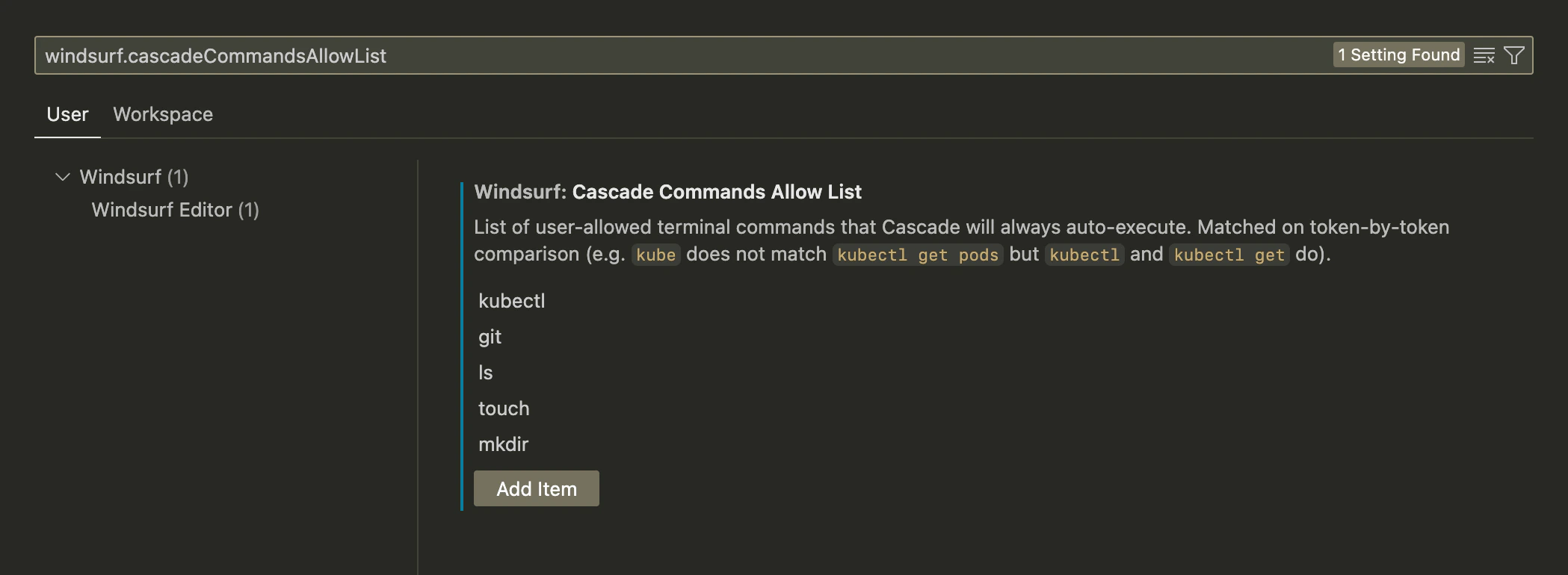
許可リストでは、常に自動実行されるターミナルコマンドのセットを定義します。たとえば、`git` を追加すると、Cascade は `git add -A` を常に受け入れるようになります。
この設定は、Command Palette → Open Settings (UI) → `windsurf.cascadeCommandsAllowList` を検索して見つけられます。
### 拒否リスト
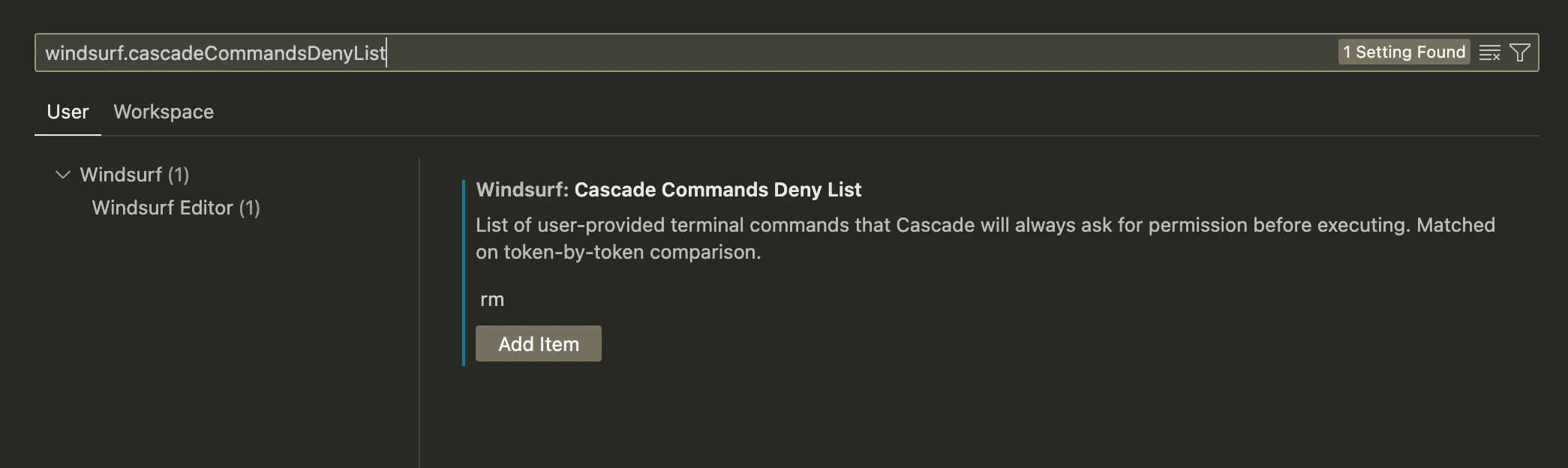
拒否リストは、自動実行されないターミナルコマンドのセットを定義します。たとえば、`rm` を追加すると、Cascade は `rm index.py` を実行する前に必ず許可を求めます。
この設定は、Command Palette → Open Settings (UI) → `windsurf.cascadeCommandsDenyList` を検索して見つけられます。
# 専用ターミナル
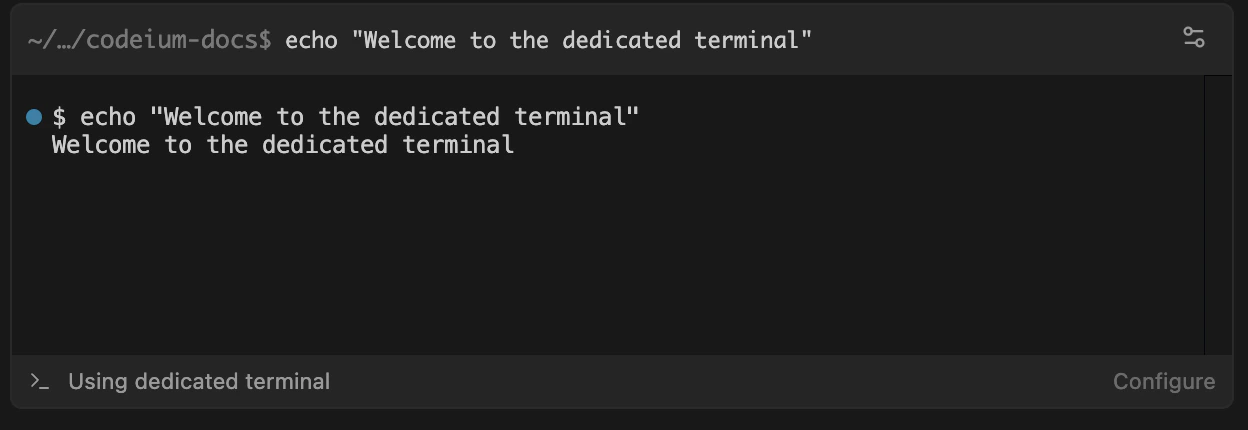
Wave 13 以降、Devin Desktop では、macOS 上で Cascade がコマンドを実行するための専用ターミナルが導入されました。
この専用ターミナルは既定のターミナルとは別のもので、シェルには *常に* `zsh` を利用します。
 この専用ターミナルでは zsh の設定が *そのまま* 利用されるため、`.zshrc` やその他の zsh 固有のファイルで設定したエイリアスや環境変数を利用できます。
`zsh` ではなく別のシェルを利用していて、Devin Desktop でも共通の環境変数を利用したい場合は、両方のシェルから読み込める共通の設定ファイルを作成することを推奨します。
この専用ターミナルでは zsh の設定が *そのまま* 利用されるため、`.zshrc` やその他の zsh 固有のファイルで設定したエイリアスや環境変数を利用できます。
`zsh` ではなく別のシェルを利用していて、Devin Desktop でも共通の環境変数を利用したい場合は、両方のシェルから読み込める共通の設定ファイルを作成することを推奨します。
### トラブルシューティング
専用ターミナルで問題が発生した場合は、Devin Desktopの設定で「Legacy Terminal Profile」オプションを有効にすると、レガシーターミナルに戻せます。