> ## Documentation Index
> Fetch the complete documentation index at: https://docs.devinenterprise.com/llms.txt
> Use this file to discover all available pages before exploring further.
# Zed
> Agent Panel でカスタム ACP エージェントとして Zed エディタ内から Devin CLI を実行します。
[Zed](https://zed.dev/) は
[Agent Client Protocol (ACP)](https://agentclientprotocol.com/) をネイティブにサポートしているため、
Devin CLI をカスタムの外部エージェントとして Zed の **Agent Panel** から直接実行できます。
リアルタイム編集、シンタックスハイライト、エージェントの追従にも対応しています。
この統合では、外部 ACP エージェント向けの Zed の組み込みサポートを利用しています。元の情報については、
[external agents](https://zed.dev/docs/ai/external-agents) に関する Zed のドキュメントを参照してください。
## セットアップ
コマンドパレット (macOSではCmd+Shift+P、WindowsではCtrl+Shift+P) から `zed: acp registry` を実行してACPレジストリを開きます。"Devin" を検索してインストールします。
Threadsサイドバーの左上にあるエージェントのドロップダウンメニューをクリックし、"Devin" を選択します。
新しいDevinスレッドで、右上のエージェントメニューを開き、"Authenticate" (または "Reauthenticate") を選択します。次に、スレッドパネルの下部にある "API Key" をクリックします。ブラウザウィンドウが開くので、Devin Cloudアカウントにログインして認証してください。アカウントをお持ちでない場合は、無料で登録できます。
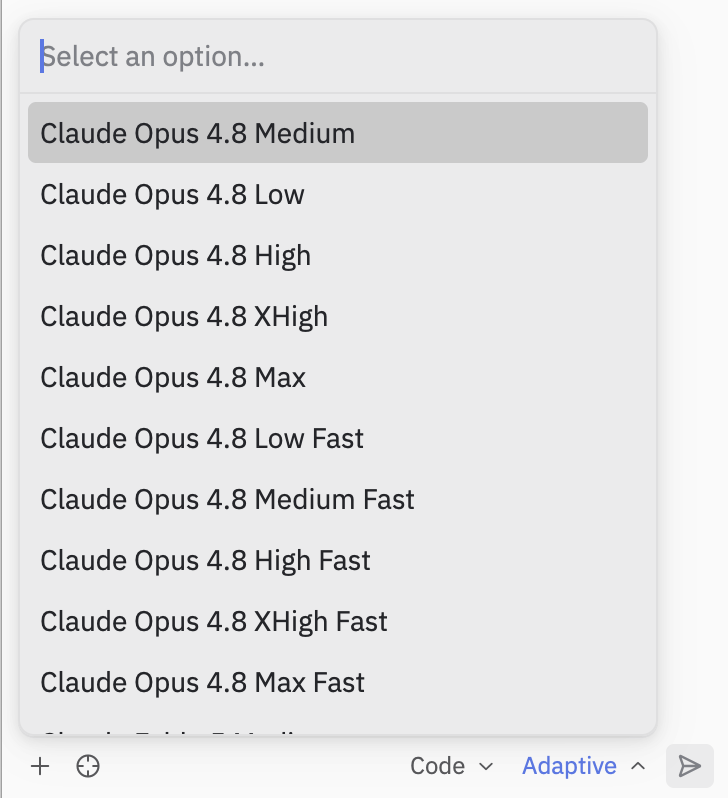
これでDevinとの会話を始められます。デフォルトでは、Devinはadaptiveモデル選択を利用し、タスクに応じて最適なモデルを自動的に選択します。スレッドパネルの下部にあるメニューから、特定のモデルを選ぶこともできます。
## 注意事項と制限
* Devin のスラッシュコマンドは ACP 経由で公開されるため、Zed 独自の
コマンドパレットに表示されます。詳しくは、
[ACP ホストのスラッシュコマンド](/ja/cli/reference/commands#slash-commands-in-acp-hosts) を参照してください。
- Devin CLI の Terminal/Shell の出力は Zed の ACP レンダリング経由で表示されるため、
Devin CLI ネイティブの Terminal UI とは異なります。より高度な一部の操作は、
スタンドアロン版 CLI でのみ利用できます。
- `devin acp` サブコマンドは、ACP 対応クライアント
(Zed など) からサブプロセスとして起動されることを想定しています。これは stdio 上で JSON-RPC をやり取りするもので、
対話的に実行するためのものではありません。詳しくは、
コマンドリファレンスの
[`devin acp`](/ja/cli/reference/commands#devin-acp) を参照してください。