> ## Documentation Index
> Fetch the complete documentation index at: https://docs.devinenterprise.com/llms.txt
> Use this file to discover all available pages before exploring further.
# Comandi slash
> Usa i comandi slash per inserire rapidamente template di prompt testuali predefiniti e snellire il flusso di lavoro con Devin
## Panoramica
I comandi slash sono scorciatoie che si espandono in prompt di testo predefiniti quando vengono usati nell'interfaccia di chat di Devin. Ti aiutano ad avviare rapidamente i flussi di lavoro più comuni senza dover digitare istruzioni complete ogni volta.
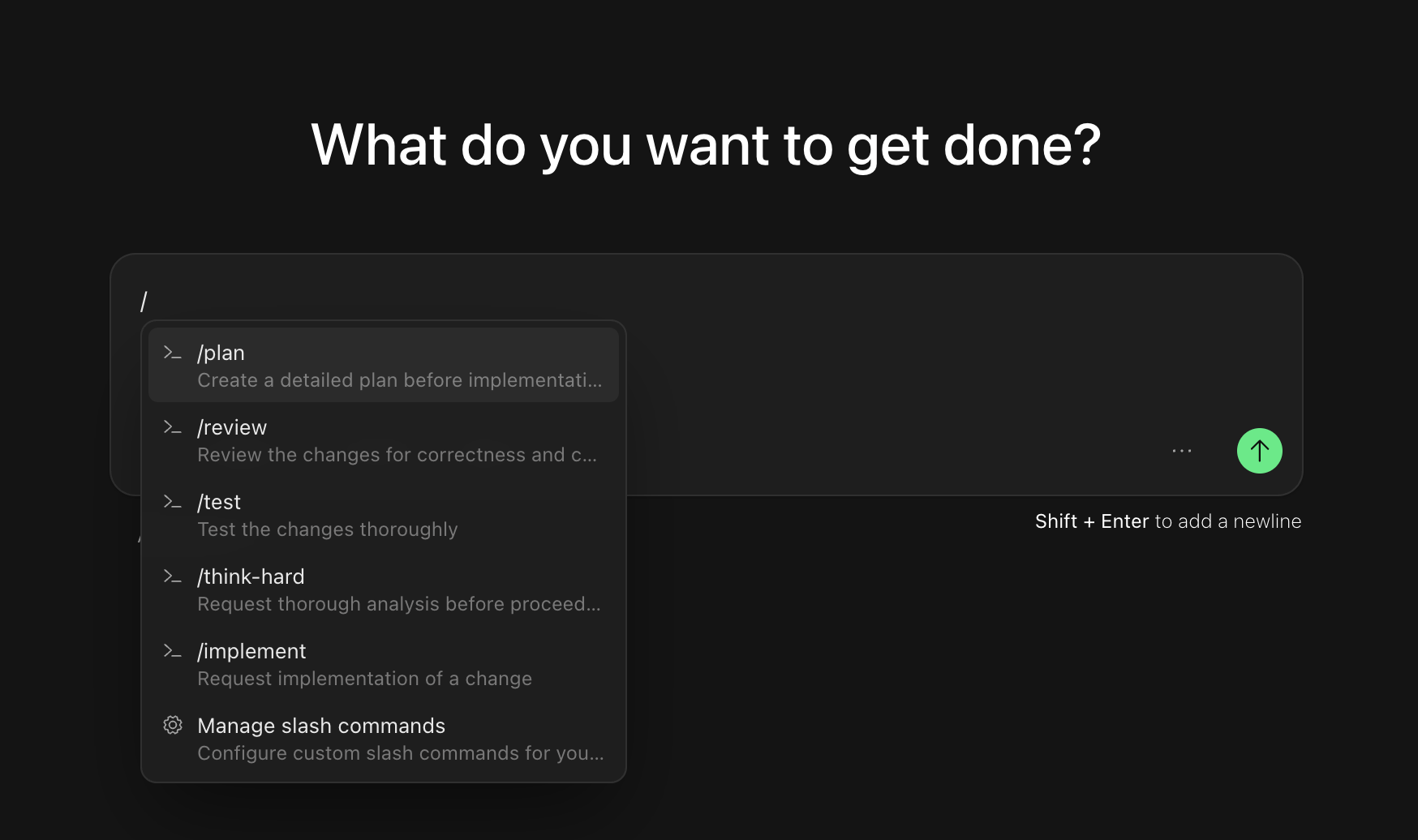 L'interfaccia include badge visivi e suggerimenti sulle scorciatoie da tastiera per rendere più semplice scoprire e utilizzare i comandi slash.
## Comandi slash integrati
Devin offre diversi comandi slash integrati, pensati per i flussi di lavoro di sviluppo più comuni:
### /plan
Usa questo comando quando vuoi che Devin ti aiuti a definire l'ambito e a pianificare un'attività prima di passare all'implementazione. Il template di pianificazione guida Devin nell'analizzare la tua codebase, identificare i file rilevanti e proporre un approccio dettagliato.
### /review
Usa questo comando per configurare un flusso di lavoro di revisione del codice approfondito in cui Devin esamina le modifiche al codice e fornisce feedback sulla qualità del codice, sulle best practice e sui potenziali bug.
### /test
Usa questo comando quando vuoi che Devin ti aiuti a creare test, eseguire le suite di test esistenti o analizzare la copertura dei test nella tua base di codice.
### /think-hard
Usa questo comando quando vuoi che Devin rifletta in modo più attento e approfondito prima di fornire una soluzione a problemi complessi.
### /implement
Usa questo comando quando hai una funzionalità specifica o una modifica che desideri che Devin implementi nella tua codebase.
## Come funzionano i comandi slash
Quando inizi a digitare `/` nel campo di input della chat di Devin, compare un menu che mostra i comandi slash disponibili. Puoi:
1. Continuare a digitare per filtrare l'elenco dei comandi
2. Usare i tasti freccia per navigare tra le opzioni
3. Fare clic su un comando o premere Invio per selezionarlo
Una volta selezionato, il comando slash appare come un chip nel campo di input. Un esempio per `/plan` sarà simile al seguente:
/plan ×
Facendo clic sul chip, questo si espanderà nel modello completo del prompt. Potrai quindi personalizzare il modello con i tuoi requisiti specifici prima di inviarlo a Devin.
## Comandi slash personalizzati
Le organizzazioni possono creare comandi slash personalizzati adattati ai flussi di lavoro specifici del proprio team. Ad esempio, puoi creare:
* Un comando `/deploy` con la checklist di deployment del tuo team
* Un comando `/security-review` con le linee guida della tua organizzazione per la revisione di sicurezza
* Un comando `/onboard` per aiutare i nuovi membri del team a comprendere la tua codebase
### Gestione dei comandi personalizzati
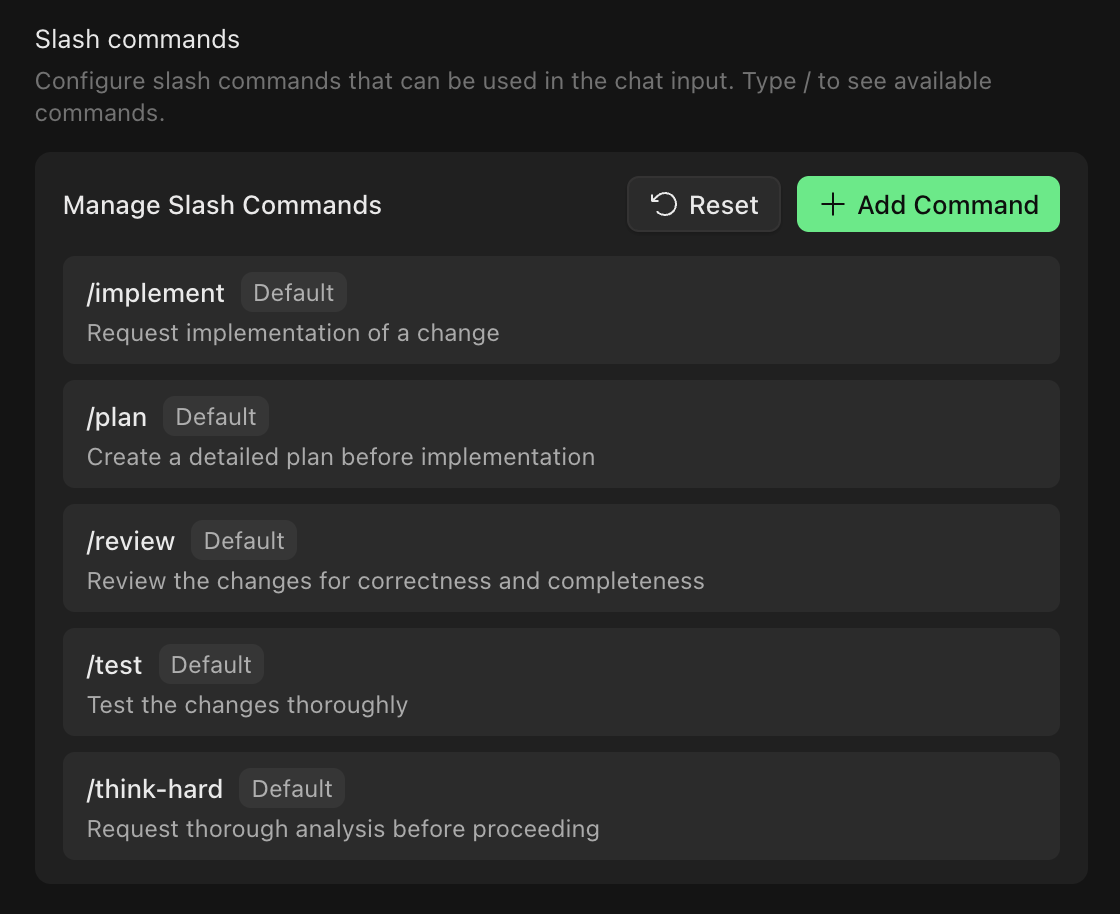
Gli amministratori dell'organizzazione possono gestire i comandi slash tramite [Settings > Customization](https://app.devin.ai/customization). Questa interfaccia consente di:
* Visualizzare tutti i comandi disponibili (sia predefiniti che personalizzati)
* Creare nuovi comandi personalizzati con specifici template di prompt
* Modificare i template di prompt dei comandi personalizzati esistenti
* Eliminare i comandi personalizzati
* Ripristinare i comandi predefiniti ai relativi template originali
La creazione, la modifica e l'eliminazione dei comandi slash richiedono autorizzazioni di amministratore dell'organizzazione (`ManageOrgSettings`). Tutti i membri dell'organizzazione possono usare sia i comandi predefiniti sia quelli personalizzati.