> ## Documentation Index
> Fetch the complete documentation index at: https://docs.devinenterprise.com/llms.txt
> Use this file to discover all available pages before exploring further.
# Configurazione VPN
> Configura l'accesso VPN per consentire a Devin di connettersi alla tua rete interna
Devin opera nel proprio ambiente VM e talvolta deve accedere a risorse all'interno della tua rete interna (ad es. registry di pacchetti interni, servizi di staging, servizi self-hosted). Come i tuoi sviluppatori, anche Devin può usare un client VPN per connettersi alla tua rete interna.
## Checklist dei prerequisiti
Prima di configurare l'accesso VPN, verifica quanto segue:
1. **Verifica dell'accesso pubblico**
* Conferma che questi servizi **non** siano accessibili tramite la rete pubblica.
* Per i servizi ospitati nel cloud (ad es. Gitlab Cloud Package Registry, JFrog Artifactory Cloud), di solito è sufficiente un access token.
2. **Metodo di autenticazione:**
Si consiglia di utilizzare un service account per l'autenticazione. Le credenziali possono essere archiviate in modo sicuro tramite la funzionalità [Secrets](/it/product-guides/secrets) di Devin.
## Configurazione di OpenVPN
OpenVPN è preinstallato nell'workspace di Devin. Per configurarlo:
1. Carica il file di configurazione `config.ovpn` nel workspace di Devin trascinandolo e rilasciandolo all'interno dell'istanza di VS Code.
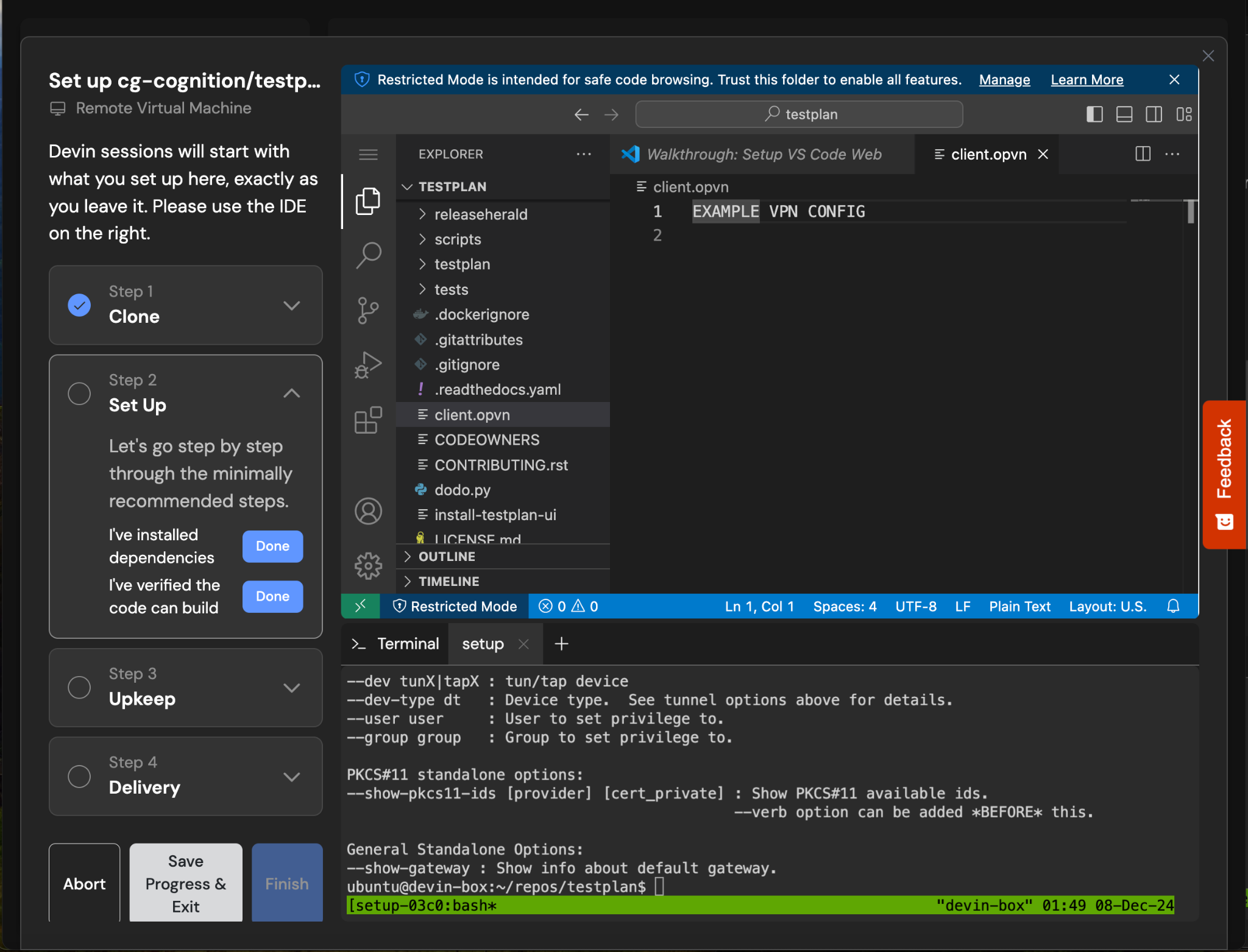 2. Configura OpenVPN come servizio di sistema creando il file `/etc/systemd/system/openvpn.service`:
```
[Unit]
Description=OpenVPN Client Service
After=network.target
[Service]
ExecStart=/usr/sbin/openvpn --config /path/to/config.ovpn
Restart=always
[Install]
WantedBy=multi-user.target
```
Poi ricarica systemd, quindi abilita e avvia il servizio.
```bash theme={null}
sudo systemctl daemon-reload
sudo systemctl enable openvpn
sudo systemctl start openvpn
```
Questo garantisce che la connessione VPN venga gestita dal sistema e si riavvii automaticamente in caso di interruzione.
2. Configura OpenVPN come servizio di sistema creando il file `/etc/systemd/system/openvpn.service`:
```
[Unit]
Description=OpenVPN Client Service
After=network.target
[Service]
ExecStart=/usr/sbin/openvpn --config /path/to/config.ovpn
Restart=always
[Install]
WantedBy=multi-user.target
```
Poi ricarica systemd, quindi abilita e avvia il servizio.
```bash theme={null}
sudo systemctl daemon-reload
sudo systemctl enable openvpn
sudo systemctl start openvpn
```
Questo garantisce che la connessione VPN venga gestita dal sistema e si riavvii automaticamente in caso di interruzione.
## Client VPN alternativi
Se la tua organizzazione utilizza un'altra soluzione VPN:
### Client VPN disponibili pubblicamente
Per client come Fortinet che possono essere installati tramite un gestore di pacchetti:
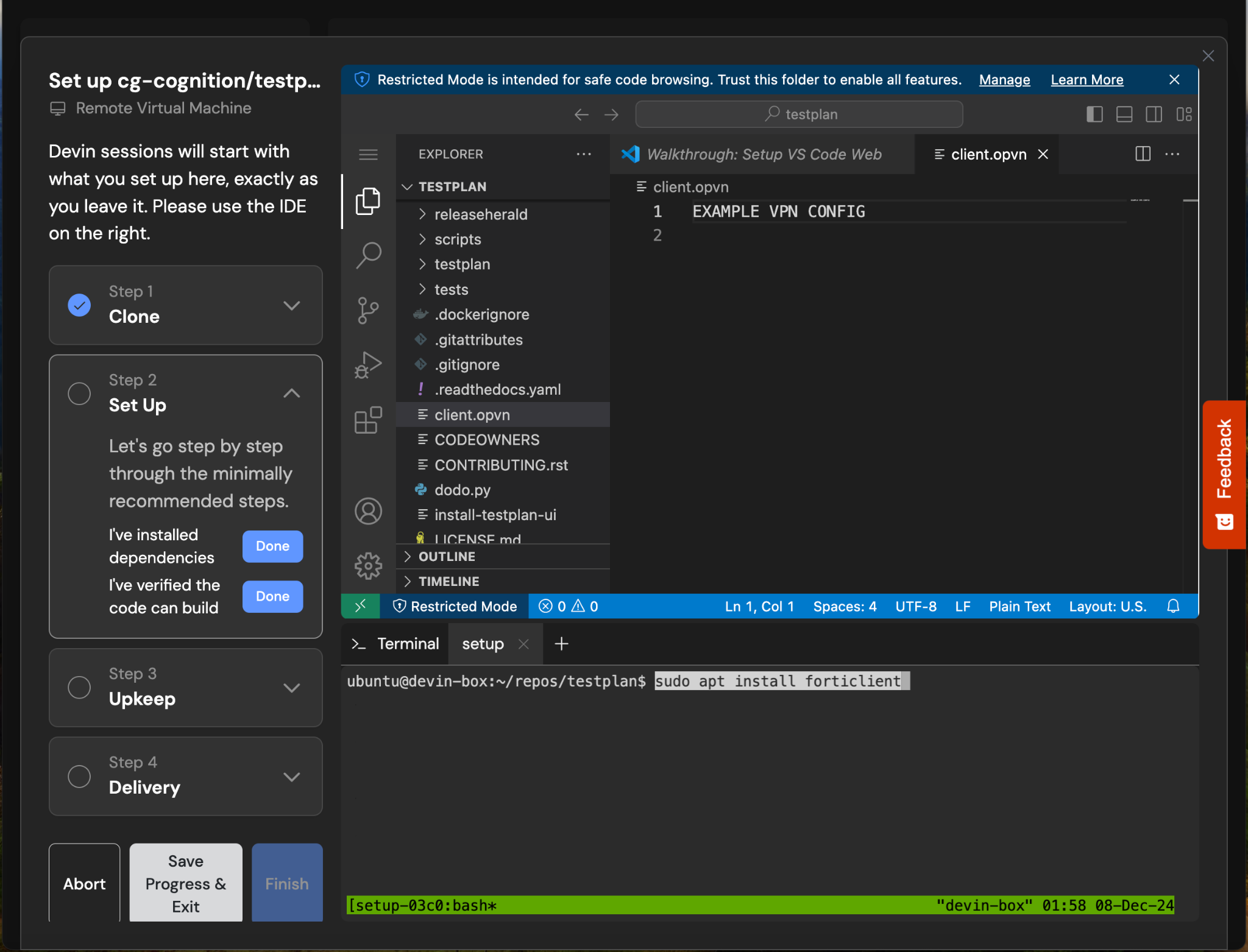 1. Installa il client durante la configurazione usando i comandi appropriati del gestore di pacchetti:
```bash theme={null}
sudo apt install forticlient
```
2. Configura il comando di avvio per stabilire la connessione.
1. Installa il client durante la configurazione usando i comandi appropriati del gestore di pacchetti:
```bash theme={null}
sudo apt install forticlient
```
2. Configura il comando di avvio per stabilire la connessione.
### Client VPN privati
Per client come Palo Alto GlobalProtect che richiedono un'installazione tramite binario:
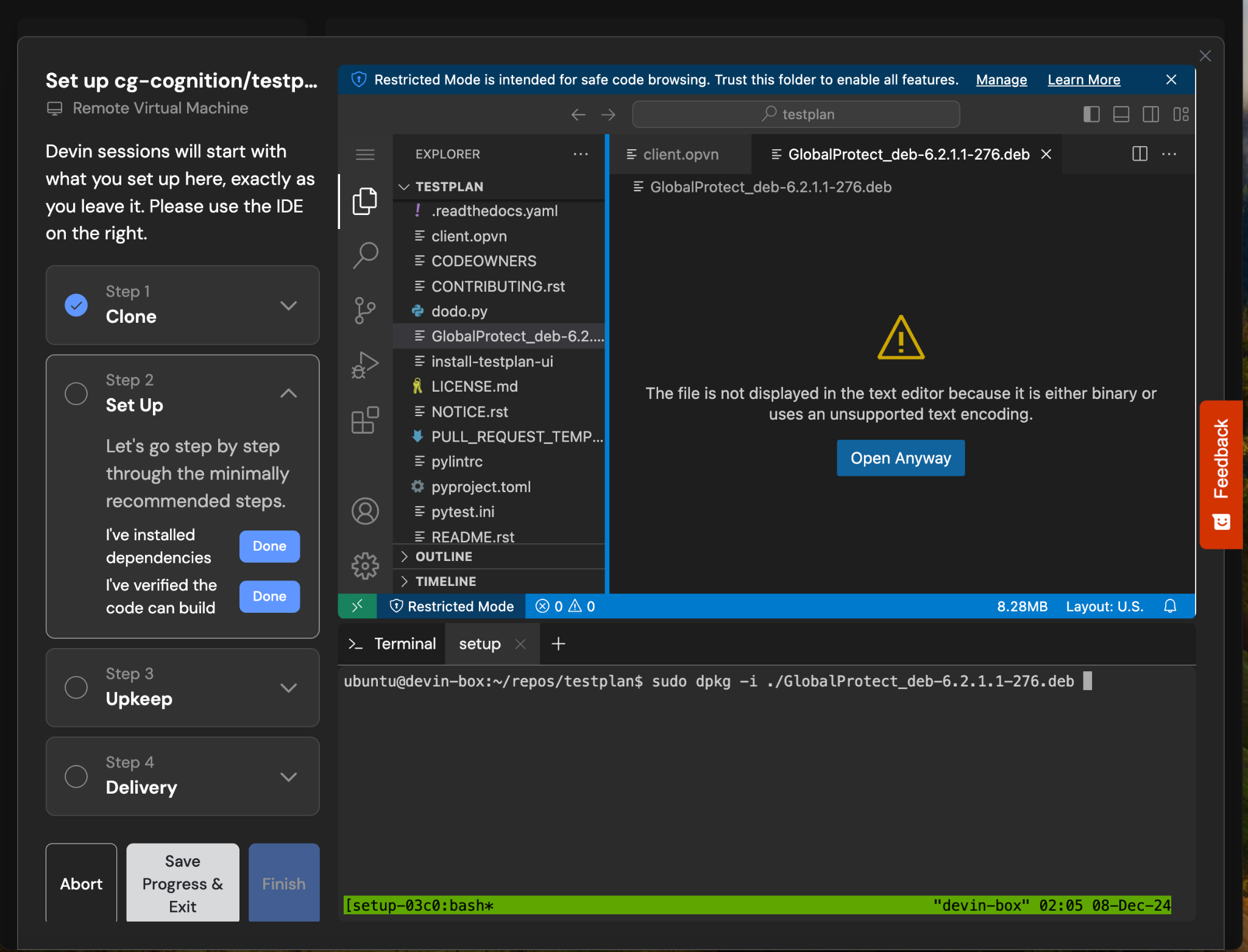
1. Carica il file binario del client e il certificato nello spazio di lavoro di Devin trascinandoli nell'istanza di VSCode
2. Installalo eseguendo:
```bash theme={null}
sudo dpkg -i /path/to/GlobalProtect_deb.deb
```
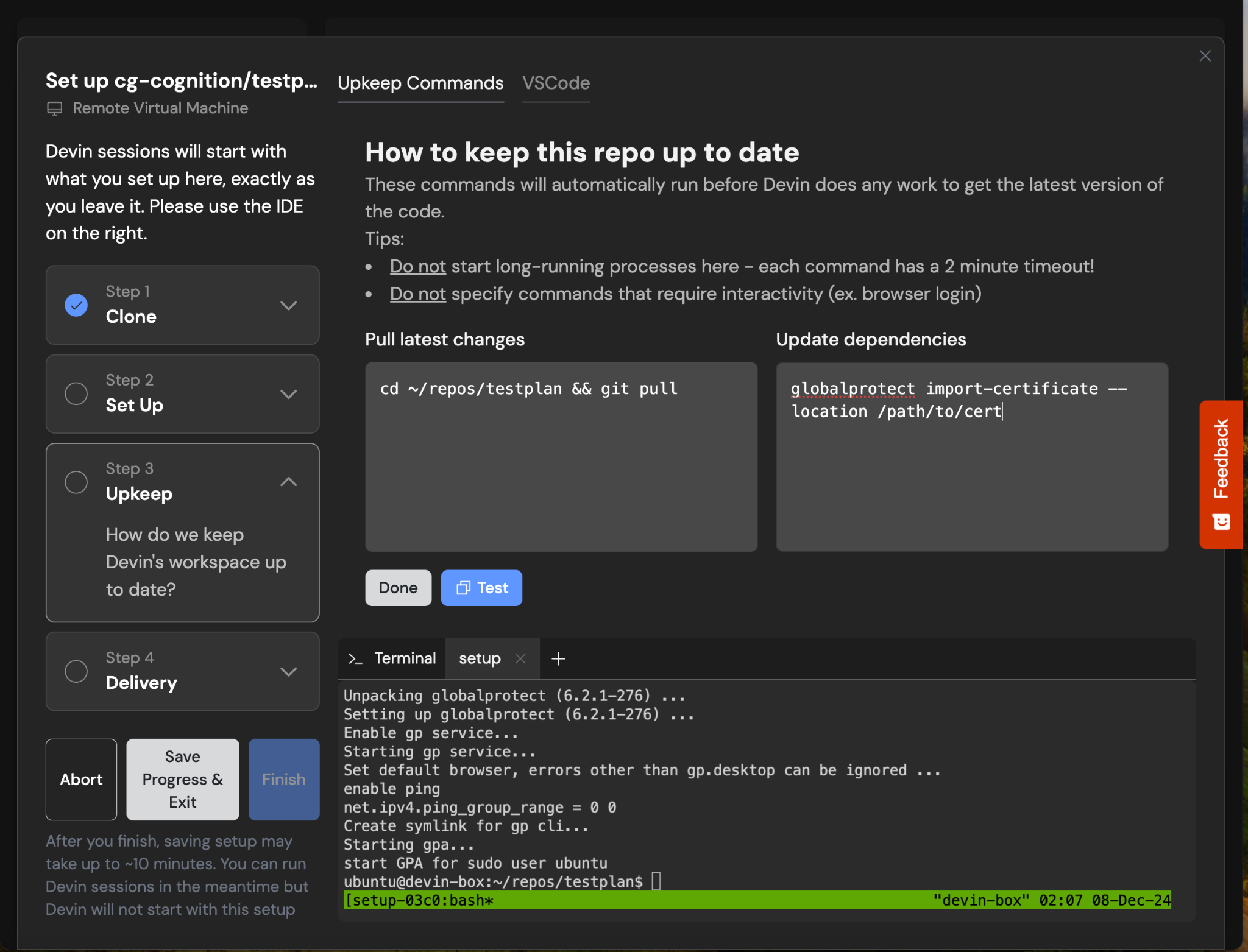
 3. Configura il comando di avvio:
```bash theme={null}
globalprotect import-certificate --location /path/to/cert
```
3. Configura il comando di avvio:
```bash theme={null}
globalprotect import-certificate --location /path/to/cert
```