> ## Documentation Index
> Fetch the complete documentation index at: https://docs.devinenterprise.com/llms.txt
> Use this file to discover all available pages before exploring further.
# Slack
> Chatta e collabora con Devin direttamente in Slack della tua azienda
Menziona **@Devin** in Slack non appena arrivano bug, richieste di nuove funzionalità e domande. Devin risponde nel thread con aggiornamenti e domande quando viene menzionato.
## Per iniziare
### Installazione
1. Vai su [Settings > Connections > Slack](https://app.devin.ai/settings/connections/slack)
2. Fai clic su "Connect"
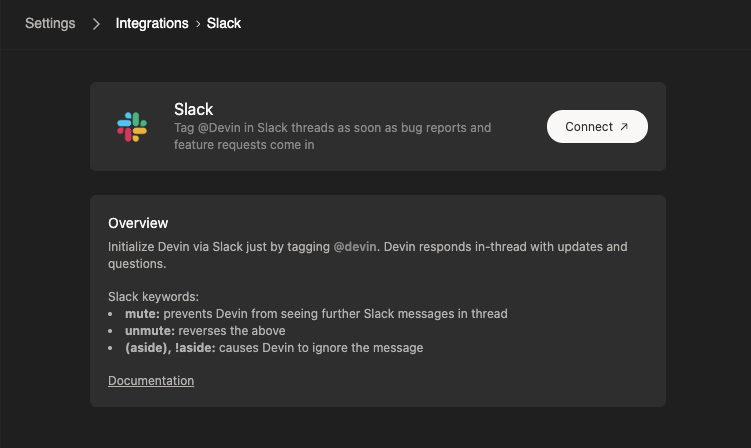 3. Ti verrà richiesto di installare l'app Devin per Slack nel tuo workspace
4. Assicurati di collegare il tuo utente. Tutti gli utenti della tua organizzazione dovranno completare questo passaggio per usare Devin.
3. Ti verrà richiesto di installare l'app Devin per Slack nel tuo workspace
4. Assicurati di collegare il tuo utente. Tutti gli utenti della tua organizzazione dovranno completare questo passaggio per usare Devin.
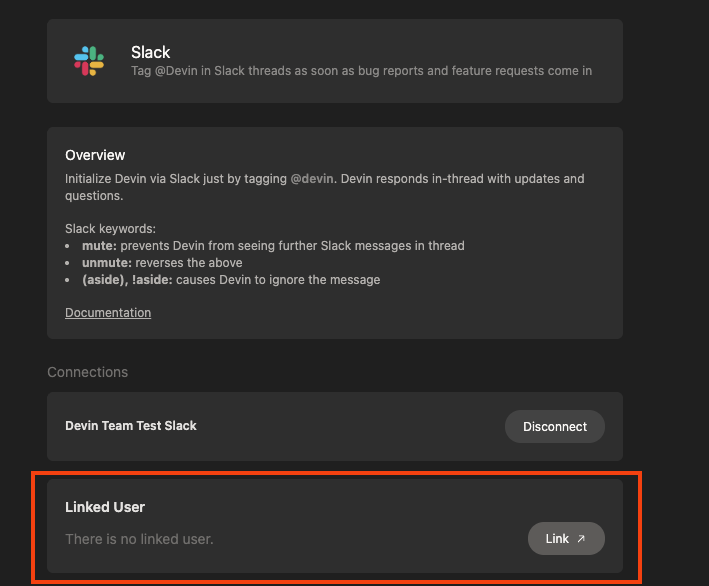 5. Menziona @Devin in Slack per avviare una sessione
> Nota: se il tuo account utente non si connette correttamente, assicurati che la tua email Slack sia la stessa della tua email in [https://app.devin.ai/settings](https://app.devin.ai/settings). In caso contrario, effettua l'autenticazione con l'email corretta su Slack.
5. Menziona @Devin in Slack per avviare una sessione
> Nota: se il tuo account utente non si connette correttamente, assicurati che la tua email Slack sia la stessa della tua email in [https://app.devin.ai/settings](https://app.devin.ai/settings). In caso contrario, effettua l'autenticazione con l'email corretta su Slack.
### Come usare Devin in Slack
Una volta installata l'integrazione di Devin in Slack, attiva Devin semplicemente menzionando @Devin in qualsiasi canale. Puoi anche allegare file al tuo messaggio.
 Devin risponderà nel thread del messaggio. Ora puoi continuare la conversazione come faresti con la normale interfaccia di chat.
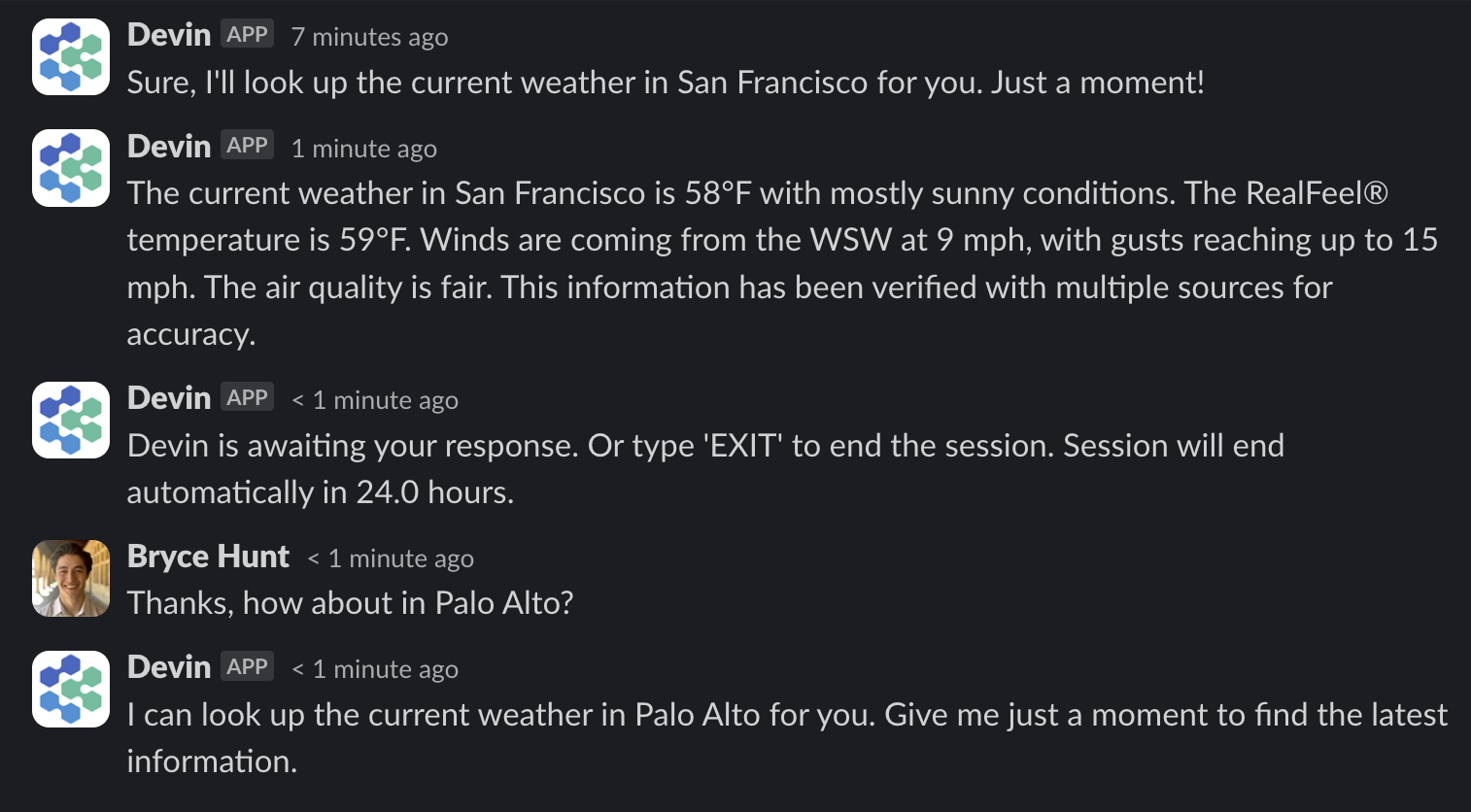 *Tieni presente che Devin può commettere errori. Controlla sempre con attenzione le risposte.*
### Parole chiave e funzioni inline di Slack
| Keyword | Funzione |
| --------------------------- | ------------------------------------------------------------------------------------------------------------------------------------- |
| `!ask` | inizia il tuo messaggio con !ask per ottenere rapidamente una risposta sul codebase senza avviare un agente completo |
| `!deep` | ottieni una risposta più approfondita utilizzando la ricerca avanzata |
| `mute`, `@Devin mute` | impedisce a Devin di vedere ulteriori messaggi Slack nel thread |
| `unmute`, `@Devin unmute` | annulla l'azione precedente |
| `(aside)`, `!aside` | fa sì che Devin ignori il messaggio (utile per commentare l'esecuzione di Devin direttamente nel thread) |
| `sleep` | mette Devin in pausa; per riattivare Devin, invia qualsiasi messaggio nel thread |
| `archive`, `@Devin archive` | mette Devin in pausa e archivia la sessione |
| `EXIT` | termina la sessione |
| `!dana` | avvia una sessione [Data Analyst (Dana)](/it/work-with-devin/data-analyst) per query sul database, analisi dei dati e visualizzazioni |
| `!fast` | inizia il tuo messaggio con !fast per avviare la sessione in Modalità veloce e ottenere risposte più rapide per attività più semplici |
| `!ultra` | inizia il tuo messaggio con !ultra per avviare la sessione in Modalità Ultra per le attività più complesse |
| `!lite` | inizia il tuo messaggio con !lite per avviare la sessione in Modalità Lite |
| `!agent` | inizia il tuo messaggio con !agent per riportare una sessione attiva alla modalità Agent predefinita |
| `!new` | inizia il tuo messaggio con !new per fare in modo che la sessione si avvii in un nuovo thread |
| `![macro_name]` | collega un playbook a una sessione facendo riferimento al nome della sua macro |
Le parole chiave di modalità (`!fast`, `!lite`, `!ultra`, `!agent`) e `!new` vengono riconosciute solo all'**inizio** del tuo messaggio, subito dopo la menzione `@Devin`. Possono essere combinate (ad es. `@Devin !ultra !new fix the bug`). Una parola chiave inserita altrove nel messaggio viene ignorata. L'invio di una parola chiave di modalità in un thread Devin attivo cambia la modalità di quella sessione mentre è ancora in corso.
### Attiva le notifiche Slack
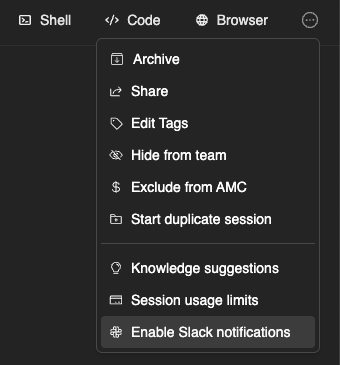
Puoi abilitare le notifiche Slack per run specifici e Devin ti invierà un messaggio privato ogni volta che c’è un aggiornamento di stato. Per farlo, fai semplicemente clic su "Enable Slack notifications" nel menu in alto di qualsiasi run.
### Canale dedicato a Devin
Configura un canale **#devin-runs** (o simile) per mantenere tutte le conversazioni su Devin in un unico posto. Questo aiuta il tuo team a collaborare sulle esecuzioni di Devin e a trarre ispirazione per diversi casi d'uso dagli altri membri.

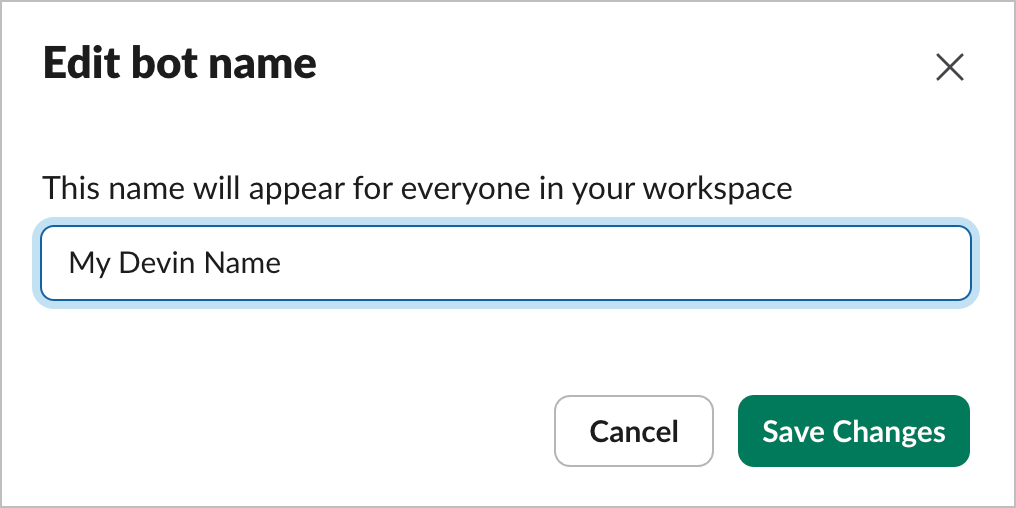
### Come rinominare Devin
Puoi cambiare il nome di Devin nel tuo workspace di Slack accedendo al pannello di amministrazione del workspace di Slack -> Configure apps -> Installed Apps -> Devin. Successivamente fai clic su App Details e vai alla scheda Configuration di quella pagina. Scorrendo verso il basso troverai una sezione chiamata "Bot User", dove puoi modificare il nome di Devin.
### Prezzi
Se non hai ancora un account Devin, puoi scoprire di più su prezzi e piani [qui](https://devin.ai/pricing).
L'esperienza dell'assistente AI nella barra laterale (contenitore dell'app) richiede un piano Slack a pagamento. Tutte le altre funzionalità di Devin — @mentions nei canali e nei thread, `/ask-devin`, `/dana` e le scorciatoie dei messaggi — funzionano con qualsiasi piano Slack, inclusi i workspace gratuiti.
### Privacy
La nostra informativa sulla privacy è disponibile [qui](https://cognition.com/privacy-policy).
### Dettagli delle autorizzazioni
| Permission | Description | Rationale |
| ---------------------------------------------------- | ----------------------------------------------------------------------------------------------------------------------------- | --------------------------------------------------------------------------------------------------------------------------------------------------------------- |
| `chat:write, chat:write.customize` | Inviare messaggi come @Devin o utilizzando un nome utente e un avatar personalizzati | Devin deve poter rispondere alle richieste degli utenti |
| `commands` | Aggiungere scorciatoie e/o comandi slash che le persone possono utilizzare | In futuro Devin potrebbe ottenere funzionalità più interattive che richiederanno comandi diversi |
| `files:read, files:write` | Caricare, modificare ed eliminare file come Devin | Devin deve gestire i file per poter inviare e ricevere allegati da/a l’utente |
| `channels:history, groups:history, im:history` | Visualizzare messaggi e altri contenuti in canali, gruppi e DM in cui è presente Devin | Devin deve accedere ai messaggi storici quando viene avviato all’interno di un thread di messaggi per recuperare i messaggi precedenti del thread come contesto |
| `im:read`, `im:write` | Avviare messaggi diretti con le persone e visualizzare informazioni di base sui messaggi diretti a cui Devin è stato aggiunto | Devin deve poter avviare DM per inviare notifiche agli utenti tramite Slack |
| `reactions:write` | Aggiungere e modificare reazioni con emoji | Devin aggiunge emoji ai messaggi per contrassegnare i run come completate o non riuscite |
| `remote_files:read, remote_files:write` | Visualizzare i file remoti aggiunti dall’app in un workspace | Devin deve gestire i file remoti per poter inviare e ricevere allegati da/a l’utente |
| `users:read, users:read.email`, `users.profile:read` | Visualizzare le persone in un workspace, nonché i loro indirizzi email e i loro profili | Devin deve poter mettere in corrispondenza gli utenti Slack con gli utenti Devin in base al loro indirizzo email |