> ## Documentation Index
> Fetch the complete documentation index at: https://docs.devinenterprise.com/llms.txt
> Use this file to discover all available pages before exploring further.
# GitLab
> Lavora con Devin direttamente all'interno dei tuoi repository GitLab
## Perché integrare Devin con GitLab?
Integrare Devin con i tuoi repository GitLab consente a Devin di creare merge request (MR), leggere e rispondere ai commenti sulle MR e collaborare in modo efficace con il tuo team. Questo permette a Devin di essere un vero collaboratore nel tuo team di sviluppo.
**Utilizzi un'istanza GitLab self-hosted?** Supportiamo GitLab Self-Managed per gli utenti del nostro piano Enterprise. Ti basta fare clic sul menu a discesa del pulsante "Connect" e selezionare "Self-Hosted". Consulta la [guida all'integrazione con GitLab Self-Managed](/it/enterprise/integrations/gitlab-self-managed) per le istruzioni complete per la configurazione.
## Configurare l'integrazione
**La configurazione è semplice!** Ecco come iniziare:
1. Crea un nuovo account GitLab dedicato a Devin (proprio come faresti per un account personale). Utilizzerai questo account, e non il tuo account personale, durante il processo di integrazione.
2. Nel tuo account Devin, vai su [Settings > **Connections** > **Gitlab**](https://app.devin.ai/settings/connections) e fai clic su "Connect".
3. Verrai reindirizzato a GitLab, dove dovrai:
* Accedere con l'account GitLab che hai creato per Devin (non il tuo account personale)
* Concedere le autorizzazioni necessarie affinché Devin possa lavorare con i tuoi repository
4. Una volta completata la procedura, tornerai alla pagina delle impostazioni di Devin, dove potrai confermare che l'integrazione è attiva.
Per le installazioni GitLab on-premise (self-hosted), la sincronizzazione dello stato delle MR (aperte, unite, chiuse) con le sessioni di Devin avviene solo una volta al giorno. Questo può comportare uno stato delle MR temporaneamente non aggiornato nella tua sessione o nell'elenco delle sessioni, fino alla successiva sincronizzazione.
***
## Configurazione del webhook
La configurazione di un webhook consente a Devin di ricevere automaticamente notifiche in tempo reale quando si verificano eventi specifici in GitLab, come l'apertura o l'aggiornamento di merge request e i commenti sulle merge request.
Per configurare il webhook:
1. Nel tuo account Devin, vai a **Settings** > **Connections**
2. Individua l'istanza GitLab che vuoi configurare
3. Fai clic sul menu a discesa **Manage**
4. Seleziona **Configure Webhook**
5. Segui i comandi forniti per completare la configurazione
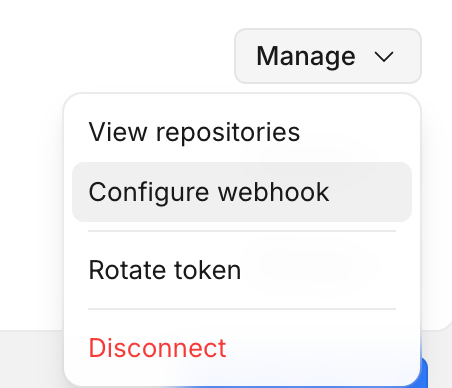 Una volta configurato, Devin sarà in grado di rispondere agli eventi di GitLab in tempo reale, anziché basarsi sul polling periodico.
***
Una volta configurato, Devin sarà in grado di rispondere agli eventi di GitLab in tempo reale, anziché basarsi sul polling periodico.
***
## Repository Permissions
### Per gli utenti Core e Teams
Una volta configurata l'integrazione, puoi @menzionare direttamente i repository nei tuoi prompt nell'app web di Devin.
### Per gli utenti Enterprise
Una volta configurata l'integrazione, puoi delegare i repository a organizzazioni specifiche da **Enterprise Settings** > **Repository Permissions**.
1. Vai a **Enterprise Repositories**
2. Seleziona l'organizzazione corretta
3. Apri **Manage Permissions**
4. Aggiungi i repository pertinenti con le autorizzazioni **read/write** appropriate
Se i repository non vengono visualizzati subito dopo la connessione, Devin aggiorna periodicamente l'elenco dei repository. Puoi anche aggiornare manualmente l'elenco dei repository in Devin.
***
## Collegamento dell'utente
Per gli utenti Enterprise con un'istanza GitLab self-hosted, è possibile collegare il proprio account GitLab personale a Devin. In questo modo Devin può eseguire operazioni GitLab per conto del singolo utente.
Per collegare un account GitLab personale:
1. Assicurati di essere membro di un'organizzazione Devin con autorizzazioni sui repository GitLab
2. Vai a **Personal Connections** nelle Settings di Devin
3. Cerca l'integrazione GitLab
4. Seleziona la connessione GitLab e completa la procedura di collegamento
**Personal Connections mostra solo le integrazioni delle organizzazioni di cui l'utente fa parte.** Se l'integrazione GitLab non viene visualizzata, verifica di essere membro di un'organizzazione Devin con autorizzazioni sui repository GitLab.
***
## Utilizzare Devin con l'integrazione GitLab
Dopo aver collegato GitLab, configura i tuoi repository sulla [Macchina di Devin](https://app.devin.ai/machine).
Anche se Devin può visualizzare e gestire i commenti che lasci nelle proprie merge request e pull request se glielo chiedi espressamente, Devin non si attiverà automaticamente per rispondere a questi commenti.
## Best practice
* Crea un account GitLab dedicato per Devin
* Abilita la protezione per i branch main/master
* Configura il webhook per ricevere notifiche sugli eventi in tempo reale
## Supporto
1. Crea un canale Slack Connect col nostro team su [app.devin.ai/settings/support](https://app.devin.ai/settings/support)
2. Condividi i link alle sessioni quando segnali un problema e allega screenshot