> ## Documentation Index
> Fetch the complete documentation index at: https://docs.devinenterprise.com/llms.txt
> Use this file to discover all available pages before exploring further.
# Configurazione SCIM
> Esegui automaticamente il provisioning e il deprovisioning di utenti e gruppi dal tuo provider di identità tramite SCIM 2.0.
Devin Enterprise supporta SCIM 2.0 per il provisioning automatico di utenti e gruppi. Con SCIM, il tuo provider di identità (Okta, Microsoft Entra ID o qualsiasi IdP compatibile con SCIM 2.0) invia le modifiche a Devin in tempo reale: gli utenti vengono creati prima del primo accesso, gli utenti sottoposti a deprovisioning perdono immediatamente l'appartenenza all'Enterprise e le appartenenze ai gruppi rimangono sincronizzate senza attendere l'accesso successivo.
SCIM integra [SSO](/it/enterprise/security-access/sso/guide). SSO non è obbligatorio per usare SCIM, ma è vivamente consigliato.
Prima di abilitare SCIM, contatta il supporto per disattivare la sincronizzazione dei gruppi IdP basata sull'accesso. In caso contrario, i gruppi vengono risincronizzati a ogni accesso ed entrano in conflitto con i gruppi inviati da SCIM. Questo riguarda solo la sincronizzazione dei gruppi: il provisioning degli utenti continua a funzionare normalmente.
## Cosa gestisce SCIM
| Risorsa | Operazioni supportate |
| :--------- | :------------------------------------------------------------ |
| **Utenti** | Creare, leggere, elencare, aggiornare, disattivare, eliminare |
| **Gruppi** | Creare, leggere, elencare, aggiornare, eliminare |
I gruppi sottoposti a provisioning tramite SCIM vengono visualizzati come [gruppi IdP](/it/enterprise/security-access/idp-groups) in Devin, quindi puoi mapparli ai ruoli Enterprise e all'accesso alle org come i gruppi sincronizzati dagli accessi SSO. A differenza dei gruppi sincronizzati all'accesso, rinominare un gruppo SCIM nel tuo IdP conserva le relative mappature di ruoli e org in Devin.
## Passaggio 1: Ottieni le credenziali SCIM
1. In Devin, vai a **Settings → Enterprise → Membri**
2. Scorri fino alla sezione **provisioning SCIM** in fondo alla pagina Membri
3. Copia l'**URL di base SCIM**
4. Fai clic su **Genera token** e copia il token Bearer
Il token Bearer viene visualizzato una sola volta. Conservalo in modo sicuro. Puoi ruotarlo o revocarlo in qualsiasi momento dalla stessa sezione delle impostazioni.
## Passaggio 2: configura il tuo provider di identità
SCIM viene configurato come applicazione separata dall'app SSO Devin esistente.
**Crea l'applicazione**
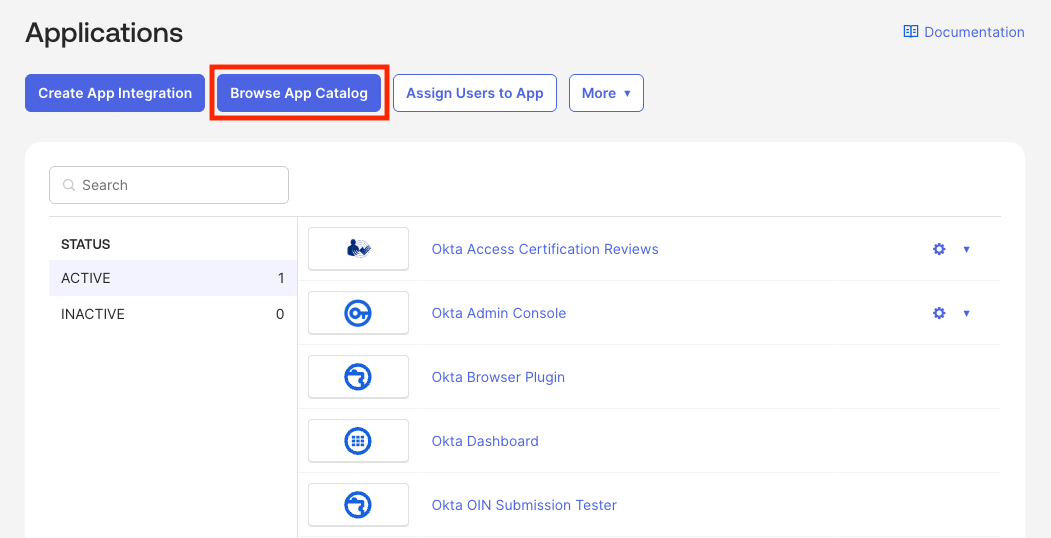
1. Nella Console di amministrazione di Okta, vai a **Applications → Applications** e fai clic su **Browse App Catalog**
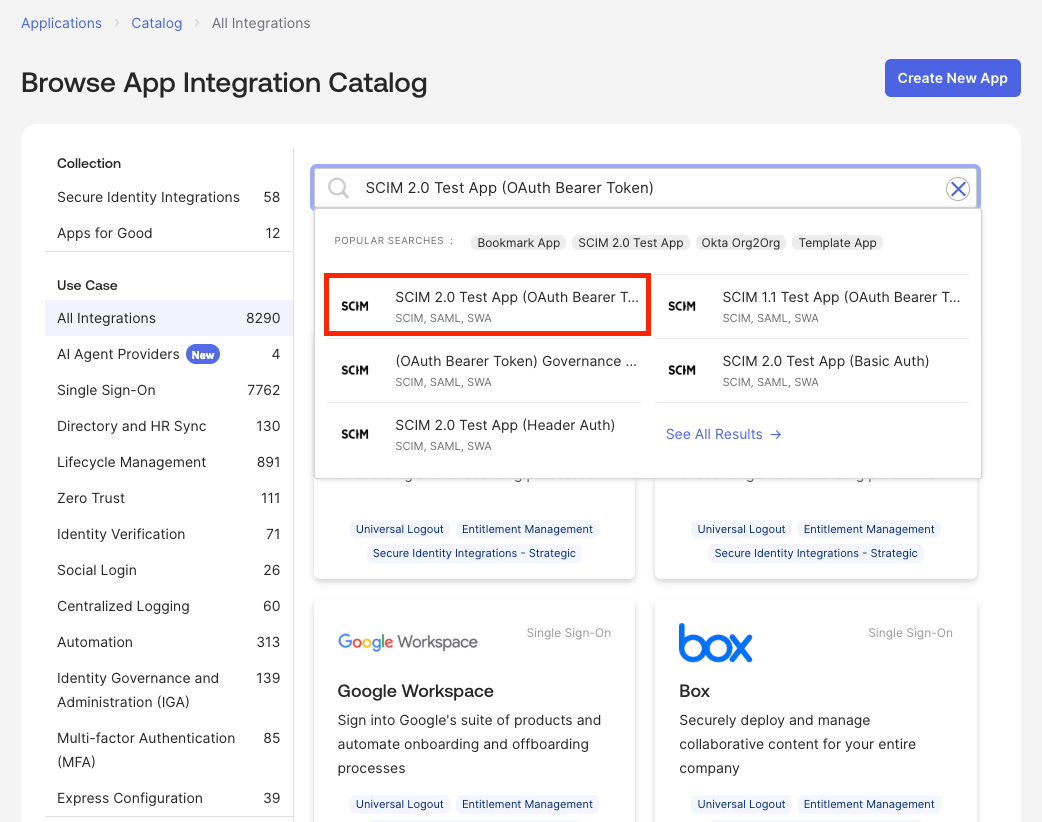
 2. Cerca **SCIM 2.0 Test App (OAuth Bearer Token)**
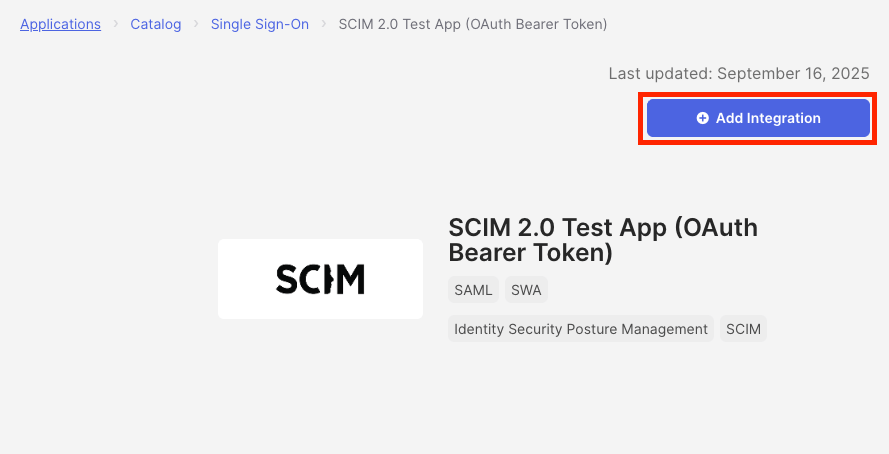
 3. Fai clic su **Add Integration** e assegnale un nome facilmente riconoscibile (ad es. `Devin (SCIM)`)
 **Configura l'applicazione**
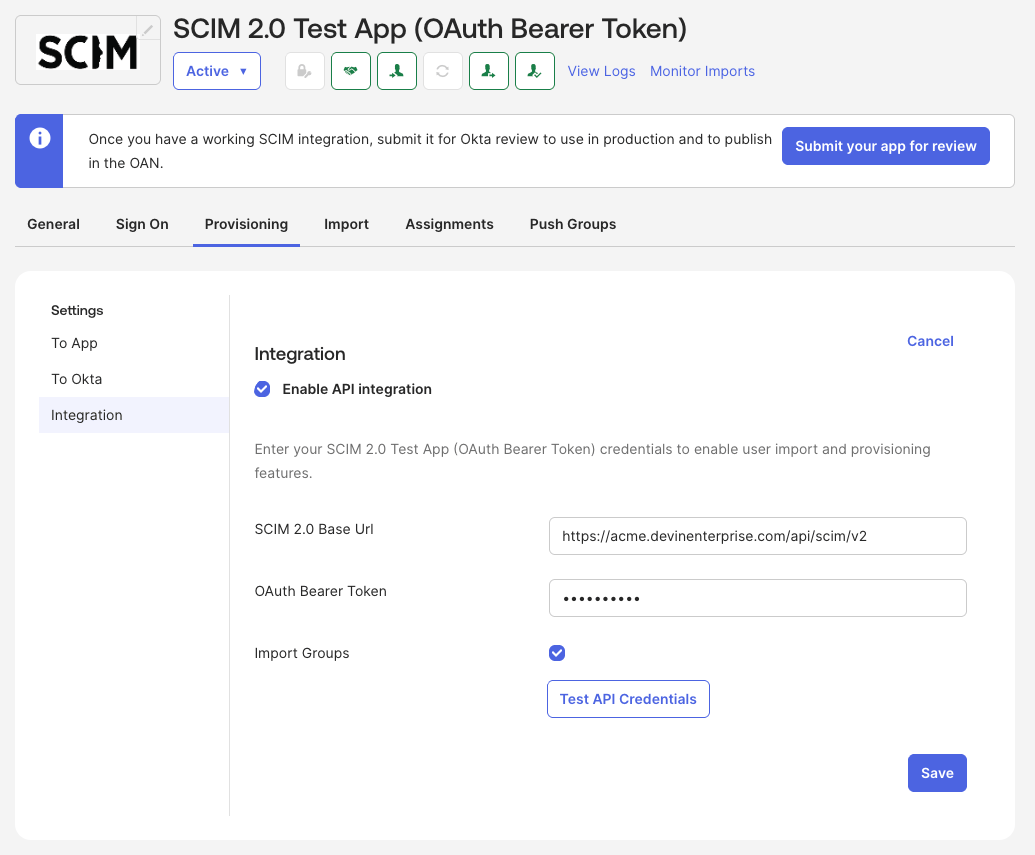
1. Apri l'app → **Provisioning → Integration**, fai clic su **Configure API Integration** e seleziona **Enable API integration**
* **SCIM 2.0 Base Url:** l'URL di base SCIM fornito da Devin
* **OAuth Bearer Token:** il token Bearer fornito da Devin
* Fai clic su **Test API Credentials**: l'operazione dovrebbe riuscire. Quindi fai clic su **Save**
**Configura l'applicazione**
1. Apri l'app → **Provisioning → Integration**, fai clic su **Configure API Integration** e seleziona **Enable API integration**
* **SCIM 2.0 Base Url:** l'URL di base SCIM fornito da Devin
* **OAuth Bearer Token:** il token Bearer fornito da Devin
* Fai clic su **Test API Credentials**: l'operazione dovrebbe riuscire. Quindi fai clic su **Save**
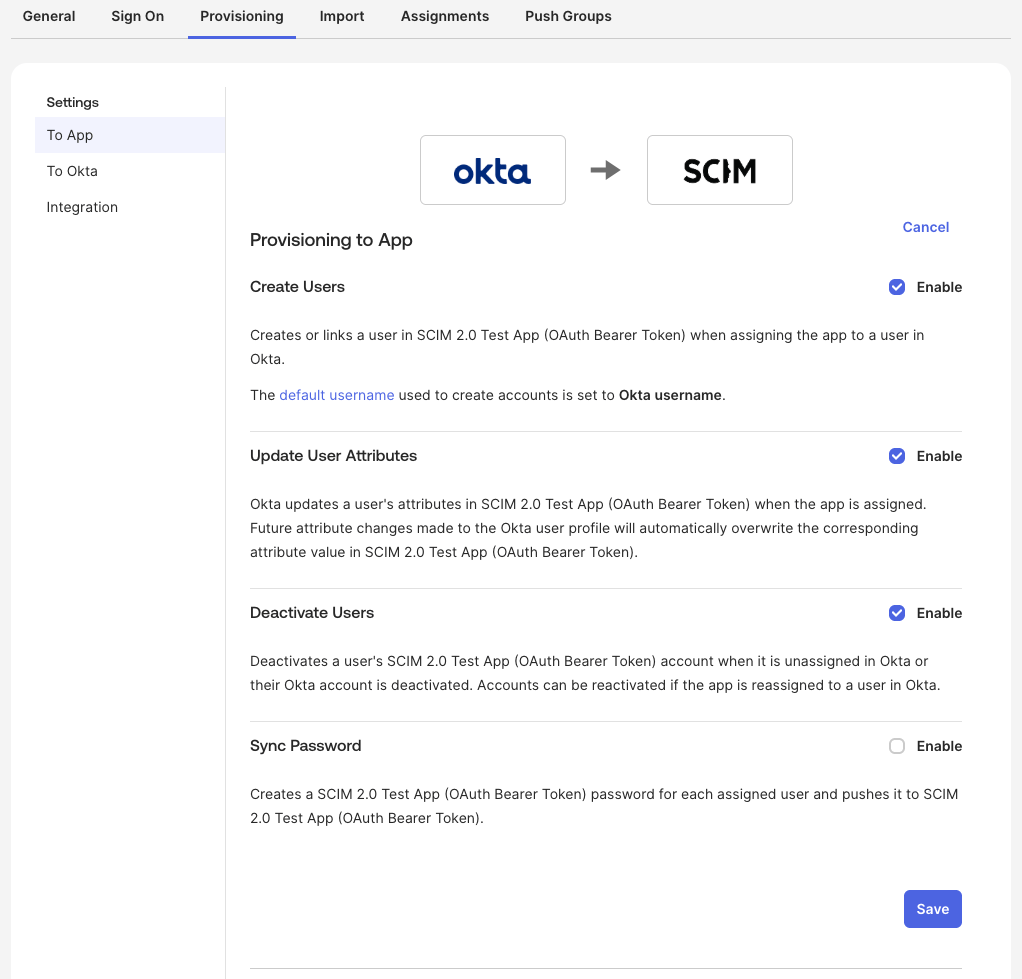
 2. Apri l'app → **Provisioning → To App**, fai clic su **Edit**, abilita **Create Users**, **Update User Attributes** e **Deactivate Users**, quindi fai clic su **Save**
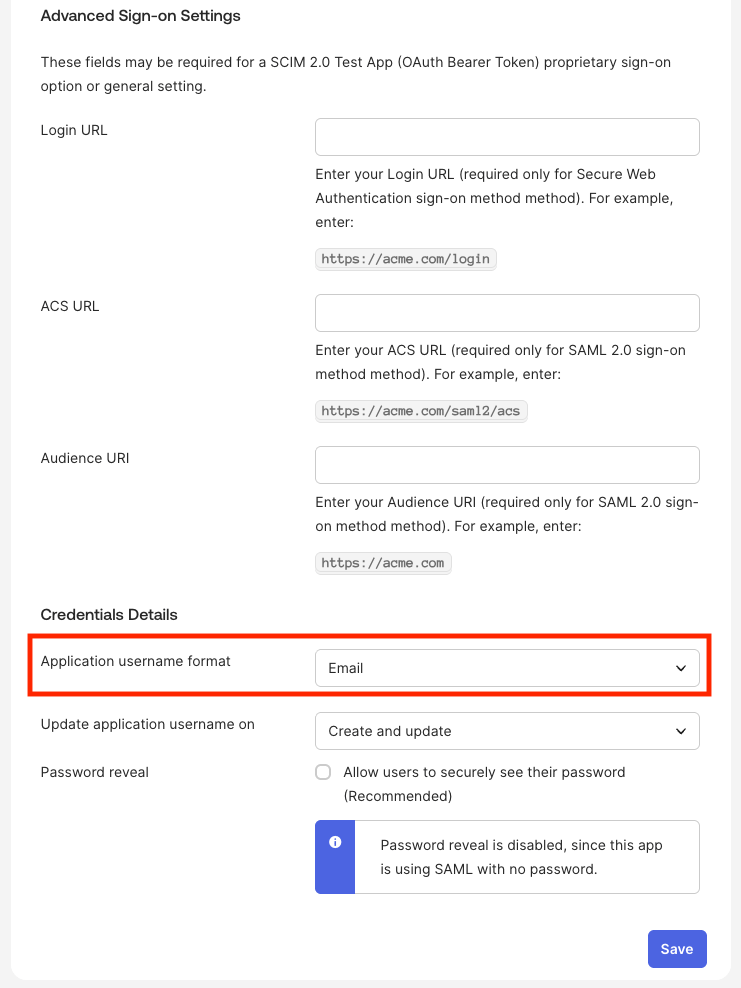
 3. Apri l'app → **Sign On**, fai clic su **Edit**, imposta **Application username format** su **Email** e fai clic su **Save**
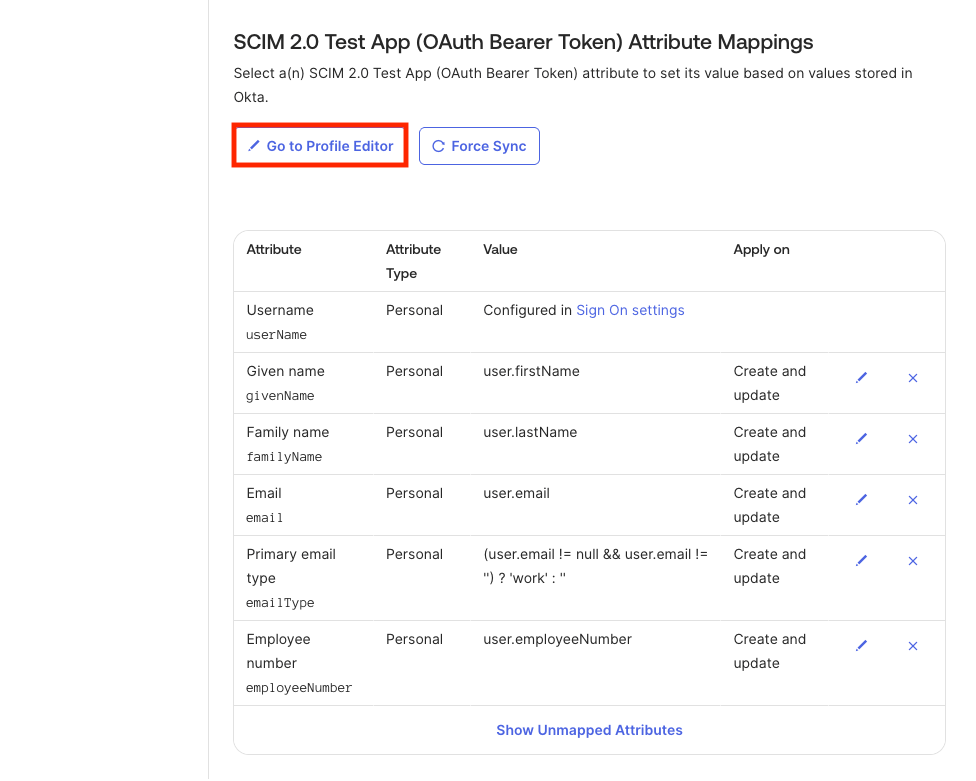
 4. Apri l'app → **Provisioning → To App**, scorri fino alle mappature degli attributi e fai clic su **Go to Profile Editor**
 5. Nel Profile Editor, fai clic su **Mappings**
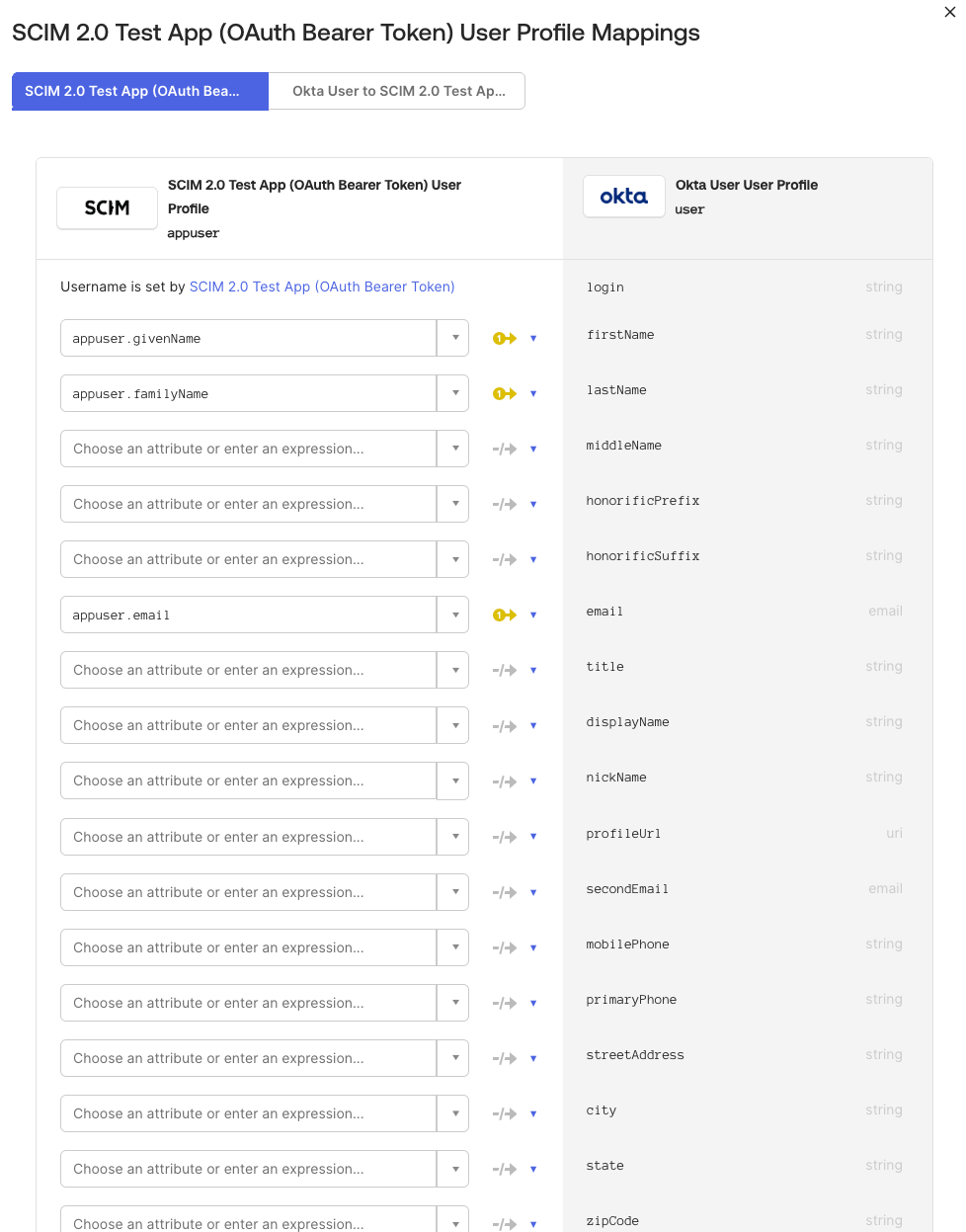
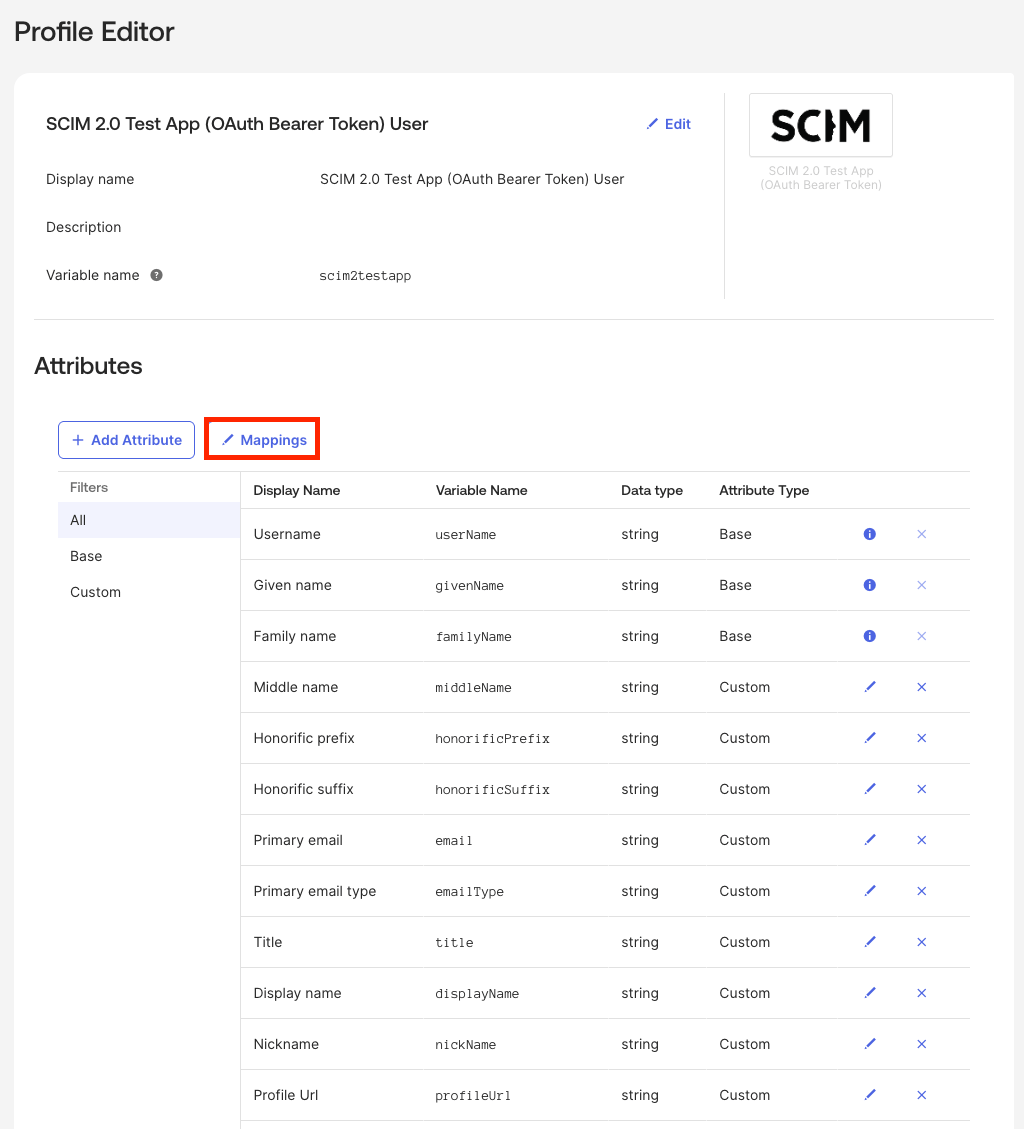 * Nella prima scheda (utente Okta verso app), imposta tutte le mappature su **Do not map**, tranne `appuser.givenName → firstName`, `appuser.familyName → lastName` e `appuser.email → email`, quindi fai clic su **Save Mappings**
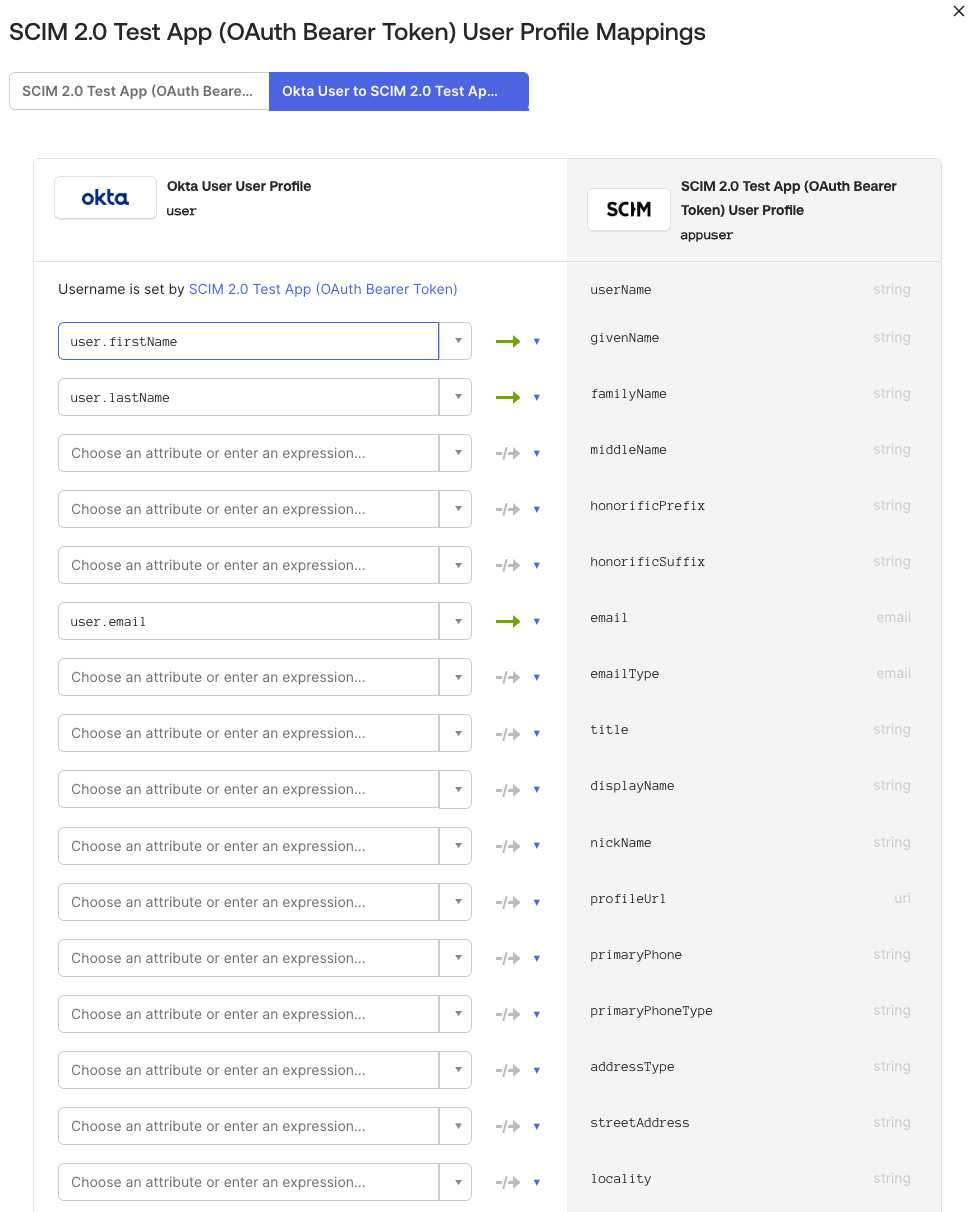
 * Nella seconda scheda (app verso utente Okta), imposta tutte le mappature su **Do not map**, tranne `user.firstName`, `user.lastName` e `user.email`, quindi fai clic su **Save Mappings**
 **Assegna utenti e gruppi**
* Assegna utenti (e gruppi) nella scheda **Assignments**
* Per sincronizzare i gruppi con Devin, inviali anche dalla scheda **Push Groups**
SCIM viene configurato come applicazione separata dall'app Devin SSO esistente.
**Creare l'applicazione**
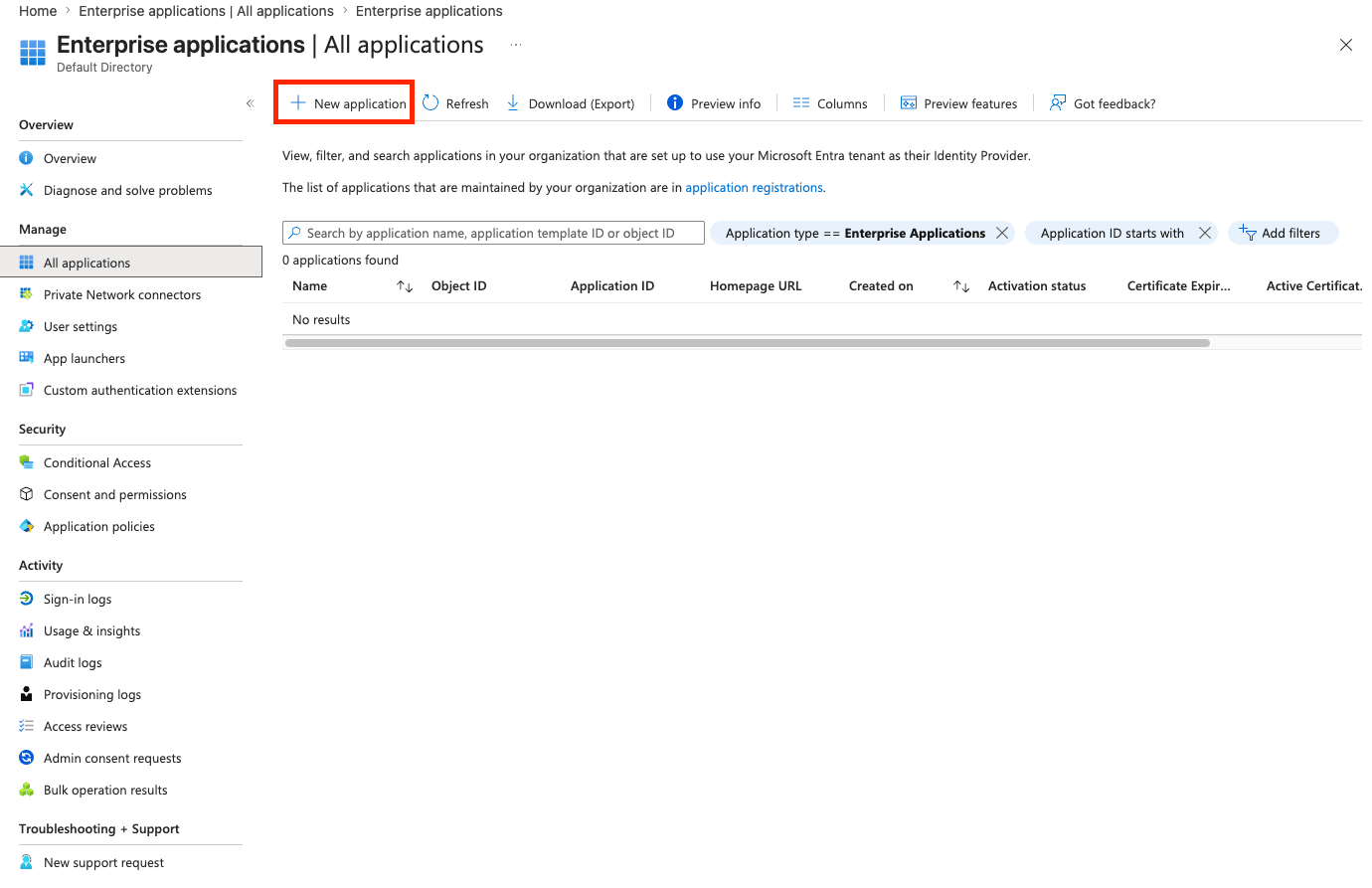
1. Nel centro di amministrazione di Entra, vai a **Applicazioni aziendali** e fai clic su **+ Nuova applicazione**
**Assegna utenti e gruppi**
* Assegna utenti (e gruppi) nella scheda **Assignments**
* Per sincronizzare i gruppi con Devin, inviali anche dalla scheda **Push Groups**
SCIM viene configurato come applicazione separata dall'app Devin SSO esistente.
**Creare l'applicazione**
1. Nel centro di amministrazione di Entra, vai a **Applicazioni aziendali** e fai clic su **+ Nuova applicazione**
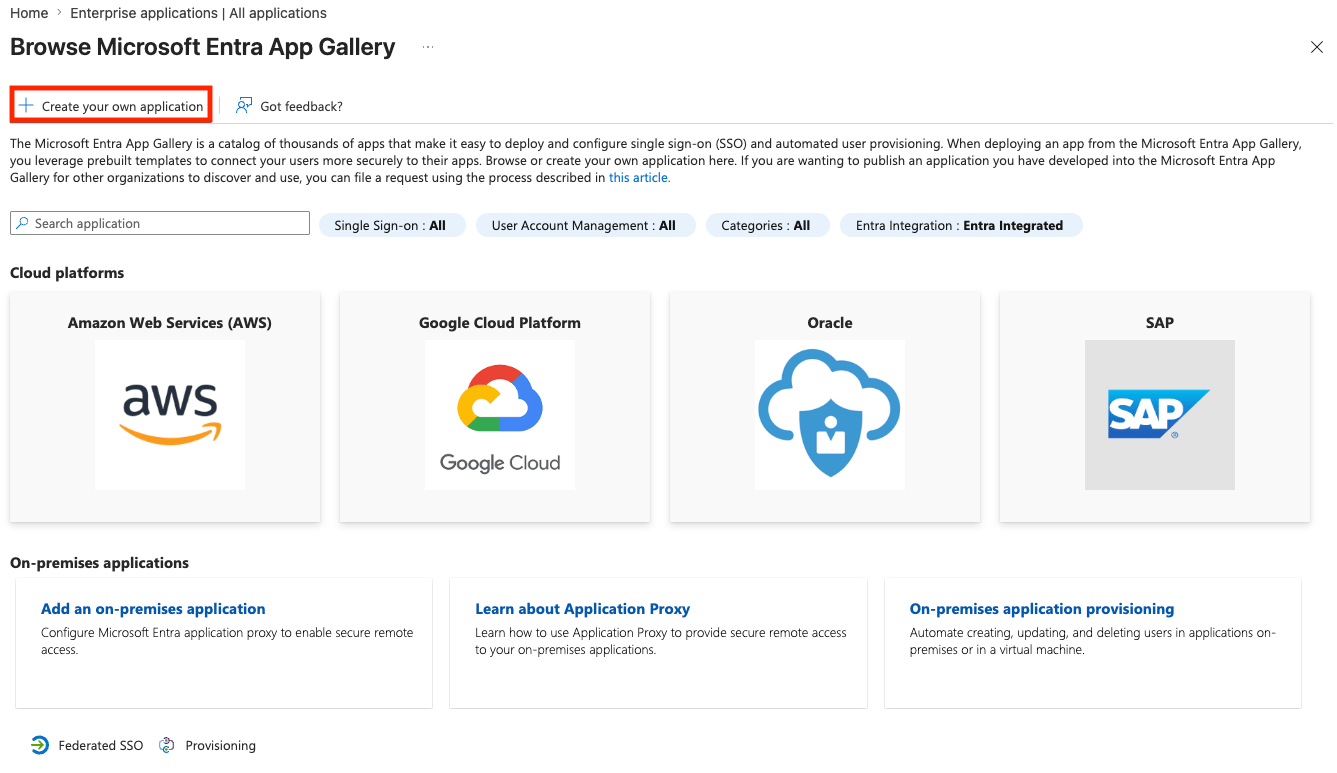
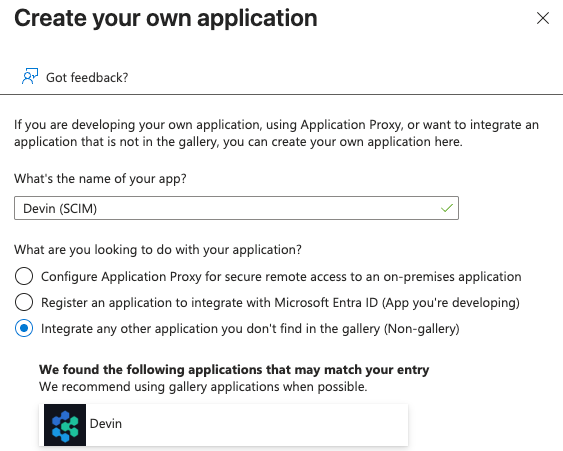
 2. Fai clic su **+ Crea un'applicazione personalizzata**
 3. Assegnale un nome facilmente riconoscibile (ad es. `Devin (SCIM)`), mantieni selezionata l'opzione non disponibile nella raccolta e fai clic su **Crea**
 **Configurare l'applicazione**
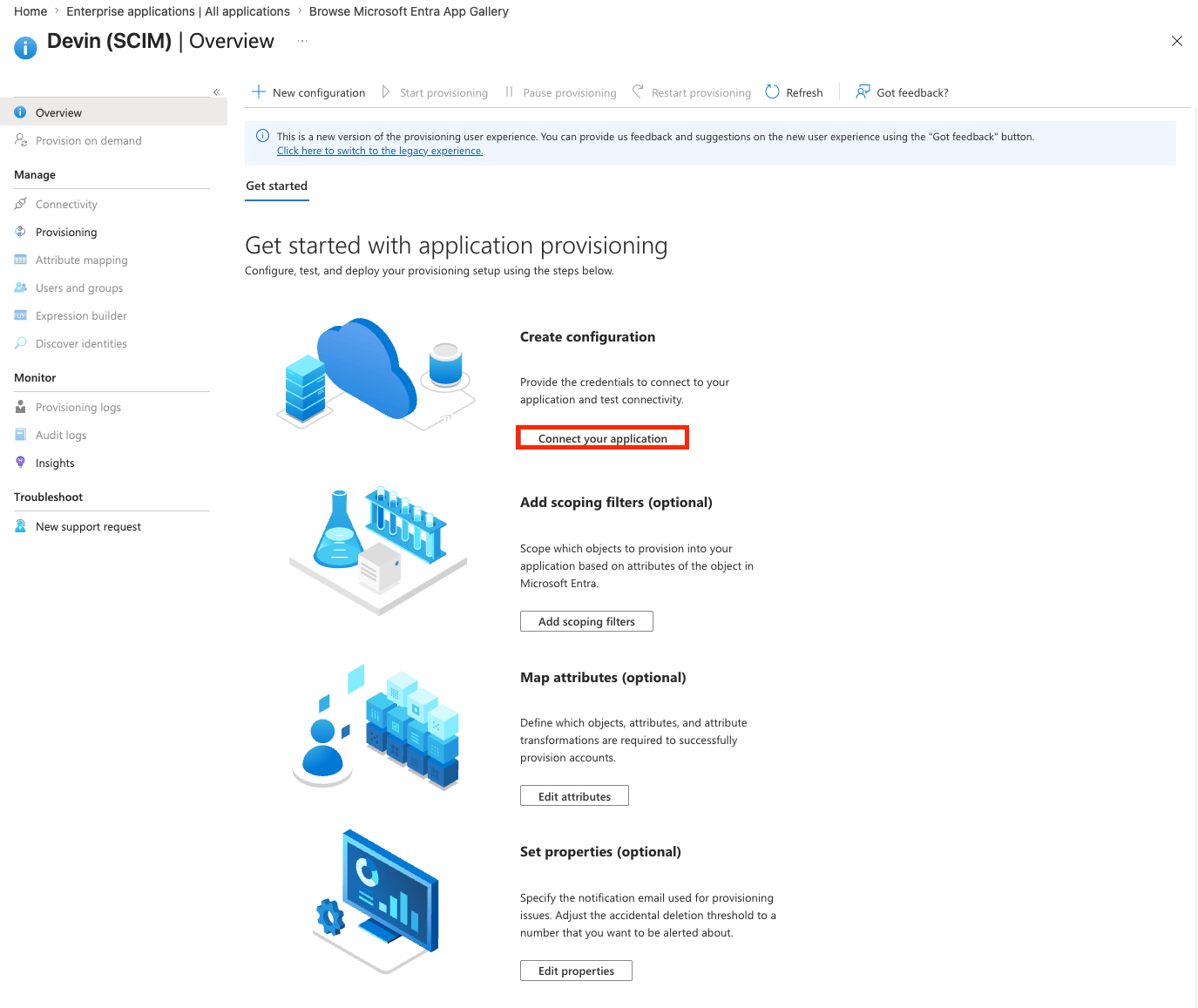
1. Apri l'app → **Provisioning** e fai clic su **Connetti l'applicazione**
**Configurare l'applicazione**
1. Apri l'app → **Provisioning** e fai clic su **Connetti l'applicazione**
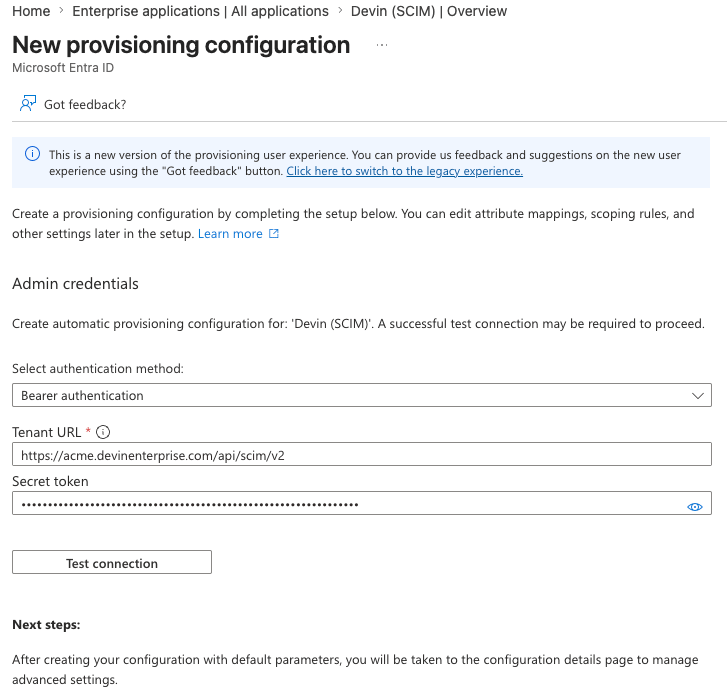
 * **URL tenant:** l'URL di base SCIM di Devin
* **Token segreto:** il token Bearer di Devin
* Fai clic su **Test connessione** — dovrebbe avere esito positivo — quindi su **Salva**
* **URL tenant:** l'URL di base SCIM di Devin
* **Token segreto:** il token Bearer di Devin
* Fai clic su **Test connessione** — dovrebbe avere esito positivo — quindi su **Salva**
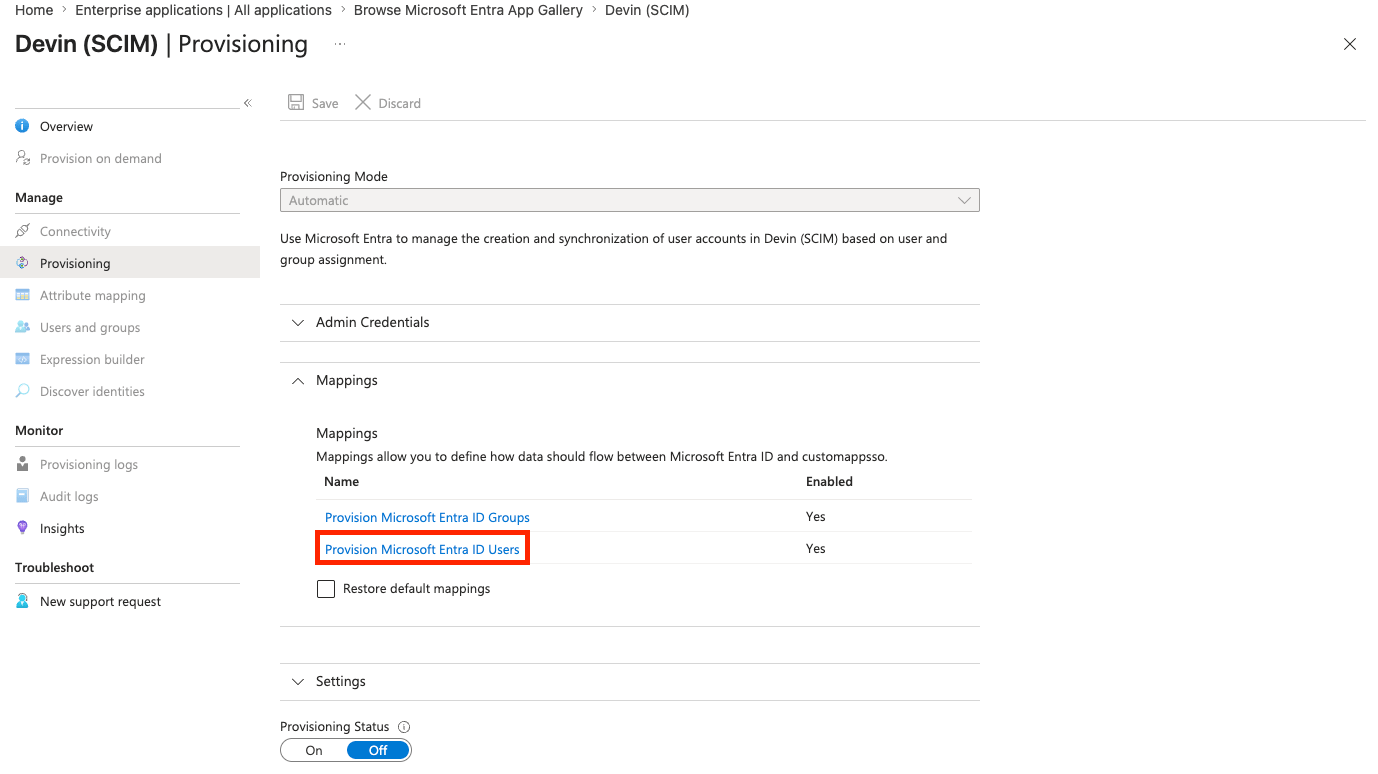
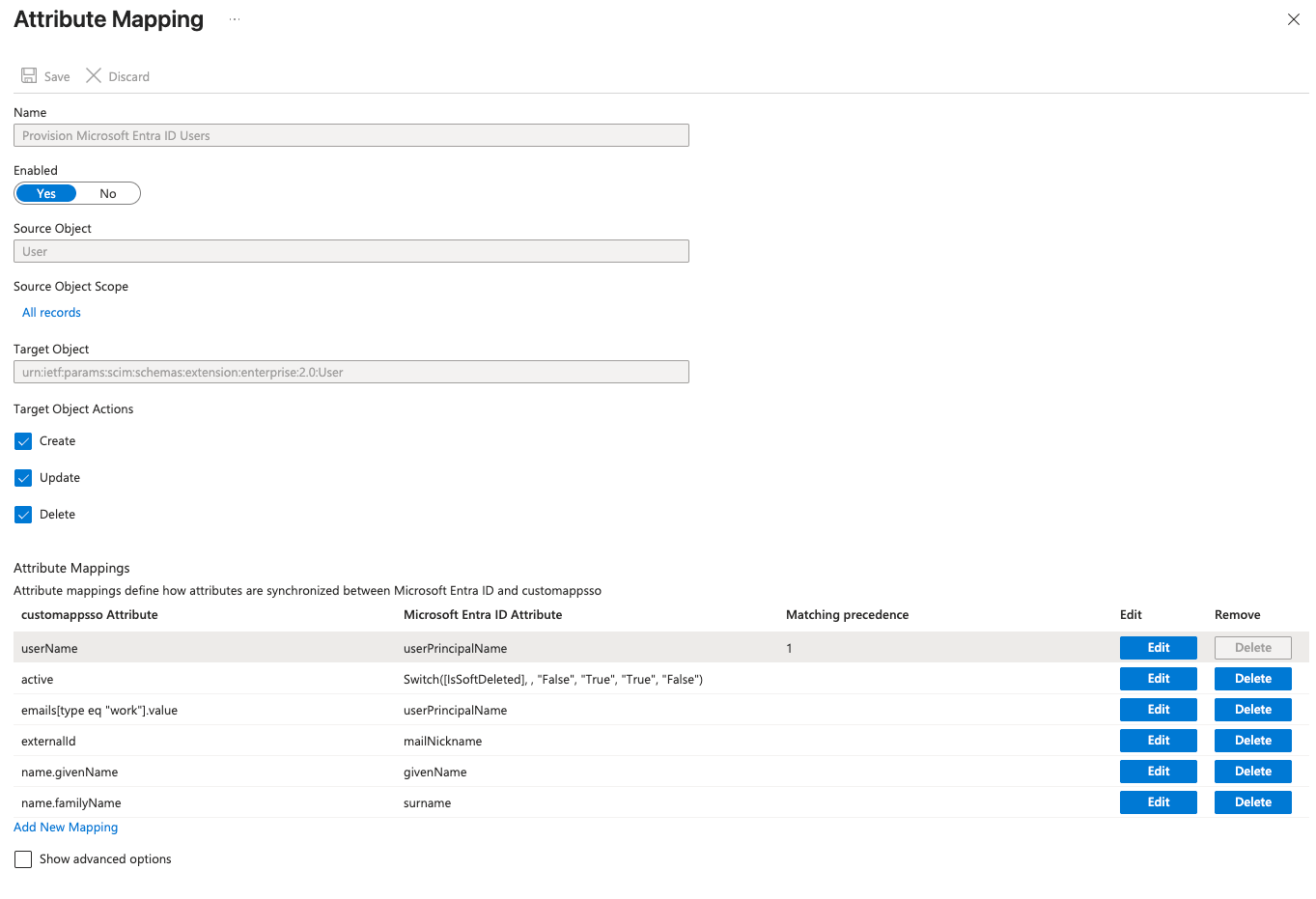
 2. Apri l'app → **Provisioning → Mappature → Effettua il provisioning degli utenti di Microsoft Entra ID** (assicurati che il provisioning sia abilitato per utenti e gruppi)
 * Modifica `userName` in modo che corrisponda alla mappatura `emails[type eq "work"].value` (ad es. imposta entrambi sull'attributo Entra `userPrincipalName`), quindi fai clic su **Salva**
![userName e emails[type eq work].value sono entrambi mappati su userPrincipalName](https://mintcdn.com/cognitionai-enterprise/0ugBeakkNYxt56HQ/images/enterprise/scim/entra/entra-attribute-mapping.png?fit=max&auto=format&n=0ugBeakkNYxt56HQ&q=85&s=f878da9269eaa685b3e1e305b1d363dd) * Rimuovi tutte le mappature degli attributi tranne `userName`, `active`, `name.givenName`, `name.familyName`, `emails[type eq "work"].value` e `externalId`
* Rimuovi tutte le mappature degli attributi tranne `userName`, `active`, `name.givenName`, `name.familyName`, `emails[type eq "work"].value` e `externalId`
 **Assegnare utenti e gruppi**
1. Apri l'app → **Utenti e gruppi** e fai clic su **+ Aggiungi utente/gruppo**
2. Apri l'app → **Provisioning** e fai clic su **Avvia provisioning** (imposta **Stato provisioning** su **Attivo** per la sincronizzazione automatica in background secondo il ciclo standard di Entra, circa ogni 40 minuti)
3. (Facoltativo) Per sincronizzare immediatamente utenti specifici, usa **Provisioning → Provisioning su richiesta**
Qualsiasi provider di identità conforme a SCIM 2.0 può effettuare il provisioning di utenti e gruppi in Devin:
* **URL di base:** l'URL di base SCIM di Devin (termina con `/scim/v2`)
* **Autenticazione:** intestazione HTTP `Authorization: Bearer `
* **Risorse:** `/Users` e `/Groups`, con endpoint di individuazione standard (`/ServiceProviderConfig`, `/ResourceTypes`, `/Schemas`)
* **Set di attributi limitato:** gli altri attributi vengono ignorati. Sono supportati solo i seguenti:
* **Utenti:** `userName`, `active`, `emails`, `name.givenName`, `name.familyName`, `externalId`
* **Gruppi:** `displayName`, `members`, `externalId`
Il `userName` di un utente deve corrispondere al suo indirizzo email. Per questo, il formato del nome utente dell'applicazione Okta è impostato su **Email** e la mappatura di `userName` in Entra deve corrispondere a quella dell'email di lavoro.
**Assegnare utenti e gruppi**
1. Apri l'app → **Utenti e gruppi** e fai clic su **+ Aggiungi utente/gruppo**
2. Apri l'app → **Provisioning** e fai clic su **Avvia provisioning** (imposta **Stato provisioning** su **Attivo** per la sincronizzazione automatica in background secondo il ciclo standard di Entra, circa ogni 40 minuti)
3. (Facoltativo) Per sincronizzare immediatamente utenti specifici, usa **Provisioning → Provisioning su richiesta**
Qualsiasi provider di identità conforme a SCIM 2.0 può effettuare il provisioning di utenti e gruppi in Devin:
* **URL di base:** l'URL di base SCIM di Devin (termina con `/scim/v2`)
* **Autenticazione:** intestazione HTTP `Authorization: Bearer `
* **Risorse:** `/Users` e `/Groups`, con endpoint di individuazione standard (`/ServiceProviderConfig`, `/ResourceTypes`, `/Schemas`)
* **Set di attributi limitato:** gli altri attributi vengono ignorati. Sono supportati solo i seguenti:
* **Utenti:** `userName`, `active`, `emails`, `name.givenName`, `name.familyName`, `externalId`
* **Gruppi:** `displayName`, `members`, `externalId`
Il `userName` di un utente deve corrispondere al suo indirizzo email. Per questo, il formato del nome utente dell'applicazione Okta è impostato su **Email** e la mappatura di `userName` in Entra deve corrispondere a quella dell'email di lavoro.
## Passaggio 3: Associa i gruppi ai ruoli
Gli utenti assegnati ricevono automaticamente il ruolo Enterprise Member predefinito nel tuo Devin Enterprise, prima ancora di effettuare l'accesso. Associa i gruppi sottoposti a provisioning a ruoli e org in **Settings → Enterprise → Identity Provider Groups**.
## Interazione tra provisioning e accesso SSO
* Gli utenti sottoposti a provisioning tramite SCIM possono accedere immediatamente tramite SSO, senza bisogno di invito
* Disattivando un utente nell'IdP, la sua appartenenza a Enterprise viene rimossa immediatamente; riassegnandolo, viene ripristinata
* Le appartenenze ai gruppi inviate tramite SCIM hanno effetto immediato, senza dover attendere il successivo accesso dell'utente
* Con la sincronizzazione dei gruppi basata sull'accesso disattivata, SCIM è l'unica sorgente delle appartenenze ai gruppi dell'IdP
* Gli utenti creati in precedenza tramite provisioning just-in-time o inviti manuali continuano a funzionare; assegnali nell'IdP affinché SCIM li gestisca