> ## Documentation Index
> Fetch the complete documentation index at: https://docs.devinenterprise.com/llms.txt
> Use this file to discover all available pages before exploring further.
# Integrazione con GitHub Enterprise Server
> Connetti Devin a GitHub Enterprise Server o a GitHub Enterprise Cloud con residenza dei dati
## Panoramica
Devin supporta due metodi per connettersi a GitHub Enterprise Server (GHES) e GitHub Enterprise Cloud (GHEC) con Data Residency:
1. **GitHub App (Consigliata)** — Registra e installa una GitHub App dedicata sulla tua istanza GHES o GHEC. Questa opzione semplifica la configurazione e non richiede la gestione di token di accesso personali.
2. **Personal Access Token (PAT)** — Crea un account di servizio e genera un token di accesso personale con autorizzazioni granulari. Questo metodo funziona con tutte le versioni di GHES.
L'integrazione GitHub App è attualmente disponibile su base limitata. Per iniziare, contatta il tuo referente Cognition.
***
## Configurazione della GitHub App
La configurazione della GitHub App prevede tre passaggi:
1. **Registrazione dell'App** — Registra una GitHub App nella tua istanza GHES o GHEC. È necessaria **una sola registrazione dell'App per istanza**.
2. **Configurazione dell'App** — Configura l'App registrata nella tua istanza GHES o GHEC (ad es. rendila pubblica e disattiva la scadenza del token).
3. **Installazione dell'App** — Installa l'App registrata in ogni organizzazione GitHub a cui vuoi consentire l'accesso a Devin. È necessaria **un'installazione per ogni organizzazione**.
### Prerequisiti
* Un utente Devin con **Gestisci le autorizzazioni Git**
* Accesso come owner o admin all'organizzazione GitHub in cui verrà registrata l'App
### Passaggio 1: Registra la GitHub App
1. Nel tuo account Devin, vai a **Enterprise Settings** → **Integrations** → **GitHub**.
2. Espandi la sezione **Advanced** per visualizzare le opzioni **GitHub Enterprise**.
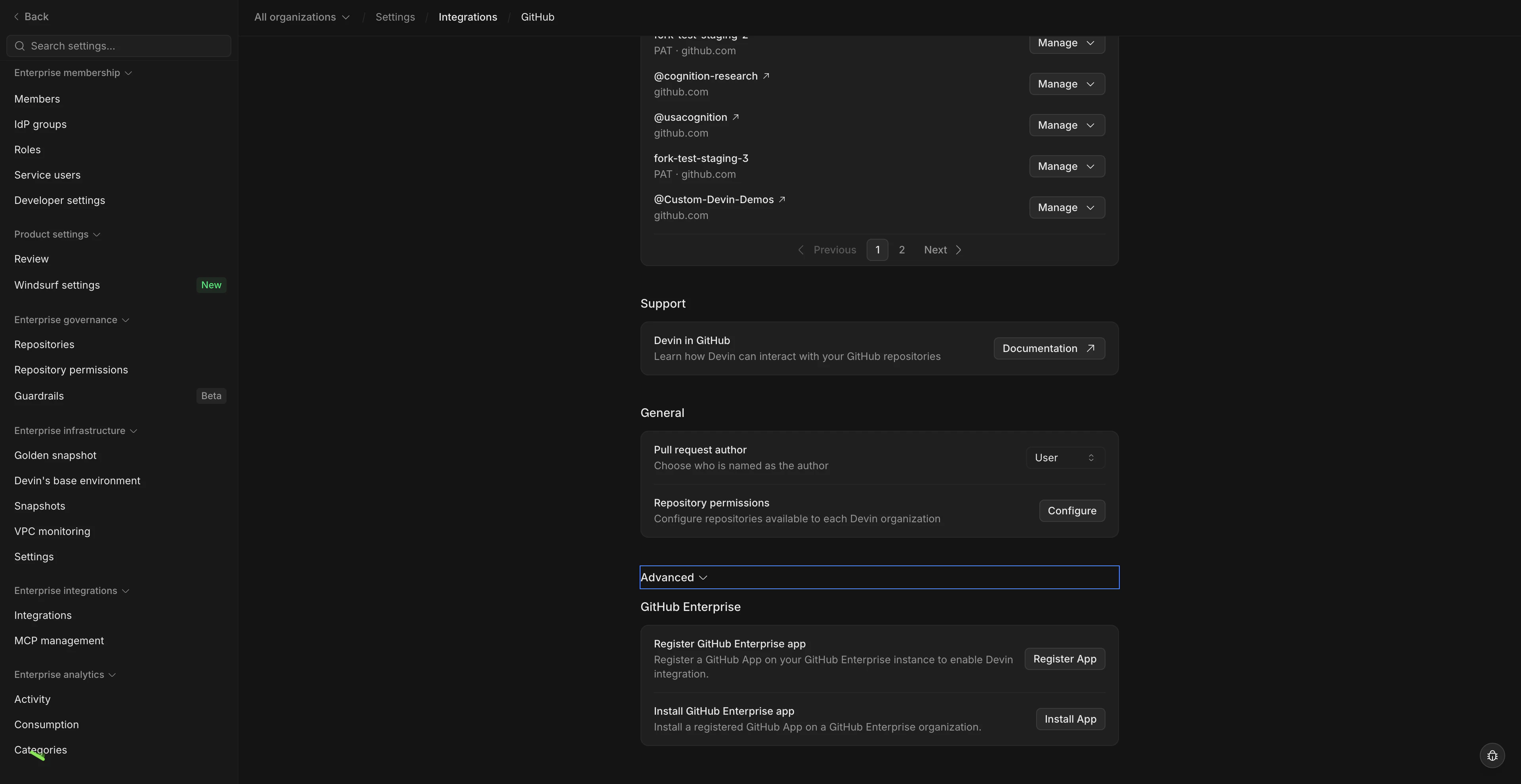 3. Fai clic su **Register App**.
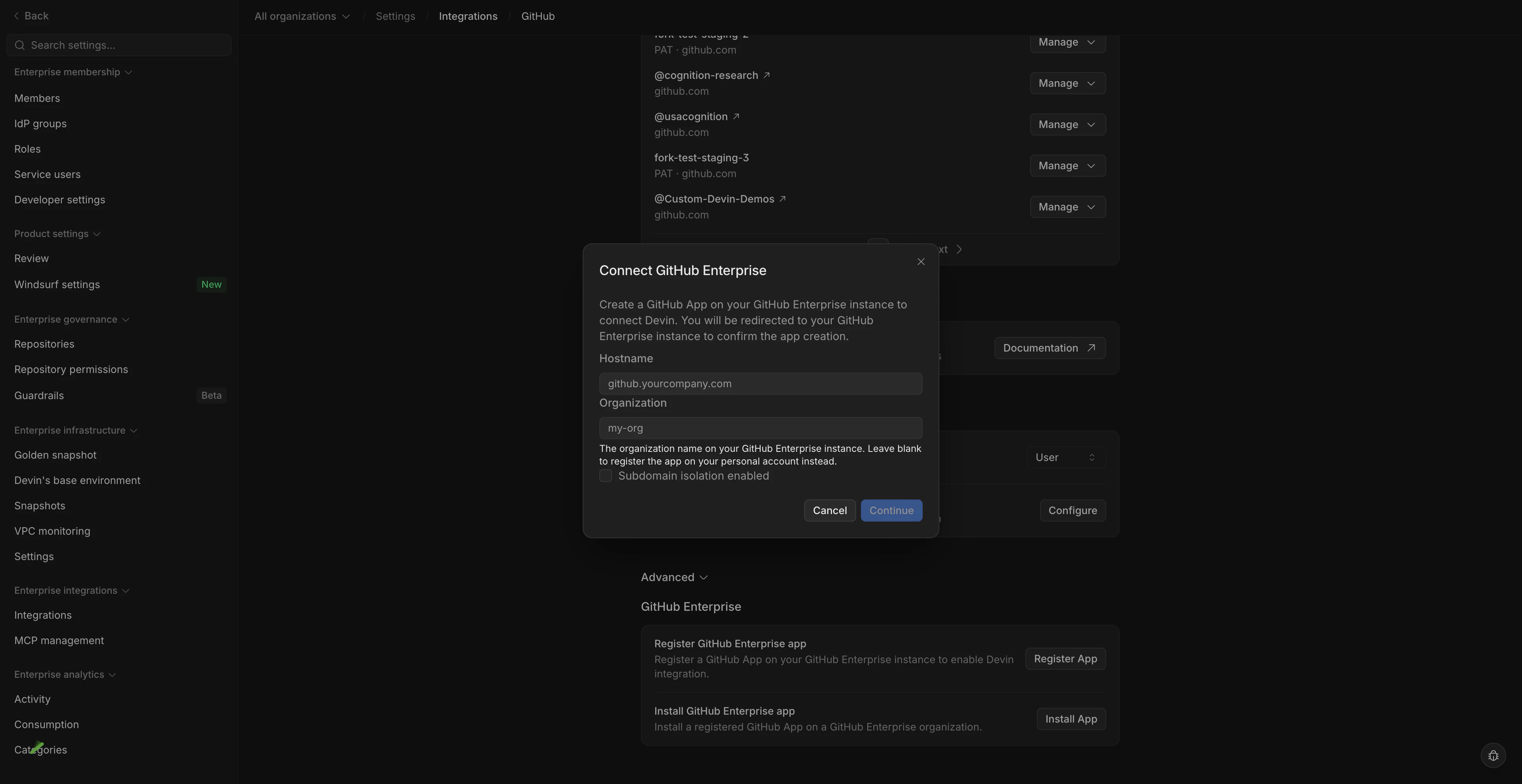
4. Nella finestra modale visualizzata, inserisci l'**hostname** della tua istanza GHES o GHEC e l'**organizzazione** in cui verrà registrata la GitHub App.
3. Fai clic su **Register App**.
4. Nella finestra modale visualizzata, inserisci l'**hostname** della tua istanza GHES o GHEC e l'**organizzazione** in cui verrà registrata la GitHub App.
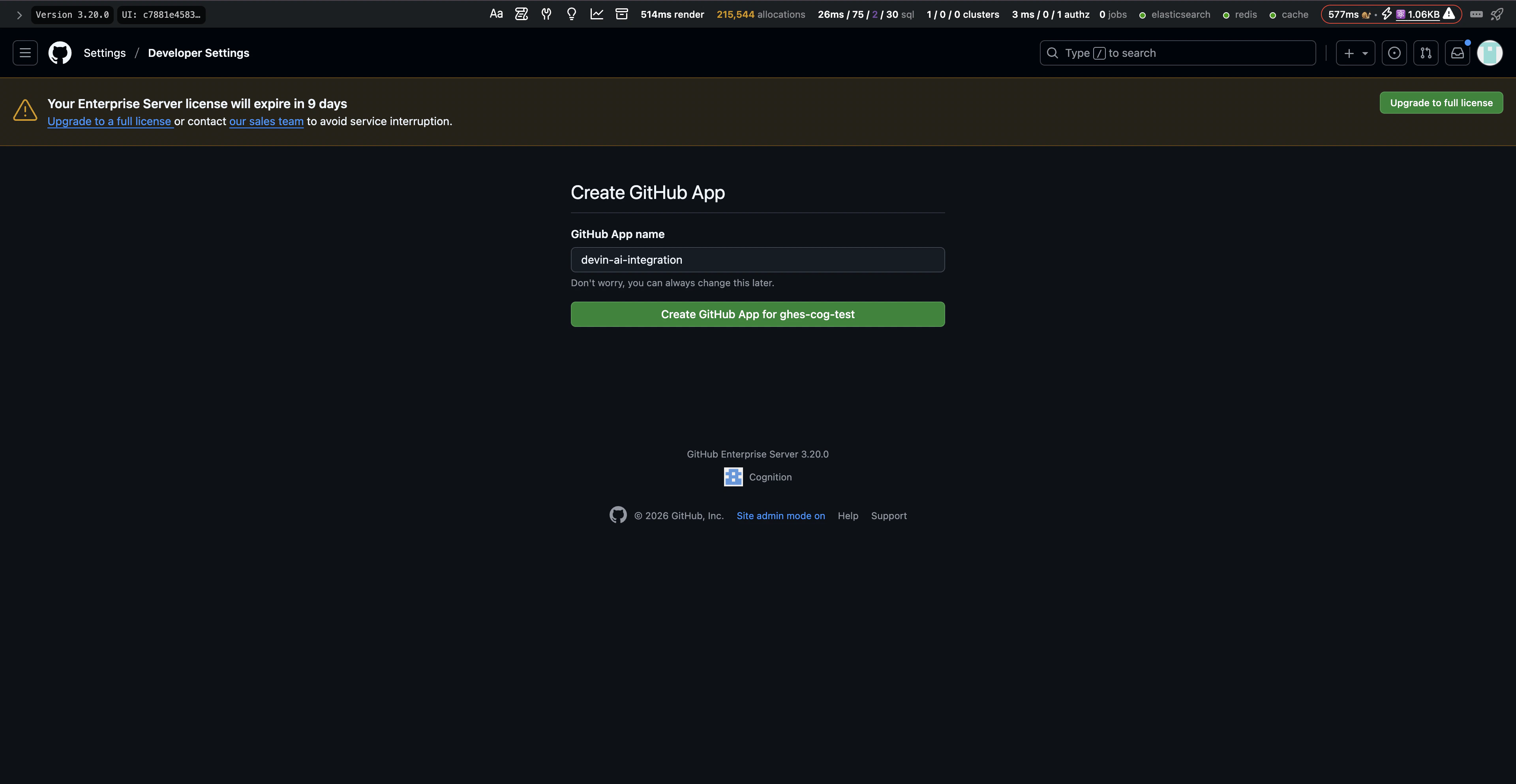
 5. Verrai reindirizzato a GitHub. Fai clic su **Register App** per completare la registrazione.
 6. Dopo il reindirizzamento a Devin, la GitHub App risulterà registrata nella tua organizzazione GitHub.
### Passaggio 2: Configurare la GitHub App
Dopo la registrazione, configura la GitHub App sulla tua istanza GHES o GHEC:
1. Sulla tua istanza GHES o GHEC, vai all'organizzazione GitHub specificata durante la registrazione.
2. Vai a **Settings** → **Developer Settings** → **GitHub Apps** e seleziona la Devin App.
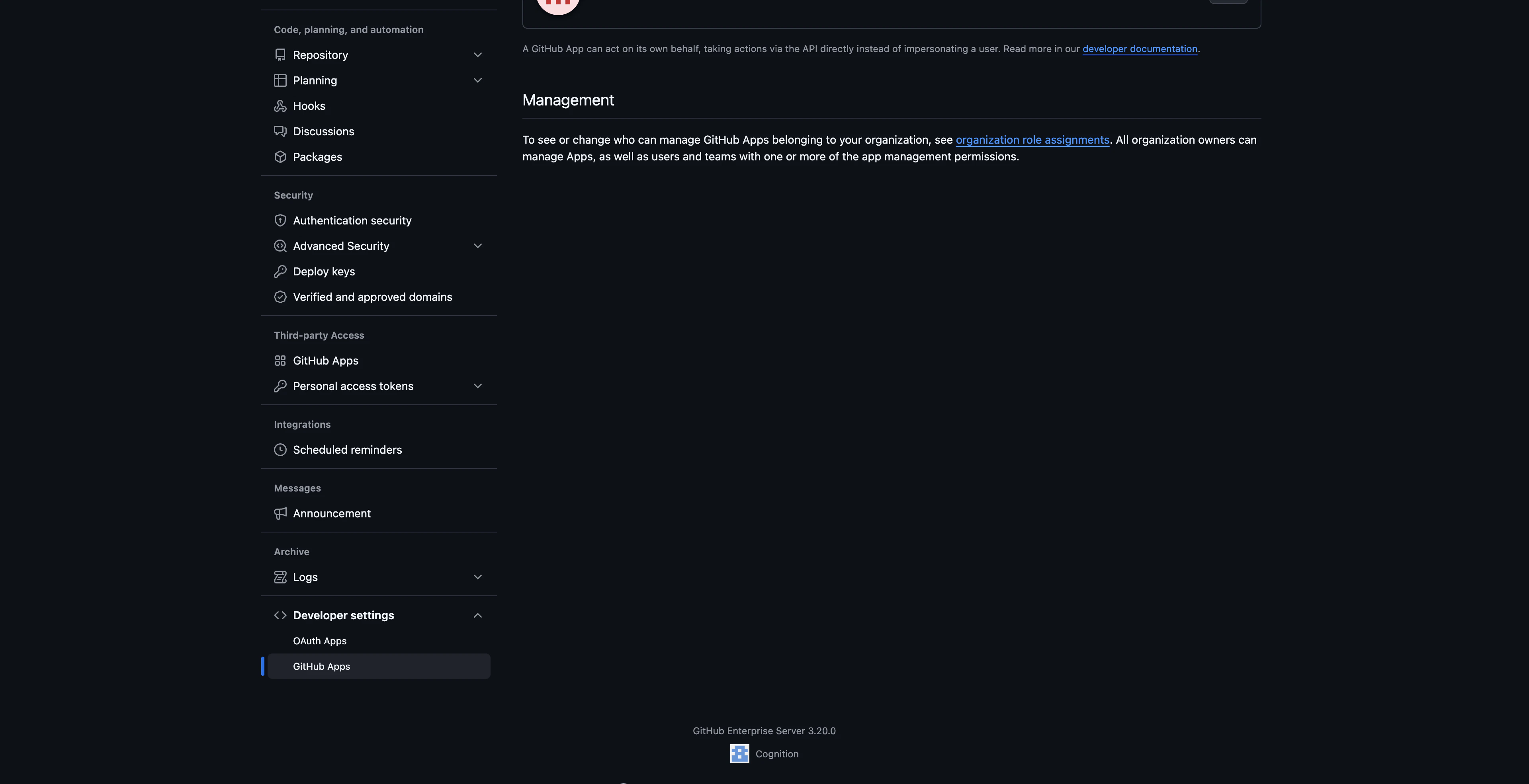 3. Nella sezione **Advanced**, sotto **Danger zone**, fai clic su **Make public**. In questo modo la GitHub App può essere installata in altre organizzazioni della stessa istanza.
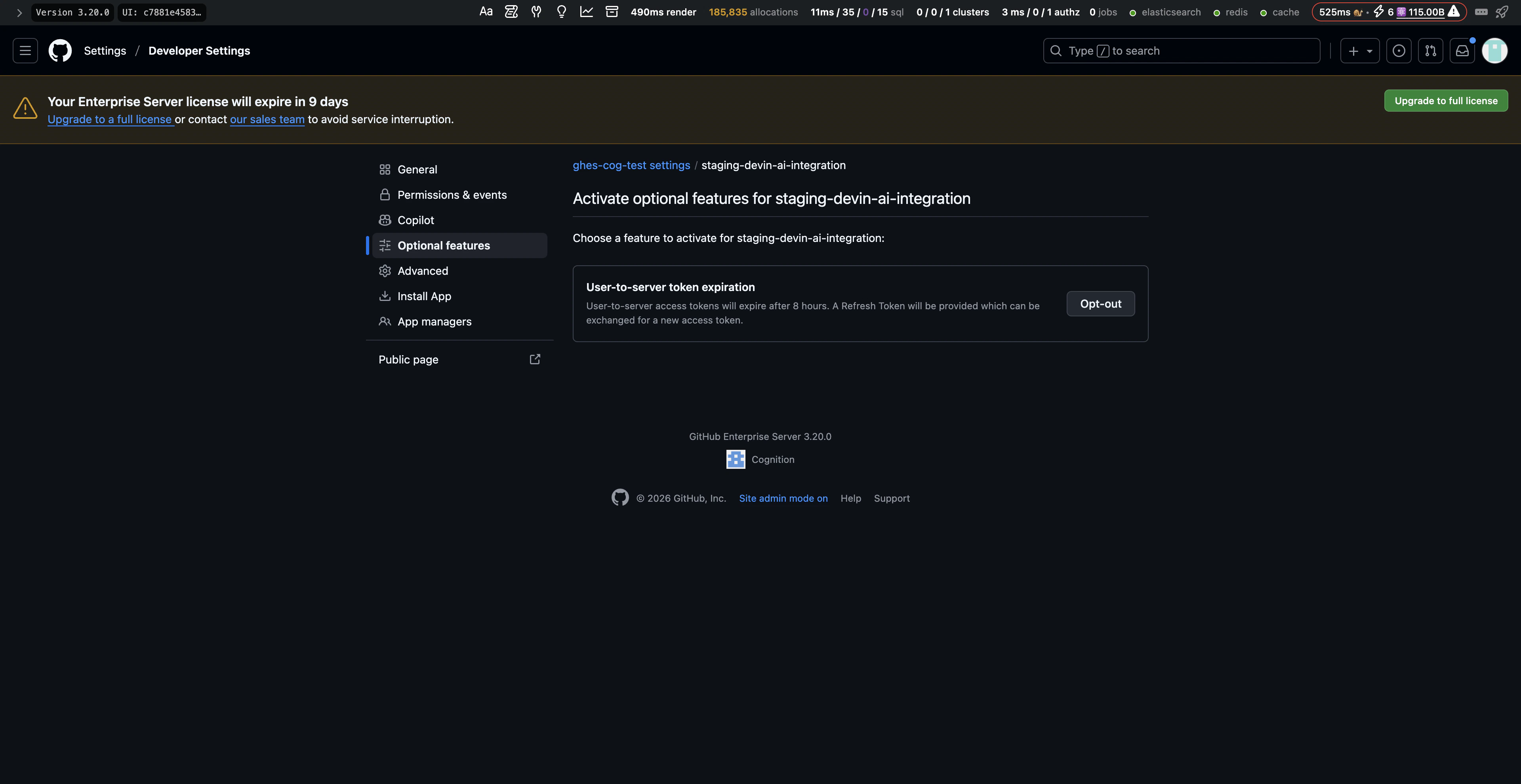
4. Vai alla sezione **Optional features** e disattiva **User-to-server token expiration**. In questo modo gli utenti non scadono e gli utenti non devono riautorizzare periodicamente la GitHub App.
3. Nella sezione **Advanced**, sotto **Danger zone**, fai clic su **Make public**. In questo modo la GitHub App può essere installata in altre organizzazioni della stessa istanza.
4. Vai alla sezione **Optional features** e disattiva **User-to-server token expiration**. In questo modo gli utenti non scadono e gli utenti non devono riautorizzare periodicamente la GitHub App.
### Passaggio 3: Installa la GitHub App
1. Nel tuo account Devin, vai a **Enterprise Settings** → **Integrations** → **GitHub**.
2. Espandi la sezione **Advanced** e fai clic su **Install App**.
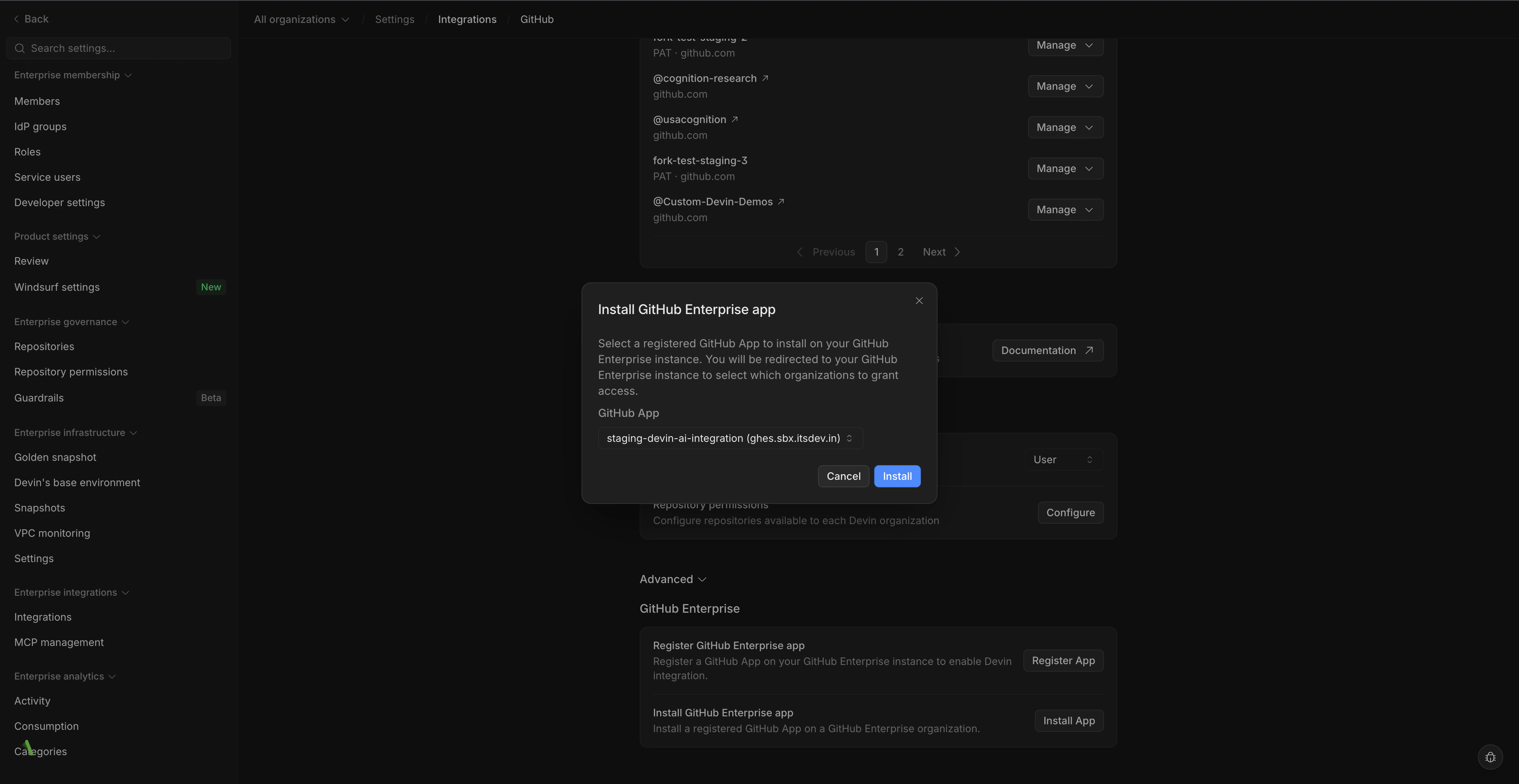
3. Nella finestra modale, seleziona la GitHub App registrata nella tua istanza GHES o GHEC.
 4. Verrai reindirizzato a GitHub, dove potrai scegliere un'organizzazione GitHub e selezionare i repository a cui concedere l'accesso a Devin. Consigliamo di concedere l'accesso a **tutti i repository**.
5. Dopo aver completato l'installazione, verrai reindirizzato di nuovo a Devin. Una nuova connessione Git verrà visualizzata in **Settings** → **Integrations** → **GitHub**.
Ripeti questo passaggio per ogni organizzazione GitHub aggiuntiva che vuoi collegare.
4. Verrai reindirizzato a GitHub, dove potrai scegliere un'organizzazione GitHub e selezionare i repository a cui concedere l'accesso a Devin. Consigliamo di concedere l'accesso a **tutti i repository**.
5. Dopo aver completato l'installazione, verrai reindirizzato di nuovo a Devin. Una nuova connessione Git verrà visualizzata in **Settings** → **Integrations** → **GitHub**.
Ripeti questo passaggio per ogni organizzazione GitHub aggiuntiva che vuoi collegare.
### Risoluzione dei problemi
Se riscontri problemi durante la registrazione o l'installazione della GitHub App, contatta il tuo referente Cognition o scrivi a [enterprise@cognition.ai](mailto:enterprise@cognition.ai).
***
## Configurazione del token di accesso personale
Integrare Devin con GitHub consente a Devin di accedere ai tuoi repository e aprire pull request. In questo modo Devin può diventare un vero collaboratore del tuo team di ingegneria.
### **Crea un account di servizio per Devin**
1. All'interno della tua istanza di GitHub Enterprise, crea un nuovo account GitHub da usare per Devin. Questo è importante per garantire che tutti gli accessi e l'utilizzo di Devin possano essere tracciati e gestiti correttamente.
2. Aggiungi il nuovo account di servizio a tutte le organizzazioni GitHub pertinenti come **Membro**. Verifica che l'account abbia accesso a tutti i repository a cui Devin deve accedere.
### **Generare un Personal Access Token per Devin**
1. Quando hai effettuato l'accesso con l'account di servizio, fai clic sull'immagine del profilo nell'angolo in alto a destra, quindi fai clic su **Settings**.
2. Nella barra laterale sinistra, fai clic su **Developer settings**.
3. Nella barra laterale sinistra, sotto **Personal access tokens**, fai clic su **Fine-grained tokens**.
4. Fai clic su **Generate new token**.
5. Compila i campi **Token name** ed **Expiration**.\
**Nota:** Quando il token scade, Devin perderà immediatamente tutto l'accesso a GitHub e sarà necessario creare un nuovo token.
6. In **Resource owner**, seleziona l'organizzazione corretta.
Se non visualizzi l'organizzazione corretta in "Resource owner", assicurati che l'enterprise e l'organizzazione abbiano abilitato l'uso dei personal access token con ambito fine (fine-grained).
#### **Abilitazione nelle impostazioni Enterprise**
Solo gli Enterprise Admin possono aggiornare queste impostazioni. Assicurati che i personal access token siano abilitati anche nelle impostazioni della specifica organizzazione.
1. Nell'angolo in alto a destra di GitHub Enterprise Server, fai clic sulla tua immagine del profilo, quindi fai clic su **Enterprise settings**.
2. Nella parte superiore della pagina, fai clic su **Policies**.
3. In **Policies**, fai clic su **Personal access tokens**.
4. Seleziona la scheda **Fine-grained tokens**.
5. In **Fine-grained personal access tokens**, abilita l'accesso.
6. Fai clic su **Save**.
#### **Abilitazione nelle impostazioni dell'organizzazione**
Solo gli Organization Admin possono aggiornare queste impostazioni. Assicurati che i personal access token siano abilitati anche nelle impostazioni Enterprise.
1. Nell'angolo in alto a destra di GitHub, fai clic sulla tua immagine del profilo, quindi fai clic su **Organizations**.
2. Accanto all'organizzazione, fai clic su **Settings**.
3. Nella barra laterale sinistra, sotto **Personal access tokens**, fai clic su **Settings**.
4. Seleziona la scheda **Fine-grained tokens**.
5. In **Fine-grained personal access tokens**, abilita l'accesso per la tua organizzazione.
6. Fai clic su **Save**.
7. In **Repository access**, seleziona i repository con cui vuoi che Devin lavori. I token includono sempre l'accesso in sola lettura a tutti i repository pubblici su GitHub.
8. Assicurati che il token abbia le seguenti autorizzazioni, necessarie affinché Devin funzioni correttamente:
| Permission | Access level | Description |
| :------------ | :------------- | :------------------------------------------------------------------------------------------------------- |
| Contents | Read and write | Consenti a Devin di contribuire alla codebase |
| Issues | Read and write | Consenti a Devin di aprire nuove issue |
| Metadata | Read only | Consenti a Devin di visualizzare metadati cruciali su un repository, ad esempio chi ne è il proprietario |
| Pull requests | Read and write | Consenti a Devin di creare nuove PR (pull request) |
Autorizzazioni aggiuntive aiuteranno Devin a collaborare meglio con il tuo team, a seconda del tipo di lavoro che gli chiedi di svolgere.
9. Fai clic su **Generate Token** e salva il token visualizzato.\
**Nota:** Potrebbe essere necessaria l'approvazione di un admin, a seconda delle impostazioni di GitHub.
10. Per verificare che il token abbia tutti gli accessi e le autorizzazioni necessari, **crea e fai il push di un branch di test** dalla tua macchina locale a un repository dell'organizzazione.
11. Una volta che il token è stato generato e testato, contatta il tuo referente Cognition per completare il processo di configurazione. Se al momento non stai lavorando direttamente con il nostro team, contatta [enterprise@cognition.ai](mailto:enterprise@cognition.ai).
### **Verificare localmente le autorizzazioni del PAT**
Prima di condividere il token con Cognition, verifica che abbia le autorizzazioni corrette eseguendo il push di un branch di test:
```bash theme={null}
# Autenticati con gh CLI utilizzando il tuo token
export GH_TOKEN=your_personal_access_token
export GH_HOST=your-github-enterprise-server.com
# Clona il repository
gh repo clone your-organization/your-repository
cd your-repository
# Crea un branch di test
git checkout -b test-devin-token-$(date +%s)
# Apporta una piccola modifica
echo "# Test" >> TEST.md
git add TEST.md
git commit -m "Test: Validate Devin token permissions"
# Esegui il push del branch (verifica il permesso di scrittura dei contenuti)
git push origin HEAD
# Crea una pull request (verifica il permesso di scrittura delle pull request)
gh pr create --title "Test: Validate Devin token permissions" \
--body "This is a test PR to validate token permissions." \
--base main
# Pulizia: chiudi la PR di test ed elimina il branch di test
gh pr close pr-number --delete-branch
```
**Risultati attesi:** Il push e la creazione della PR devono andare a buon fine senza errori di autenticazione. Se il push non riesce, verifica che il token abbia l'autorizzazione "Contents: Read and write". Se la creazione della PR non riesce, verifica che il token abbia l'autorizzazione "Pull requests: Read and write".
## **Utilizzare Devin con l'integrazione GitHub**
Ora che GitHub è integrato, puoi configurare quali sotto-organizzazioni di Devin hanno accesso a ciascun repository (consulta [Autorizzazioni del repository](/it/enterprise/integrations/git-integrations#repository-permissions))
Una volta completata l'integrazione, puoi accedere all'applicazione web di Devin e @menzionare qualsiasi repository nei tuoi prompt.
Se stai utilizzando un repository per la prima volta, ti consigliamo di seguire il [processo di configurazione dell'ambiente di sviluppo nel flusso di onboarding](/it/onboard-devin/environment) per garantire che Devin disponga delle informazioni più accurate e aggiornate su come lavorare con la tua codebase.
Devin risponderà automaticamente a qualsiasi commento su una pull request finché la sessione non viene archiviata
### **Considerazioni sulla sicurezza**
Alcune informazioni aggiuntive riguardo alle autorizzazioni di Devin in GitHub:
* Consigliamo di abilitare le protezioni sul branch master per garantire che le verifiche vengano eseguite e rispettate prima che Devin possa eseguire il merge di qualsiasi modifica.
* Se Devin è connesso all'account GitHub della tua organizzazione, avrà le stesse autorizzazioni di qualsiasi utente con accesso alle organizzazioni GitHub e Devin.
* Devin non rispecchia le autorizzazioni dell'utente che sta eseguendo una sessione con Devin, ma mantiene le autorizzazioni concesse a livello di organizzazione.
* Devin non può creare nuovi repository nel tuo account GitHub.