> ## Documentation Index
> Fetch the complete documentation index at: https://docs.devinenterprise.com/llms.txt
> Use this file to discover all available pages before exploring further.
# Importare le impostazioni di VS Code
> Utilizza le tue impostazioni ed estensioni locali quando lavori nell'IDE di Devin
Lavorare in VS Code è più semplice con le tue impostazioni, estensioni e scorciatoie da tastiera abituali. Segui questo tutorial per caricare manualmente le tue impostazioni locali.
## Impostazioni di Auto-Import
Questo flusso di lavoro importa automaticamente le tue impostazioni.
1. Apri una qualsiasi sessione Devin che hai avviato
2. Dovresti visualizzare la pagina di benvenuto. (Se questa pagina non appare, puoi sempre riaprirla con `Cmd+Shift+P` su Mac o `Ctrl+Shift+P` su Windows/Linux e cercare "Help: Welcome".)
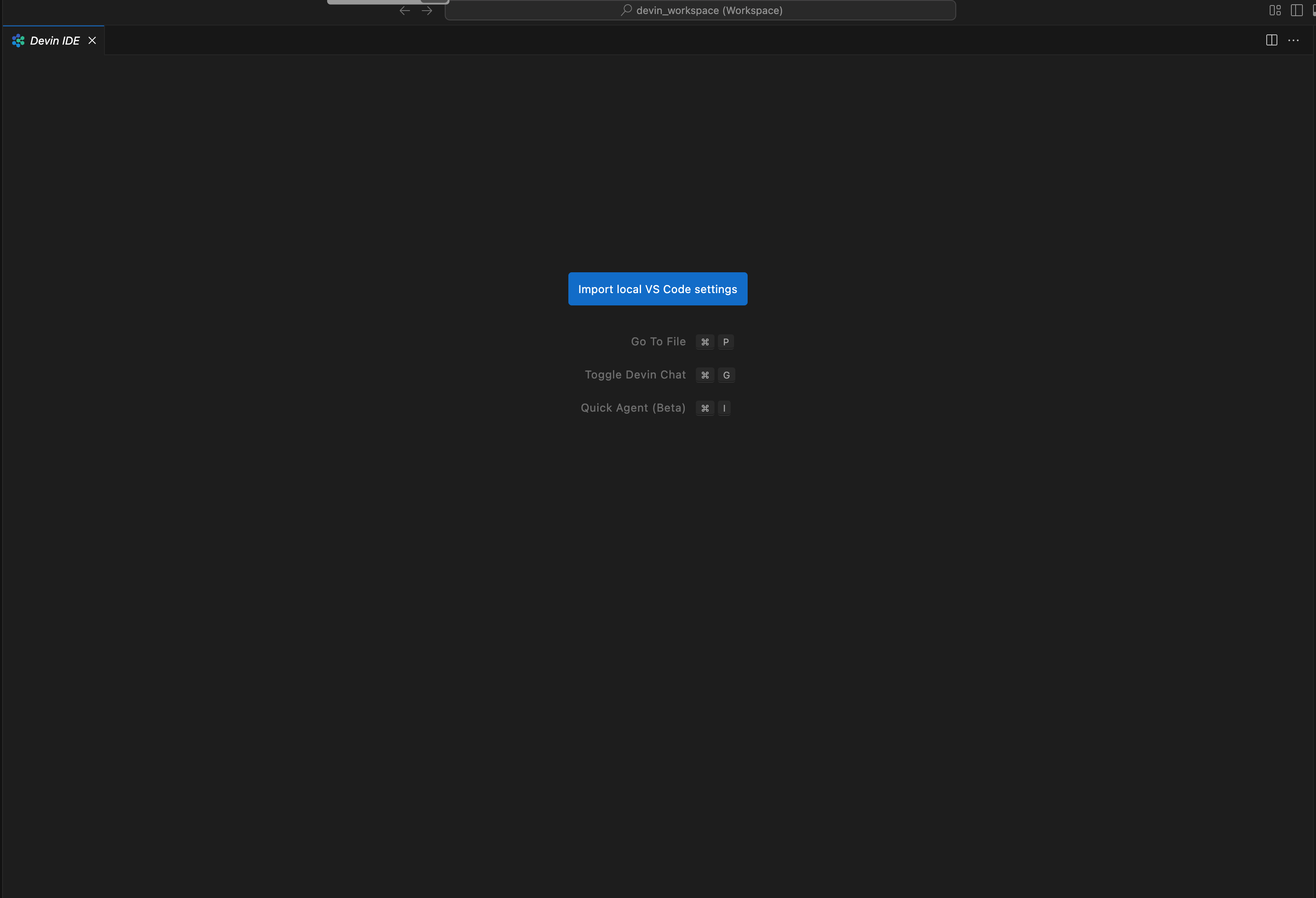 3. Fai clic sul pulsante per avviare il flusso di importazione.
4. Segui i passaggi sullo schermo. Copierai e incollerai uno script Python nel terminale del tuo computer locale per caricare il tuo profilo. (PowerShell su Windows)
5. Lo script ti chiederà di confermare le tue impostazioni visitando l’URL app.devin.ai.
6. Una volta confermate, le tue impostazioni verranno sincronizzate automaticamente con la tua sessione Devin e con tutte le future sessioni Devin!
3. Fai clic sul pulsante per avviare il flusso di importazione.
4. Segui i passaggi sullo schermo. Copierai e incollerai uno script Python nel terminale del tuo computer locale per caricare il tuo profilo. (PowerShell su Windows)
5. Lo script ti chiederà di confermare le tue impostazioni visitando l’URL app.devin.ai.
6. Una volta confermate, le tue impostazioni verranno sincronizzate automaticamente con la tua sessione Devin e con tutte le future sessioni Devin!
## Esportare manualmente il tuo profilo locale
Se il flusso di lavoro di Auto-Import non funziona, segui questi passaggi per l’esportazione e l’importazione manuale.
Guarda questo video per vedere come esportare il tuo profilo da VS Code (inclusi i fork di VS Code):
1. Apri VS Code, premi `Cmd+Shift+P` (Mac) o `Ctrl+Shift+P` (Windows/Linux) -> Preferences: Open Profiles (UI)
2. Fai clic con il tasto destro sul tuo profilo (di solito Default).
3. Fai clic su Export e scegli File nel quick pick che appare.
4. Salva il file su disco. Verrà salvato come file `.code-profile`.
## Importare manualmente il file `.code-profile`
Una volta che disponi di un file `.code-profile`, puoi caricarlo in qualsiasi IDE di una sessione Devin che hai avviato.
1. Apri una qualsiasi sessione Devin che hai avviato
2. Apri il riquadro comandi con `Cmd+Shift+P` (Mac) o `Ctrl+Shift+P` (Windows/Linux) e cerca "Preferences: Devin: Import Profile (Manual)".
3. Seleziona il file che hai caricato. In questo modo il tuo profilo verrà caricato sulla macchina. Tutte le tue estensioni e impostazioni dovrebbero quindi essere installate automaticamente.
## Verificare che il caricamento sia riuscito
Puoi verificare che le tue Impostazioni, Estensioni e Scorciatoie da tastiera siano state caricate correttamente effettuando le seguenti operazioni in Devin IDE:
* Impostazioni: apri il riquadro comandi (`Cmd+Shift+P` su Mac / `Ctrl+Shift+P` su Windows/Linux) e cerca "Preferences: Open User Settings (JSON)". Verifica che corrispondano a quelle del tuo editor locale.
* Scorciatoie da tastiera: apri il riquadro comandi e cerca "Preferences: Open Keyboard Shortcuts (JSON)". Verifica che corrispondano a quelle del tuo editor locale.
* Estensioni: fai clic sull'icona delle estensioni nella barra laterale a destra (oppure premi `Cmd+Shift+X` su Mac / `Ctrl+Shift+X` su Windows/Linux). Cerca le estensioni che hai installato localmente.
## Sincronizzazione delle impostazioni
Le impostazioni verranno sincronizzate automaticamente tra le sessioni. Contatta l'assistenza se riscontri problemi.