> ## Documentation Index
> Fetch the complete documentation index at: https://docs.devinenterprise.com/llms.txt
> Use this file to discover all available pages before exploring further.
# Ask Devin
> Utilisez Ask Devin pour poser des questions sur votre base de code, planifier des tâches et générer des sessions riches en contexte
## Aperçu
**Ask Devin** est la fenêtre de votre assistant IA sur votre base de code. Une fois que vous avez ajouté un dépôt à Devin, il est automatiquement indexé pour que Devin puisse comprendre et raisonner sur votre code. Avec Ask Devin, vous pouvez :
* **Poser des questions** sur le fonctionnement de votre code, explorer l’architecture, les dépendances et les fonctions clés. Ask Devin utilise des capacités avancées de recherche de code pour produire des réponses détaillées, précises et bien sourcées, ancrées dans votre base de code.
* **Planifier des tâches** en travaillant avec Devin pour définir le périmètre et planifier la mise en œuvre avant d’écrire du code. Devin génère un prompt riche en contexte à partir de ce qu’il apprend, prêt à être transmis à une session Agent.
Que ce soit pour vous familiariser avec un nouveau dépôt, planifier une fonctionnalité ou explorer des parties inconnues de la base de code, Ask Devin vous offre un moyen rapide et fiable de travailler avec votre code en langage naturel.
Lorsque vous démarrez une session Devin depuis Ask Devin, **l’état de cette session est visible directement dans la conversation Ask Devin**, afin que vous puissiez suivre la progression sans changer de contexte.
## Flux de travail recommandé
Pour profiter pleinement de Devin, suivez ce flux de travail :
### 1. Indexez votre dépôt
Après avoir connecté votre GitHub, GitLab ou un autre fournisseur de code source, [indexez votre dépôt](/fr/onboard-devin/index-repo). Devin indexe automatiquement votre base de code en arrière-plan, ce qui permet d’utiliser des outils puissants comme **DeepWiki** et **Ask Devin**.
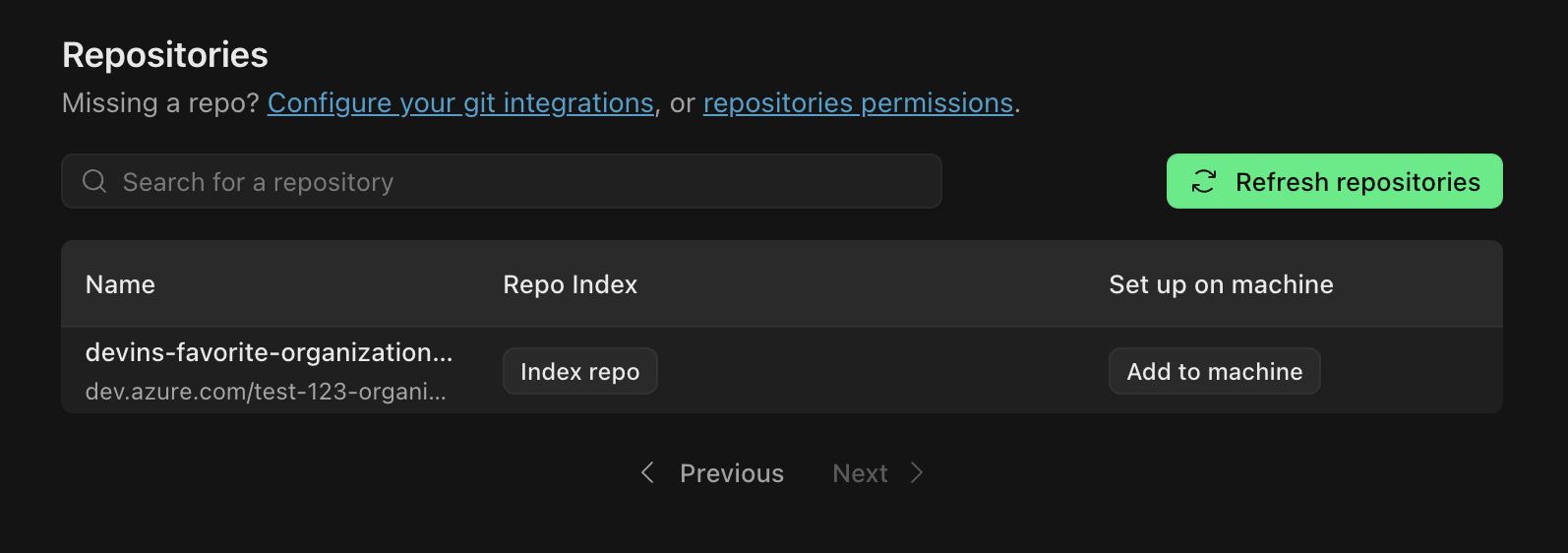 Indexez n’importe quel dépôt une fois les autorisations Git accordées
### 2. Utiliser Ask Devin pour explorer et planifier
Accédez à [Ask Devin](https://app.devin.ai/search) pour :
* Poser des questions techniques sur votre code et obtenir des réponses détaillées, accompagnées de références précises, grâce à la recherche de code avancée
* Planifier et cadrer des projets, décomposer les tâches et générer des invites tenant compte du contexte pour les sessions Agent
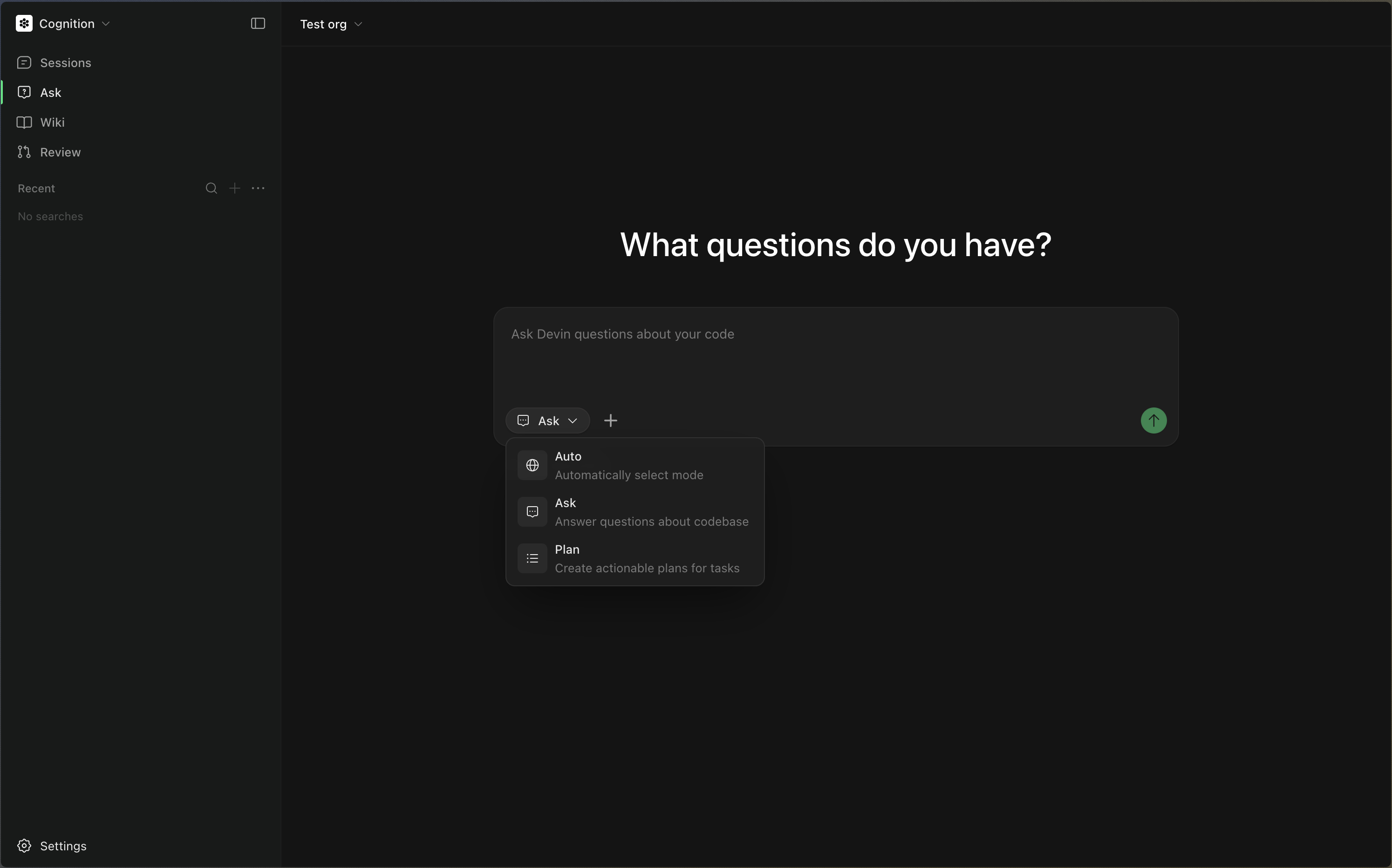 Posez à Ask Devin n’importe quelle question sur votre dépôt, ou utilisez le mode Plan pour cadrer les tâches
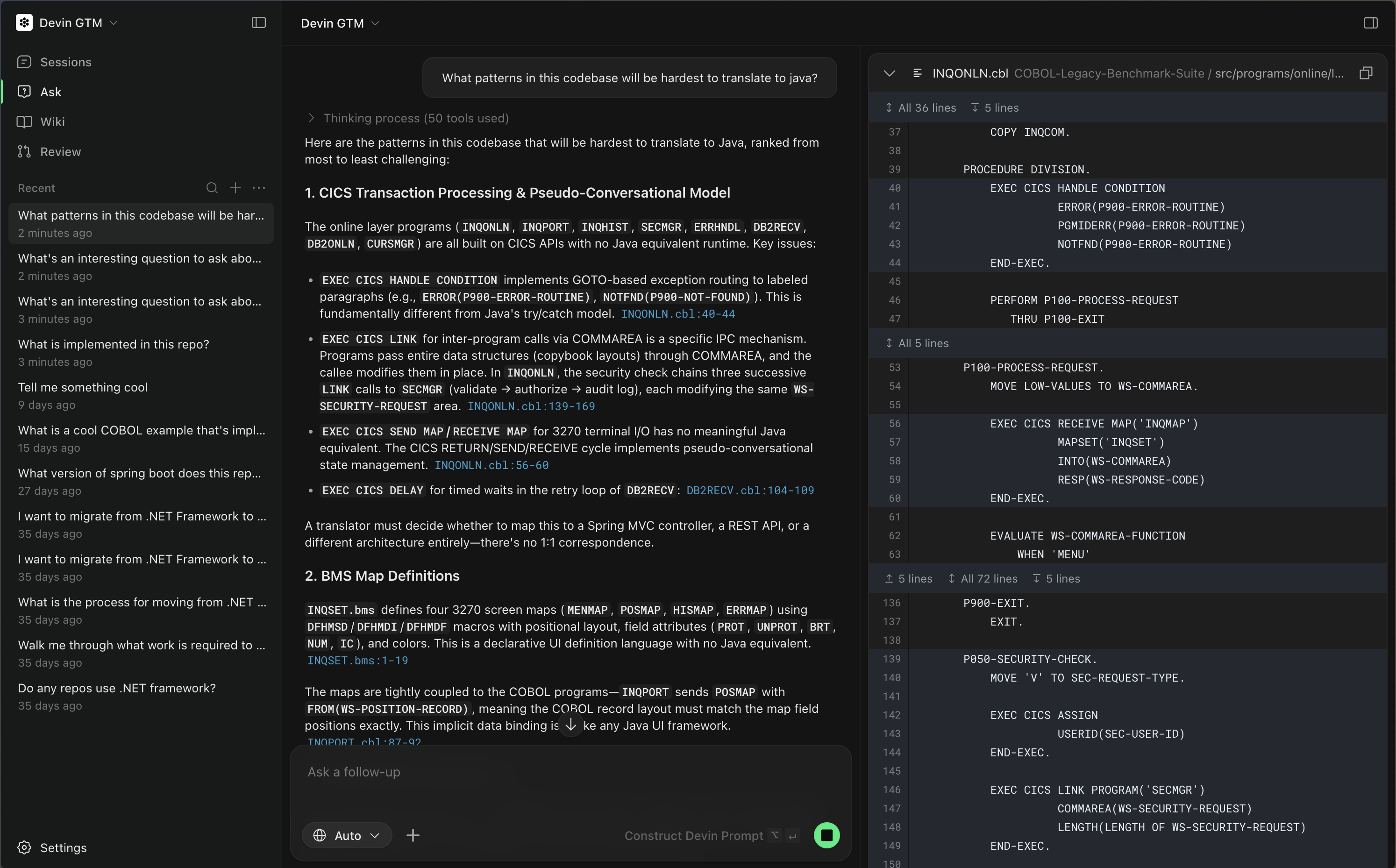 Devin répond en langage naturel, avec des références à votre code, toujours en s’appuyant sur votre base de code
### 3. Démarrer une session depuis Ask Devin
Une fois que vous avez utilisé Ask Devin pour comprendre le code et clarifier votre objectif, vous pouvez démarrer une session directement depuis la conversation. C’est la meilleure façon de lancer le travail avec Devin, car :
* Devin commence avec un contexte clair issu de votre conversation Ask Devin
* Le prompt est automatiquement adapté à votre tâche et à votre base de code
* Vous avez plus de chances d’obtenir des résultats pertinents et concluants
* **L’état de la session est affiché directement dans la conversation Ask Devin**, ce qui vous permet de suivre l’avancement sans quitter la page
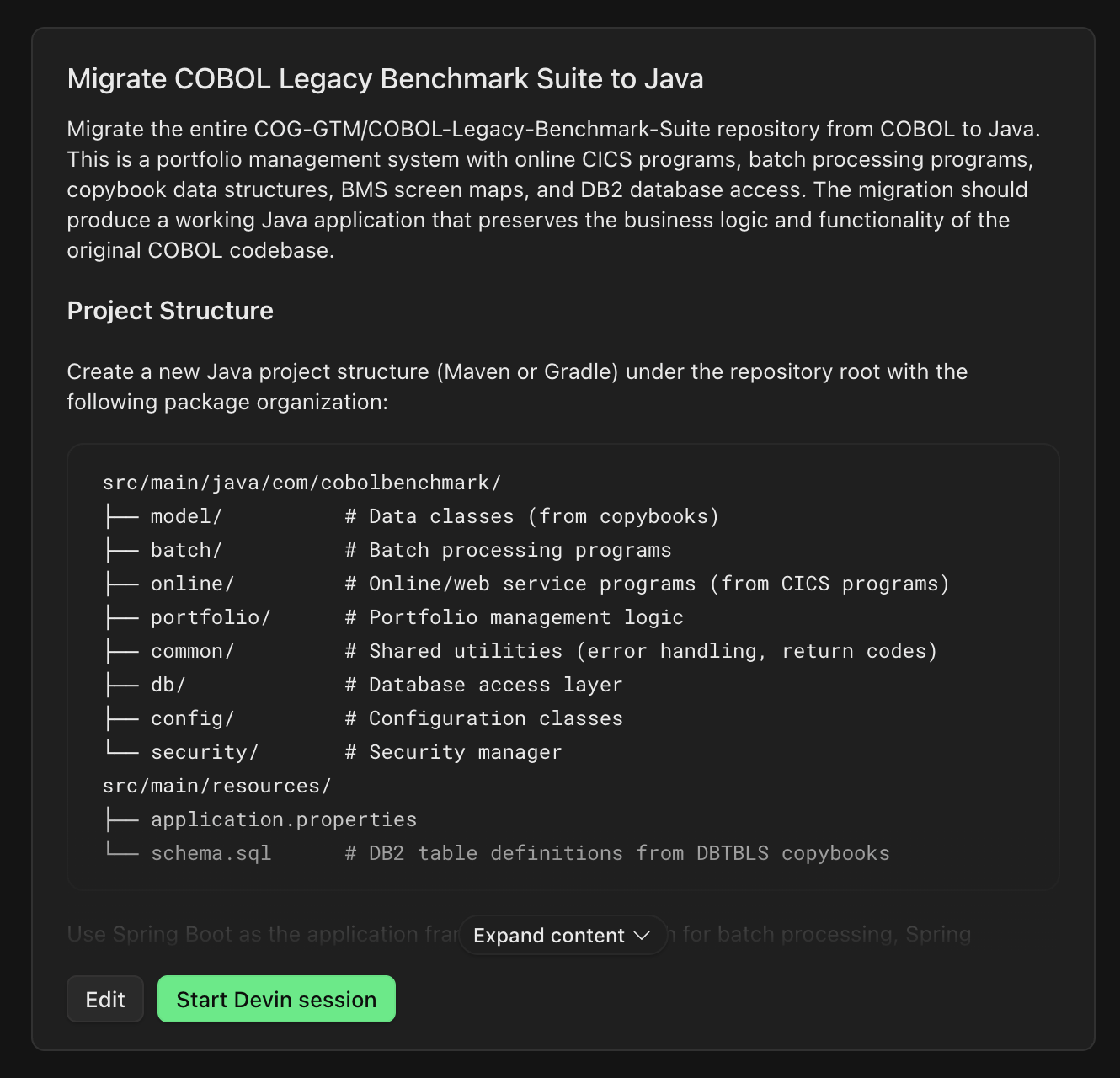 Devin rédige un prompt riche en contexte à partir de votre session
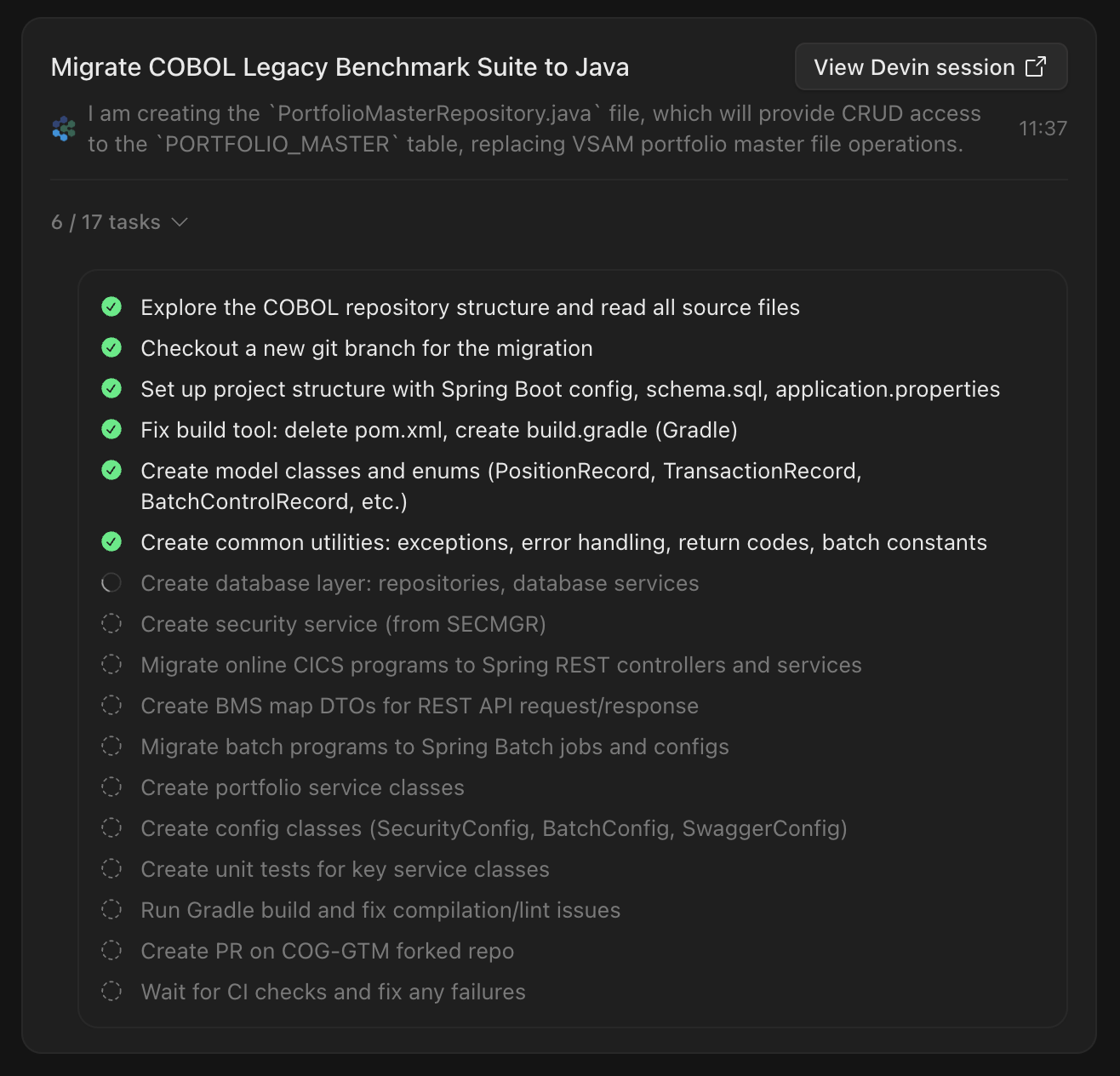 Suivez l’avancement de la session dans la conversation
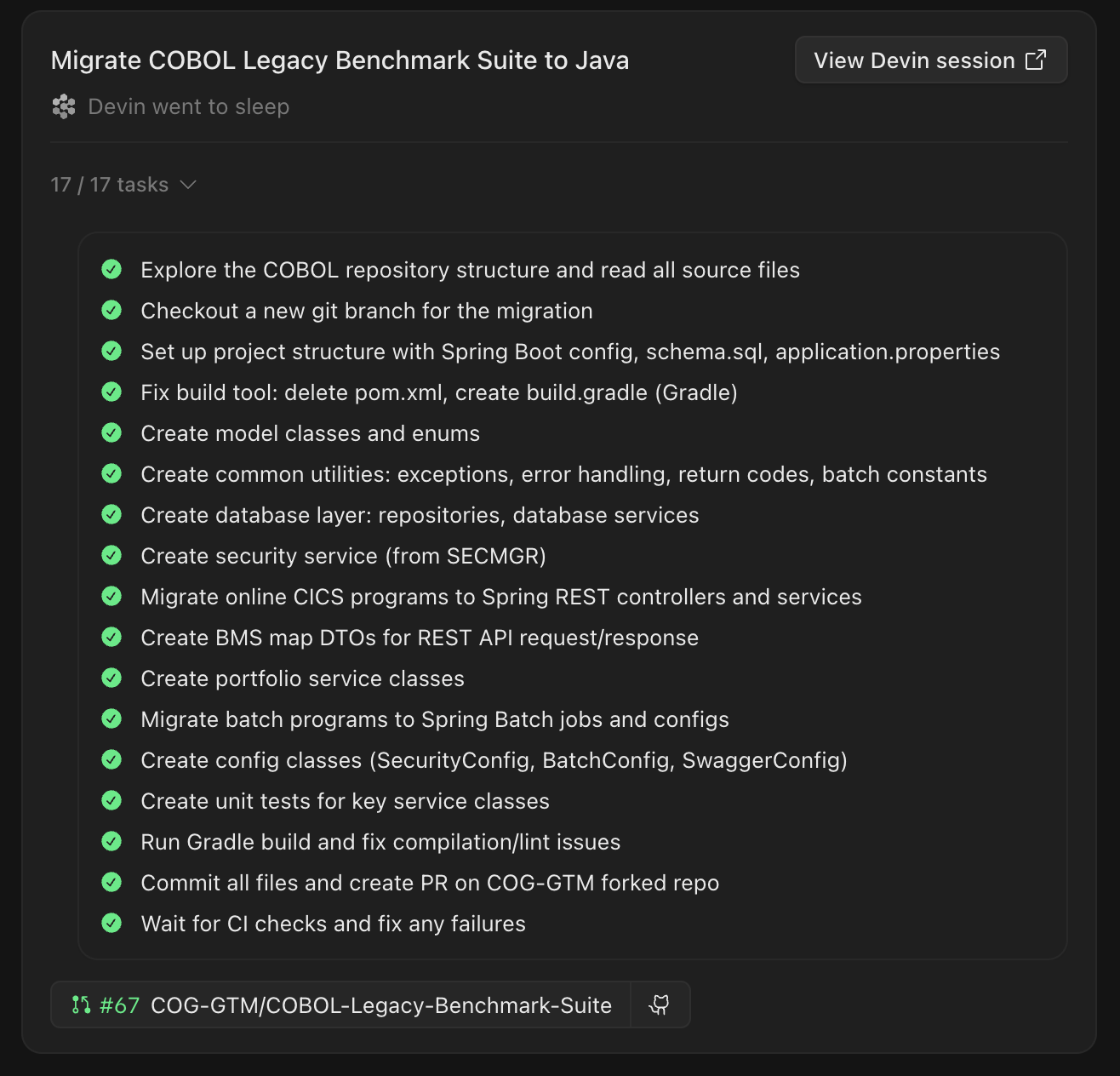 Consultez les résultats finalisés et les PR