> ## Documentation Index
> Fetch the complete documentation index at: https://docs.devinenterprise.com/llms.txt
> Use this file to discover all available pages before exploring further.
# Configuration du VPN
> Configurer l'accès VPN permettant à Devin de se connecter à votre réseau interne
Devin fonctionne dans son propre espace de travail de machine virtuelle (VM) et doit parfois accéder à des ressources au sein de votre réseau interne (par exemple, registre de paquets interne, services de préproduction, services auto-hébergés). Comme vos développeurs, Devin peut utiliser un client VPN pour se connecter à votre réseau interne.
## Liste de contrôle des prérequis
Avant de configurer l'accès VPN, vérifiez les points suivants :
1. **Vérification de l'accès public**
* Confirmez que ces services ne sont **pas** accessibles depuis Internet.
* Pour les services hébergés dans le cloud (par exemple Gitlab Cloud Package Registry, JFrog Artifactory Cloud), un jeton d'accès est généralement suffisant.
2. **Méthode d'authentification :**
L'utilisation d’un compte de service pour l’authentification est recommandée. Les identifiants peuvent être stockés de manière sécurisée via la fonctionnalité [Secrets](/fr/product-guides/secrets) de Devin.
## Configuration d'OpenVPN
OpenVPN est préinstallé dans l'espace de travail de Devin. Pour le configurer :
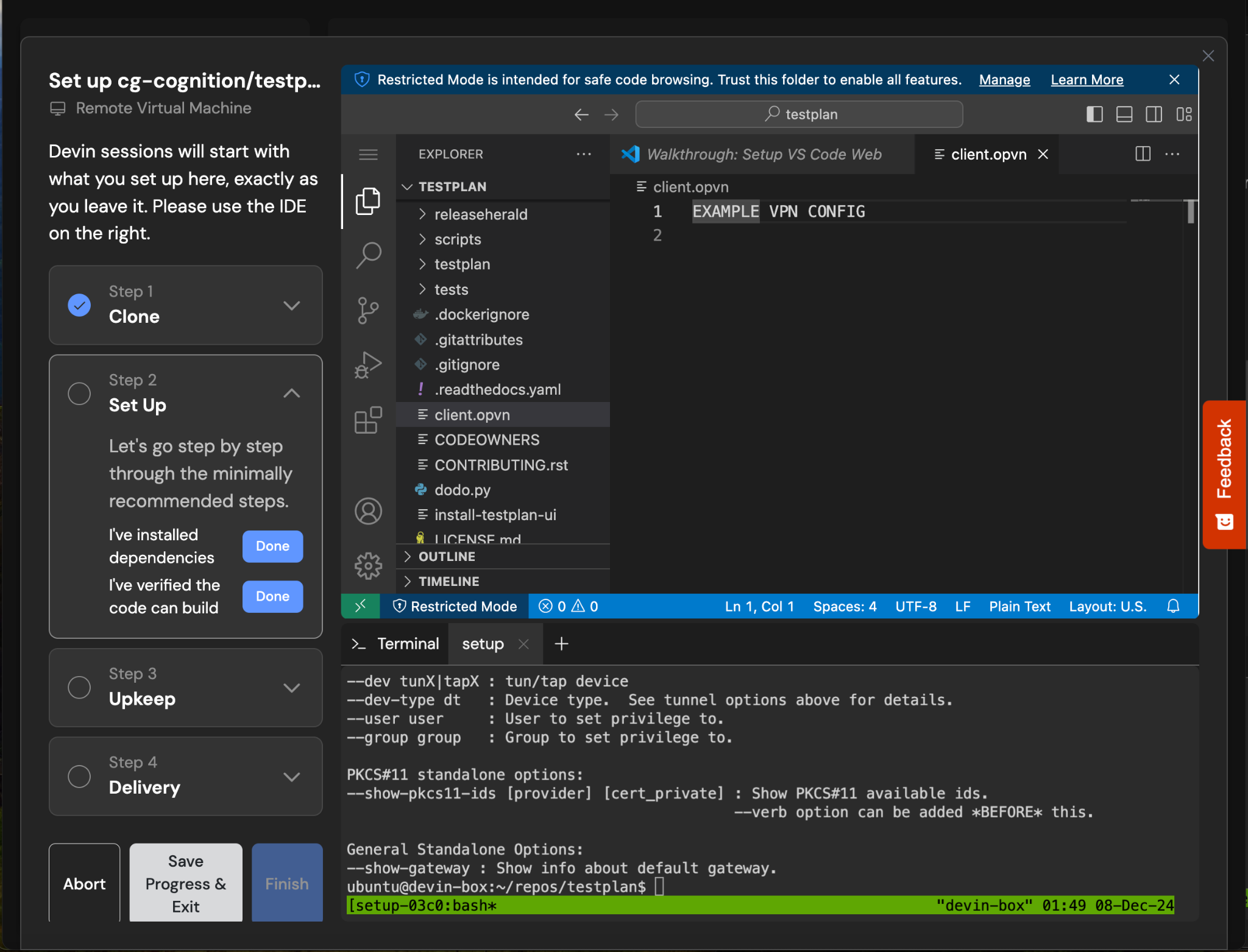
1. Importez votre fichier de configuration `config.ovpn` dans l'espace de travail de Devin en le faisant glisser-déposer dans l'instance VS Code
 2. Configurez OpenVPN en tant que service système en créant le fichier `/etc/systemd/system/openvpn.service` :
```
[Unit]
Description=OpenVPN Client Service
After=network.target
[Service]
ExecStart=/usr/sbin/openvpn --config /path/to/config.ovpn
Restart=always
[Install]
WantedBy=multi-user.target
```
Ensuite, rechargez systemd, activez et démarrez le service.
```bash theme={null}
sudo systemctl daemon-reload
sudo systemctl enable openvpn
sudo systemctl start openvpn
```
Cela garantit que la connexion VPN est gérée par le système et qu’elle redémarre automatiquement en cas de défaillance.
2. Configurez OpenVPN en tant que service système en créant le fichier `/etc/systemd/system/openvpn.service` :
```
[Unit]
Description=OpenVPN Client Service
After=network.target
[Service]
ExecStart=/usr/sbin/openvpn --config /path/to/config.ovpn
Restart=always
[Install]
WantedBy=multi-user.target
```
Ensuite, rechargez systemd, activez et démarrez le service.
```bash theme={null}
sudo systemctl daemon-reload
sudo systemctl enable openvpn
sudo systemctl start openvpn
```
Cela garantit que la connexion VPN est gérée par le système et qu’elle redémarre automatiquement en cas de défaillance.
## Autres clients VPN
Si votre organisation utilise une autre solution VPN :
### Clients VPN disponibles au public
Pour des clients VPN comme Fortinet qui peuvent être installés via un gestionnaire de paquets :
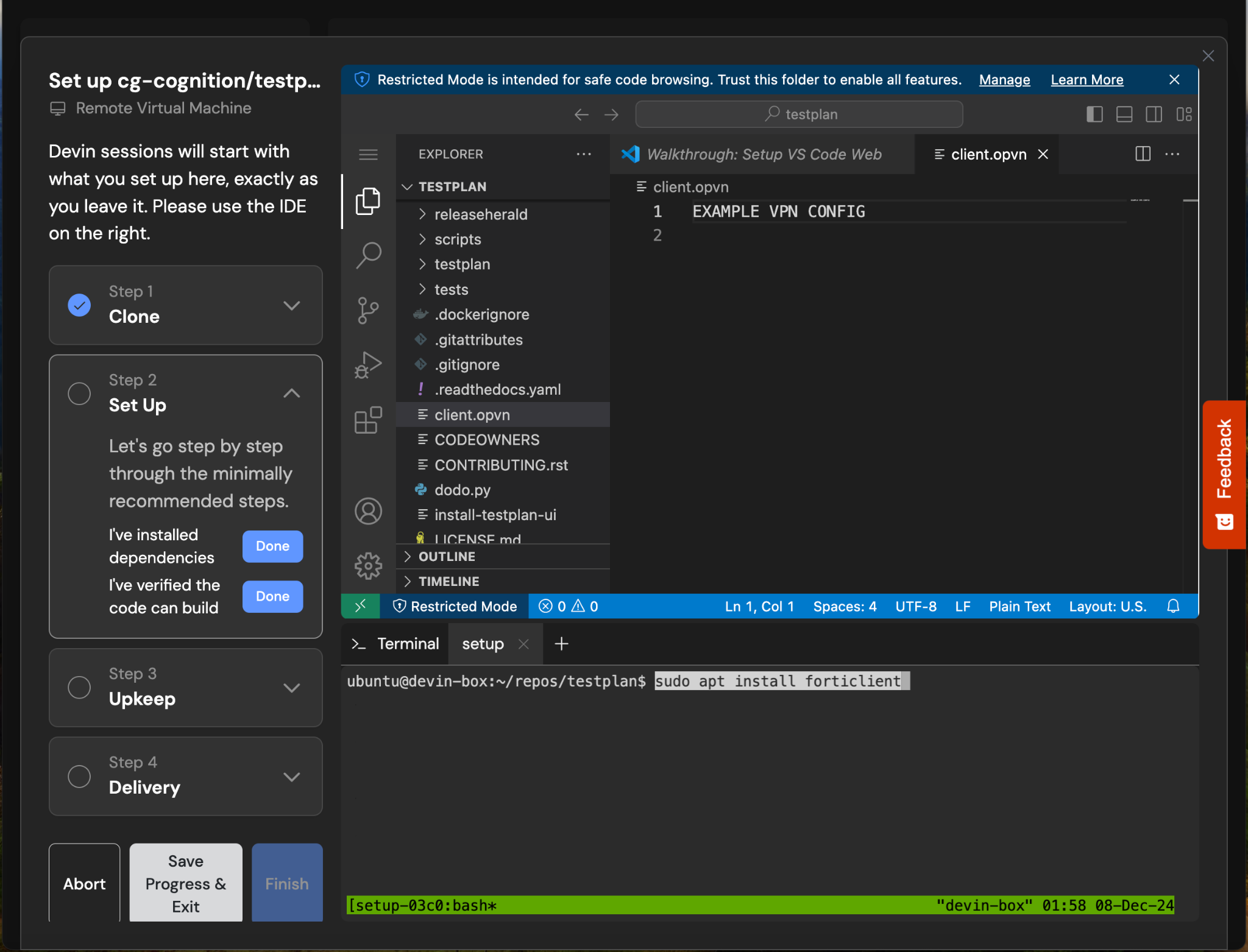 1. Installez le client lors de la configuration à l'aide des commandes appropriées du gestionnaire de paquets :
```bash theme={null}
sudo apt install forticlient
```
2. Configurez la commande de démarrage pour établir la connexion.
1. Installez le client lors de la configuration à l'aide des commandes appropriées du gestionnaire de paquets :
```bash theme={null}
sudo apt install forticlient
```
2. Configurez la commande de démarrage pour établir la connexion.
### Clients VPN privés
Pour des clients tels que Palo Alto GlobalProtect qui nécessitent une installation binaire :
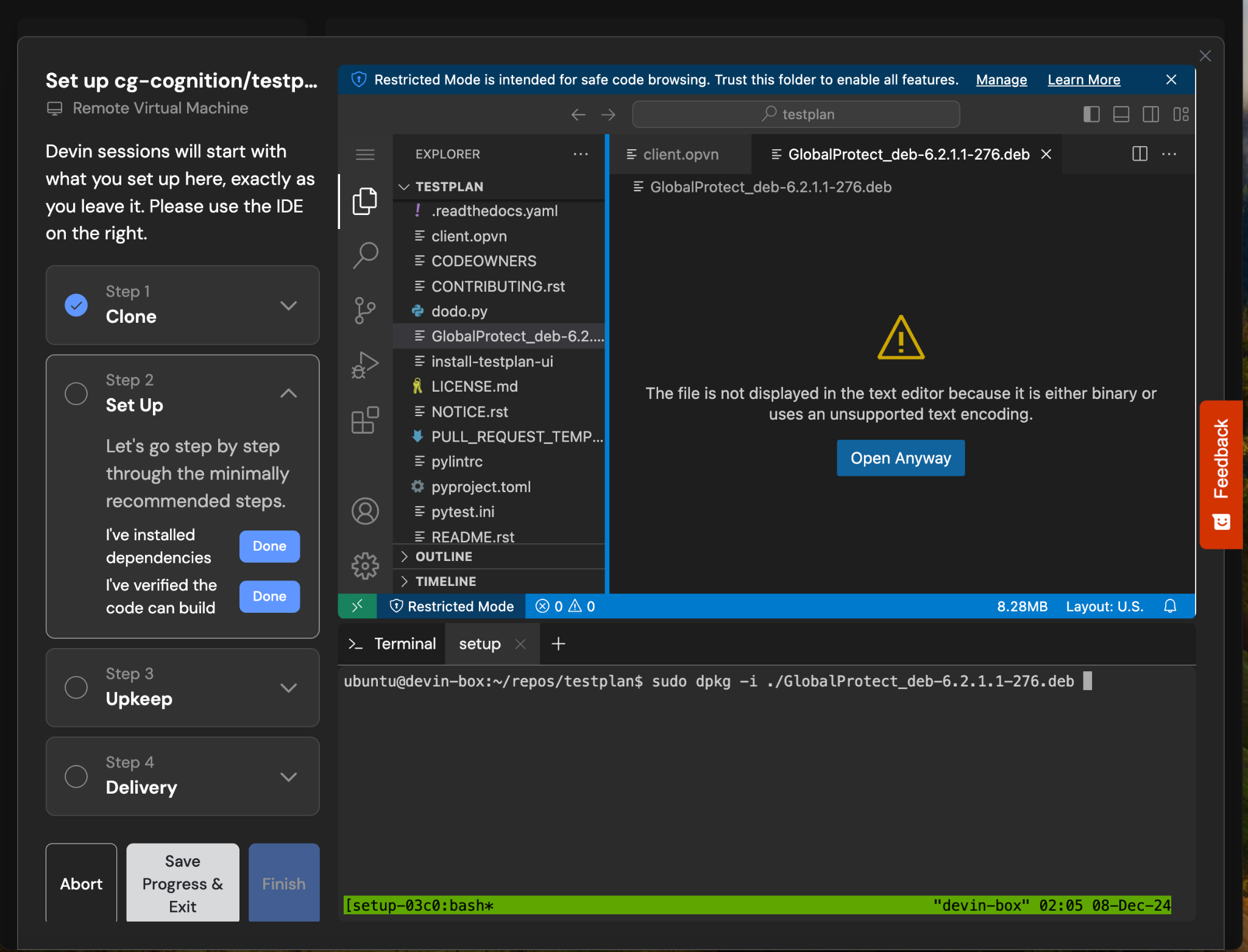
1. Téléversez le binaire du client et le certificat dans l'espace de travail de Devin en les faisant glisser-déposer dans l'instance VS Code
2. Installez-le avec :
```bash theme={null}
sudo dpkg -i /path/to/GlobalProtect_deb.deb
```
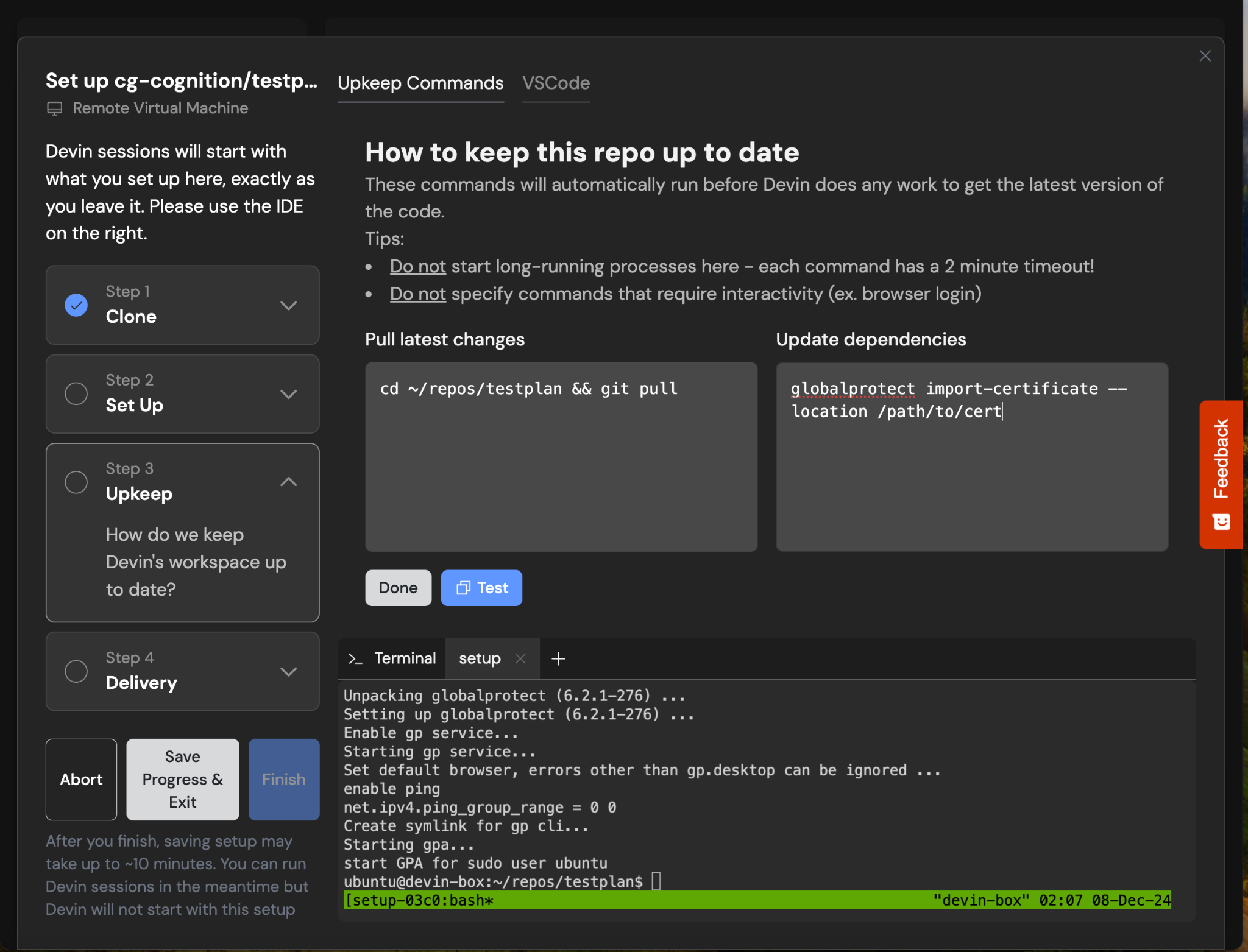
 3. Configurez la commande de démarrage :
```bash theme={null}
globalprotect import-certificate --location /path/to/cert
```
3. Configurez la commande de démarrage :
```bash theme={null}
globalprotect import-certificate --location /path/to/cert
```