> ## Documentation Index
> Fetch the complete documentation index at: https://docs.devinenterprise.com/llms.txt
> Use this file to discover all available pages before exploring further.
# Configuration classique
> Configurez l’environnement de Devin à l’aide de l’assistant interactif classique.
Vous cherchez une configuration déclarative ? Consultez [Configuration déclarative (blueprints)](/fr/onboard-devin/environment/blueprints) pour connaître l’approche recommandée pour les nouvelles configurations.
Devin fonctionne en chargeant un instantané d'une machine virtuelle au début de chaque session. Pour que Devin soit le plus efficace possible, cet instantané doit inclure tous les dépôts sur lesquels vous voulez que Devin travaille, ainsi que tous les outils et dépendances dont Devin pourrait avoir besoin pour intervenir sur votre base de code. De cette façon, Devin peut se concentrer sur l'écriture de code au lieu de devoir configurer son environnement à chaque fois !
Dans ce guide, nous allons voir comment intégrer Devin à l'un de vos dépôts et configurer l'environnement de Devin (l'instantané de machine virtuelle). Vous pouvez considérer cela comme la configuration de l'ordinateur portable de Devin pour son premier jour de travail.
Configurer correctement l'environnement de Devin améliorera
significativement les performances de Devin sur votre base de code. Imaginez
que, chaque fois que vous commenciez une tâche, votre ordinateur portable et
une partie de votre mémoire soient effacés : c'est ce qui arrive à Devin avec
une configuration incorrecte ou incomplète !
## Ajouter un dépôt
Commencez par vous assurer que Devin a accès à vos dépôts. Vous pouvez ajouter des dépôts à tout moment en configurant l'accès de Devin dans :
* **Teams** : [Settings > Connexions](https://app.devin.ai/settings/connections)
* **Enterprise** : [Enterprise Settings > Integrations](https://app.devin.ai/settings/connected-accounts)
Ensuite, au sein d'une organisation, accédez à [Devin's Machine](https://app.devin.ai/machine) et cliquez sur **Add repository**. Sélectionnez les dépôts que vous souhaitez ajouter à l'environnement de Devin, puis cliquez sur **Start** pour commencer leur configuration.
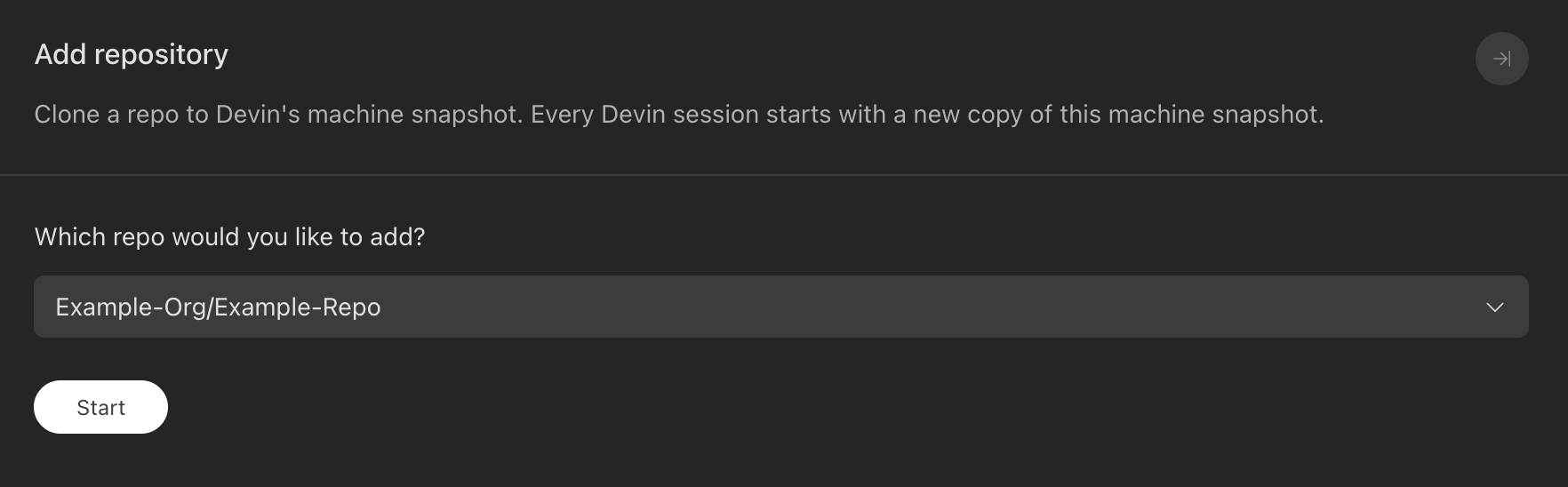 La machine de Devin fonctionne sous Ubuntu 22.04 (x86\_64). Essayez d'appuyer sur Ctrl+K dans le terminal pour générer automatiquement une commande d'installation.
## Configurer le dépôt et l'environnement de développement
Une fois dans Repo Setup, vous verrez trois panneaux :
1. **Étapes de configuration du dépôt** : affiche les 8 étapes de configuration dans l'ordre, ainsi que les commandes résultantes qui seront enregistrées dans votre configuration.
2. **Devin AI Setup Agent** : Devin peut suggérer quoi faire pour chaque étape en fonction de votre dépôt spécifique et affiner la configuration jusqu'à ce qu'elle soit prête à être enregistrée.
3. **Terminal VSCode** : vous permet d'exécuter n'importe quelle commande ou de parcourir le système de fichiers directement dans l'environnement VSCode intégré.
### Suggestions générées par l’IA
Lorsque vous ajoutez un dépôt, Devin génère automatiquement des suggestions de configuration pour chaque étape, à partir de l’analyse de votre base de code. Vous pouvez accepter ou refuser chaque suggestion individuellement, ou itérer sur celles-ci avec le Devin AI Setup Agent.
### Étapes de configuration du dépôt
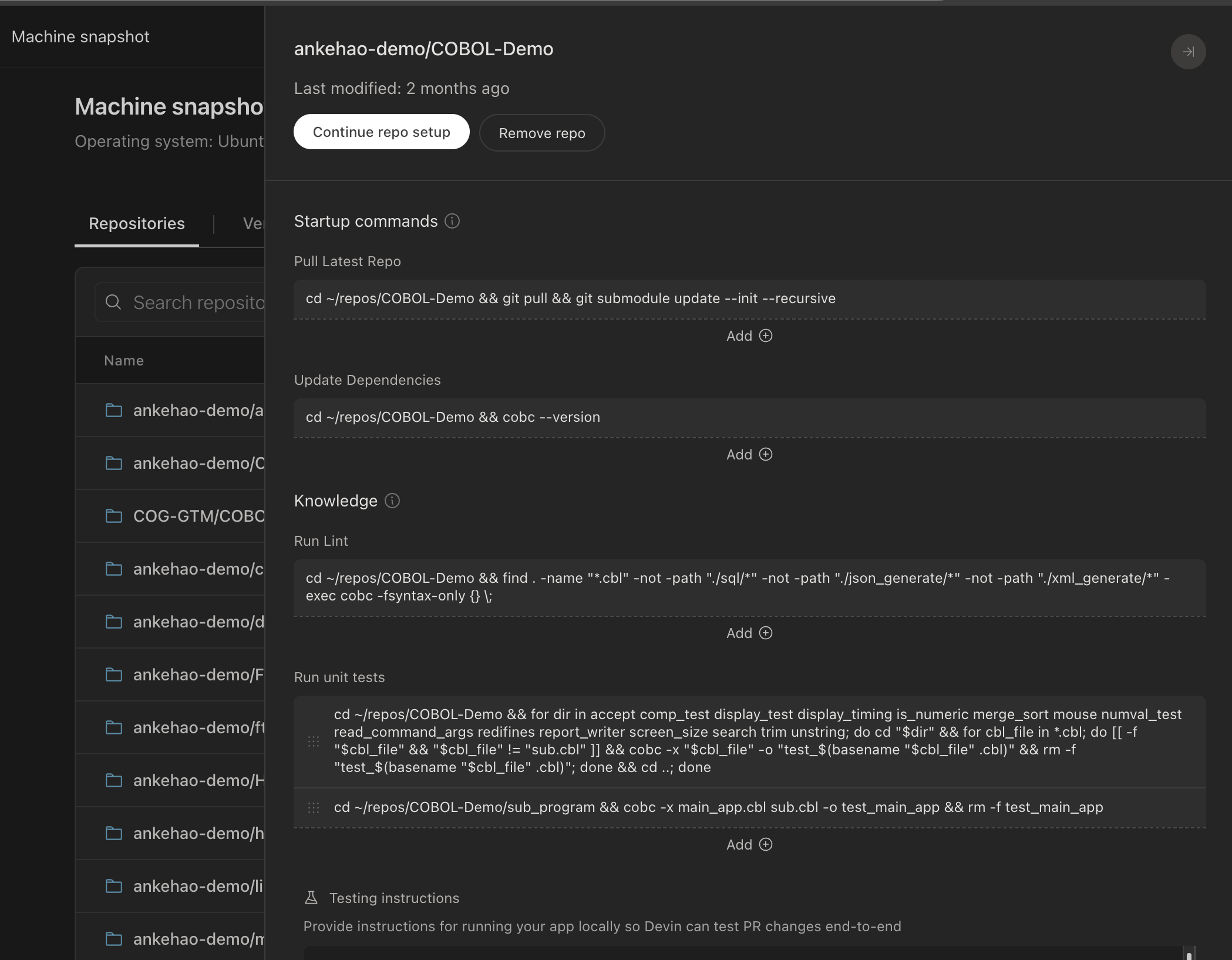
La commande que Devin exécute au début de chaque session pour récupérer les dernières modifications depuis le dépôt. Dans la plupart des cas, vous devez conserver la commande par défaut. Assurez-vous que Devin a accès à tous les sous-modules du dépôt.
Configurez les secrets ou variables d'environnement dont Devin a besoin pour travailler avec votre dépôt. Consultez [Configuration des secrets](#configuring-secrets) pour plus de détails.
Commandes pour installer les dépendances initiales de votre dépôt. Elles sont exécutées une seule fois lors de la configuration afin de préparer l'environnement de Devin.
Commandes que Devin exécute après le git pull au démarrage de la session si de nouvelles dépendances ont été ajoutées. Il s'agit généralement de la même commande que vous utilisez pour installer les dépendances (par exemple `npm install`, `pip install -r requirements.txt`, etc.).
Commandes que Devin doit utiliser pour exécuter le lint ou vérifier les erreurs de syntaxe. Devin examinera la sortie de ces commandes avant de valider les modifications.
Commandes que Devin doit utiliser pour exécuter les tests. Comme pour les commandes de lint, Devin examinera la sortie de ces commandes avant de valider les modifications.
Indiquez à Devin comment exécuter votre code en local. Cela est utile si Devin doit exécuter votre code pour tester ou déboguer des modifications. Vous pouvez utiliser le navigateur de Devin pour vous connecter aux sites web que vous voulez que Devin utilise. Ajoutez les identifiants de connexion aux [secrets](/fr/product-guides/secrets) si la session de connexion expire.
Ajoutez toute instruction supplémentaire pour Devin lorsqu'il travaille sur ce dépôt.
### Terminer ou enregistrer la configuration
Une fois que vous êtes satisfait de la configuration, cliquez sur **Finish Setup** pour l’enregistrer. Cela rejouera ensuite toutes les commandes des étapes de configuration afin de préparer l’environnement de Devin.
Si vous n’avez pas terminé vos modifications, cliquez sur **Finish Later** pour enregistrer la configuration. Celle-ci restera alors en cours et vous pourrez y revenir plus tard. Cependant, notez que **seule une configuration peut être en cours à la fois** ; nous ne recommandons donc pas d’utiliser cette option sauf si c’est absolument nécessaire.
**Conseils pour configurer les commandes :**
* Exécutez d’abord les commandes dans le terminal de VS Code pour amorcer la mise en cache avant de les vérifier.
* Si une commande doit être exécutée dans un répertoire spécifique, utilisez `cd` comme ceci : `cd && `.
* Si votre projet n’a pas de commande de lint, vous pouvez inclure votre commande de build pour que Devin vérifie les erreurs de compilation.
* Si la procédure de lint ou de test de votre projet est complexe, vous pouvez ignorer ces étapes et les expliquer à Devin dans l’étape Additional Notes.
* Consultez la [section de dépannage](#troubleshooting) si vous rencontrez des problèmes lors de la vérification de vos commandes.
## Configurer les dépôts précédemment ajoutés
Vous pouvez à tout moment modifier un dépôt existant ou en ajouter un nouveau dans [Paramètres > Machine de Devin](https://app.devin.ai/machine).
Pour modifier un dépôt existant, cliquez sur **Configurer** en haut à droite de la page, puis sur Ajouter/Modifier/Supprimer un dépôt, sélectionnez le dépôt que vous voulez modifier et cliquez sur Valider.
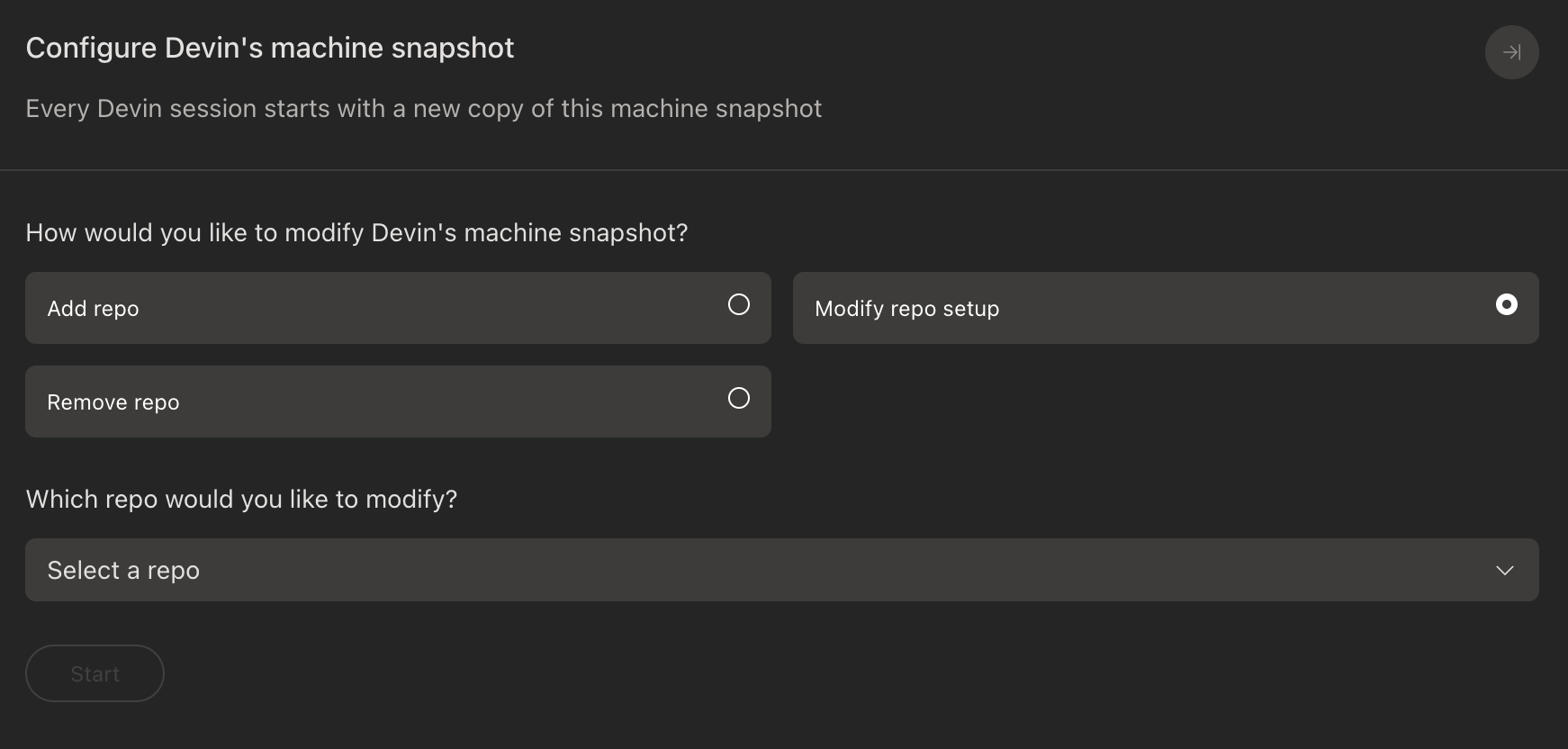 Vous pouvez également sélectionner dans la liste le dépôt existant que vous souhaitez modifier, puis cliquer sur **Modifier la configuration du dépôt** pour ajuster les étapes de configuration.
### Historique des versions de la machine
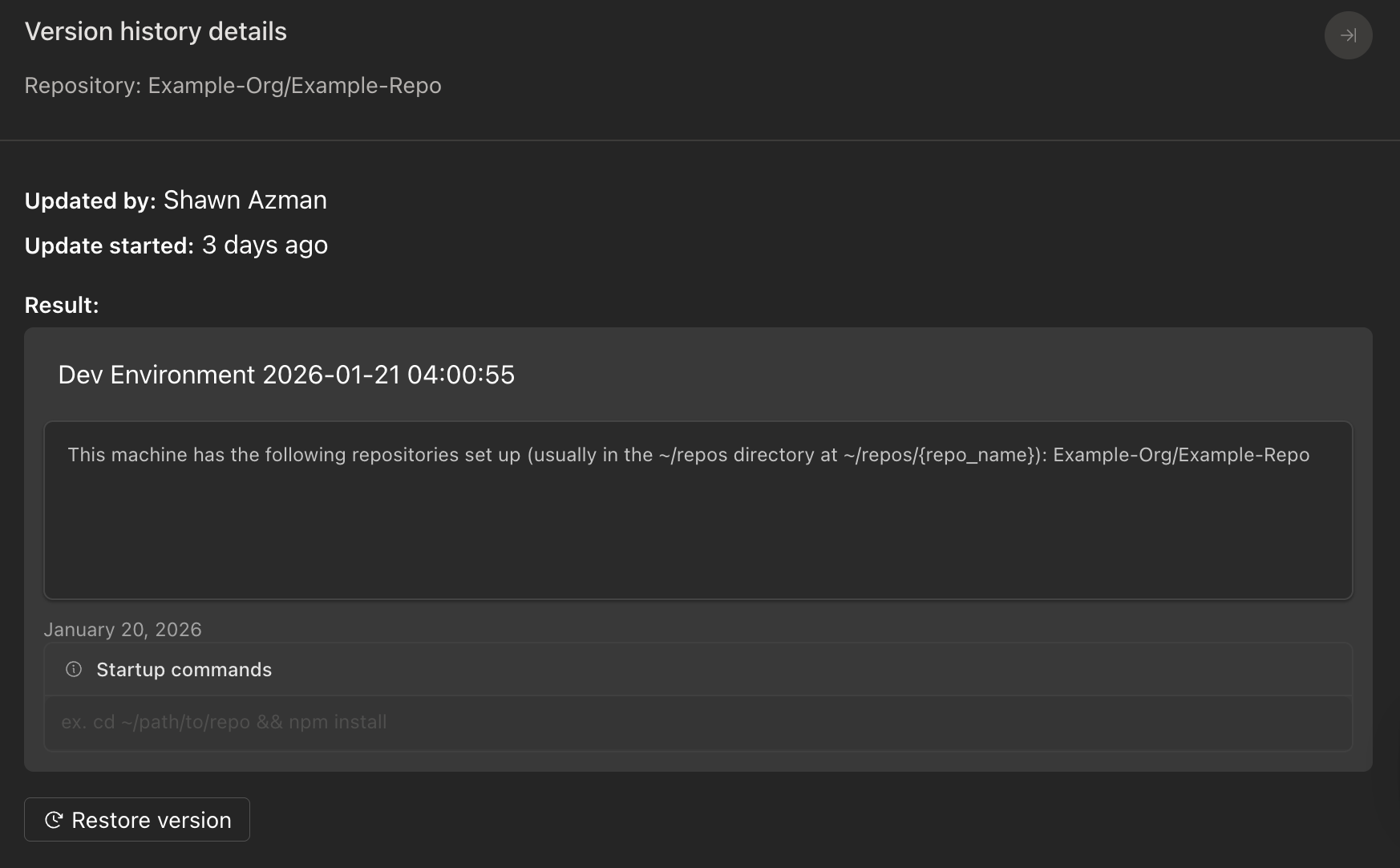
Si, pendant la configuration, vous introduisez accidentellement une modification incompatible, vous pouvez revenir à un précédent instantané de l’environnement. Accédez à [Settings > Devin's Machine](https://app.devin.ai/machine), ouvrez l’onglet **Version History** et restaurez un instantané antérieur dont vous savez qu’il fonctionnait correctement.
## Configuration des secrets
Des secrets tels que des API keys, des mots de passe et des jetons peuvent être ajoutés via le tableau de bord [secrets](/fr/product-guides/secrets). Dans la mesure du possible, nous recommandons d’utiliser un fichier `.env` dans l’environnement de Devin avec [`direnv`](https://direnv.net/) pour gérer automatiquement les variables d’environnement. Consultez l’[exemple de configuration des variables d’environnement](#configuring-environment-variables) ci-dessous pour plus de détails.
## Exemples
Voici quelques exemples de configuration de l'environnement de Devin pour différents cas d'utilisation.
Comme Devin exécute toutes les commandes avec bash, une pratique courante consiste à modifier le fichier `~/.bashrc` pour configurer automatiquement le shell de Devin. Vous pouvez exécuter `devin ~/.bashrc` dans le terminal pour modifier le fichier dans VS Code.
### Configurer automatiquement les environnements pour différents dépôts
Après le 24 avril 2025, les équipes qui adoptent Devin devraient voir la section `custom_cd`
déjà présente dans leur `~/.bashrc`. Il vous suffira alors de mettre à jour cette
section pour vos propres dépôts.
Supposons que vous ayez deux dépôts qui nécessitent des versions différentes de Node, et que vous vouliez que Devin utilise automatiquement la bonne version pour chaque dépôt. Nous allons utiliser [`nvm`](https://github.com/nvm-sh/nvm) pour installer et gérer les versions de Node. `nvm` devrait déjà être installé sur la machine de Devin.
Tout d'abord, nous allons installer les deux versions de Node en exécutant les commandes suivantes dans le terminal de VS Code :
```bash theme={null}
nvm install 18
nvm install 20
```
Ensuite, ouvrez `~/.bashrc` en exécutant `devin ~/.bashrc` dans le terminal. Ajoutez ce qui suit à la fin de `~/.bashrc`.
```bash theme={null}
function custom_cd() {
builtin cd "$@"
if [[ "$PWD" == "$HOME/repos/node18"* ]]; then
nvm use 18 >/dev/null 2>&1
elif [[ "$PWD" == "$HOME/repos/node20"* ]]; then
nvm use 20 >/dev/null 2>&1
fi
}
alias cd='custom_cd'
cd $PWD
```
Cela exécutera `nvm use 18` lorsque Devin sera dans le dépôt `node18` et `nvm use 20` lorsque Devin sera dans le dépôt `node20`.
### Configuration des variables d'environnement
[`direnv`](https://direnv.net/) est préinstallé sur la machine de Devin et peut être utilisé pour gérer les variables d'environnement dépôt par dépôt. Le hook `direnv` est déjà configuré dans `~/.bashrc`.
Pour configurer les variables d'environnement d'un dépôt, créez un fichier `.envrc` à la racine de ce dépôt. Par exemple :
```bash theme={null}
export ENV_VAR=1
export ANOTHER_ENV_VAR=2
```
Enfin, nous allons exécuter `direnv allow` dans le terminal pour charger les variables d’environnement.
Devin disposera désormais des variables d’environnement définies dans notre fichier `.envrc`, ajoutées à son environnement lorsqu’il travaillera dans notre dépôt lors de futures sessions.
Nous recommandons d’ajouter `.envrc` à votre fichier `.gitignore` afin que Devin ne le
commette pas accidentellement dans le dépôt.
### Ajout de répertoires au PATH système
Nous pouvons modifier `~/.bashrc` pour ajouter des répertoires au PATH système. Cela permettra à Devin d’exécuter plus facilement les exécutables présents dans ces répertoires. Par exemple, nous pouvons ajouter ce qui suit à la fin de `~/.bashrc`, ce qui ajoutera le répertoire `~/bin` au PATH système.
```bash theme={null}
export PATH="$HOME/bin:$PATH"
```
Désormais, Devin pourra exécuter les fichiers exécutables du répertoire `~/bin` sans avoir à spécifier le chemin complet.
## Connexion aux sites web
Lors de la configuration de l’environnement, vous pouvez utiliser l’onglet Browser pour vous connecter à n’importe quel site web avec lequel vous souhaitez que Devin interagisse. Ces cookies de session seront stockés dans l’environnement de Devin et resteront disponibles pour Devin lors de sessions ultérieures. Si vous utilisez un site web qui vous déconnecte fréquemment, vous devrez également configurer des identifiants pour Devin dans votre tableau de bord [Secrets](/fr/product-guides/secrets).
### Utilisation scriptée du navigateur via Playwright
Pour les applications qui nécessitent une authentification via navigateur (SSO, OAuth, etc.) ou une saisie systématique de données, Devin peut écrire et exécuter des scripts Playwright pour automatiser ces flux dans son propre navigateur en cours d’exécution. Vous pouvez également écrire ces scripts vous-même et les versionner dans votre dépôt. Le navigateur Chrome de Devin expose un endpoint **Chrome DevTools Protocol (CDP)** à `http://localhost:29229`, auquel Playwright peut se connecter.
```python theme={null}
from playwright.sync_api import sync_playwright
with sync_playwright() as p:
browser = p.chromium.connect_over_cdp("http://localhost:29229")
context = browser.contexts[0]
page = context.pages[0] if context.pages else context.new_page()
# Automatisez votre flux de connexion ici
page.goto("https://your-app.com/login")
page.fill('input[name="email"]', "user@example.com")
page.fill('input[name="password"]', "password")
page.click('button[type="submit"]')
page.wait_for_url("**/dashboard")
```
Après l’exécution du script, la session authentifiée (cookies, localStorage, jetons d’authentification) est conservée dans le navigateur de Devin. Devin peut ensuite actualiser les pages, naviguer et interagir normalement avec l’application — la connexion reste active.
Stockez les scripts de connexion dans le répertoire `.agents/skills/` de votre dépôt et faites référence aux identifiants via [Secrets](/fr/product-guides/secrets) afin que Devin puisse se réauthentifier automatiquement à chaque session. Consultez [Computer Use — Utilisation scriptée du navigateur](/fr/work-with-devin/computer-use#scripted-browser-use-via-playwright) pour en savoir plus.
## Dépannage
### Pourquoi mes commandes ne sont-elles pas validées ?
Si vous rencontrez une erreur lors de la validation de l'une des commandes, essayez d'inspecter sa sortie et tentez également d'exécuter vous-même la commande dans un nouveau terminal.
1. Vérifiez le chemin de l'exécutable que vous lancez. Nous recommandons fortement d'utiliser des chemins absolus ou [d'ajouter les exécutables au PATH système](#adding-directories-to-the-system-path).
2. Assurez-vous d'avoir installé les outils et dépendances nécessaires pour exécuter la commande. Si ce n'est pas le cas, utilisez le Setup Agent ou le terminal VS Code pour les installer, puis relancez la validation.
3. Vérifiez que les commandes sont exécutées dans le bon répertoire. Si les commandes doivent être exécutées dans un répertoire spécifique, vous pouvez utiliser `cd` comme suit : `cd && `.
4. Vérifiez que vous utilisez les **bonnes versions de langage** (par exemple, les bonnes versions de Node, Python, etc.).
5. Vous pouvez **modifier votre `~/.bashrc`** pour utiliser automatiquement le bon environnement.
Consultez notre guide pour un exemple de [configuration de la bonne version de langage pour différents dépôts](#configuring-environments-automatically-for-different-repositories).
### Mes commandes fonctionnent lorsque je les exécute manuellement
Vérifiez que vous avez configuré votre fichier bashrc de sorte qu'un nouveau shell bash ait accès aux outils nécessaires. Essayez d'exécuter vos commandes dans un nouveau terminal. Si elles ne fonctionnent pas, vous devrez probablement modifier votre bashrc, par exemple en exécutant certaines commandes de configuration ou en modifiant le PATH système.
Consultez notre guide pour un exemple montrant [comment utiliser la bonne version du langage pour différents dépôts](#configuring-environments-automatically-for-different-repositories).
Les commandes expirent au bout de 5 minutes. Vous pouvez forcer la mise en cache en exécutant les commandes dans le terminal VS Code avant de lancer la vérification. Nous ne recommandons pas de donner à Devin des commandes qui prennent plus de 5 minutes à s'exécuter, car cela le ralentira considérablement.
### Devin ne peut pas exécuter mes commandes de lint/test pendant les sessions
Examinez la sortie du terminal de Devin pour voir si vous pouvez repérer d’éventuelles erreurs. Vous pouvez également essayer d’exécuter les commandes vous-même dans un nouveau terminal pour vérifier qu’elles fonctionnent. Si nécessaire, vous pouvez reprendre le processus de configuration du dépôt pour modifier l’environnement de Devin.
### L'étape `git pull` ne fonctionne pas
Vérifiez que Devin a bien accès au dépôt et à ses sous-modules. Consultez également la [documentation de l’intégration GitHub](/fr/integrations/gh) si vous rencontrez des problèmes de permissions.
## Terminé !
Félicitations ! Vous avez terminé l’onboarding de Devin et pouvez commencer à travailler ensemble. Il est temps de lancer [votre première session](/fr/get-started/first-run). Gardez en tête que Devin fonctionne au mieux lorsque vous :
* Indiquez à Devin comment vérifier sa progression
* Décomposez les tâches importantes
* Partagez des exigences détaillées dès le départ
* Exécutez plusieurs sessions en parallèle
Si vous avez besoin d’aide, n’hésitez pas à nous envoyer un e-mail à [support@cognition.ai](mailto:support@cognition.ai).