> ## Documentation Index
> Fetch the complete documentation index at: https://docs.devinenterprise.com/llms.txt
> Use this file to discover all available pages before exploring further.
# Slack
> Discutez et collaborez avec Devin directement dans le Slack de votre entreprise
Mentionnez **@Devin** dans Slack dès que des bugs, des demandes de fonctionnalités ou des questions surviennent. Devin répond dans le fil de discussion avec des mises à jour et des questions lorsqu’il est mentionné.
## Prise en main
### Installation
1. Accédez à [Settings > Connections > Slack](https://app.devin.ai/settings/connections/slack)
2. Cliquez sur « Connect »
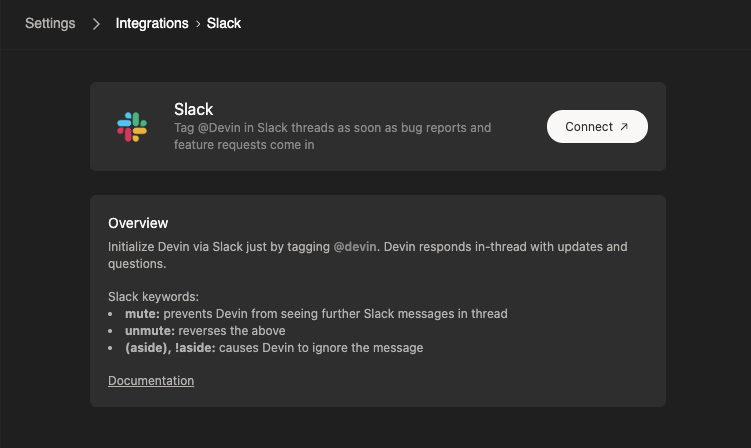 3. Vous serez invité à installer l’application Devin pour Slack dans votre espace de travail
4. Associez votre compte utilisateur personnel. Tous les utilisateurs de votre organisation devront effectuer cette étape pour utiliser Devin.
3. Vous serez invité à installer l’application Devin pour Slack dans votre espace de travail
4. Associez votre compte utilisateur personnel. Tous les utilisateurs de votre organisation devront effectuer cette étape pour utiliser Devin.
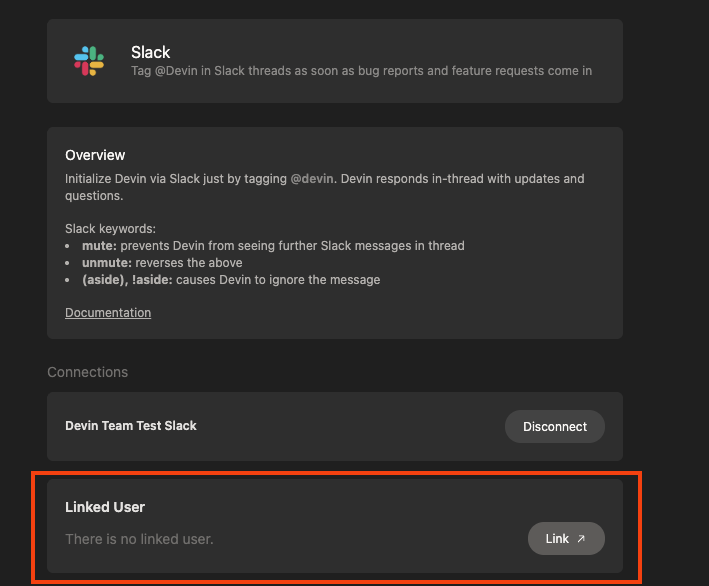 5. Mentionnez @Devin dans Slack pour démarrer une session
> Remarque : si votre compte utilisateur ne se connecte pas correctement, vérifiez que votre adresse e-mail Slack est la même que votre adresse e-mail sur [https://app.devin.ai/settings](https://app.devin.ai/settings). Si ce n’est pas le cas, veuillez vous authentifier avec la bonne adresse e-mail dans Slack.
5. Mentionnez @Devin dans Slack pour démarrer une session
> Remarque : si votre compte utilisateur ne se connecte pas correctement, vérifiez que votre adresse e-mail Slack est la même que votre adresse e-mail sur [https://app.devin.ai/settings](https://app.devin.ai/settings). Si ce n’est pas le cas, veuillez vous authentifier avec la bonne adresse e-mail dans Slack.
### Comment utiliser Devin depuis Slack
Une fois que vous avez installé l'intégration Slack de Devin, il vous suffit de mentionner @Devin dans n'importe quel canal. Vous pouvez ajouter des pièces jointes à votre message.
 Devin répondra dans le fil de discussion associé à votre message. Vous pouvez ensuite échanger avec lui comme vous le feriez dans l'interface de chat habituelle.
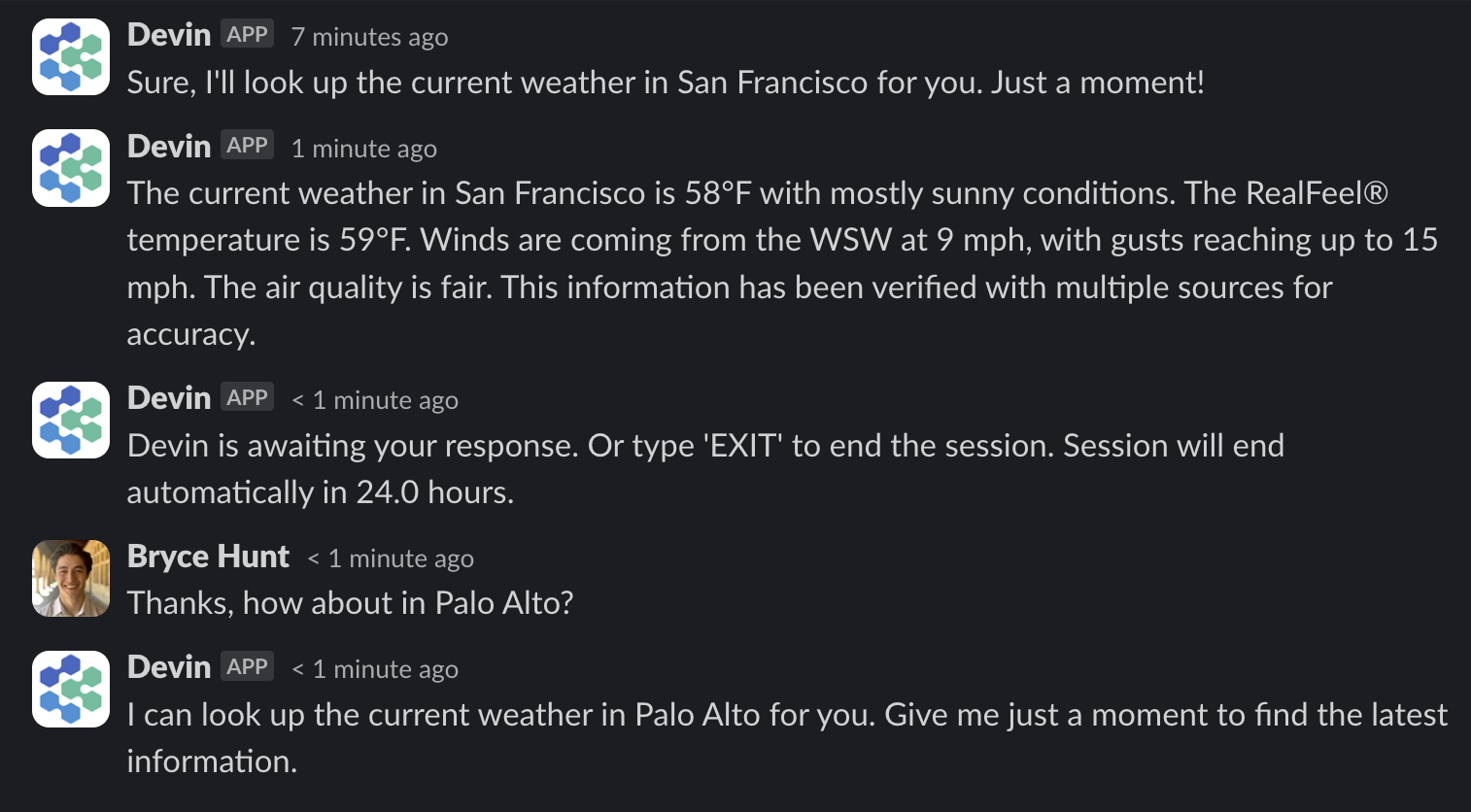 *Notez que Devin peut faire des erreurs. Veuillez vérifier attentivement les réponses.*
### Mots-clés et fonctions Slack inline
| Mot-clé | Fonction |
| --------------------------- | ------------------------------------------------------------------------------------------------------------------------------------------------------------- |
| `!ask` | commencez votre message par !ask pour obtenir rapidement une réponse sur la base de code sans lancer un agent complet |
| `!deep` | permet d’obtenir une réponse plus approfondie grâce à la recherche avancée |
| `mute`, `@Devin mute` | empêche Devin de voir les messages Slack supplémentaires dans le fil |
| `unmute`, `@Devin unmute` | annule l’action ci-dessus |
| `(aside)`, `!aside` | indique à Devin d’ignorer le message (utile pour commenter l’exécution de Devin directement dans le fil) |
| `sleep` | met Devin en veille ; pour le réveiller, envoyez n’importe quel message dans le fil |
| `archive`, `@Devin archive` | met Devin en veille et archive la session |
| `EXIT` | termine la session |
| `!dana` | démarre une session [Data Analyst (Dana)](/fr/work-with-devin/data-analyst) pour les requêtes sur base de données, l’analyse de données et les visualisations |
| `!fast` | commencez votre message par !fast pour démarrer la session en mode rapide afin d’obtenir des réponses plus rapides sur des tâches plus simples |
| `!ultra` | commencez votre message par !ultra pour démarrer la session en mode Ultra pour les tâches les plus complexes |
| `!lite` | commencez votre message par !lite pour démarrer la session en mode Lite |
| `!agent` | commencez votre message par !agent pour remettre une session active en mode Agent par défaut |
| `!new` | commencez votre message par !new pour forcer le démarrage de la session dans un nouveau fil |
| `![macro_name]` | associe un playbook à une session en faisant référence à son nom de macro |
Les mots-clés de mode (`!fast`, `!lite`, `!ultra`, `!agent`) et `!new` ne sont reconnus qu’au **début** de votre message, juste après la mention `@Devin`. Ils peuvent être empilés (par ex. `@Devin !ultra !new fix the bug`). Un mot-clé placé ailleurs dans le message est ignoré. L’envoi d’un mot-clé de mode dans un fil Devin actif change le mode de cette session en cours de session.
### Activer les notifications Slack
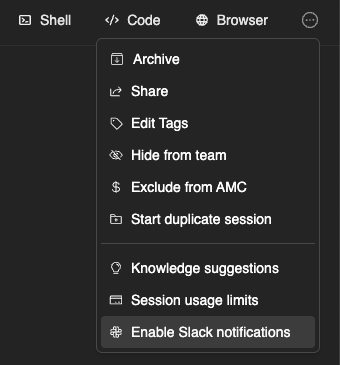
Vous pouvez activer les notifications Slack pour certaines exécutions, et Devin vous enverra un message privé à chaque changement de statut. Pour ce faire, cliquez simplement sur « Enable Slack notifications » dans le menu en haut de n'importe quelle exécution.
### Canal Devin dédié
Créez un canal **#devin-runs** (ou similaire) pour centraliser toutes les conversations avec Devin. Cela permet à votre équipe de collaborer sur les runs de Devin et de s’inspirer mutuellement pour différents cas d’usage.

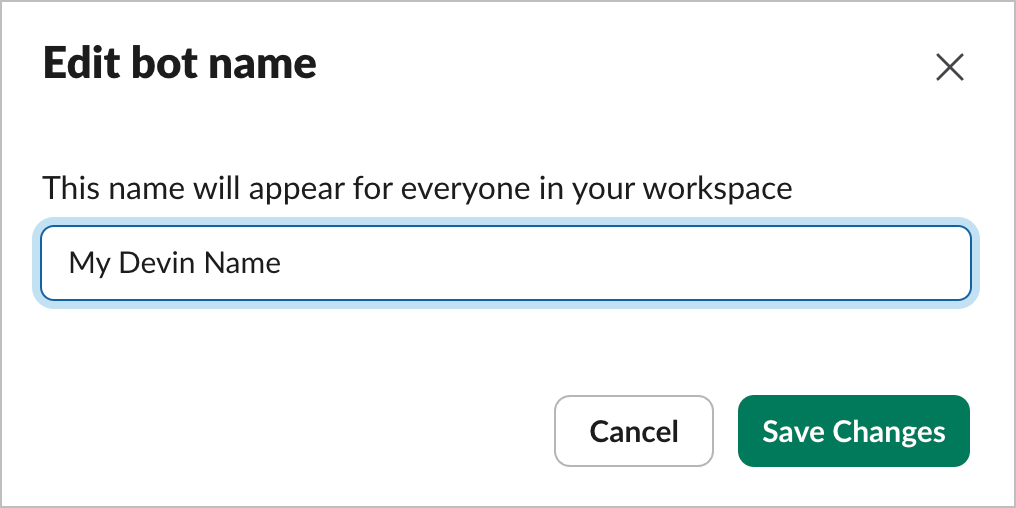
### Comment renommer Devin
Vous pouvez modifier le nom de Devin dans votre espace de travail Slack en accédant au panneau d’administration de votre espace de travail Slack -> Configure apps -> Installed Apps -> Devin. Cliquez ensuite sur App Details, puis ouvrez l’onglet Configuration de cette page. En faisant défiler la page vers le bas, vous trouverez une section appelée « Bot User » où vous pouvez changer le nom de Devin.
### Tarifs
Si vous n'avez pas encore de compte Devin, vous pouvez en savoir plus sur les tarifs et les offres [ici](https://devin.ai/pricing).
L’expérience de barre latérale de l’assistant IA (conteneur d’application) nécessite une offre Slack payante. Toutes les autres fonctionnalités de Devin — les @mentions dans les canaux et les fils de discussion, `/ask-devin`, `/dana` et les raccourcis de message — fonctionnent avec n’importe quelle offre Slack, y compris les espaces de travail gratuits.
### Confidentialité
Notre politique de confidentialité est disponible [ici](https://cognition.com/privacy-policy).
### Détails des autorisations
| Permission | Description | Justification |
| ---------------------------------------------------- | -------------------------------------------------------------------------------------------------------------------------------------- | --------------------------------------------------------------------------------------------------------------------------------------------------------- |
| `chat:write, chat:write.customize` | Envoyer des messages en tant que @Devin ou avec un nom d’utilisateur et un avatar personnalisés | Devin doit pouvoir répondre aux demandes des utilisateurs |
| `commands` | Ajouter des raccourcis et/ou des commandes slash que les utilisateurs peuvent utiliser | Devin pourrait bénéficier à l’avenir de fonctionnalités plus interactives qui nécessiteront différentes commandes |
| `files:read, files:write` | Importer, modifier et supprimer des fichiers en tant que Devin | Devin doit gérer les fichiers afin d’envoyer et de recevoir des pièces jointes à/de l’utilisateur |
| `channels:history, groups:history, im:history` | Voir les messages et autres contenus dans les canaux, groupes et messages directs où Devin est présent | Devin doit accéder aux messages historiques lorsqu’il est lancé dans un fil de discussion afin de récupérer les messages précédents du fil comme contexte |
| `im:read`, `im:write` | Démarrer des messages directs avec des personnes et voir les informations de base sur les messages directs auxquels Devin a été ajouté | Devin doit pouvoir initier des messages directs afin d’envoyer des notifications aux utilisateurs via Slack |
| `reactions:write` | Ajouter et modifier des réactions emoji | Devin ajoute des emojis aux messages afin de marquer les exécutions comme réussies ou échouées |
| `remote_files:read, remote_files:write` | Voir les fichiers distants ajoutés par l’application dans un espace de travail | Devin doit gérer les fichiers distants afin d’envoyer et de recevoir des pièces jointes à/de l’utilisateur |
| `users:read, users:read.email`, `users.profile:read` | Voir les personnes dans un espace de travail ainsi que leurs e-mails et profils | Devin doit pouvoir faire correspondre les utilisateurs Slack aux utilisateurs Devin sur la base de leur adresse e-mail |