> ## Documentation Index
> Fetch the complete documentation index at: https://docs.devinenterprise.com/llms.txt
> Use this file to discover all available pages before exploring further.
# Bitbucket
> Travaillez avec Devin directement dans vos dépôts Bitbucket
## Pourquoi intégrer Devin avec Bitbucket ?
Intégrer Devin à vos dépôts Bitbucket permet à Devin de créer des pull requests, de lire vos commentaires de PR, d’y répondre et de collaborer efficacement avec votre équipe. Devin devient ainsi un véritable collaborateur au sein de votre équipe d’ingénierie.
## Prérequis
Avant de configurer l'intégration à Bitbucket, nous recommandons :
* **Compte de service dédié** - Créez un nouveau compte Bitbucket spécifiquement pour Devin (par exemple, `devin@yourcompany.com`) plutôt que d'utiliser un compte utilisateur existant, afin de simplifier la gestion des accès et la traçabilité des actions
L'utilisation d'un compte de service dédié facilite le suivi de l'activité de Devin, la gestion des autorisations et le maintien des bonnes pratiques de sécurité au sein de votre organisation.
## Configuration de l’intégration
### Bitbucket Cloud
**La configuration est simple !** Voici comment procéder :
1. Créez un nouveau compte Bitbucket spécifiquement pour Devin (comme vous le feriez pour un compte personnel). Vous utiliserez ce compte, et non votre compte personnel, pendant le processus d’intégration.
2. Dans votre compte Devin, allez dans [Settings > **Connections** > **Bitbucket**](https://app.devin.ai/settings/connections) et cliquez sur « Connect ».
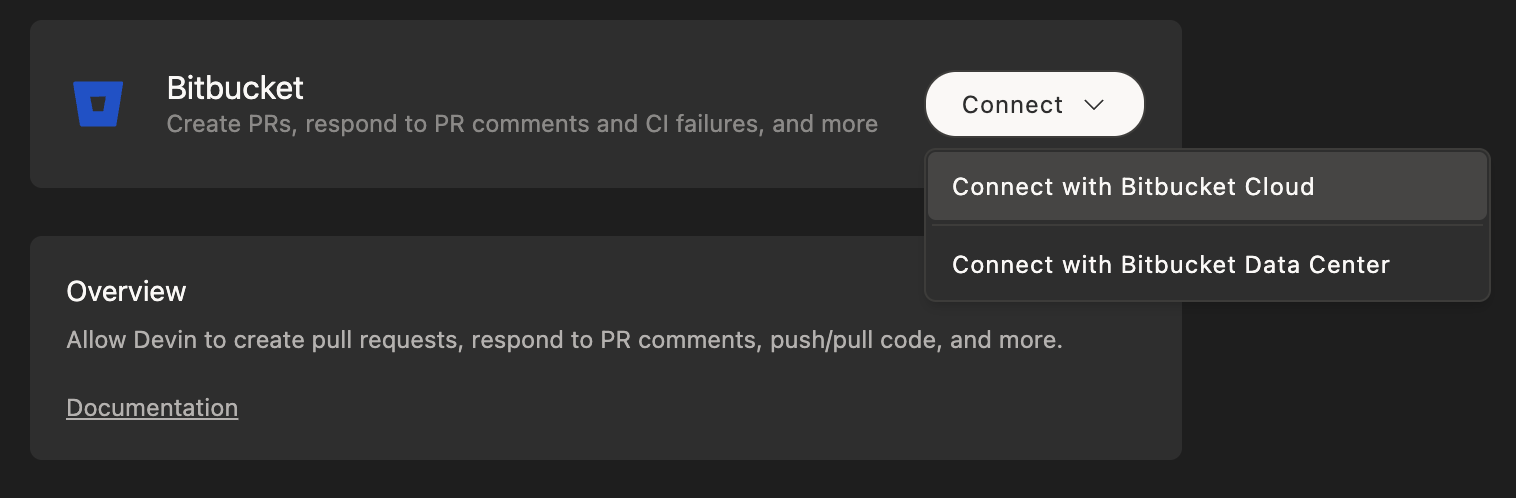 3. Vous serez redirigé vers Bitbucket, où vous devrez :
* Vous connecter avec le compte Bitbucket que vous avez créé pour Devin (et non votre compte personnel)
* Accorder les autorisations nécessaires pour que Devin puisse travailler avec vos dépôts
4. Une fois cette étape terminée, vous serez renvoyé vers la page des paramètres de Devin, où vous pourrez confirmer que l’intégration est active.
3. Vous serez redirigé vers Bitbucket, où vous devrez :
* Vous connecter avec le compte Bitbucket que vous avez créé pour Devin (et non votre compte personnel)
* Accorder les autorisations nécessaires pour que Devin puisse travailler avec vos dépôts
4. Une fois cette étape terminée, vous serez renvoyé vers la page des paramètres de Devin, où vous pourrez confirmer que l’intégration est active.
### Bitbucket Data Center
Pour les organisations utilisant Bitbucket Data Center (autohébergé), procédez comme suit :
1. Créez un compte de service dédié pour Devin dans votre instance Bitbucket Data Center.
2. Dans votre compte Devin, accédez à [Settings > **Connections** > **Bitbucket**](https://app.devin.ai/settings/connections) et sélectionnez « Bitbucket Data Center ».
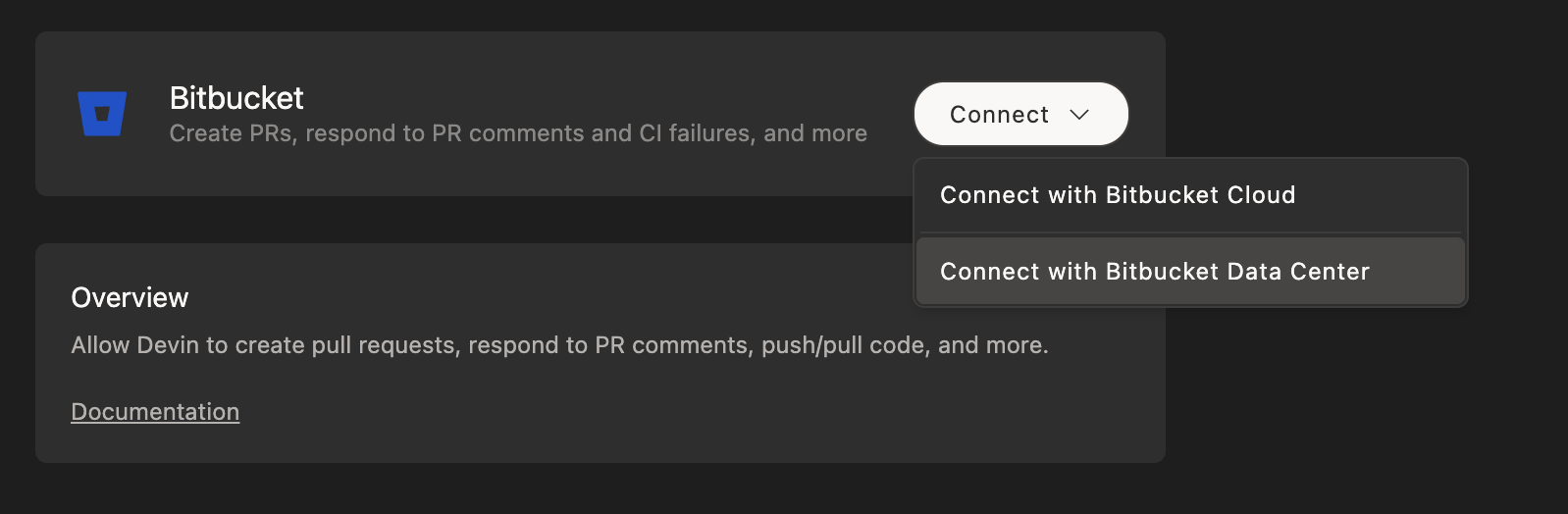 3. Configurez la connexion en indiquant :
* L’URL de votre Bitbucket Data Center
* Les identifiants d’authentification du compte de service
3. Configurez la connexion en indiquant :
* L’URL de votre Bitbucket Data Center
* Les identifiants d’authentification du compte de service
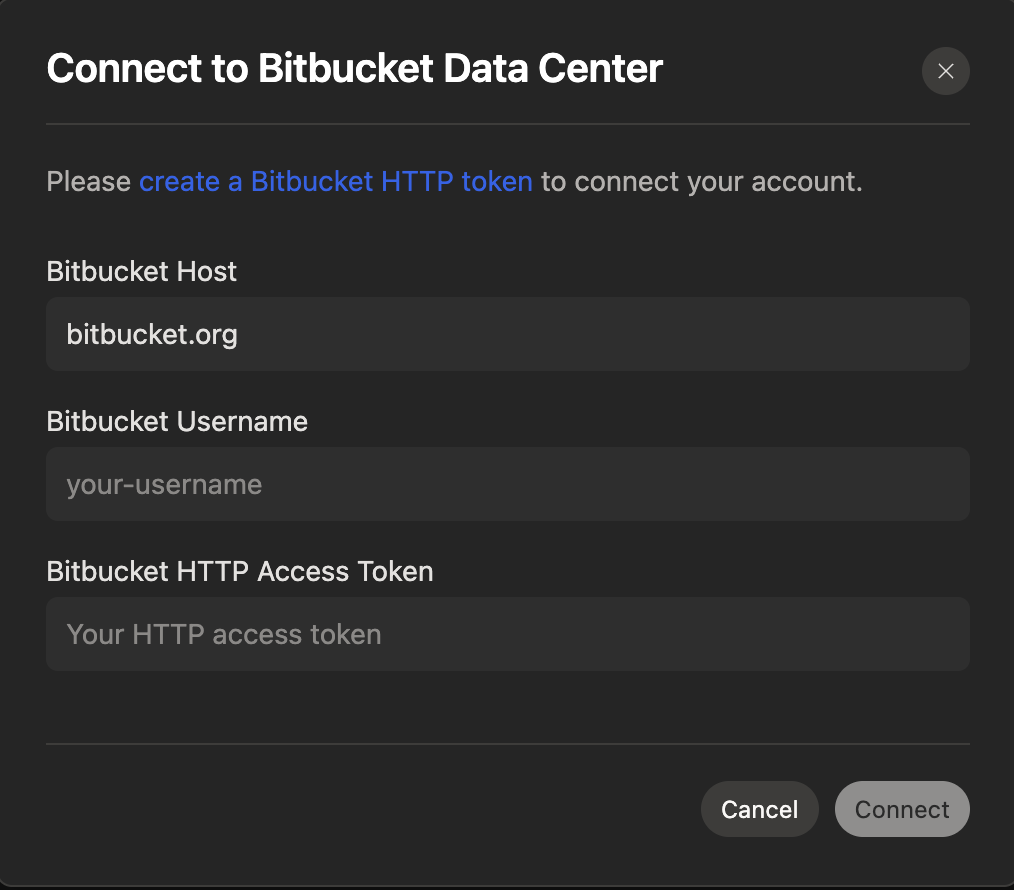 4. Accordez au compte de service les autorisations appropriées au niveau des projets et des dépôts dans votre instance Bitbucket Data Center.
5. Une fois la configuration terminée, le statut de l’intégration sera confirmé dans vos paramètres Devin.
4. Accordez au compte de service les autorisations appropriées au niveau des projets et des dépôts dans votre instance Bitbucket Data Center.
5. Une fois la configuration terminée, le statut de l’intégration sera confirmé dans vos paramètres Devin.
## Utiliser Devin avec l’intégration Bitbucket
Après avoir connecté Bitbucket, configurez vos dépôts sur la [Machine de Devin](https://app.devin.ai/machine).
Même si Devin peut voir et traiter les commentaires que vous laissez sur ses pull requests si vous lui demandez explicitement, il ne se réactivera pas automatiquement pour y répondre.
## Bonnes pratiques
* Créez un compte Bitbucket dédié pour Devin
* Activez la protection des branches sur les branches main/master
* Accordez au compte de service les autorisations appropriées sur l'espace de travail et les dépôts