> ## Documentation Index
> Fetch the complete documentation index at: https://docs.devinenterprise.com/llms.txt
> Use this file to discover all available pages before exploring further.

# Mise en place de l'authentification unique Okta

> Configurer l'authentification unique avec Okta

Pour configurer Okta comme méthode de connexion pour vos utilisateurs Devin, vous pouvez partager ce document avec votre administrateur Okta et/ou un membre de votre équipe informatique.

<div id="create-a-new-application-in-okta">
  ## Créer une nouvelle application dans Okta
</div>

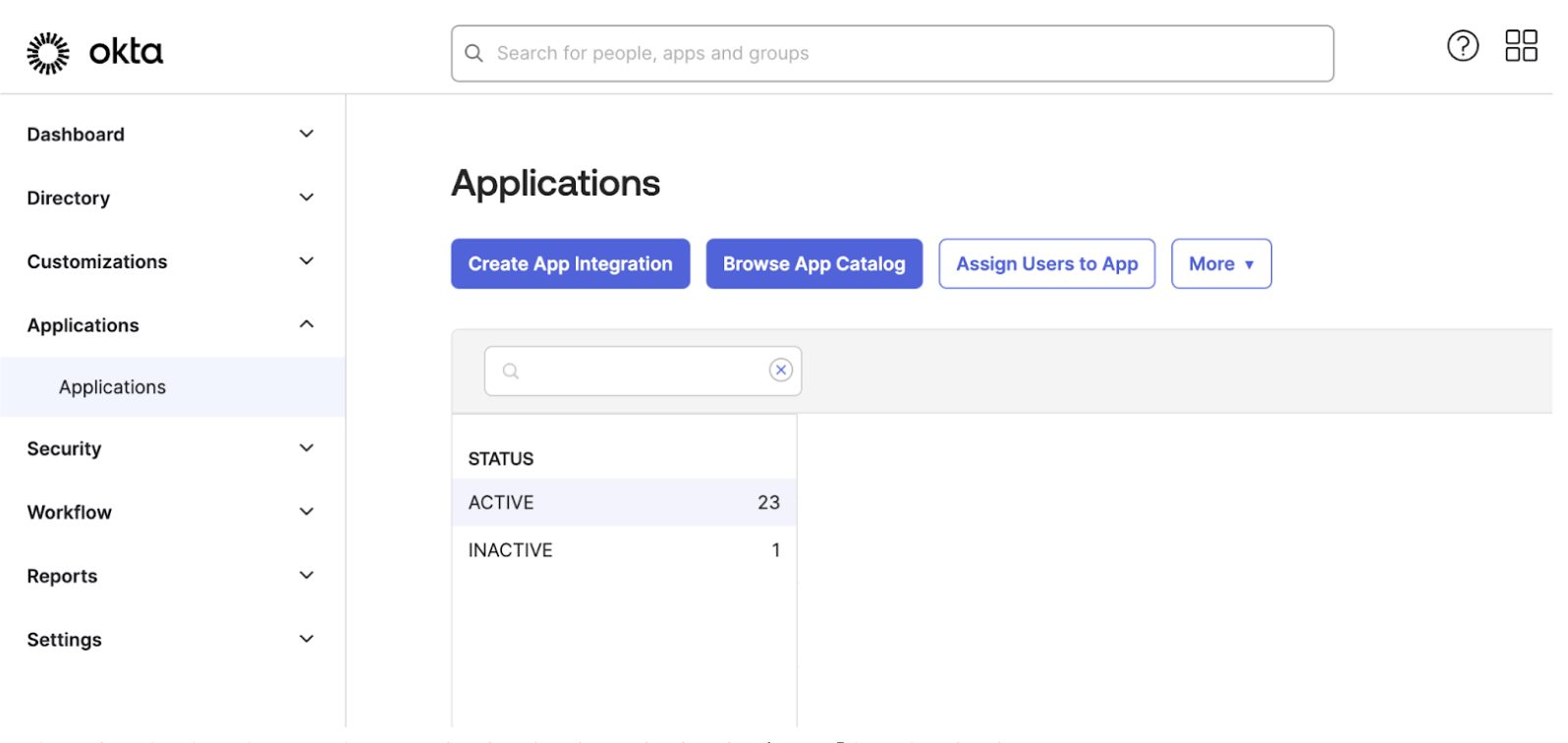
1. Dans votre console d'administration Okta, accédez à Applications > Create App Integration

<Frame>
  <img src="https://mintcdn.com/cognitionai-enterprise/oD-FO9nMcsNLafKf/images/okta-application-1.png?fit=max&auto=format&n=oD-FO9nMcsNLafKf&q=85&s=05a33f49f63ec72014525656c9bc0ea1" alt="Okta Application Creation Step 1" width="1596" height="756" data-path="images/okta-application-1.png" />
</Frame>

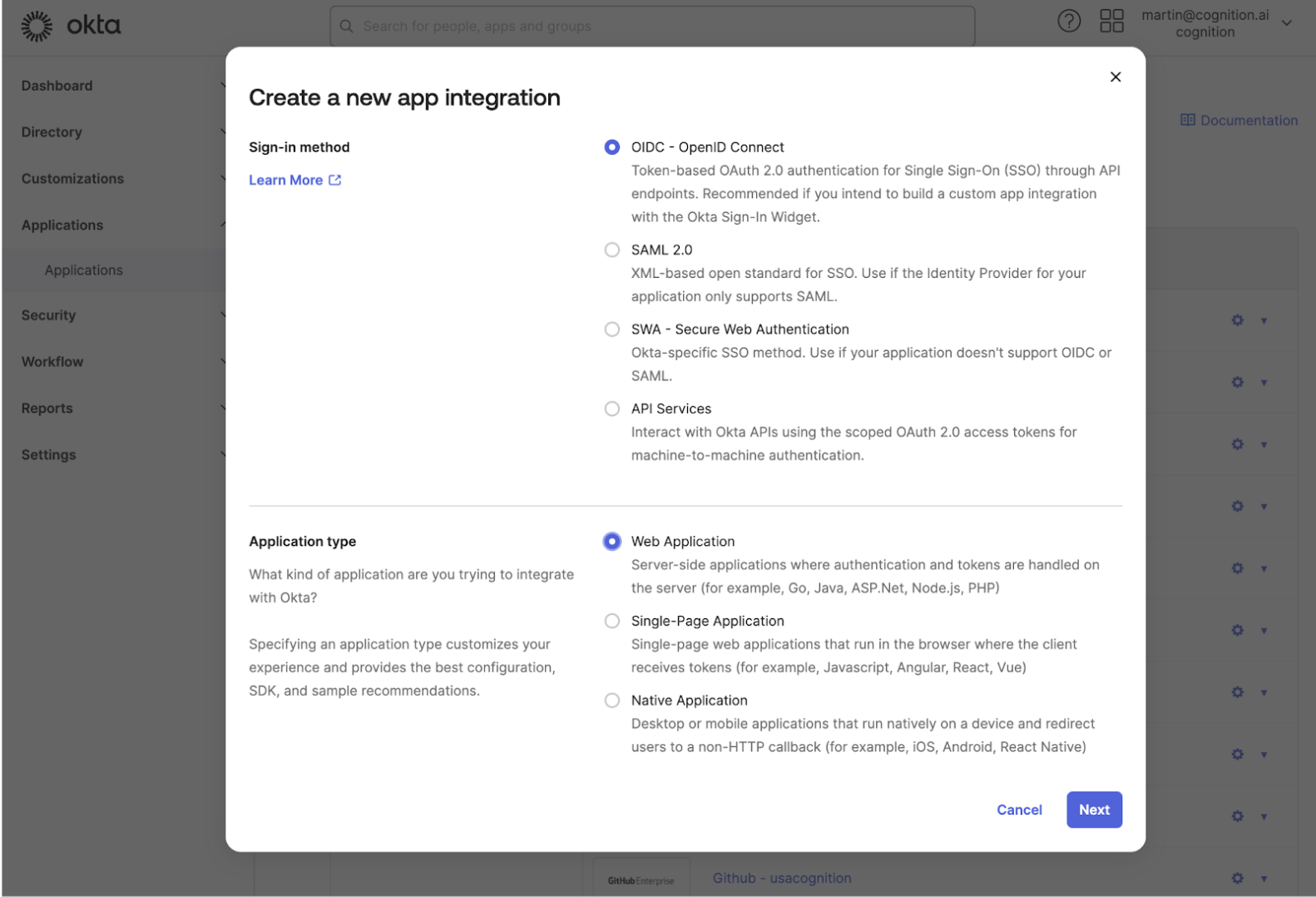
2. Sélectionnez `OIDC - OpenID Connect` comme méthode de connexion et `Web Application` comme type d’application
<Frame>
  <img src="https://mintcdn.com/cognitionai-enterprise/oD-FO9nMcsNLafKf/images/okta-application-2.png?fit=max&auto=format&n=oD-FO9nMcsNLafKf&q=85&s=0dd238ab405e391480addcf9716236cf" alt="Okta Application Creation Step 2" width="1582" height="1078" data-path="images/okta-application-2.png" />
</Frame>

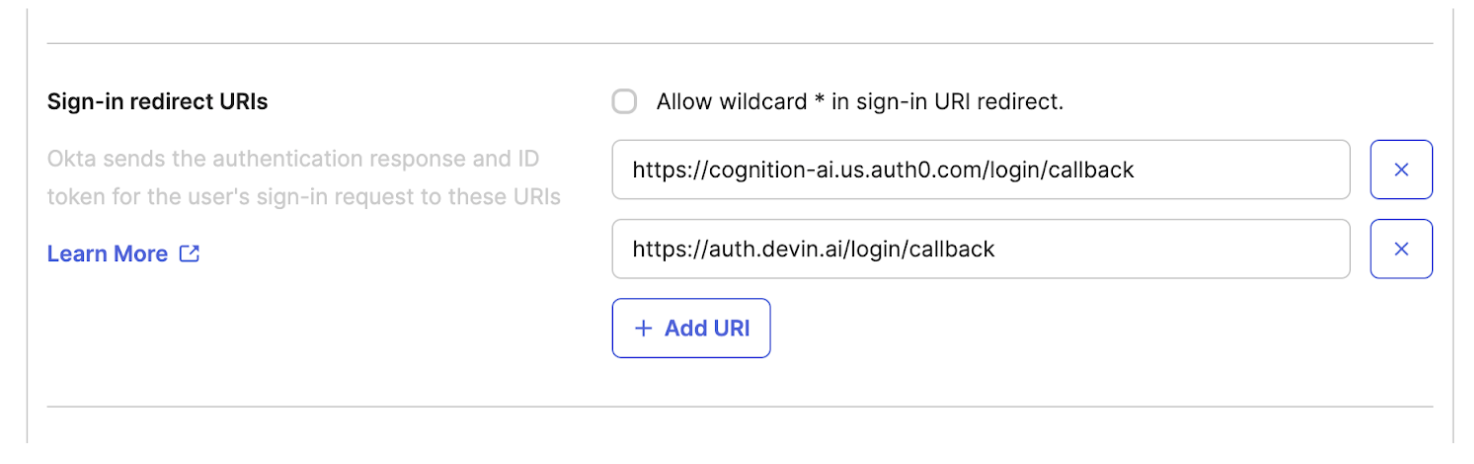
3. Pour `Sign-in redirect URIs`, saisissez la valeur suivante
<Note>
  [https://auth.devin.ai/login/callback](https://auth.devin.ai/login/callback)
</Note>

<Frame>
  <img src="https://mintcdn.com/cognitionai-enterprise/oD-FO9nMcsNLafKf/images/okta-redirect.png?fit=max&auto=format&n=oD-FO9nMcsNLafKf&q=85&s=58022dafa75489751d2d8d8c70fe9ed9" alt="Okta Redirect URIs" width="1474" height="464" data-path="images/okta-redirect.png" />
</Frame>

4. Laissez le champ `Sign-out redirect URIs` vide

<div id="share-your-application-credentials-with-cognition">
  ## Partager les identifiants de votre application avec Cognition
</div>

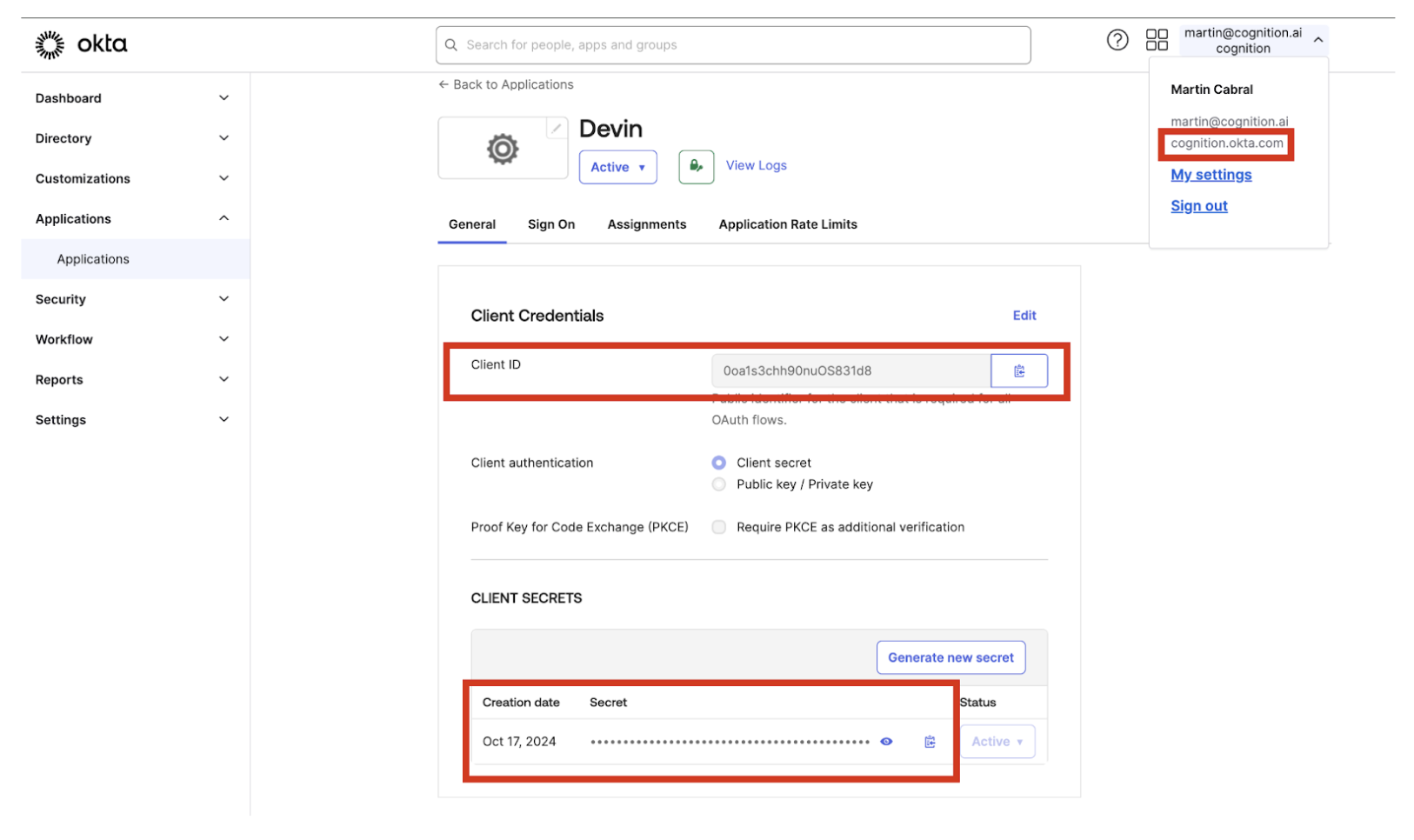
1. Une fois l'application créée, vous devrez communiquer à Cognition les informations suivantes :
   1. ID client
   2. Secret client
   3. Votre domaine Okta (vous pouvez l’obtenir à partir du menu déroulant de l’utilisateur situé sous votre adresse e-mail)
<Frame>
  <img src="https://mintcdn.com/cognitionai-enterprise/oD-FO9nMcsNLafKf/images/okta-client-creds.png?fit=max&auto=format&n=oD-FO9nMcsNLafKf&q=85&s=9f4433cc270254ebef8e0f8f0fe477e2" alt="Identifiants client Okta" width="1626" height="966" data-path="images/okta-client-creds.png" />
</Frame>

<div id="optional">
  ## Facultatif
</div>

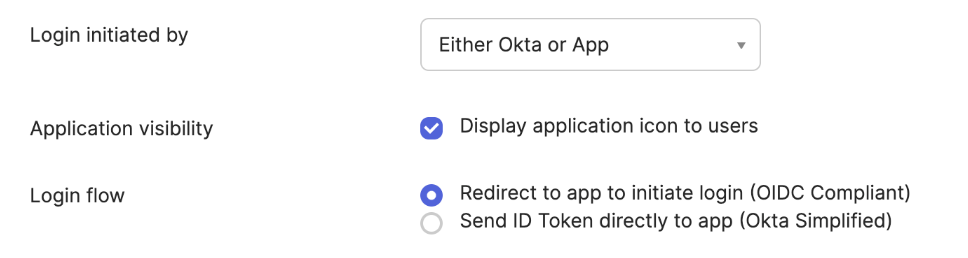
Vous pouvez afficher l'application sous forme d'icône dans le tableau de bord de vos utilisateurs en utilisant la configuration suivante :

1. Sélectionnez **Either OKTA or App** pour `Login initiated by`
2. Cochez **Display application icon to users**
3. Sélectionnez **Redirect to app to initiate login (OIDC Compliant)** comme valeur pour le flux de connexion (Login flow)
4. Définissez l'Initiate login URI sur votre URL de connexion Devin Enterprise

<Note>
  `https://<your_subdomain>.devinenterprise.com/login`
</Note>

<Frame>
  <img src="https://mintcdn.com/cognitionai-enterprise/oD-FO9nMcsNLafKf/images/okta-optional-step.png?fit=max&auto=format&n=oD-FO9nMcsNLafKf&q=85&s=21df13fa3c09ef5eb64c9f91e9bfaebf" alt="Paramètres facultatifs Okta" width="968" height="258" data-path="images/okta-optional-step.png" />
</Frame>
