> ## Documentation Index
> Fetch the complete documentation index at: https://docs.devinenterprise.com/llms.txt
> Use this file to discover all available pages before exploring further.
# Intégrations Git
> Connecter Devin à vos dépôts de code source
## Configuration de la gestion du code source dans Enterprise
Pour que Devin puisse accéder à vos dépôts, vous devez d’abord connecter votre fournisseur de gestion de code source (SCM) à votre compte Enterprise, puis accorder à une organisation Devin l’accès à des groupes ou dépôts spécifiques.
Les intégrations SCM ne peuvent être configurées que par des administrateurs Enterprise.
Commencez par **Enterprise Settings > Integrations** pour connecter Devin à votre code source.
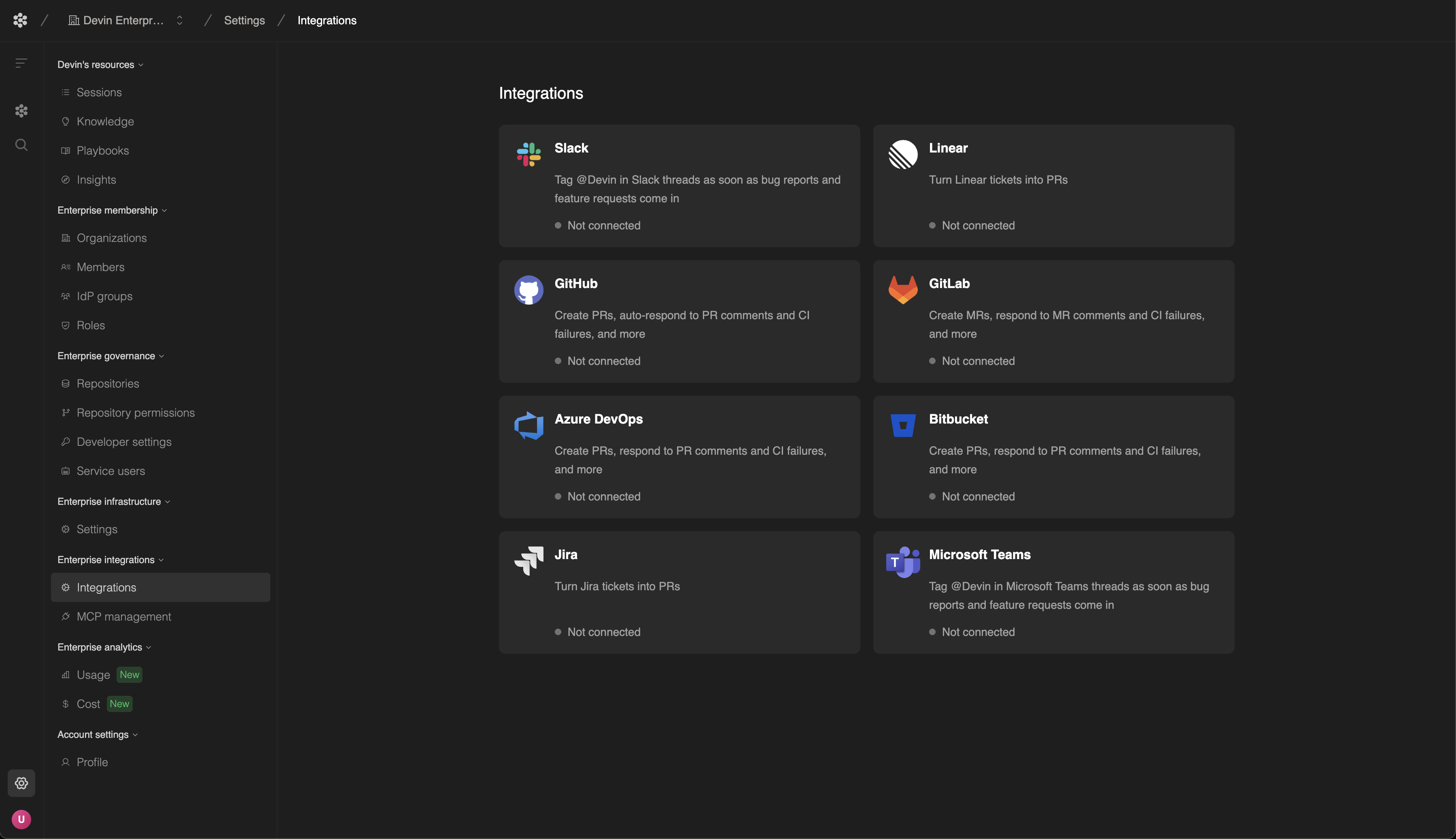 Pour plus d’informations sur la configuration des intégrations Git, consultez la documentation correspondante de votre fournisseur SCM :
Connectez Devin à des dépôts GitHub.
Connectez Devin à votre GitHub Enterprise Server.
Connectez Devin à des dépôts Azure DevOps.
Connectez Devin à des dépôts GitLab.
Connectez Devin à des dépôts Bitbucket.
Pour plus d’informations sur la configuration des intégrations Git, consultez la documentation correspondante de votre fournisseur SCM :
Connectez Devin à des dépôts GitHub.
Connectez Devin à votre GitHub Enterprise Server.
Connectez Devin à des dépôts Azure DevOps.
Connectez Devin à des dépôts GitLab.
Connectez Devin à des dépôts Bitbucket.
## Autorisations de dépôt
La connexion de votre Devin Enterprise à votre fournisseur SCM établit un lien sécurisé qui vous permet de gérer les autorisations d'accès pour vos différentes organisations et vos différents dépôts. Cependant, les organisations Devin ne peuvent pas interagir avec vos dépôts tant que vous ne leur avez pas explicitement accordé cette autorisation.
Après avoir connecté votre Devin Enterprise à votre fournisseur SCM, vous pouvez gérer les autorisations de dépôt dans **Enterprise Settings > Repository Permissions**.
### Ajout ou mise à jour des autorisations
1. Sélectionnez l'organisation Devin dont vous souhaitez gérer l'accès aux dépôts dans le menu déroulant en haut de la page.
* Ici, vous pouvez voir toutes les autorisations et tous les dépôts actuellement configurés.
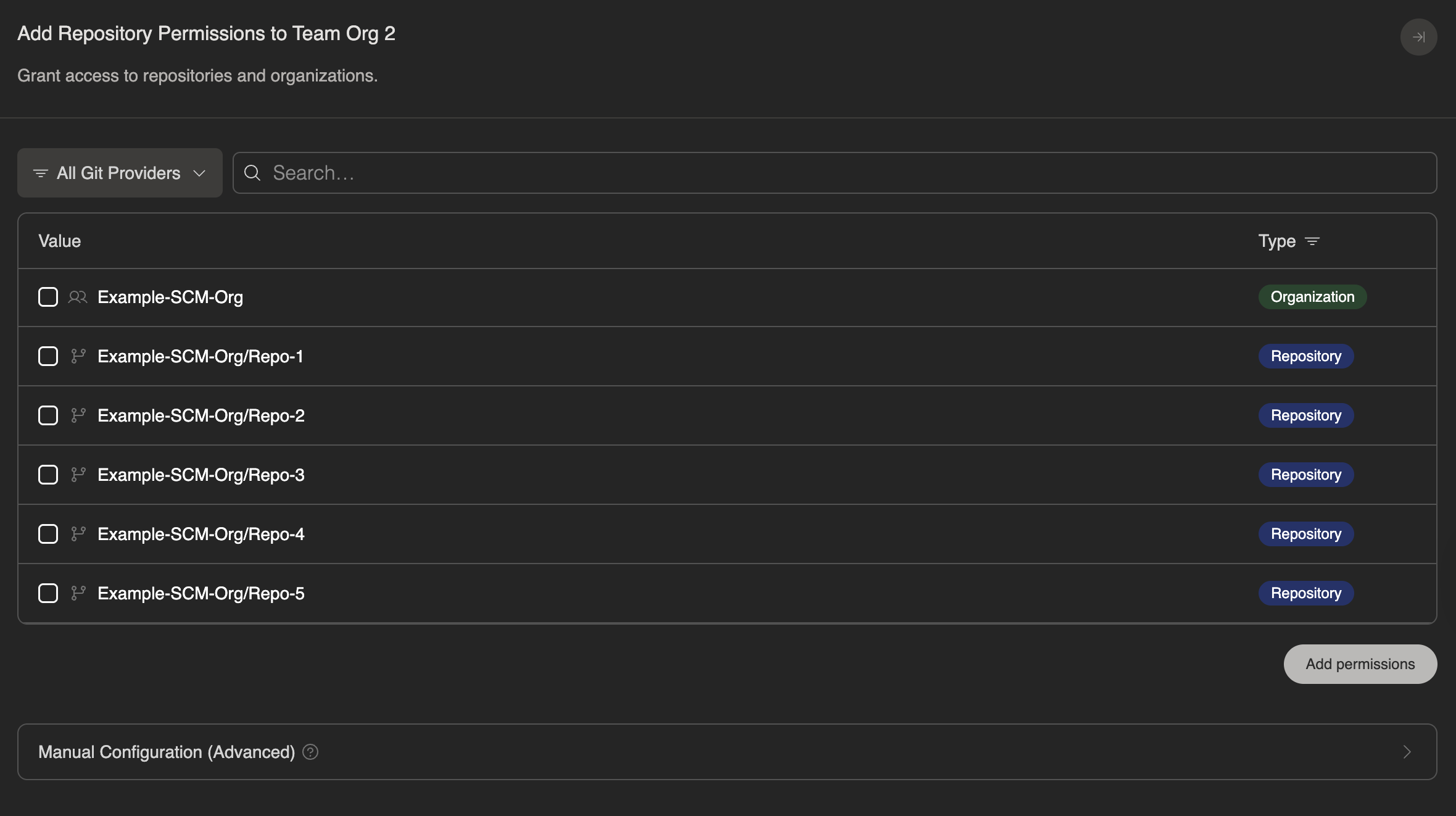
2. Cliquez sur **+ Add Permissions** pour ouvrir le panneau latéral des autorisations.
3. Choisissez le niveau d'accès que vous souhaitez accorder :
* **Accès au niveau du groupe** : accorde l'accès à tous les dépôts au sein d'une unité organisationnelle. Sélectionnez la structure de regroupement de votre fournisseur SCM :
* GitHub / GitHub Enterprise Server : Organization
* Azure DevOps : Organization ou Project
* GitLab : Group ou Subgroup
* Bitbucket : Workspace
* **Accès au niveau du dépôt** : accorde l'accès à un dépôt unique et spécifique.
4. Utilisez le menu déroulant pour filtrer par fournisseur Git si nécessaire.
5. Sélectionnez **Add permissions** pour enregistrer vos modifications.
### Révocation des autorisations
Pour révoquer l'accès à des dépôts ou des groupes :
* Sélectionnez l’**icône de corbeille** à côté de l’autorisation que vous souhaitez supprimer, ou
* Ouvrez **+ Add Permissions**, désélectionnez l’autorisation, puis enregistrez.
Une fois les modifications enregistrées, cette organisation Devin ne pourra plus accéder à ces dépôts ou groupes.