> ## Documentation Index
> Fetch the complete documentation index at: https://docs.devinenterprise.com/llms.txt
> Use this file to discover all available pages before exploring further.
# Prise en main de Devin Enterprise
> Guide étape par étape pour configurer Devin Enterprise, notamment les organisations, les rôles utilisateur, le SSO (Single Sign-On) et les intégrations.
## Vue d'ensemble
Devin Enterprise vous donne un contrôle fin sur l'administration, la sécurité et le provisionnement de chaque utilisateur. Ce guide vous accompagne dans la configuration de Devin Enterprise, notamment la configuration de l'environnement, l'intégration des outils et le provisionnement des comptes.
Le processus de configuration de Devin reflète l'intégration d'un nouvel ingénieur : il requiert l'accès aux mêmes services et outils que votre équipe de développement.
Ce guide ne traite pas du **déploiement de Devin**. Pour plus de détails sur le déploiement, consultez le [Guide de déploiement](/fr/enterprise/deployment/overview).
## Comprendre les organisations
Les organisations dans Devin Enterprise sont des regroupements logiques qui apportent de la structure et des limites claires à vos équipes de développement. Chaque organisation fonctionne comme une entité autonome avec sa propre machine Devin partagée, son accès aux dépôts de code et ses autorisations de membres.
Découvrez plus en détail la structure des organisations, les modèles de planification et les bonnes pratiques pour aligner vos équipes sur les organisations Devin.
### Création d’organisations
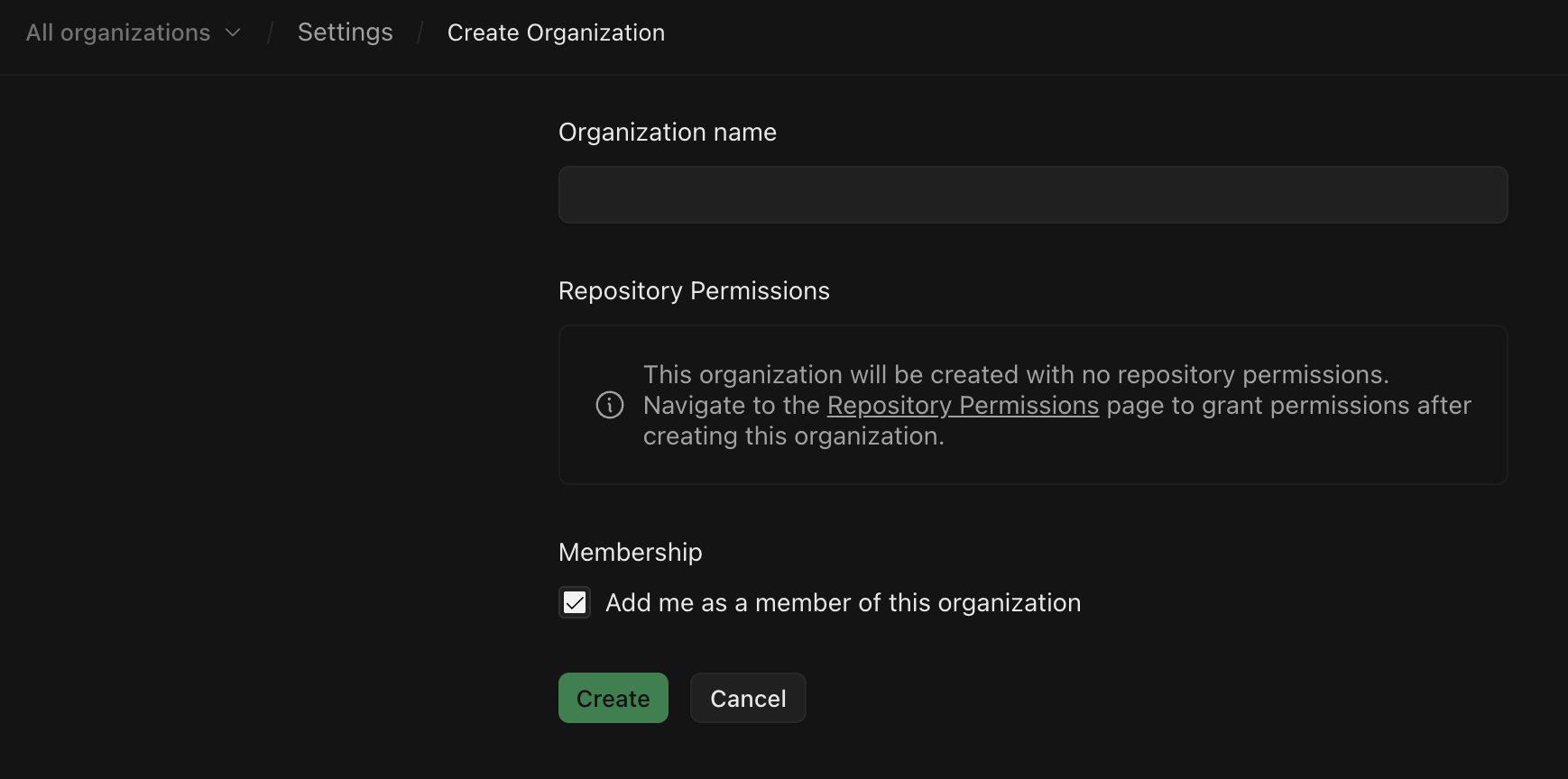
Vous pouvez créer plusieurs organisations au sein de votre environnement Enterprise pour segmenter des équipes, des projets ou des départements.
Pour créer une organisation :
1. Accédez à **Enterprise Settings > Organizations**
2. Cliquez sur **Add Organization**
3. Saisissez un nom, puis cliquez sur **Add**
## Membres et rôles
### Rôles utilisateur
Il existe trois types d'utilisateurs par défaut dans Devin Enterprise, chacun disposant de niveaux d'autorisation différents.
| **Rôle** | **Autorisations** |
| :--------------------------------- | :---------------------------------------------------------------------------------------------------------------------------------------------------------------------------------------------------------------------------------- |
| **Administrateurs Enterprise** | - Accès complet à tous les paramètres de l'Enterprise
- Créer des organisations
- Inviter des personnes au sein des organisations
- Connecter un dépôt de code source au compte
- Gérer la facturation |
| **Administrateurs d'organisation** | - Inviter des membres au sein de leur organisation |
| **Membres** | - Utiliser Devin et disposer d'un accès complet au sein de leur organisation
- Lancer des sessions Devin |
### Rôles personnalisés
Pour un contrôle d’accès plus granulaire, Devin Enterprise prend en charge les [rôles personnalisés et le RBAC](/fr/enterprise/security-access/custom-roles). Vous pouvez créer des rôles personnalisés avec des autorisations spécifiques, à la fois au niveau de l’organisation (qui contrôlent l’accès au sein d’une organisation spécifique) et au niveau du compte (qui s’appliquent à l’ensemble de l’entreprise).
### Groupes d’IdP
Des rôles personnalisés peuvent être attribués automatiquement en fonction de l’appartenance à des groupes d’IdP via le SSO (Single Sign-On). Pour des instructions de configuration détaillées, consultez [Intégration des groupes IdP](/fr/enterprise/security-access/idp-groups).
### Ajouter des membres
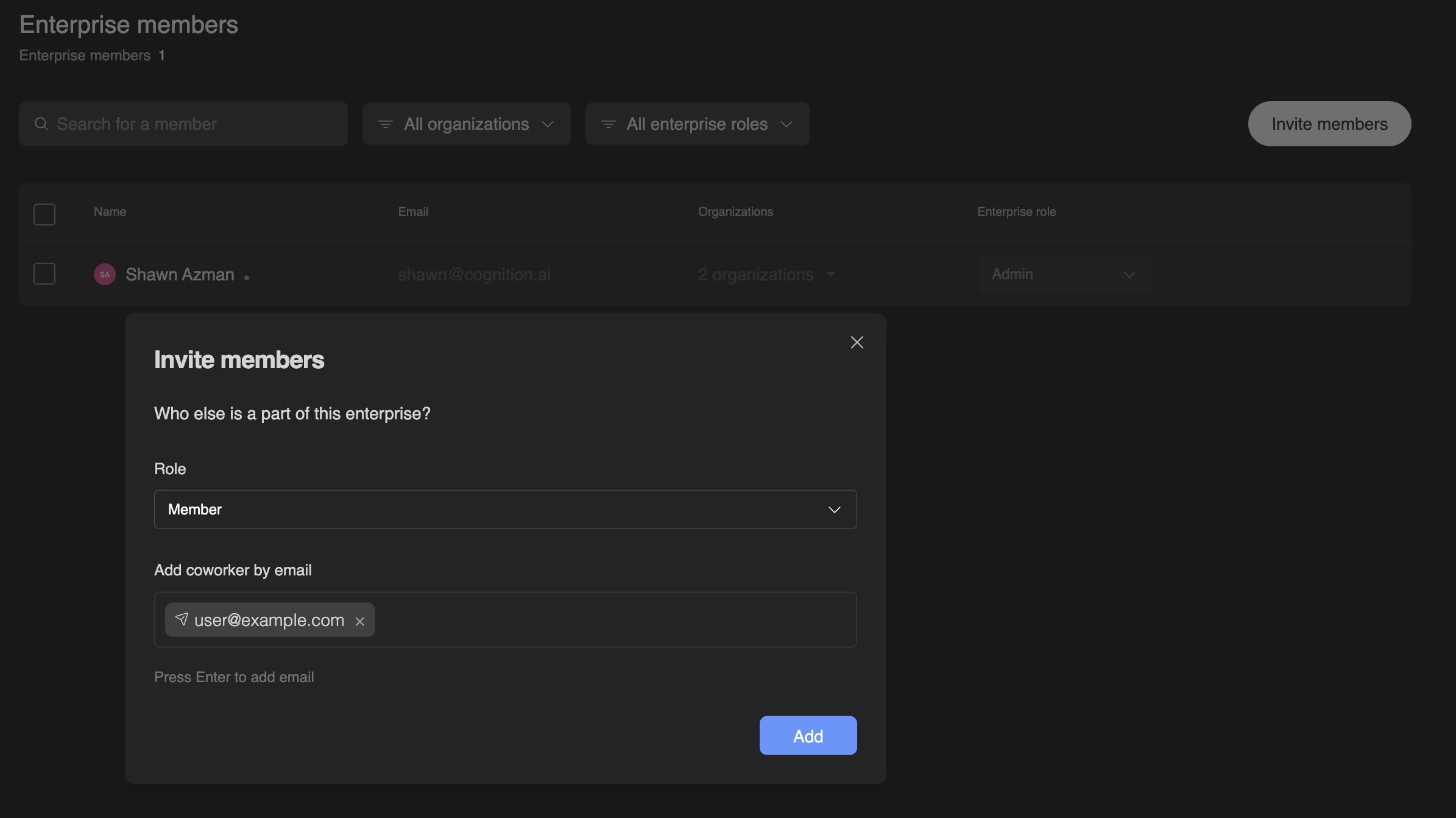
Après avoir créé une organisation, vous pouvez ajouter des membres et les affecter à des organisations spécifiques.
1. Accédez à **Enterprise Settings > Members**
2. Cliquez sur **Add Members**
3. Saisissez l'adresse e-mail de chaque utilisateur que vous souhaitez inviter
Les utilisateurs recevront une invitation par e-mail pour rejoindre votre organisation Devin.
### Gérer l'accès des membres
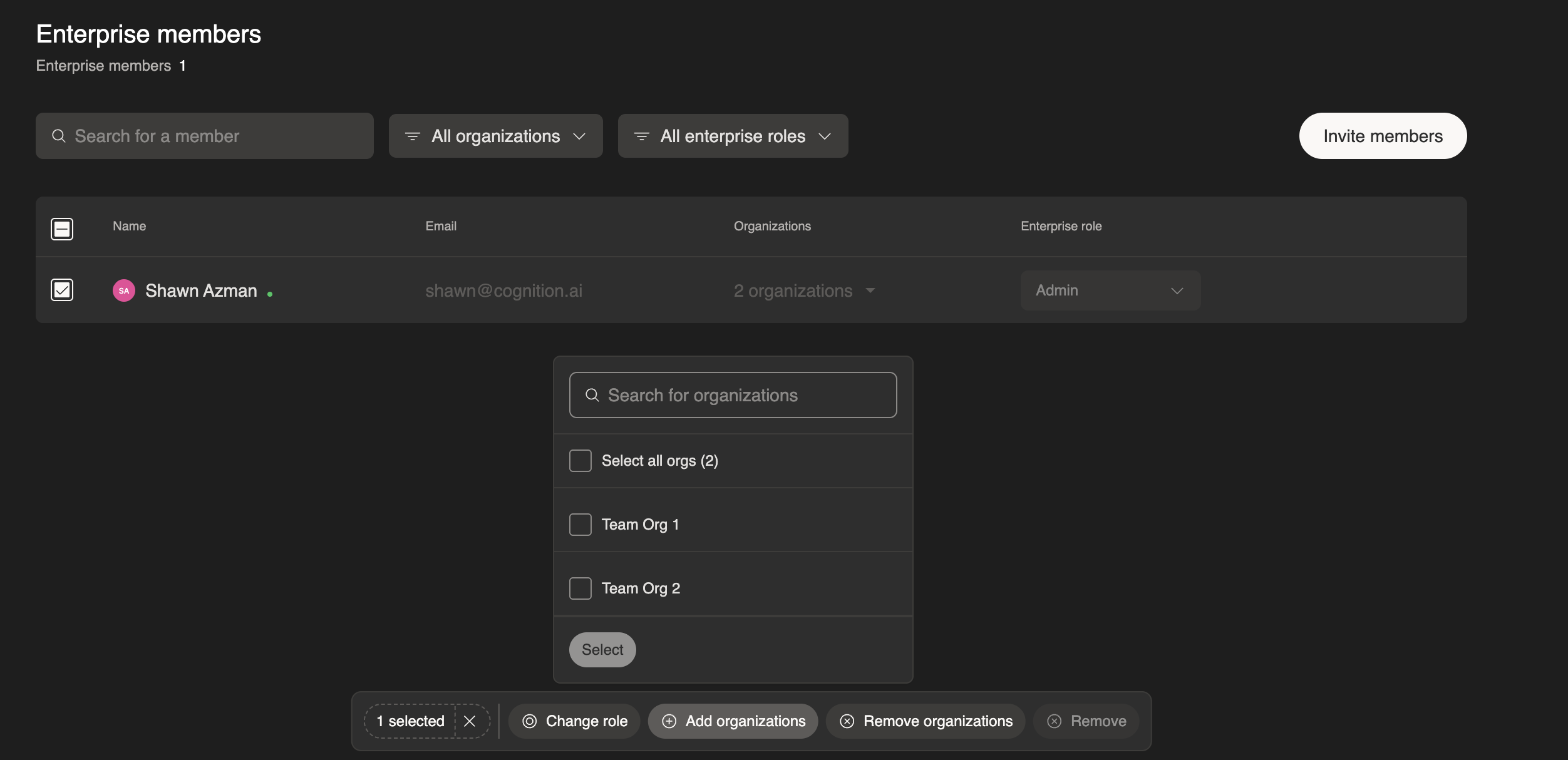
Pour gérer l'accès des membres aux organisations :
1. Accédez à **Paramètres Enterprise > Membres**
2. Cochez la case à côté du nom d'un utilisateur pour sélectionner un ou plusieurs utilisateurs
3. Utilisez les boutons d'action en bas de la page (**Modifier le rôle**, **Ajouter des organisations**, **Retirer des organisations** ou **Supprimer**) pour gérer les utilisateurs sélectionnés
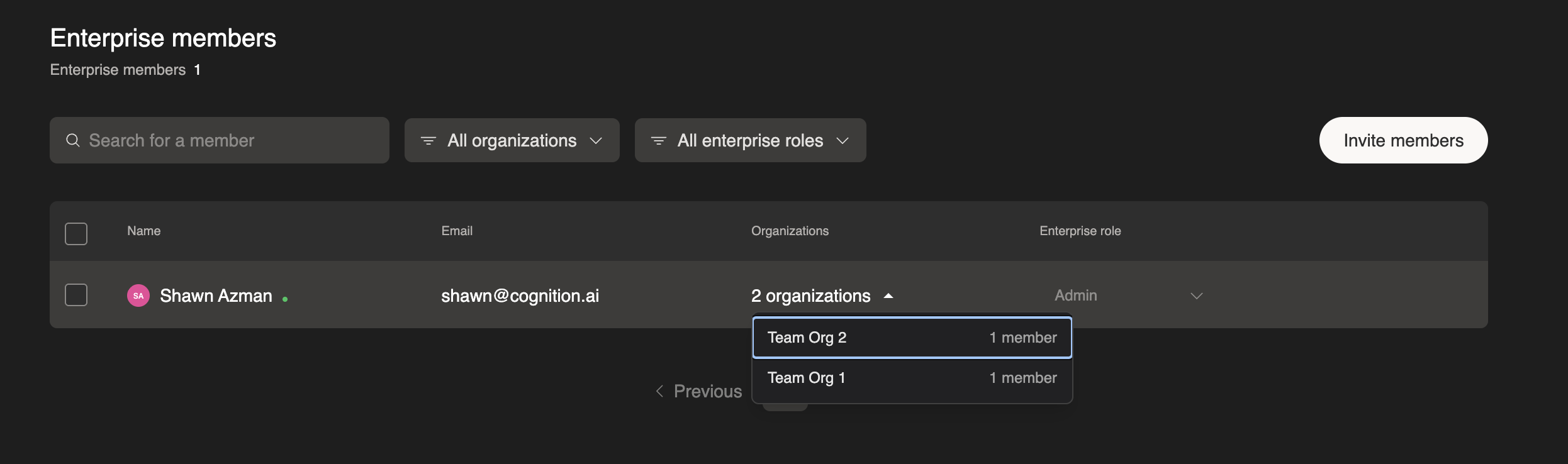
 Pour vérifier à quelles organisations un utilisateur appartient, cliquez sur le nombre d'organisations (par exemple « 2 organizations ») dans le tableau pour développer et afficher ses appartenances aux organisations.
## Authentification unique (SSO)
Votre administrateur Enterprise peut configurer la connexion à Devin via SSO. Nous prenons en charge :
* [Okta](/fr/enterprise/security-access/sso/okta)
* [Microsoft Entra ID](/fr/enterprise/security-access/sso/azure)
* [SAML](/fr/enterprise/security-access/sso/saml)
* [OIDC (générique)](/fr/enterprise/security-access/sso/oidc)
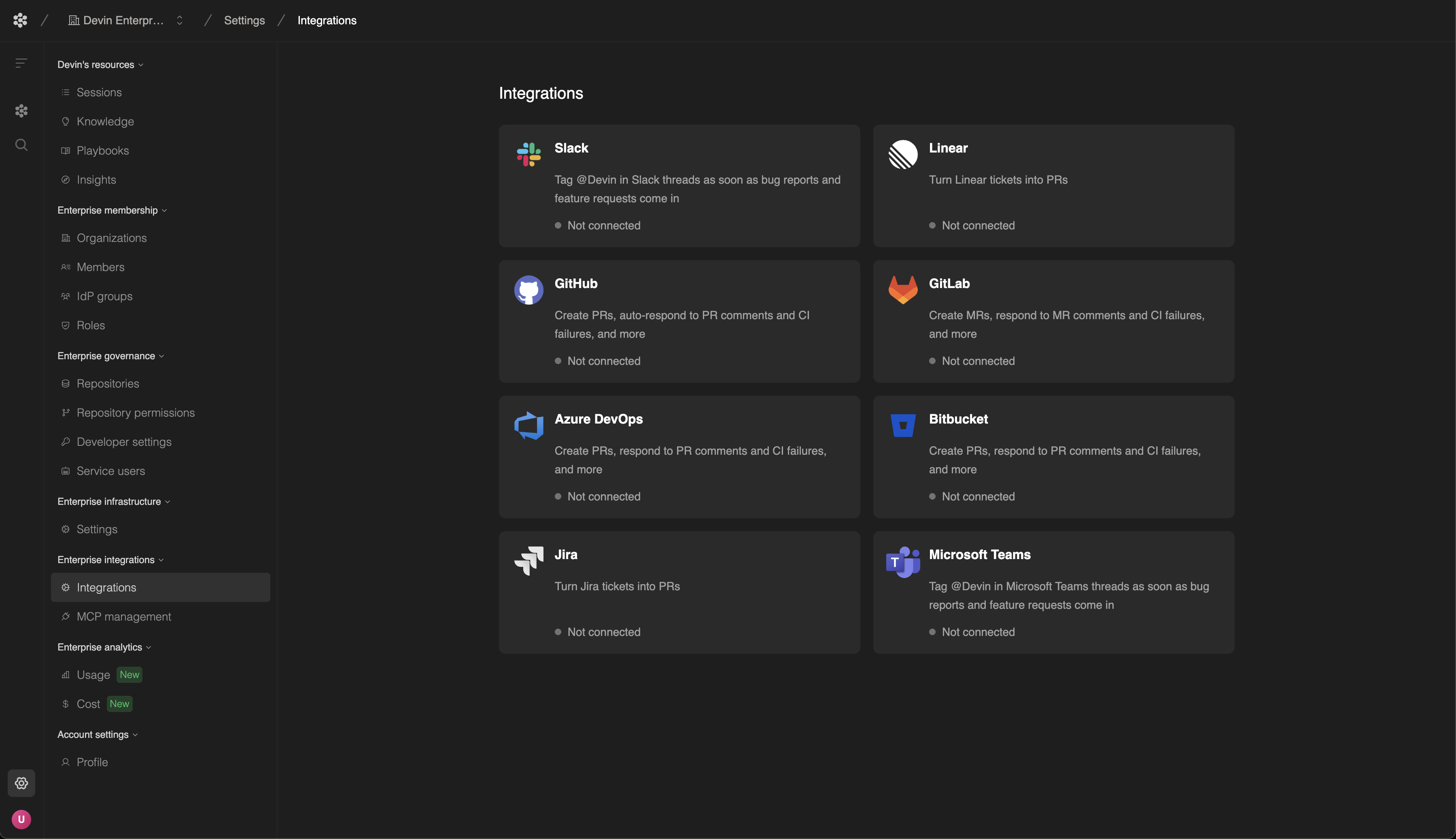
## Intégrations
### Accès au code source
Votre administrateur Enterprise doit connecter le code source à l’aide de l’une de nos intégrations prises en charge. Cette opération s’effectue dans **Enterprise Settings > Connected Accounts** :
* [GitHub](/fr/integrations/gh)
* [GitHub Enterprise](/fr/enterprise/integrations/github-enterprise-server)
* [GitLab](/fr/integrations/gitlab)
* [Bitbucket](/fr/integrations/bitbucket)
* [Azure DevOps](/fr/enterprise/integrations/azure-devops)
 Apprenez à accorder aux organisations l’accès à des dépôts spécifiques ou à des groupes GitHub entiers à l’aide de Group and Repository Permissions.
### Intégration Slack et Microsoft Teams
Mentionnez @Devin directement dans des canaux Slack ou Microsoft Teams pour démarrer des sessions, poser des questions et collaborer avec votre équipe. Devin répond dans le fil de discussion avec des mises à jour et peut être contrôlé à l'aide de mots-clés inline comme `!ask`, `mute` et `sleep`. Consultez le [guide d'intégration Slack](/fr/integrations/slack) ou le [guide d'intégration Microsoft Teams](/fr/integrations/microsoft-teams) pour les instructions de configuration.
## Prochaines étapes
Explorez les modèles de déploiement, notamment Enterprise Cloud et le déploiement dédié au client.
Découvrez les pratiques de sécurité de Devin, la confidentialité des données et les certifications de conformité.
Parcourez des exemples pratiques couvrant différents workflows d'ingénierie.
Pour la configuration et l'assistance au niveau Enterprise, contactez notre [équipe commerciale Enterprise](mailto:enterprise@cognition.ai).