> ## Documentation Index
> Fetch the complete documentation index at: https://docs.devinenterprise.com/llms.txt
> Use this file to discover all available pages before exploring further.
# Devin Desktop Tab
> Devin Desktop Tab propose des suggestions de code basées sur l’IA avec Tab to Jump, Tab to Import et des suggestions en ligne, grâce à notre modèle personnalisé.
**Devin Desktop Tab** est passé d’un simple outil d’autocomplétion à un moteur contextuel de suggestions de diff et de navigation pour écrire du code.
Il s’appuie sur notre modèle interne personnalisé, entraîné à partir de zéro pour privilégier la rapidité et la fluidité.
Les suggestions s’appuient sur le contexte de votre code, de votre terminal, de l’historique du chat Cascade, de vos actions précédentes dans l’éditeur, et même de votre presse-papiers (activation requise dans les Settings avancés).
Tab peut effectuer des modifications complexes *à la fois avant et après* la position actuelle de votre curseur. Vous pouvez appuyer sur `esc` pour annuler une suggestion.
Les suggestions disparaissent également si vous continuez à taper ou à naviguer sans les accepter.
## Raccourcis clavier
* **Accepter la suggestion**: `tab`
* **Annuler la suggestion**: `esc`
* **Accepter la suggestion mot à mot**: `⌘+→` (VS Code), `⌥+⇧+\` (JetBrains)
## Tab to Jump
Devin Desktop peut également anticiper le prochain emplacement de votre curseur et afficher le libellé `Tab to Jump` sur une ligne de l’éditeur, ce qui vous permet de vous déplacer facilement dans votre fichier.
Si vous l’acceptez en appuyant simplement sur `tab`, vous serez redirigé vers cet emplacement.
## Tab to Import
Après avoir défini une nouvelle dépendance dans un fichier, appuyez simplement sur `tab` pour l’importer en haut du fichier lorsque l’indication apparaît. Le curseur restera à la même position.
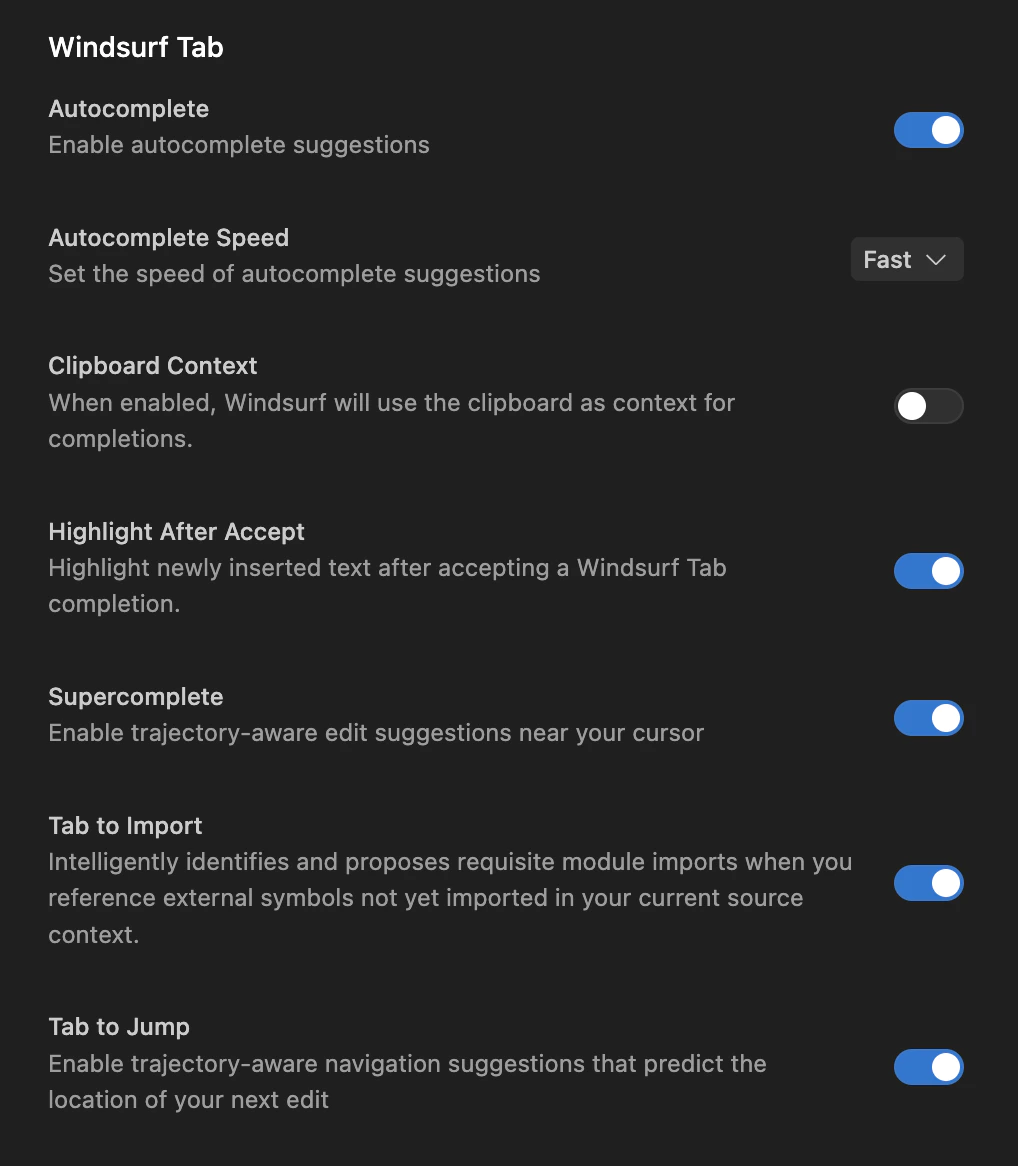
## Settings
Devin Desktop Tab est disponible en deux modes : Autocomplete et Supercomplete.
Supercomplete est notre mode le plus puissant, et celui que nous recommandons. Il s’affiche dans de petites fenêtres autour de votre curseur pour suggérer à la fois des suppressions et des ajouts.
Autocomplete est un mode d’autocomplétion plus traditionnel qui s’affiche au niveau de votre curseur.
Vous pouvez également choisir d’utiliser votre presse-papiers comme contexte. Cela signifie que si vous copiez quelque chose dans votre presse-papiers, Devin Desktop pourra l’utiliser comme contexte.
Les fonctionnalités Tab to Import et Tab to Jump peuvent également être configurées individuellement dans les paramètres.
## Conscience du contexte
Devin Desktop Tab tient largement compte du contexte et s’adapte à votre contexte de développement actuel, notamment à l’activité récente du terminal, à vos récentes modifications de code et au contenu du presse-papiers.