> ## Documentation Index
> Fetch the complete documentation index at: https://docs.devinenterprise.com/llms.txt
> Use this file to discover all available pages before exploring further.
# Importer vos paramètres de code
> Utilisez vos paramètres locaux et vos extensions lorsque vous travaillez dans l'IDE de Devin
Travailler dans VS Code est plus simple avec vos paramètres, extensions et raccourcis clavier habituels. Suivez ce tutoriel pour importer manuellement vos paramètres locaux.
## Settings d’auto-import
Ce workflow importe automatiquement vos Settings.
1. Ouvrez n’importe quelle session Devin que vous avez démarrée
2. Vous devriez être accueilli par la page de bienvenue. (Si cette page n’apparaît pas, vous pouvez toujours la rouvrir avec `Cmd+Shift+P` sur Mac ou `Ctrl+Shift+P` sur Windows/Linux et rechercher "Help: Welcome".)
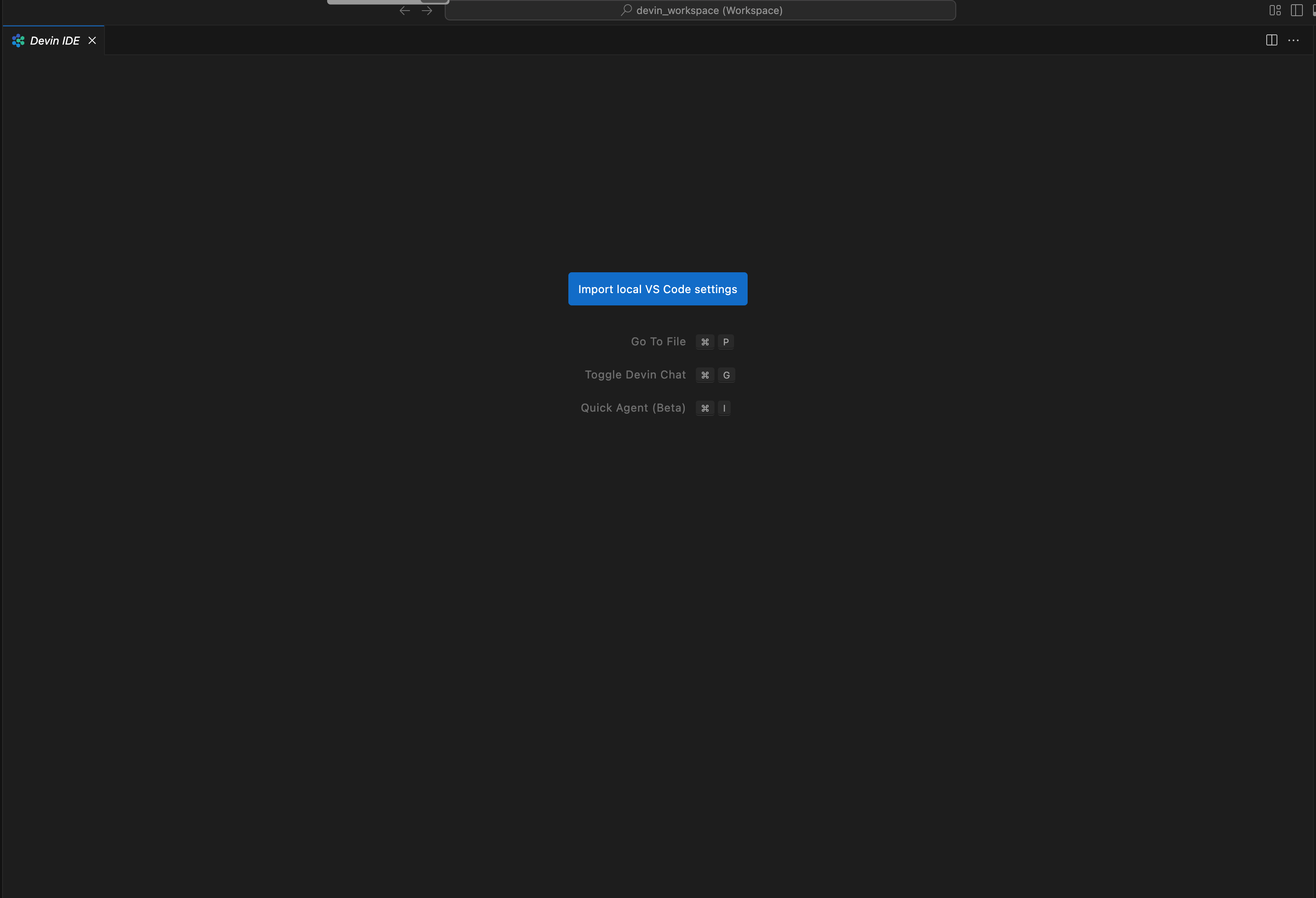 3. Cliquez sur le bouton pour démarrer le flux d’importation.
4. Suivez les étapes à l’écran. Vous allez copier-coller un script Python dans le terminal de votre ordinateur local pour téléverser votre profil. (PowerShell pour Windows)
5. Le script vous demandera de confirmer vos Settings en visitant l’URL app.devin.ai.
6. Une fois la confirmation effectuée, vos Settings seront automatiquement synchronisés avec votre session Devin et avec toutes vos futures sessions Devin !
3. Cliquez sur le bouton pour démarrer le flux d’importation.
4. Suivez les étapes à l’écran. Vous allez copier-coller un script Python dans le terminal de votre ordinateur local pour téléverser votre profil. (PowerShell pour Windows)
5. Le script vous demandera de confirmer vos Settings en visitant l’URL app.devin.ai.
6. Une fois la confirmation effectuée, vos Settings seront automatiquement synchronisés avec votre session Devin et avec toutes vos futures sessions Devin !
## Exporter manuellement votre profil local
Si le workflow d'importation automatique ne fonctionne pas, suivez ces étapes pour l'exportation et l'importation manuelles.
Regardez cette vidéo pour voir comment exporter votre profil dans VS Code (y compris les forks de VS Code) :
1. Dans VS Code, faites `Cmd+Shift+P` (Mac) ou `Ctrl+Shift+P` (Windows/Linux) -> Preferences: Open Profiles (UI)
2. Faites un clic droit sur votre profil (généralement « Default »).
3. Cliquez sur Export et choisissez File dans le menu Quick Pick qui apparaît.
4. Enregistrez le fichier sur le disque. Il sera enregistré dans un fichier `.code-profile`.
## Importer manuellement votre fichier `.code-profile`
Une fois que vous avez un fichier `.code-profile`, vous pouvez le téléverser vers l’IDE de n’importe quelle session Devin que vous avez démarrée.
1. Ouvrez n’importe quelle session Devin que vous avez démarrée
2. Ouvrez la palette de commandes avec `Cmd+Shift+P` (Mac) ou `Ctrl+Shift+P` (Windows/Linux) et recherchez "Preferences: Devin: Import Profile (Manual)".
3. Sélectionnez le fichier que vous avez téléversé. Cela téléversera votre profil sur la machine. Toutes vos extensions et vos Settings devraient ensuite être installés automatiquement.
## Vérifier que votre téléversement a fonctionné
Vous pouvez vérifier que vos Settings, extensions et raccourcis clavier ont bien été téléversés en procédant comme suit dans l’IDE Devin :
* Settings : ouvrez la palette de commandes (`Cmd+Shift+P` sur Mac / `Ctrl+Shift+P` sur Windows/Linux) et recherchez "Preferences: Open User Settings (JSON)". Vérifiez qu’ils correspondent à ceux de votre éditeur local.
* Raccourcis clavier : ouvrez la palette de commandes et recherchez "Preferences: Open Keyboard Shortcuts (JSON)". Vérifiez qu’ils correspondent à ceux de votre éditeur local.
* Extensions : cliquez sur l’icône des extensions dans la barre latérale de droite (ou appuyez sur `Cmd+Shift+X` sur Mac / `Ctrl+Shift+X` sur Windows/Linux). Recherchez les extensions que vous avez installées localement.
## Synchronisation des paramètres
Vos paramètres seront automatiquement synchronisés sur l’ensemble de vos sessions. Contactez l’assistance si vous rencontrez des problèmes à ce sujet.