> ## Documentation Index
> Fetch the complete documentation index at: https://docs.devinenterprise.com/llms.txt
> Use this file to discover all available pages before exploring further.
# Problèmes courants
## Je n'arrive pas à connecter mon organisation GitHub.com
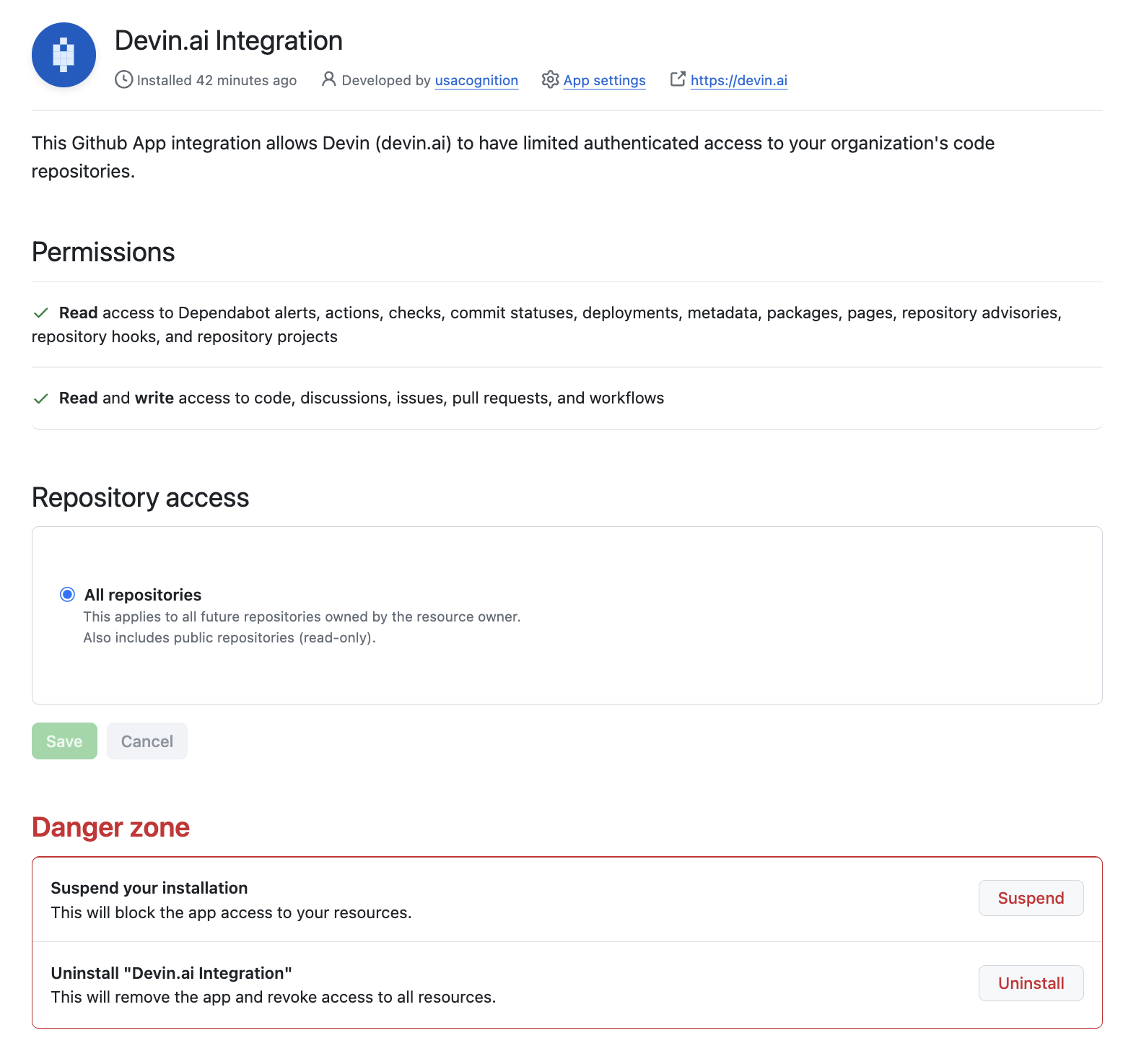
Si vous n'arrivez pas à configurer votre intégration ou que vous voyez "Configure" à côté de l'organisation que vous souhaitez connecter, il est probable que vous ou l'un des membres de votre équipe ayez déjà connecté votre organisation GitHub à un autre compte Devin. **Vous devrez déconnecter l'intégration existante avant de pouvoir l'associer à votre compte Devin.**
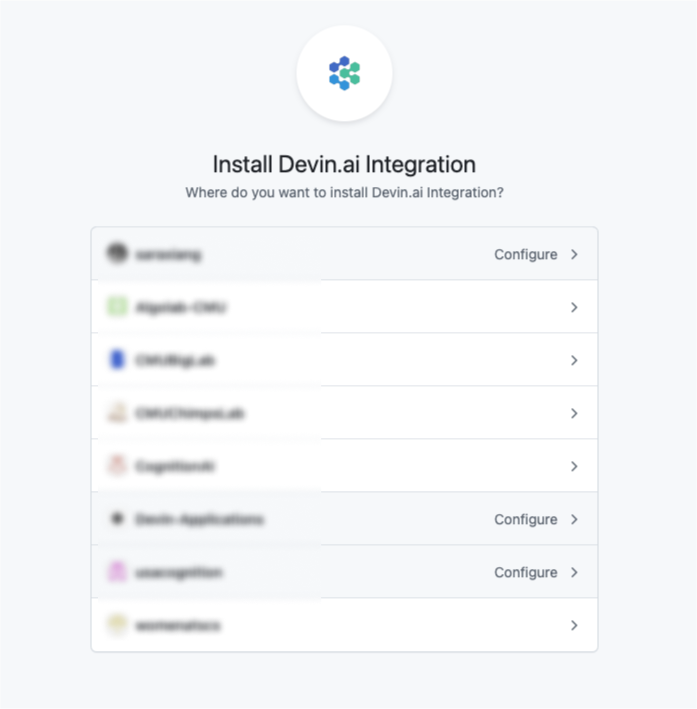 Vous pouvez déconnecter l'intégration existante en suivant ces étapes :
1. Accédez à Devin Enterprise ou à l'Organization avec l'intégration active
2. Accédez à la page Integrations
* Si vous êtes sur un compte Enterprise, accédez à [https://app.devin.ai/settings/connected-accounts](https://app.devin.ai/settings/connected-accounts) dans Enterprise Settings
* Si vous êtes sur un compte Teams, accédez à [https://app.devin.ai/settings/integrations](https://app.devin.ai/settings/integrations) dans Organization Settings
3. Cliquez sur la carte de l'intégration GitHub
4. Cliquez sur "Disconnect" sous l'intégration GitHub
Vous pouvez également déconnecter l'intégration via GitHub :
1. Accédez aux [paramètres d'intégration GitHub](https://github.com/settings/installations)
2. Accédez à Devin.ai Integration et cliquez sur "Configure"
3. Faites défiler jusqu'à la section "Danger zone" pour désinstaller l'intégration
Vous pouvez déconnecter l'intégration existante en suivant ces étapes :
1. Accédez à Devin Enterprise ou à l'Organization avec l'intégration active
2. Accédez à la page Integrations
* Si vous êtes sur un compte Enterprise, accédez à [https://app.devin.ai/settings/connected-accounts](https://app.devin.ai/settings/connected-accounts) dans Enterprise Settings
* Si vous êtes sur un compte Teams, accédez à [https://app.devin.ai/settings/integrations](https://app.devin.ai/settings/integrations) dans Organization Settings
3. Cliquez sur la carte de l'intégration GitHub
4. Cliquez sur "Disconnect" sous l'intégration GitHub
Vous pouvez également déconnecter l'intégration via GitHub :
1. Accédez aux [paramètres d'intégration GitHub](https://github.com/settings/installations)
2. Accédez à Devin.ai Integration et cliquez sur "Configure"
3. Faites défiler jusqu'à la section "Danger zone" pour désinstaller l'intégration
## Je ne parviens pas à connecter mon organisation Slack
Si vous voyez l’erreur « Unable to proceed with request », cela signifie que vous ou l’un des membres de votre équipe avez déjà connecté votre organisation Slack à une autre organisation Devin. **Vous devez d’abord déconnecter l’intégration existante avant de pouvoir connecter votre nouvelle organisation.**
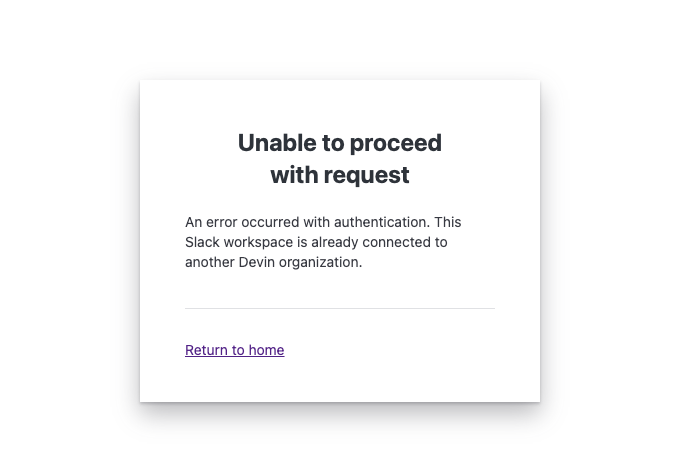 Vous pouvez déconnecter l’intégration existante en suivant ces étapes :
1. Accédez à l’organisation Devin Enterprise ou à l’organisation Devin avec l’intégration active
2. Accédez à la page Integrations
* Si vous êtes sur un compte Enterprise, accédez à [https://app.devin.ai/settings/connected-accounts](https://app.devin.ai/settings/connected-accounts) dans Enterprise Settings
* Si vous êtes sur un compte Teams, accédez à [https://app.devin.ai/settings/integrations](https://app.devin.ai/settings/integrations) dans Organization Settings
3. Cliquez sur la carte d’intégration Slack
4. Cliquez sur « Disconnect » sous l’intégration Slack
Si vous ne parvenez pas à déconnecter l’intégration ou à retrouver l’organisation existante, contactez [support@cognition.ai](mailto:support@cognition.ai)
Vous pouvez déconnecter l’intégration existante en suivant ces étapes :
1. Accédez à l’organisation Devin Enterprise ou à l’organisation Devin avec l’intégration active
2. Accédez à la page Integrations
* Si vous êtes sur un compte Enterprise, accédez à [https://app.devin.ai/settings/connected-accounts](https://app.devin.ai/settings/connected-accounts) dans Enterprise Settings
* Si vous êtes sur un compte Teams, accédez à [https://app.devin.ai/settings/integrations](https://app.devin.ai/settings/integrations) dans Organization Settings
3. Cliquez sur la carte d’intégration Slack
4. Cliquez sur « Disconnect » sous l’intégration Slack
Si vous ne parvenez pas à déconnecter l’intégration ou à retrouver l’organisation existante, contactez [support@cognition.ai](mailto:support@cognition.ai)
## Autorisation d’adresses IP
Si vous devez autoriser les services de Devin par adresse IP, veuillez ajouter les adresses suivantes :
* 100.20.50.251
* 44.238.19.62
* 52.10.84.81
* 52.183.72.253
* 20.172.46.235
* 52.159.232.99
* 4.204.199.103
* 54.201.200.193
* 54.69.238.189
* 100.23.34.160
(Veuillez noter : bien que nous prévoyions de conserver cette liste inchangée, il est possible que ces adresses IP changent lors de futures mises à jour.)
## Expiration des sessions
Les sessions Devin ne peuvent pas être reprises après 30 jours. Si vous devez reprendre le travail au-delà de ce délai, démarrez une nouvelle session et partagez de nouveau tout contexte pertinent (par exemple : objectifs, exigences, décisions clés, ainsi que tout fichier ou lien important) afin que Devin puisse continuer à travailler efficacement.