> ## Documentation Index
> Fetch the complete documentation index at: https://docs.devinenterprise.com/llms.txt
> Use this file to discover all available pages before exploring further.
# Comandos de barra diagonal (/)
> Usa comandos de barra diagonal (/) para insertar rápidamente plantillas de instrucciones de texto predefinidas y agilizar tu flujo de trabajo con Devin
## Descripción general
Los slash commands son atajos que se convierten en prompts de texto predefinidos cuando se utilizan en la interfaz de chat de Devin. Te ayudan a iniciar rápidamente flujos de trabajo comunes sin tener que escribir instrucciones completas cada vez.
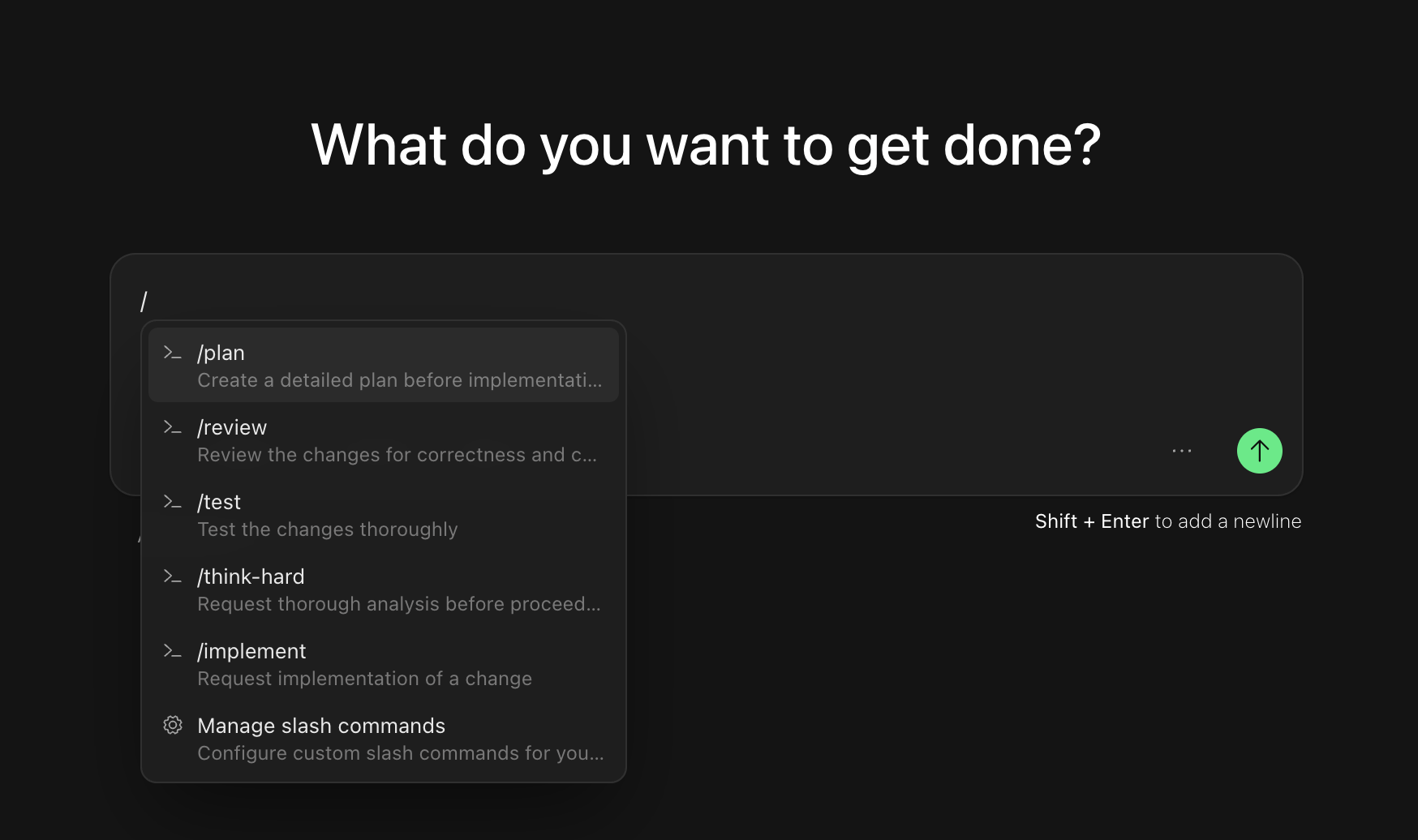 La interfaz incluye etiquetas visuales e indicaciones de atajos de teclado para que sea más fácil descubrir y usar los slash commands.
## Comandos de barra diagonal integrados
Devin incluye varios comandos de barra diagonal integrados diseñados para flujos de trabajo de desarrollo habituales:
### /plan
Usa este comando cuando quieras que Devin te ayude a definir el alcance y planificar una tarea antes de implementarla. La plantilla de planificación guía a Devin para que analice tu base de código, identifique los archivos relevantes y proponga un enfoque detallado.
### /review
Usa este comando para configurar un flujo de trabajo de revisión de código exhaustiva en el que Devin examine los cambios de código y proporcione comentarios sobre la calidad del código, las buenas prácticas y los posibles errores.
### /test
Usa este comando cuando quieras que Devin te ayude a crear pruebas, ejecutar conjuntos de pruebas existentes o analizar la cobertura de pruebas de tu base de código.
### /think-hard
Usa este comando cuando quieras que Devin piense con más cuidado y profundidad antes de proporcionar una solución a problemas complejos.
### /implement
Usa este comando cuando quieras que Devin implemente una funcionalidad o un cambio específico en tu base de código.
## Cómo funcionan los Slash Commands
Cuando comienzas a escribir `/` en el campo de entrada del chat de Devin, aparece un menú que muestra los slash commands disponibles. Puedes:
1. Seguir escribiendo para filtrar la lista de comandos
2. Usar las teclas de flecha para desplazarte por las opciones
3. Hacer clic en un comando o pulsar Enter para seleccionarlo
Una vez seleccionado, el slash command aparece como una ficha en el campo de entrada. Un ejemplo para `/plan` se verá como se muestra a continuación:
/plan ×
Al hacer clic en la ficha, esta se expandirá en la plantilla completa del prompt. Luego puedes personalizar la plantilla con tus requisitos específicos antes de enviarla a Devin.
## Comandos de barra diagonal personalizados
Las organizaciones pueden crear comandos de barra diagonal personalizados adaptados a los flujos de trabajo únicos de su equipo. Por ejemplo, podrías crear:
* Un comando `/deploy` con la lista de verificación de despliegue de tu equipo
* Un comando `/security-review` con las pautas de revisión de seguridad de tu organización
* Un comando `/onboard` para ayudar a los nuevos miembros del equipo a comprender tu base de código
### Gestionar comandos de barra diagonal personalizados
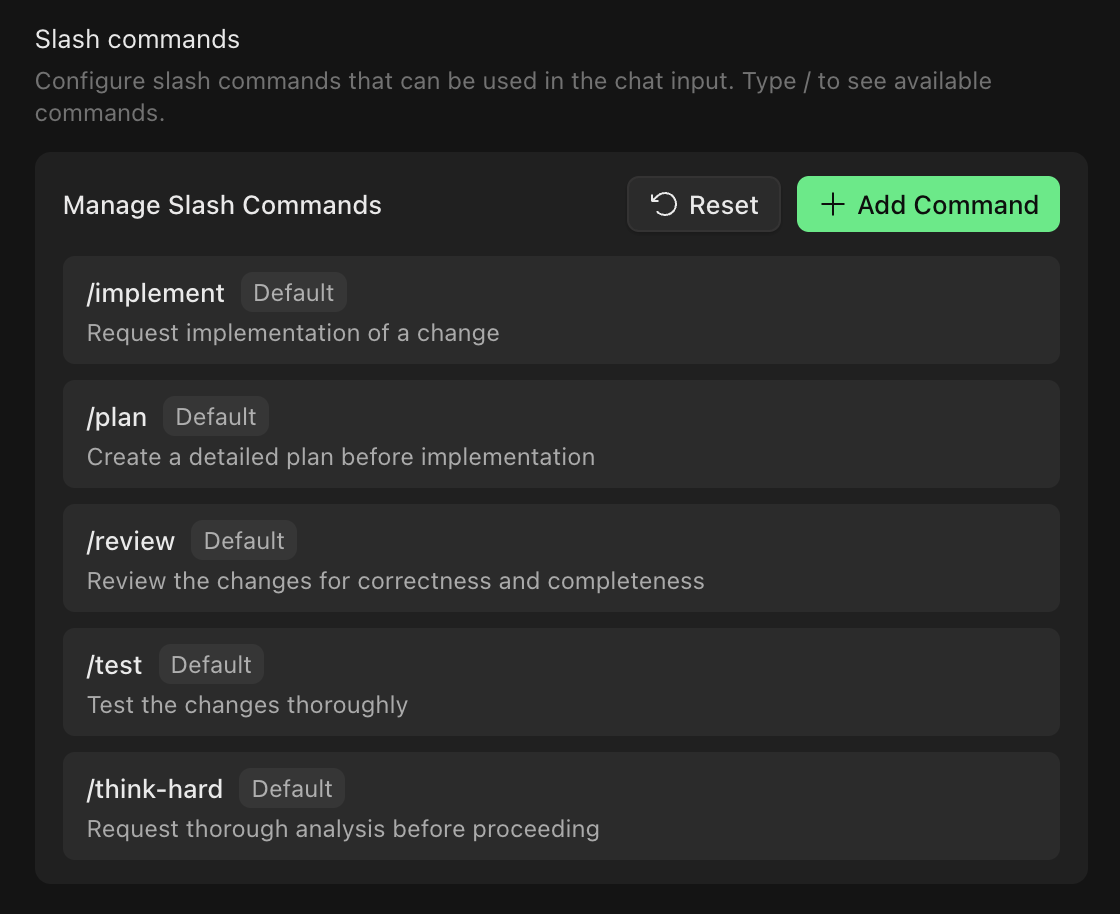
Los administradores de la organización pueden gestionar los comandos de barra diagonal a través de [Settings > Customization](https://app.devin.ai/customization). Esta interfaz permite:
* Ver todos los comandos disponibles (tanto predeterminados como personalizados)
* Crear nuevos comandos personalizados con plantillas de prompt específicas
* Editar plantillas existentes de comandos personalizados
* Eliminar comandos personalizados
* Restaurar los comandos predeterminados a sus plantillas originales
Crear, editar y eliminar comandos de barra diagonal requiere permisos de administrador de la organización (`ManageOrgSettings`). Todos los miembros de la organización pueden usar tanto los comandos predeterminados como los personalizados.