> ## Documentation Index
> Fetch the complete documentation index at: https://docs.devinenterprise.com/llms.txt
> Use this file to discover all available pages before exploring further.
# Herramientas de sesión de Devin
> Guía completa de las herramientas de IDE, navegador y shell de Devin
Devin proporciona tres potentes herramientas durante las sesiones que te permiten supervisar, interactuar con y asumir el control del trabajo de Devin: el Shell, el IDE y el navegador. Estas herramientas funcionan juntas para ofrecerte visibilidad completa y control total sobre el entorno de desarrollo de Devin. La pestaña Progress reúne estas herramientas en una vista unificada, dándote una visibilidad clara del trabajo que Devin está realizando.
## Pestaña Progress
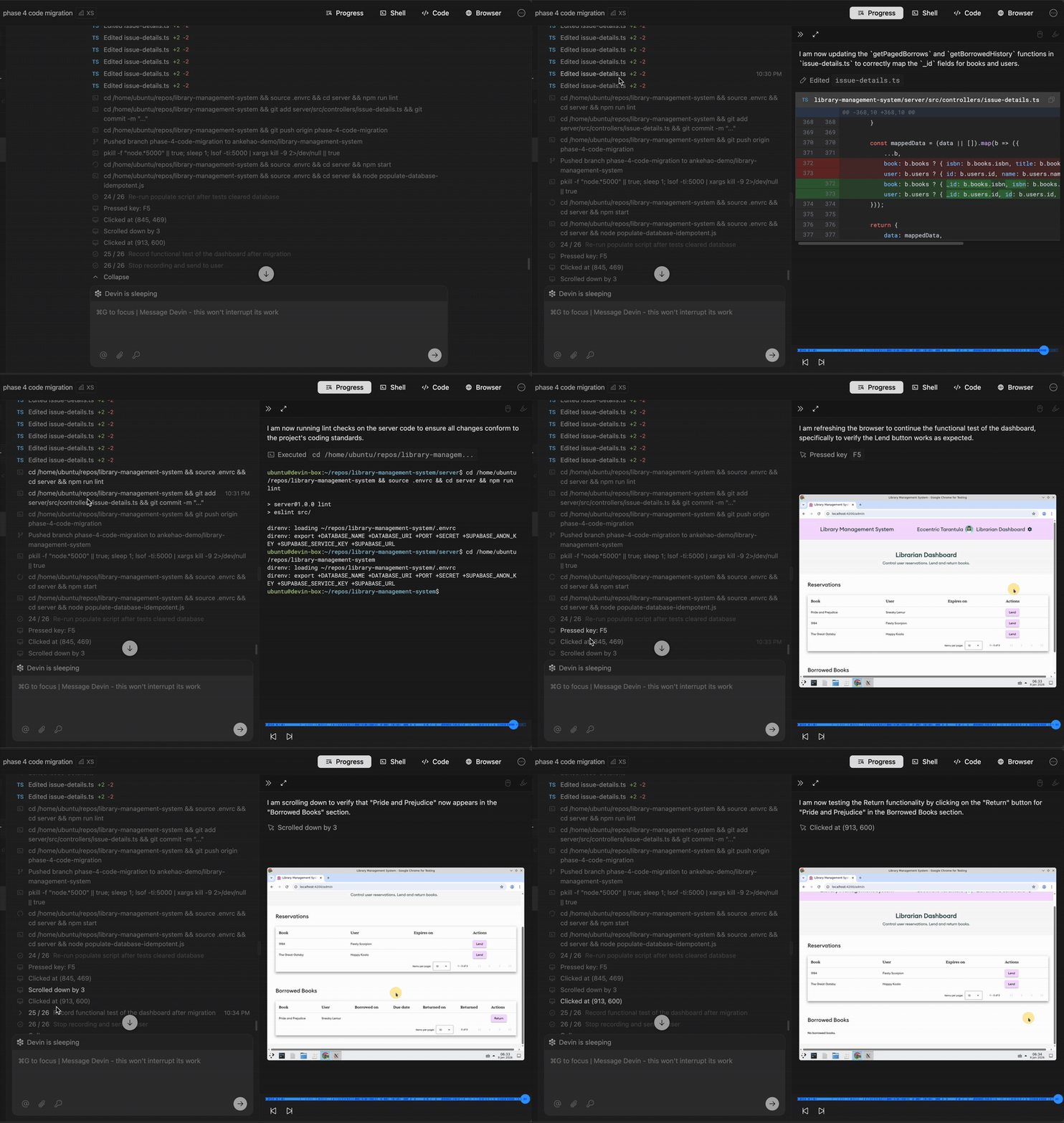
Puedes hacer clic en cualquiera de los pasos de una sesión de Devin o en la pestaña Progress para ver los detalles de ese paso. Todos los comandos de shell, las ediciones de código y la actividad del navegador quedarán registrados en una vista unificada.
## Shell y terminal
La shell de Devin proporciona acceso completo a la línea de comandos del entorno de desarrollo. Puedes supervisar los comandos de Devin, ver los resultados y ejecutar tus propios comandos cuando sea necesario.
### Funciones del historial de comandos
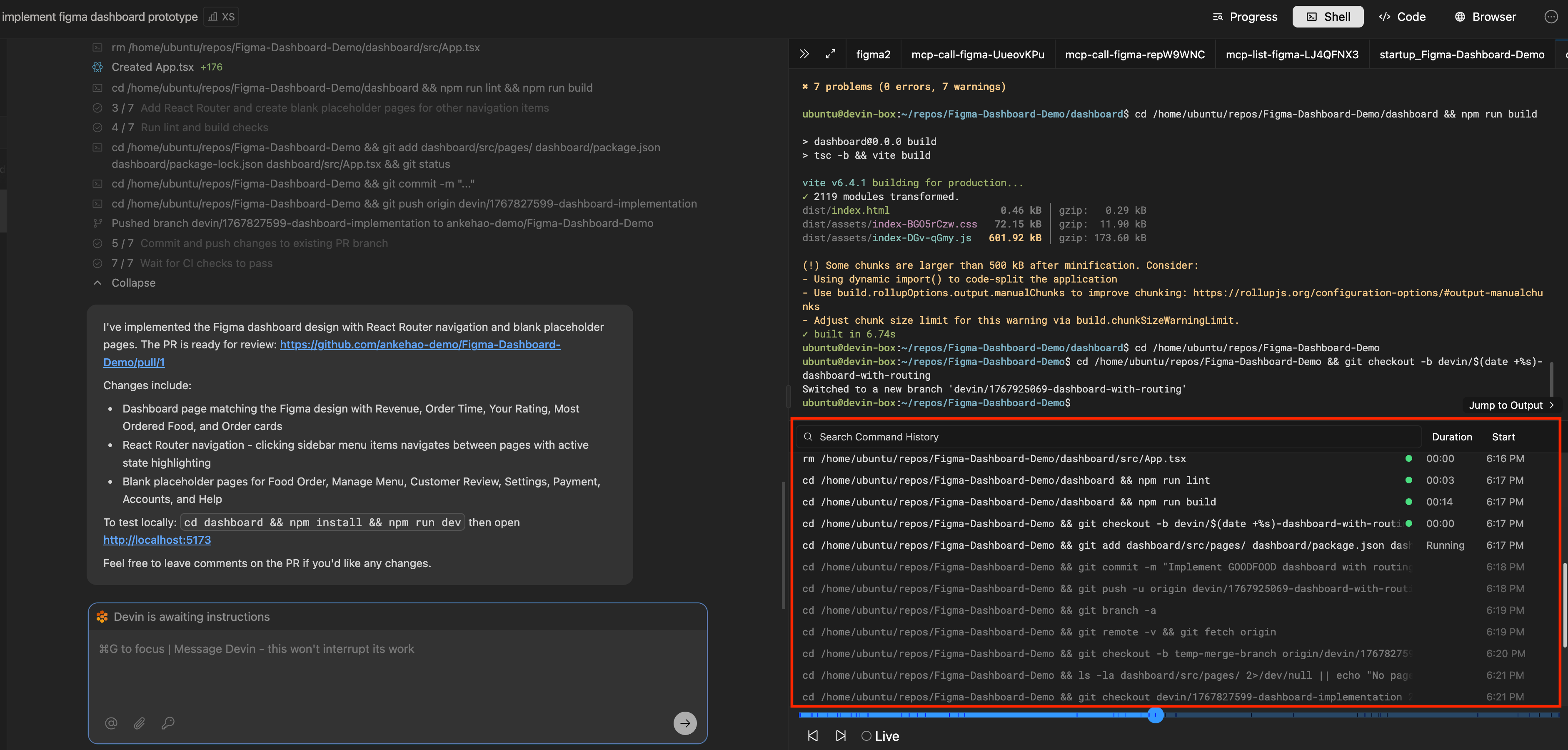
Con el historial de comandos, puedes ver fácilmente una lista de todos los comandos que Devin ha ejecutado, junto con una vista previa de sus salidas. Las funciones clave incluyen:
* **Lista completa de comandos**: Consulta cada comando que Devin ha ejecutado durante la sesión
* **Vista previa de salida**: Revisa la salida de cada comando sin cambiar de contexto
* **Función de copiado**: Copia rápidamente comandos y salidas a tu portapapeles
* **Navegación temporal**: Salta a diferentes puntos de la sesión haciendo clic en los comandos
* **Integración con las actualizaciones de progreso**: Los comandos de shell están vinculados a las actualizaciones de progreso de Devin para proporcionar contexto
### Ver actualizaciones de shell
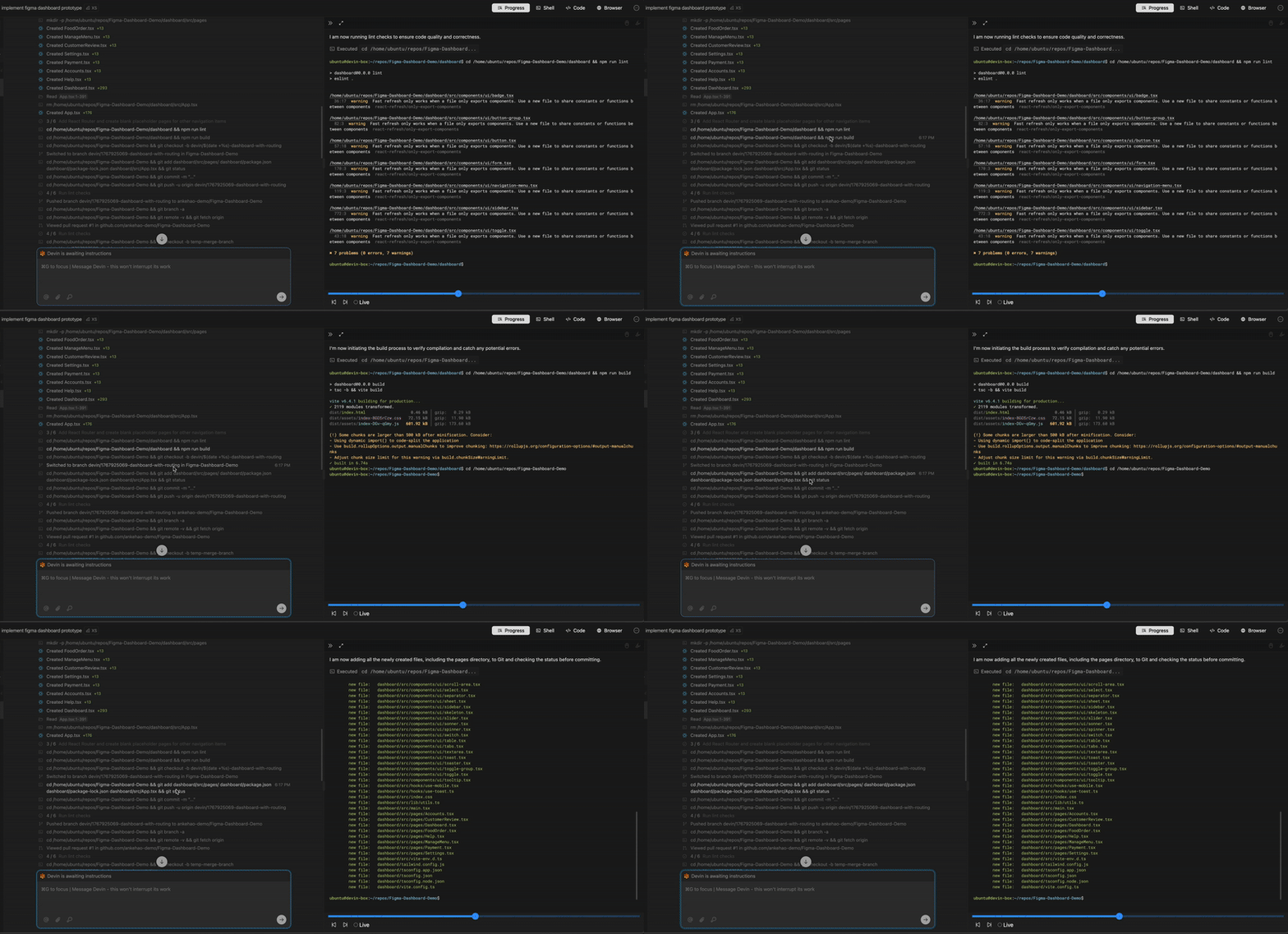
Durante una sesión, puedes hacer clic en las actualizaciones de progreso de Devin para ver comandos de shell específicos que utilizó mientras trabajaba en subtareas. La vista de progreso muestra las actualizaciones de shell en el contexto del trabajo que se está realizando.
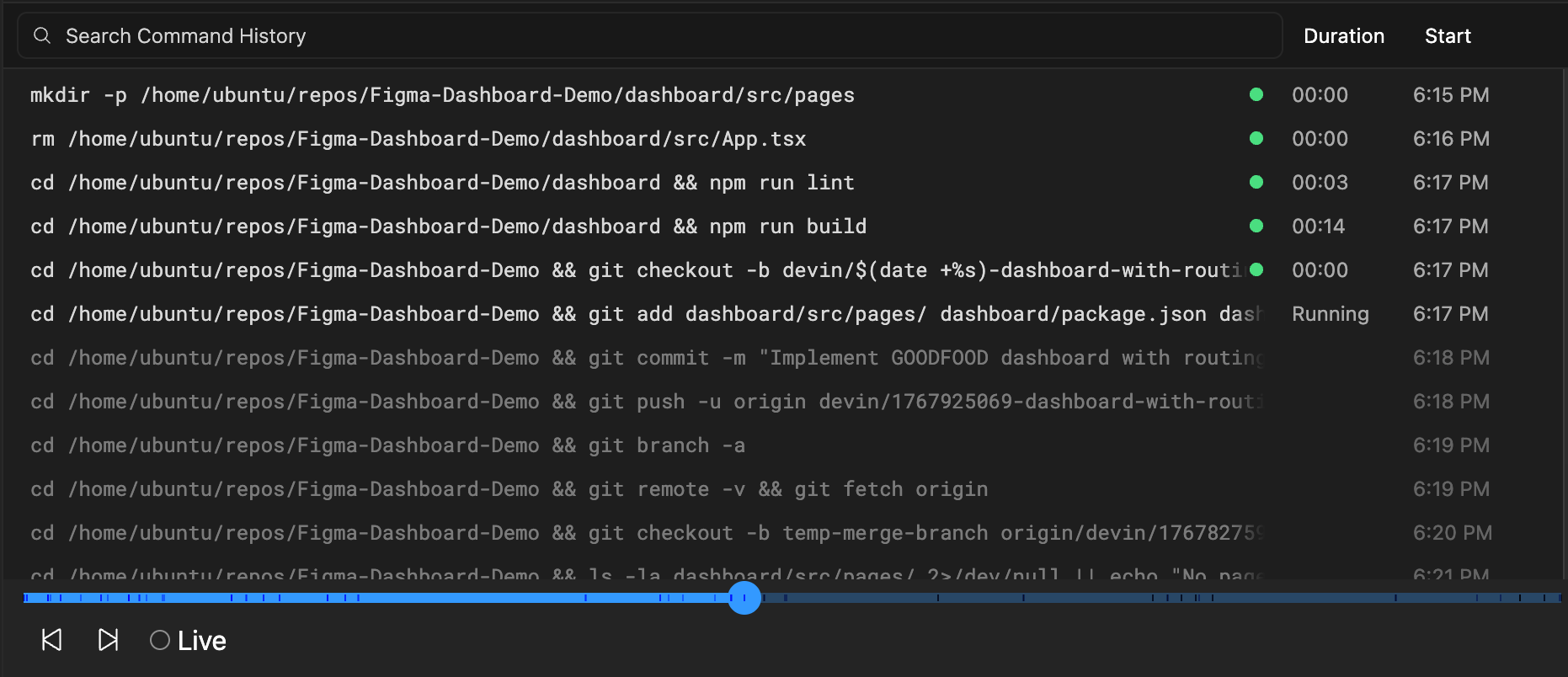
### Historial de comandos de la shell
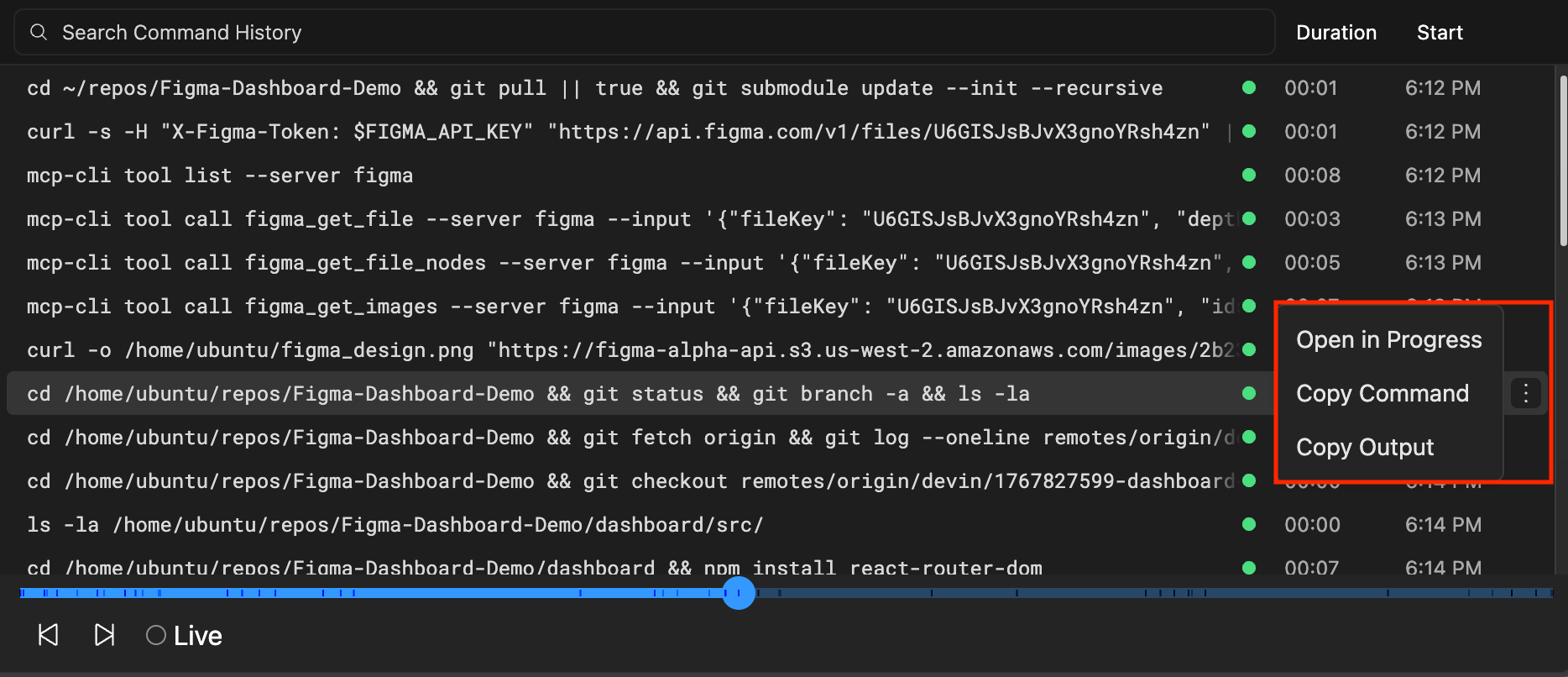
Las actualizaciones de la shell muestran el historial completo de comandos y sus salidas correspondientes. Puedes copiar fácilmente un comando y su salida haciendo clic en el icono de tres puntos.
 Los comandos que aparecen en gris son comandos que se ejecutan en un punto posterior de la sesión. Puedes saltar a distintos puntos de la sesión haciendo clic en diferentes comandos en la sección Command History.
### Ejecutar tus propios comandos
Cuando tomas el control de la máquina de Devin, tienes acceso completo a la terminal. Puedes:
* Abrir una terminal en VS Code para ejecutar comandos directamente
* Cambiar terminales de modo de solo lectura a modo con permisos de escritura
* Ejecutar cualquier comando que necesites para depurar, probar o configurar el entorno
## Devin IDE
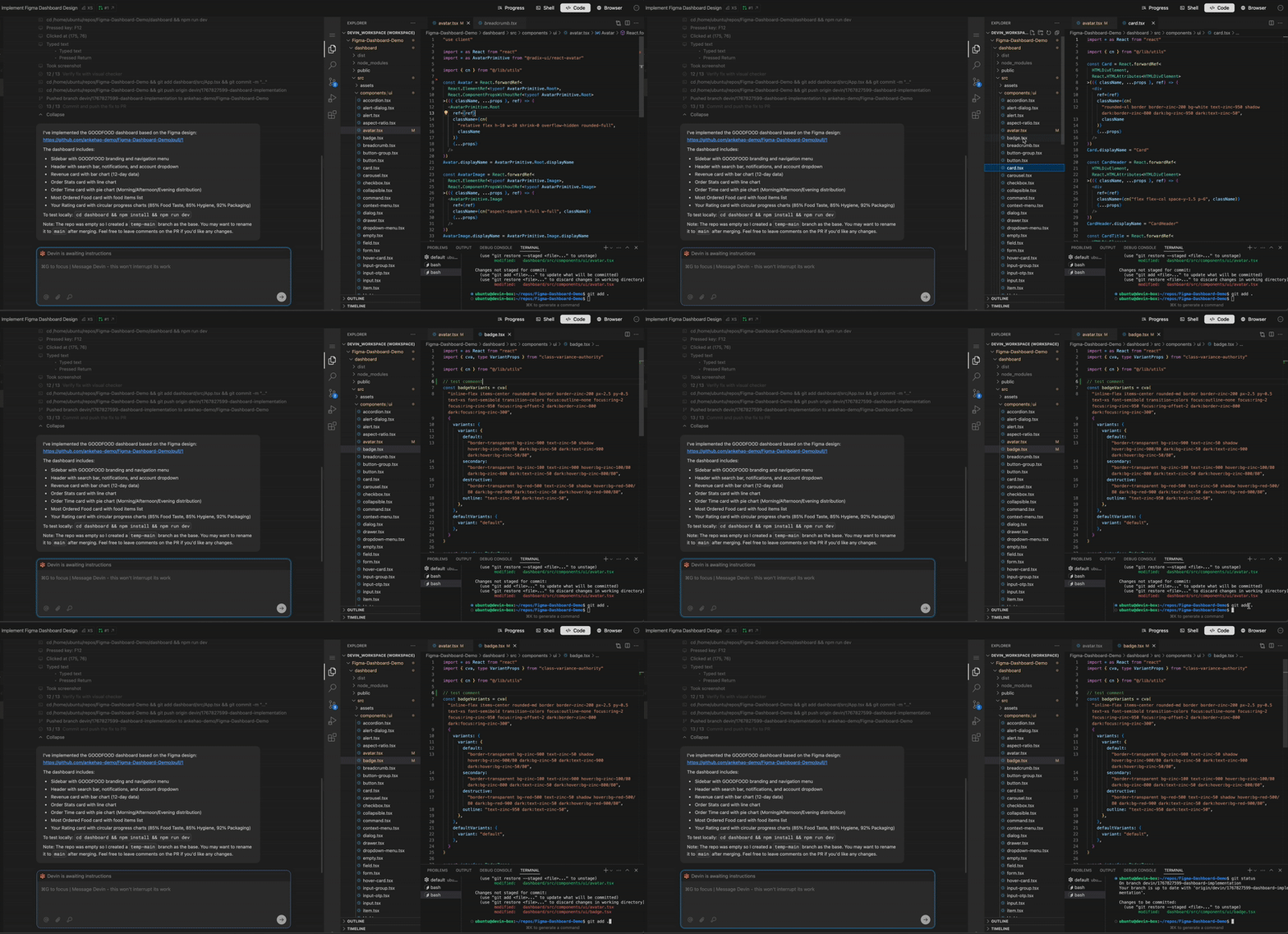
Devin trabaja en un entorno interactivo de VS Code cargado con tus repositorios. Puedes revisar los cambios de Devin en tiempo real y luego pulirlos o probar directamente su código utilizando las herramientas y atajos del IDE que ya conoces.
### Revisar el trabajo de Devin en tiempo real
Puedes ver cómo Devin hace cambios en tiempo real. Estás en un IDE completamente funcional con todos tus atajos favoritos, por lo que puedes abrir archivos en nuevas pestañas, ir a la definición y más.
### Tomar el control de la tarea de Devin
El IDE de Devin te permite tomar el control del trabajo de Devin cuando sea necesario y probar y corregir cambios de extremo a extremo sin salir de la aplicación web de Devin. Haz clic para detener la sesión y tomar el control, y empieza a usar el IDE tú mismo. Muchos comandos habituales están disponibles en el IDE, incluidos:
* **Cmd/Ctrl+K** para generar comandos de terminal a partir de lenguaje natural
* **Cmd/Ctrl+I** para respuestas rápidas a preguntas o ediciones rápidas de archivos
* **Autocompletado con Tab** para completar código
Todas las terminales, los comandos de Devin y sus salidas están disponibles en VSCode. Cambia de solo lectura a editable para ejecutar tus propios comandos.
### Mejores prácticas para el IDE
Al retomar el trabajo de Devin, ten en cuenta estos consejos:
* Infórmale a Devin de los cambios que hayas realizado cuando reanudes la sesión
* Asegúrate de que Devin esté en pausa antes de tomar el control del IDE para evitar cambios simultáneos en conflicto
* Usa el navegador de Devin para probar tú mismo la compilación local, sin salir de la aplicación web
## Navegador interactivo
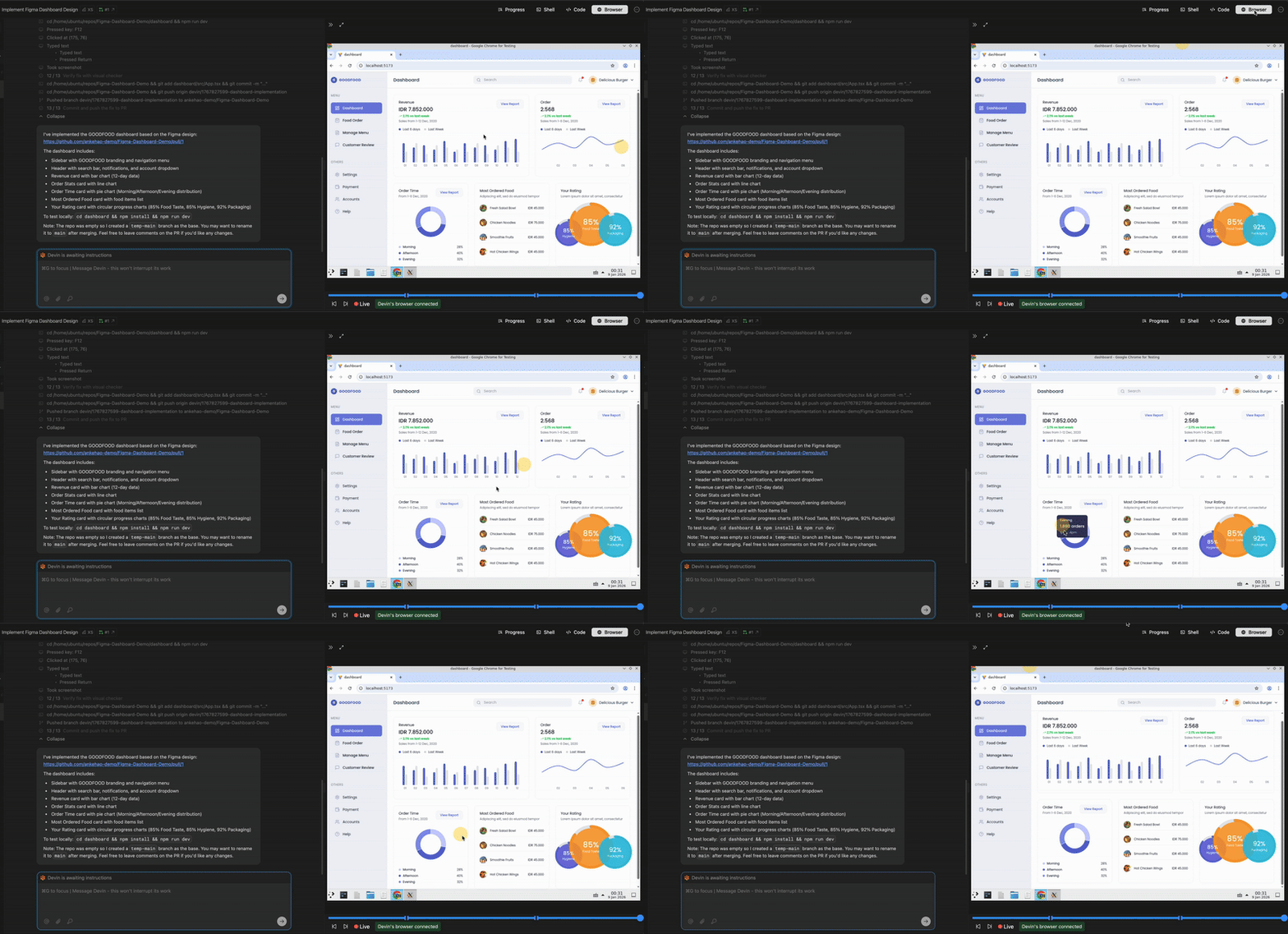
El navegador interactivo se encuentra en la pestaña **Desktop** de la UI de la sesión. Te permite ver e interactuar directamente con el navegador de Devin y su entorno de escritorio. Esta función es especialmente útil para tareas en el navegador en las que Devin pueda necesitar tu ayuda, como completar CAPTCHAs, realizar pasos de autenticación multifactor, navegar por sitios web complejos y más.
La pestaña antes se llamaba "Browser" y pasó a llamarse "Desktop" para reflejar todas las capacidades del entorno de escritorio de Devin.
### Casos de uso del navegador
El Navegador interactivo es particularmente útil para:
* **Probar aplicaciones locales**: Prueba en el navegador, directamente, tu aplicación que se ejecuta en la máquina de Devin
* **Verificación visual**: Verifica que los cambios en la interfaz de usuario (UI) se vean correctos en el navegador
* **Capturas de pantalla y grabaciones**: Devin puede tomar capturas de pantalla y grabar videos del navegador y enviártelos como prueba de las pruebas realizadas o para mostrar resultados
* **Flujos de autenticación**: Completa pasos de inicio de sesión, desafíos de MFA o flujos de OAuth que Devin no pueda gestionar automáticamente
* **Resolución de CAPTCHA**: Resuelve manualmente los CAPTCHA cuando Devin se encuentre con ellos
* **Navegación compleja**: Ayuda a Devin a navegar por interfaces web complejas o formularios de varios pasos
### Persistencia de cookies
Cuando interactúas con el navegador durante una sesión, las cookies y los datos de sesión se conservan durante toda la sesión. Esto significa que puedes iniciar sesión en los servicios una sola vez y Devin mantendrá ese estado de autenticación durante el resto de la sesión.
## Integración y flujo de trabajo
Las herramientas de IDE, navegador y shell trabajan juntas de forma fluida para ofrecer una experiencia de desarrollo completa.
Devin puede ejecutar de manera concurrente distintos conjuntos de acciones, como consultar el navegador mientras ejecuta un comando de shell y, al mismo tiempo, lee varios archivos de código. Esta ejecución en paralelo mejora la velocidad y la eficiencia.
### Flujo de trabajo típico
Un flujo de trabajo típico usando estas herramientas podría verse de la siguiente manera:
1. **Inicia una sesión** y deja que Devin comience a trabajar
2. **Supervisa el progreso** mediante las actualizaciones de progreso
3. **Revisa los comandos de shell** para entender qué está ejecutando Devin
4. **Revisa cambios rápidos de código** en el IDE usando la vista de diferencias
5. **Realiza pruebas funcionales** de prototipos (para desarrollo frontend)
6. **Toma el control si es necesario** deteniendo a Devin y usando el IDE directamente
7. **Reanuda el trabajo de Devin** después de hacer tus cambios e informarle a Devin lo que hiciste
## Prácticas recomendadas
### Cuándo usar cada herramienta
| Herramienta | Ideal para |
| ----------------------------------- | ------------------------------------------------------------ |
| **IDE** | Revisar cambios de código, realizar cambios rápidos, depurar |
| **Desktop** (navegador interactivo) | Prototipado de la interfaz, pruebas visuales, autenticación |
| **Shell** | Monitorizar comandos, ejecutar pruebas, depurar problemas |
### Consejos para una colaboración efectiva
* **Intervén temprano**: Si ves que Devin va en la dirección equivocada, deténlo y redirígelo cuanto antes
* **Aprovecha el historial de comandos**: Usa el historial de comandos del shell para entender qué ha intentado Devin y qué ha funcionado
* **Comunica los cambios**: Si reanudas la sesión, siempre dile a Devin cualquier cambio que hiciste cuando asumiste el control