> ## Documentation Index
> Fetch the complete documentation index at: https://docs.devinenterprise.com/llms.txt
> Use this file to discover all available pages before exploring further.
# Configuración de la VPN
> Configura el acceso VPN para que Devin pueda conectarse a tu red interna
Devin opera en su propio espacio de trabajo de máquina virtual (VM) y, en ocasiones, necesita acceder a recursos dentro de tu red interna (por ejemplo, un registro interno de paquetes, servicios en entorno de staging, servicios autogestionados). Al igual que tus desarrolladores, Devin puede usar un cliente VPN para conectarse a tu red interna.
## Lista de requisitos previos
Antes de configurar el acceso VPN, verifica lo siguiente:
1. **Verificación de acceso público**
* Confirma que estos servicios **no** estén accesibles desde la Internet pública.
* Para servicios en la nube (por ejemplo, Gitlab Cloud Package Registry, JFrog Artifactory Cloud), normalmente es suficiente con un token de acceso.
2. **Método de autenticación:**
Se recomienda usar una cuenta de servicio para autenticar. Las credenciales pueden almacenarse de forma segura mediante la funcionalidad de [Secrets](/es/product-guides/secrets) de Devin.
## Configuración de OpenVPN
OpenVPN viene preinstalado en el espacio de trabajo de Devin. Para configurarlo:
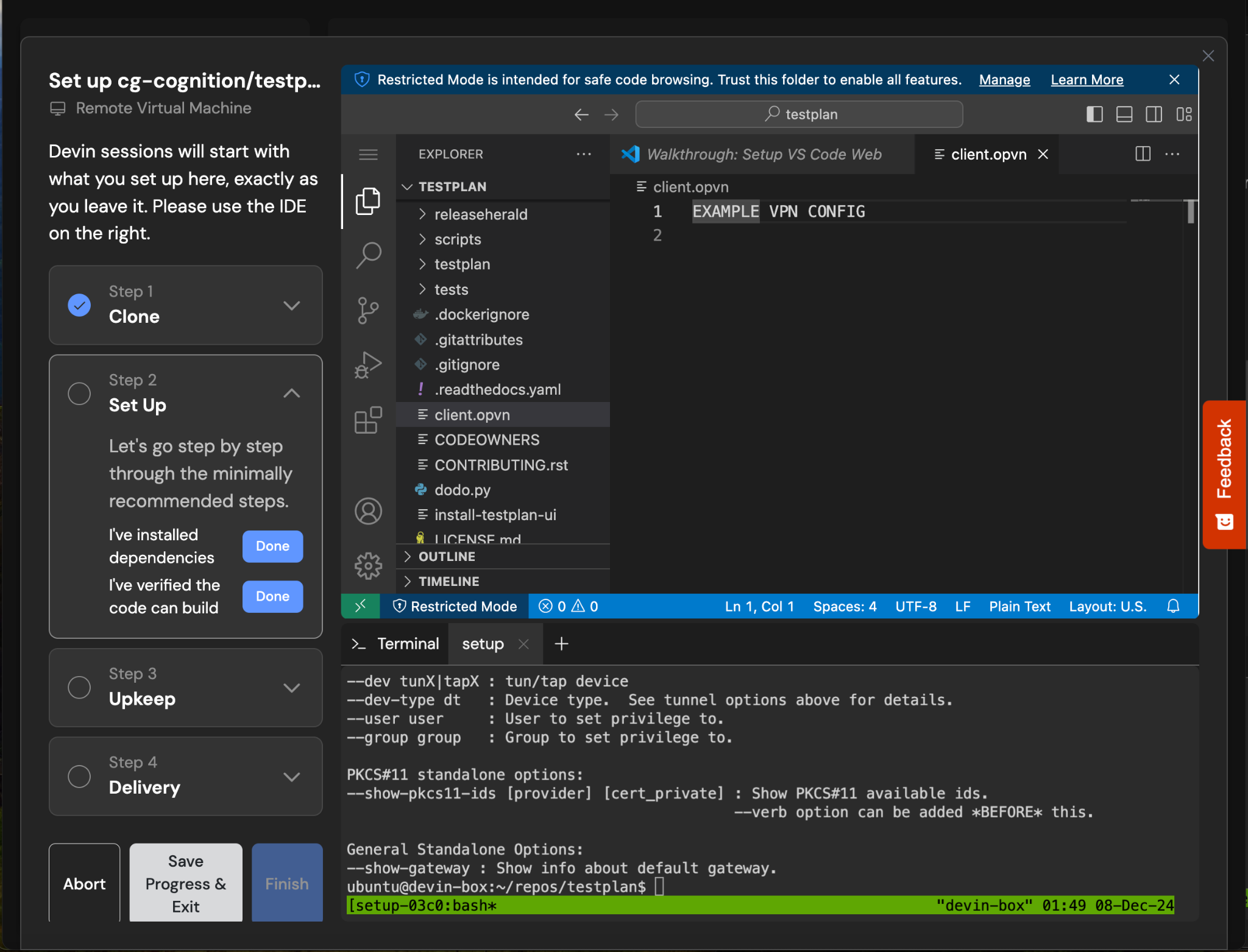
1. Sube tu archivo de configuración `config.ovpn` al espacio de trabajo de Devin arrastrándolo y soltándolo en la instancia de VS Code
 2. Configura OpenVPN como un servicio del sistema creando el archivo `/etc/systemd/system/openvpn.service`:
```
[Unit]
Description=OpenVPN Client Service
After=network.target
[Service]
ExecStart=/usr/sbin/openvpn --config /path/to/config.ovpn
Restart=always
[Install]
WantedBy=multi-user.target
```
A continuación, recarga systemd y habilita e inicia el servicio.
```bash theme={null}
sudo systemctl daemon-reload
sudo systemctl enable openvpn
sudo systemctl start openvpn
```
Esto garantiza que la conexión VPN esté gestionada por el sistema y se reinicie automáticamente si falla.
2. Configura OpenVPN como un servicio del sistema creando el archivo `/etc/systemd/system/openvpn.service`:
```
[Unit]
Description=OpenVPN Client Service
After=network.target
[Service]
ExecStart=/usr/sbin/openvpn --config /path/to/config.ovpn
Restart=always
[Install]
WantedBy=multi-user.target
```
A continuación, recarga systemd y habilita e inicia el servicio.
```bash theme={null}
sudo systemctl daemon-reload
sudo systemctl enable openvpn
sudo systemctl start openvpn
```
Esto garantiza que la conexión VPN esté gestionada por el sistema y se reinicie automáticamente si falla.
## Clientes VPN alternativos
Si tu organización usa otra solución de VPN:
### Clientes VPN disponibles públicamente
Para clientes como Fortinet que se pueden instalar mediante un gestor de paquetes:
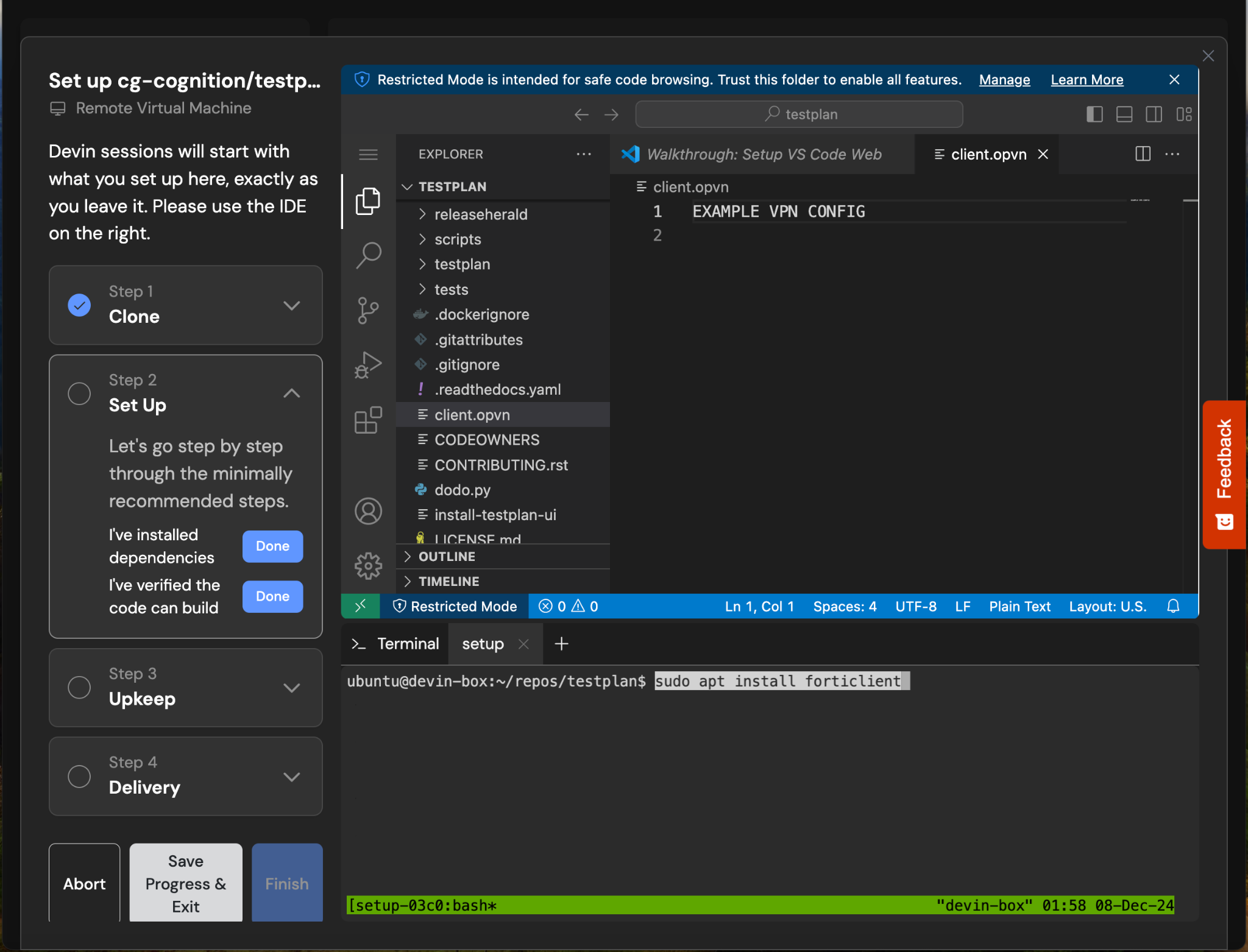 1. Instala el cliente durante la instalación usando los comandos apropiados del gestor de paquetes:
```bash theme={null}
sudo apt install forticlient
```
2. Configura el comando de inicio para establecer la conexión.
1. Instala el cliente durante la instalación usando los comandos apropiados del gestor de paquetes:
```bash theme={null}
sudo apt install forticlient
```
2. Configura el comando de inicio para establecer la conexión.
### Clientes VPN privados
Para clientes como Palo Alto GlobalProtect que requieren una instalación binaria:
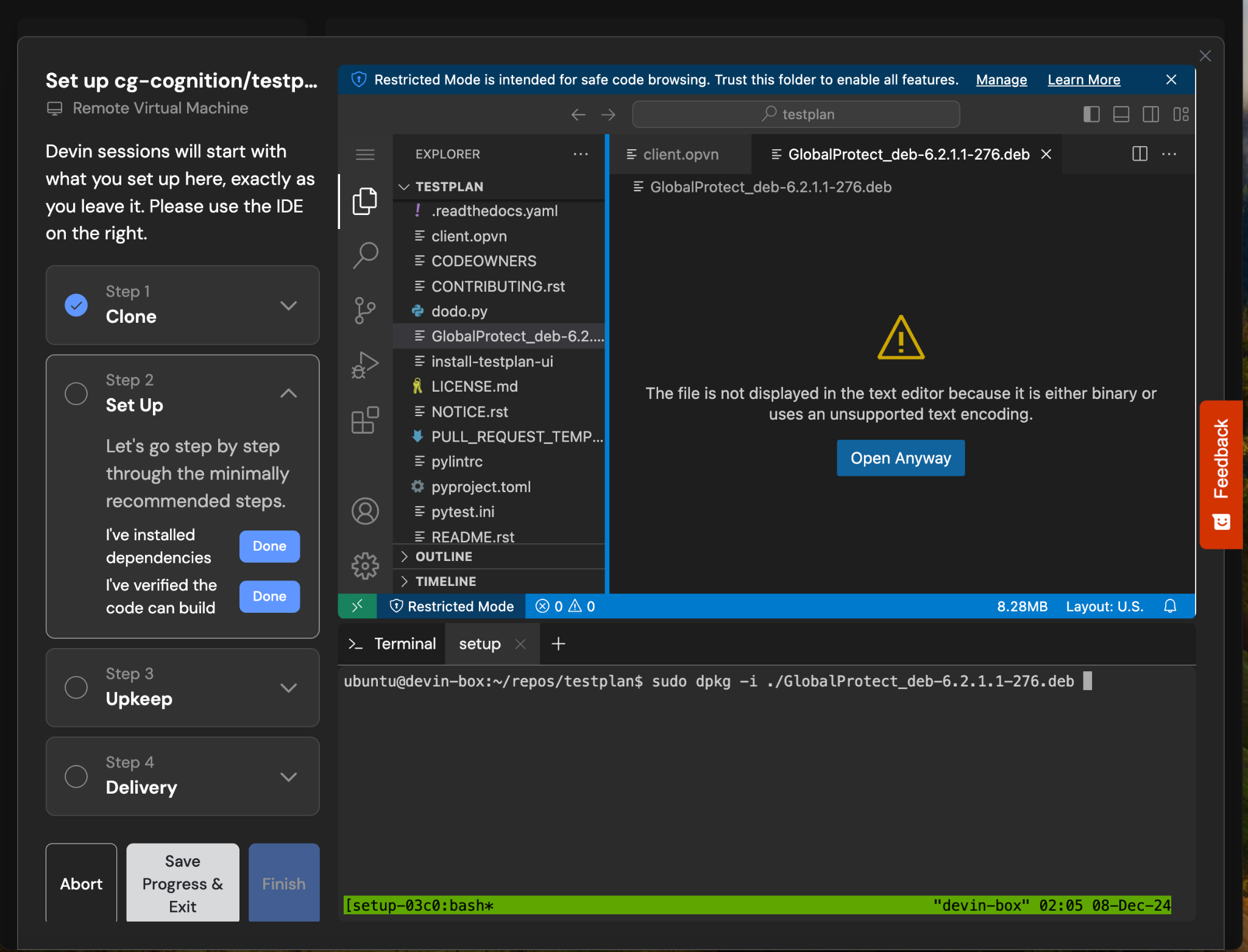
1. Sube el binario del cliente y el certificado al espacio de trabajo de Devin arrastrándolos y soltándolos en la instancia de VSCode.
2. Instálalo con:
```bash theme={null}
sudo dpkg -i /path/to/GlobalProtect_deb.deb
```
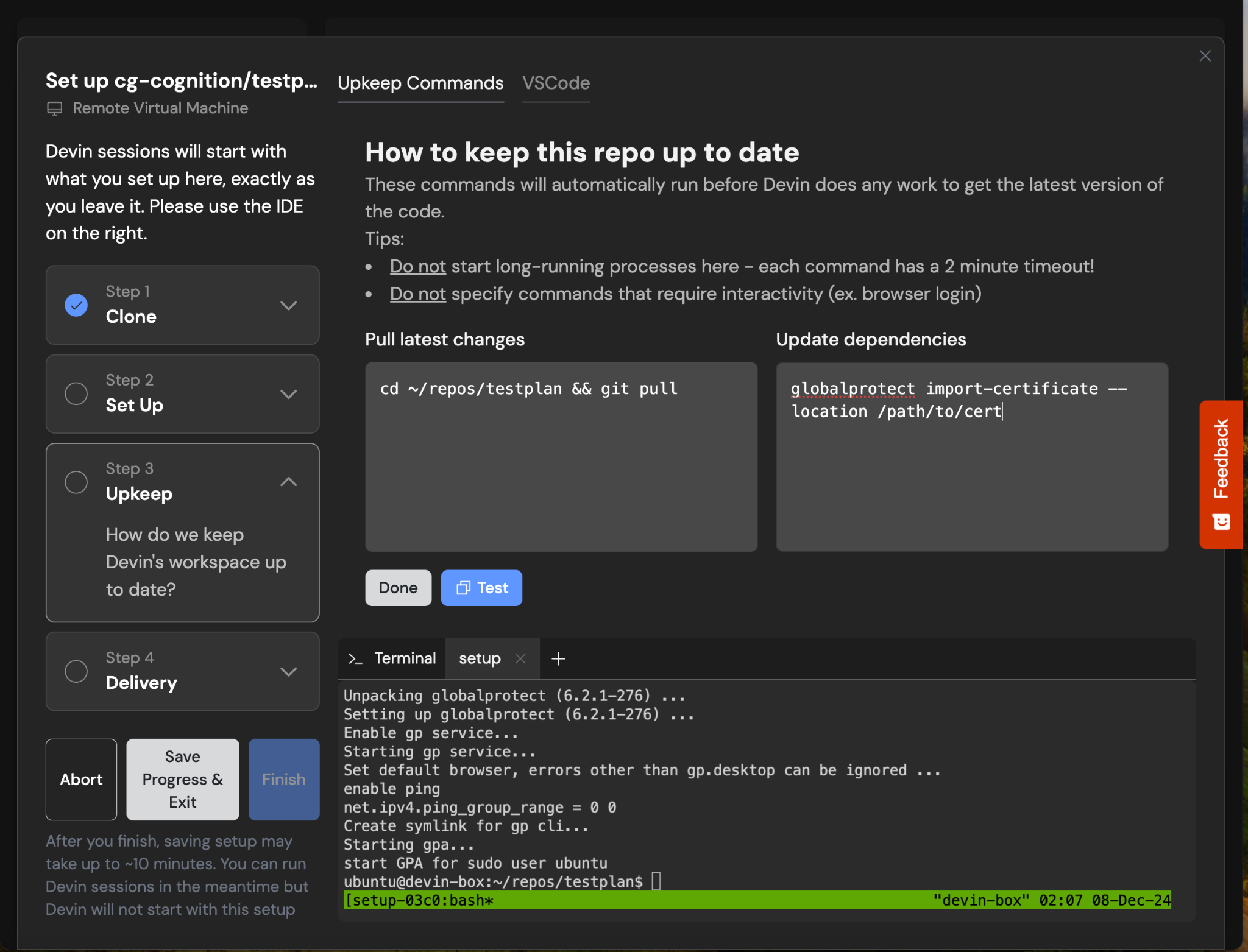
 3. Configura el comando de inicio:
```bash theme={null}
globalprotect import-certificate --location /path/to/cert
```
3. Configura el comando de inicio:
```bash theme={null}
globalprotect import-certificate --location /path/to/cert
```