> ## Documentation Index
> Fetch the complete documentation index at: https://docs.devinenterprise.com/llms.txt
> Use this file to discover all available pages before exploring further.
# Inicio rápido
> Crea un outpost y ejecuta sesiones desde una sola máquina
* Una organización con Outposts habilitado
* Un [token de API v3](/es/api-reference/v3/overview) con los ámbitos de Outposts adecuados:
* `account.outposts.orchestrator` para orquestadores que administran outposts (implica el ámbito de máquina)
* `account.outposts.machine` para workers que leen la cola y reclaman y liberan sesiones
* Una máquina (VM o contenedor) con:
* Devin CLI instalada
* Las [dependencias de la máquina](/es/onboard-devin/outposts#machine-dependencies)
* Tus repositorios clonados, con remotos configurados
* Acceso a las herramientas de compilación, los repositorios de paquetes, los secretos y los servicios internos que tus sesiones necesitan
Las sesiones se ejecutan directamente en la máquina con los permisos de tu usuario. Recomendamos ejecutar el worker en un directorio dedicado en el que te sientas cómodo dejando que un agente trabaje libremente — o, mejor aún, en una máquina reservada para trabajo agéntico de larga duración, como una Mac Mini en tu escritorio.
Descarga e instala [Devin CLI](/es/cli):
```bash theme={null}
curl -fsSL https://cli.devin.ai/install.sh | bash
```
En [Devin Cloud](https://app.devin.ai), ve a Settings → Environment → Outposts y haz clic en el botón "Create Outpost".
Asigna un nombre a tu Outpost y elige el tipo de máquinas que atenderá (p. ej., Linux, Windows o Mac). Luego, haz clic en el botón "Create".
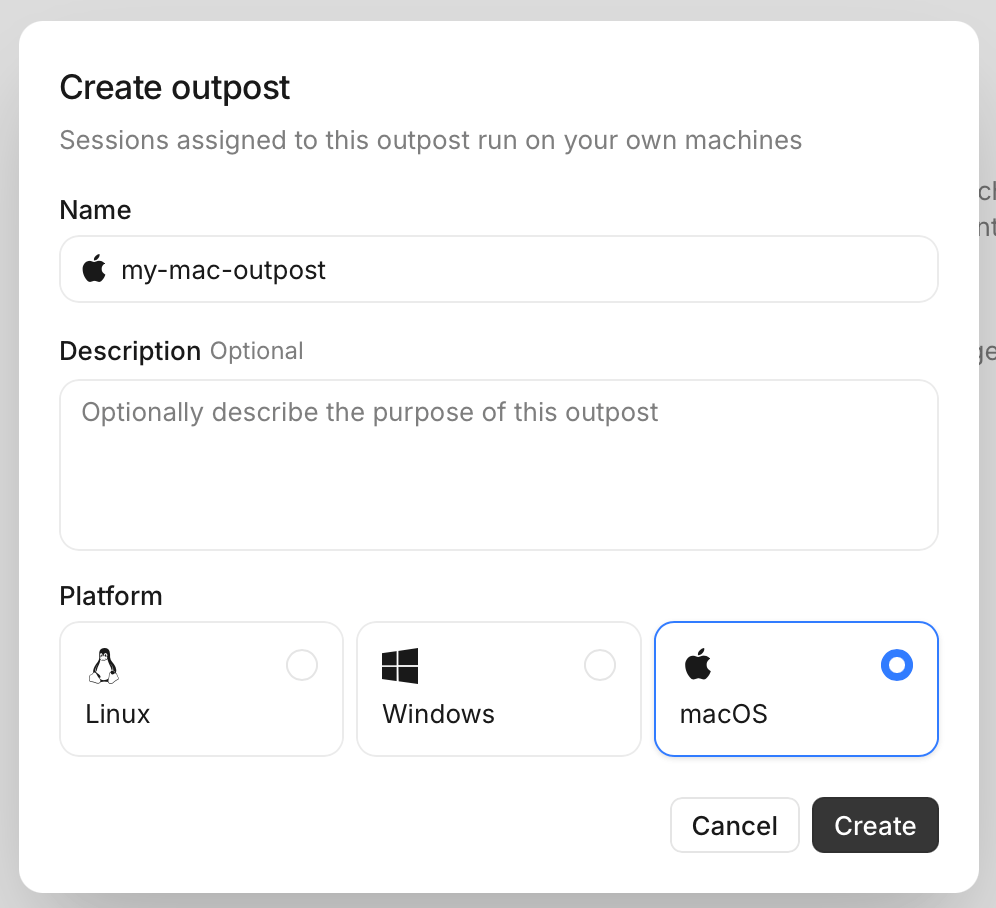 Después de crear tu Outpost, obtendrás un token de Outpost que usarán los workers que quieras asignarle para autenticarse con Devin.
Copia el token y guárdalo en un lugar seguro para usarlo más adelante. **El token solo se mostrará una vez cuando crees el Outpost**.
Ve a un directorio donde quieras que se ejecute tu worker:
```bash theme={null}
cd /path/to/worker/directory
```
Y ejecuta el comando `devin worker start` con el nombre de tu Outpost y el token que copiaste antes:
```bash theme={null}
devin worker start --outpost= --token=
```
En [Devin Cloud](https://app.devin.ai), inicia una nueva sesión y configúrala para que se ejecute en tu Outpost. En "Configuration" → "Virtual environment", verás tu nuevo Outpost en la lista. Selecciónalo para ejecutar tu sesión en él.
¡Ahora puedes pedirle a Devin que empiece a trabajar en tu máquina! Prueba algo sencillo como
```
Crea un script de Python de "hola mundo"
```
¡Y verás aparecer el script en el directorio de tu worker!
### Próximos pasos
Inicia el worker en un directorio donde esté tu código y pídele a Devin que siga desarrollando a partir de él. Las sesiones pueden ver los repositorios clonados dentro del directorio de trabajo del worker. Para atender más sesiones de forma concurrente, ejecuta el worker en más máquinas que apunten al mismo outpost: N workers atienden N sesiones concurrentes, y el resto espera en la cola.
Aprovisiona máquinas automáticamente a medida que se encolan las sesiones, en lugar de mantener workers de larga duración.
Ejecuta tu outpost en la plataforma que ya usas — Namespace, Modal, E2B y más.
En [Devin Cloud](https://app.devin.ai), ve a Settings → Environment → Outposts y haz clic en el botón "Create Outpost".
Asígnale un nombre a tu Outpost y elige Linux como plataforma (tus contenedores ejecutan Linux). Luego, haz clic en el botón "Create".
Después de crear tu Outpost, obtendrás un token de Outpost que usarán los workers que quieras asignarle para autenticarse con Devin.
Copia el token y guárdalo en un lugar seguro para usarlo más adelante. **El token solo se mostrará una vez cuando crees el Outpost**.
Ve a un directorio donde quieras que se ejecute tu worker:
```bash theme={null}
cd /path/to/worker/directory
```
Y ejecuta el comando `devin worker start` con el nombre de tu Outpost y el token que copiaste antes:
```bash theme={null}
devin worker start --outpost= --token=
```
En [Devin Cloud](https://app.devin.ai), inicia una nueva sesión y configúrala para que se ejecute en tu Outpost. En "Configuration" → "Virtual environment", verás tu nuevo Outpost en la lista. Selecciónalo para ejecutar tu sesión en él.
¡Ahora puedes pedirle a Devin que empiece a trabajar en tu máquina! Prueba algo sencillo como
```
Crea un script de Python de "hola mundo"
```
¡Y verás aparecer el script en el directorio de tu worker!
### Próximos pasos
Inicia el worker en un directorio donde esté tu código y pídele a Devin que siga desarrollando a partir de él. Las sesiones pueden ver los repositorios clonados dentro del directorio de trabajo del worker. Para atender más sesiones de forma concurrente, ejecuta el worker en más máquinas que apunten al mismo outpost: N workers atienden N sesiones concurrentes, y el resto espera en la cola.
Aprovisiona máquinas automáticamente a medida que se encolan las sesiones, en lugar de mantener workers de larga duración.
Ejecuta tu outpost en la plataforma que ya usas — Namespace, Modal, E2B y más.
En [Devin Cloud](https://app.devin.ai), ve a Settings → Environment → Outposts y haz clic en el botón "Create Outpost".
Asígnale un nombre a tu Outpost y elige Linux como plataforma (tus contenedores ejecutan Linux). Luego, haz clic en el botón "Create".
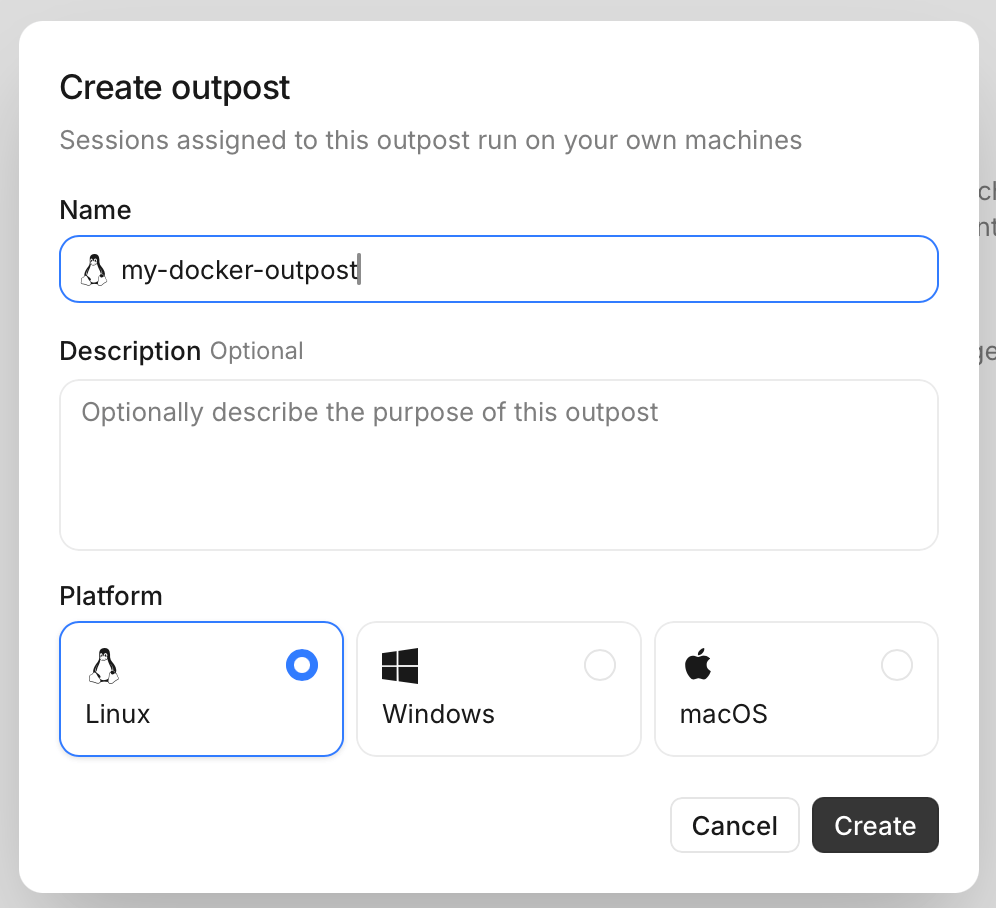 Después de crear tu Outpost, recibirás un token de Outpost que usarán los workers que quieras asignarle para autenticarse con Devin.
Copia el token y guárdalo en un lugar seguro para usarlo más adelante. **El token solo se mostrará una vez al crear el Outpost**.
Parte de la imagen oficial de Devin CLI (`public.ecr.aws/e0h8a4b6/devin-cli`), agregando las [dependencias de la máquina](/es/onboard-devin/outposts#machine-dependencies) y cualquier repositorio o herramienta que tus sesiones necesiten:
```dockerfile Dockerfile theme={null}
# El Devin CLI está preinstalado y es el entrypoint de la imagen.
# Usa :stable, o fija una etiqueta de versión específica del CLI.
FROM public.ecr.aws/e0h8a4b6/devin-cli:stable
# git es obligatorio; ffmpeg habilita las funciones de grabación de pantalla
RUN apt-get update && apt-get install -y --no-install-recommends \
ca-certificates git ffmpeg \
&& rm -rf /var/lib/apt/lists/*
# El directorio en el que se ejecuta el worker
WORKDIR /repos
# Opcionalmente, clona los repositorios que necesitan tus sesiones:
# RUN git clone https://github.com/your-org/app.git \
# && git clone https://github.com/your-org/infra.git
CMD ["worker", "start"]
```
O pídele a Devin que te cree un Dockerfile:
```
Write a Dockerfile for a Devin Outposts worker image. Base it on
public.ecr.aws/e0h8a4b6/devin-cli:stable, which has the Devin CLI preinstalled
as the image's entrypoint. Install git and ffmpeg. Clone these repositories
into the working directory the worker runs in: . The default
command should be ["worker", "start"].
```
Las funciones de Browser necesitan Chrome o Chromium en la imagen, con
`DEVIN_CHROME_PATH` apuntando al binario. La imagen base es Ubuntu, y
el paquete apt `chromium` de Ubuntu es un stub de snap que no funciona en
contenedores; para imágenes amd64, instala Google Chrome en su lugar:
```dockerfile theme={null}
RUN apt-get update && apt-get install -y --no-install-recommends curl \
&& curl -fsSL https://dl.google.com/linux/direct/google-chrome-stable_current_amd64.deb -o /tmp/chrome.deb \
&& apt-get install -y --no-install-recommends /tmp/chrome.deb \
&& rm /tmp/chrome.deb && rm -rf /var/lib/apt/lists/*
ENV DEVIN_CHROME_PATH=/usr/bin/google-chrome
```
Para repositorios privados, incorpora credenciales con tu mecanismo preferido (p. ej., [secretos de compilación](https://docs.docker.com/build/building/secrets/)) para que los clones y los remotos funcionen en tiempo de ejecución.
Cuando estés conforme con tu Dockerfile, compila la imagen:
```bash theme={null}
docker build -t devin-worker .
```
Inicia un contenedor a partir de tu imagen con el comando `worker start`, pasando el nombre de tu Outpost y el token que copiaste antes (el entrypoint de la imagen es la Devin CLI, así que los argumentos se pasan directamente a `devin`):
```bash theme={null}
docker run devin-worker \
worker start --outpost= --token=
```
En [Devin Cloud](https://app.devin.ai), inicia una nueva sesión y configúrala para que se ejecute en tu Outpost. En "Configuración" → "Entorno virtual", verás tu nuevo Outpost en la lista. Selecciónalo para ejecutar la sesión allí.
¡Ahora puedes pedirle a Devin que empiece a trabajar en tu contenedor! Prueba algo sencillo como
```
Crea un script de python "hello world" para mí
```
Y observa cómo el script aparece en el directorio de trabajo del contenedor.
### Próximos pasos
Incorpora los repositorios en los que quieres que Devin trabaje en la imagen y pídele a Devin que compile sobre ellos — las sesiones ven los repositorios con checkout bajo el directorio de trabajo del worker. Para atender más sesiones de forma simultánea, ejecuta más containers apuntando al mismo outpost: N workers atienden N sesiones simultáneas y el resto espera en la cola.
Aprovisiona contenedores automáticamente a medida que las sesiones se ponen en cola, en lugar de mantener workers activos de forma permanente.
Ejecuta tu outpost en la plataforma que ya usas: Namespace, Modal, E2B y más.
Después de crear tu Outpost, recibirás un token de Outpost que usarán los workers que quieras asignarle para autenticarse con Devin.
Copia el token y guárdalo en un lugar seguro para usarlo más adelante. **El token solo se mostrará una vez al crear el Outpost**.
Parte de la imagen oficial de Devin CLI (`public.ecr.aws/e0h8a4b6/devin-cli`), agregando las [dependencias de la máquina](/es/onboard-devin/outposts#machine-dependencies) y cualquier repositorio o herramienta que tus sesiones necesiten:
```dockerfile Dockerfile theme={null}
# El Devin CLI está preinstalado y es el entrypoint de la imagen.
# Usa :stable, o fija una etiqueta de versión específica del CLI.
FROM public.ecr.aws/e0h8a4b6/devin-cli:stable
# git es obligatorio; ffmpeg habilita las funciones de grabación de pantalla
RUN apt-get update && apt-get install -y --no-install-recommends \
ca-certificates git ffmpeg \
&& rm -rf /var/lib/apt/lists/*
# El directorio en el que se ejecuta el worker
WORKDIR /repos
# Opcionalmente, clona los repositorios que necesitan tus sesiones:
# RUN git clone https://github.com/your-org/app.git \
# && git clone https://github.com/your-org/infra.git
CMD ["worker", "start"]
```
O pídele a Devin que te cree un Dockerfile:
```
Write a Dockerfile for a Devin Outposts worker image. Base it on
public.ecr.aws/e0h8a4b6/devin-cli:stable, which has the Devin CLI preinstalled
as the image's entrypoint. Install git and ffmpeg. Clone these repositories
into the working directory the worker runs in: . The default
command should be ["worker", "start"].
```
Las funciones de Browser necesitan Chrome o Chromium en la imagen, con
`DEVIN_CHROME_PATH` apuntando al binario. La imagen base es Ubuntu, y
el paquete apt `chromium` de Ubuntu es un stub de snap que no funciona en
contenedores; para imágenes amd64, instala Google Chrome en su lugar:
```dockerfile theme={null}
RUN apt-get update && apt-get install -y --no-install-recommends curl \
&& curl -fsSL https://dl.google.com/linux/direct/google-chrome-stable_current_amd64.deb -o /tmp/chrome.deb \
&& apt-get install -y --no-install-recommends /tmp/chrome.deb \
&& rm /tmp/chrome.deb && rm -rf /var/lib/apt/lists/*
ENV DEVIN_CHROME_PATH=/usr/bin/google-chrome
```
Para repositorios privados, incorpora credenciales con tu mecanismo preferido (p. ej., [secretos de compilación](https://docs.docker.com/build/building/secrets/)) para que los clones y los remotos funcionen en tiempo de ejecución.
Cuando estés conforme con tu Dockerfile, compila la imagen:
```bash theme={null}
docker build -t devin-worker .
```
Inicia un contenedor a partir de tu imagen con el comando `worker start`, pasando el nombre de tu Outpost y el token que copiaste antes (el entrypoint de la imagen es la Devin CLI, así que los argumentos se pasan directamente a `devin`):
```bash theme={null}
docker run devin-worker \
worker start --outpost= --token=
```
En [Devin Cloud](https://app.devin.ai), inicia una nueva sesión y configúrala para que se ejecute en tu Outpost. En "Configuración" → "Entorno virtual", verás tu nuevo Outpost en la lista. Selecciónalo para ejecutar la sesión allí.
¡Ahora puedes pedirle a Devin que empiece a trabajar en tu contenedor! Prueba algo sencillo como
```
Crea un script de python "hello world" para mí
```
Y observa cómo el script aparece en el directorio de trabajo del contenedor.
### Próximos pasos
Incorpora los repositorios en los que quieres que Devin trabaje en la imagen y pídele a Devin que compile sobre ellos — las sesiones ven los repositorios con checkout bajo el directorio de trabajo del worker. Para atender más sesiones de forma simultánea, ejecuta más containers apuntando al mismo outpost: N workers atienden N sesiones simultáneas y el resto espera en la cola.
Aprovisiona contenedores automáticamente a medida que las sesiones se ponen en cola, en lugar de mantener workers activos de forma permanente.
Ejecuta tu outpost en la plataforma que ya usas: Namespace, Modal, E2B y más.