> ## Documentation Index
> Fetch the complete documentation index at: https://docs.devinenterprise.com/llms.txt
> Use this file to discover all available pages before exploring further.
# GitLab
> Trabaja con Devin directamente en tus repositorios de GitLab
## ¿Por qué integrar Devin con GitLab?
Integrar Devin con tus repositorios de GitLab permite que Devin cree merge requests (MR), lea y responda a tus comentarios en ellas y colabore de forma eficaz con tu equipo. De este modo, Devin puede ser un verdadero colaborador en tu equipo de ingeniería.
**¿Usas una instancia autohospedada de GitLab?** Ofrecemos compatibilidad con GitLab Self-Managed para usuarios de nuestro plan Enterprise. Solo tienes que hacer clic en el menú desplegable del botón "Connect" y seleccionar "Self-Hosted". Consulta la [guía de integración de GitLab Self-Managed](/es/enterprise/integrations/gitlab-self-managed) para obtener las instrucciones completas de configuración.
## Configuración de la integración
**¡La configuración es sencilla!** A continuación te explicamos cómo empezar:
1. Crea una nueva cuenta de GitLab específicamente para Devin (igual que crearías una cuenta personal). Usarás esta cuenta, no tu cuenta personal, durante el proceso de integración.
2. En tu cuenta de Devin, ve a [Settings > **Connections** > **GitLab**](https://app.devin.ai/settings/connections) y haz clic en "Connect".
3. Se te redirigirá a GitLab, donde deberás:
* Iniciar sesión con la cuenta de GitLab que creaste para Devin (no tu cuenta personal)
* Conceder los permisos necesarios para que Devin pueda trabajar con tus repositorios
4. Cuando hayas terminado, regresarás a la página de configuración de Devin, donde podrás confirmar que la integración está activa.
Para instalaciones de GitLab on-premise (autohospedado), la sincronización del estado de los MR (open, merged, closed) con las sesiones de Devin solo se realiza una vez al día. Esto puede hacer que el estado de los MR en tu sesión o en la lista de sesiones se muestre temporalmente de forma incorrecta hasta que se produzca la siguiente sincronización.
***
## Configuración del webhook
Configurar un webhook permite que Devin reciba automáticamente notificaciones en tiempo real cuando se producen eventos específicos en GitLab (como abrir o actualizar merge requests, o añadir comentarios en ellas).
Para configurar el webhook:
1. En tu cuenta de Devin, ve a **Settings** > **Connections**
2. Localiza la instancia de GitLab que quieres configurar
3. Haz clic en el menú desplegable **Gestionar**
4. Selecciona **Configurar webhook**
5. Sigue los comandos proporcionados para completar la configuración
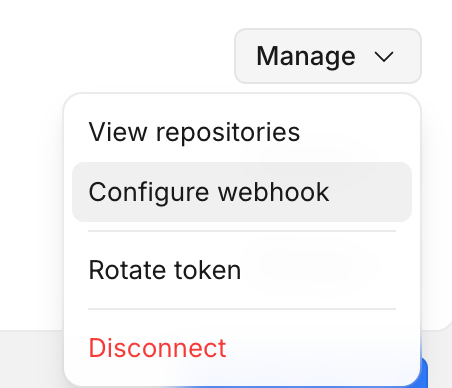 Una vez configurado, Devin podrá responder a eventos de GitLab en tiempo real, en lugar de depender de sondeos periódicos.
***
Una vez configurado, Devin podrá responder a eventos de GitLab en tiempo real, en lugar de depender de sondeos periódicos.
***
## Permisos del repositorio
### Para usuarios de Core y Teams
Una vez configurada la integración, puedes @mencionar repositorios directamente en tus prompts dentro de la aplicación web de Devin.
### Para usuarios de Enterprise
Una vez configurada la integración, puedes delegar repositorios a organizaciones específicas desde **Settings de Enterprise** > **Permisos de repositorio**.
1. Ve a **Repositorios de Enterprise**
2. Selecciona la organización correspondiente
3. Abre **Gestionar permisos**
4. Agrega los repositorios pertinentes con los permisos de **lectura/escritura** adecuados
Si los repositorios no aparecen inmediatamente después de conectarse, Devin actualiza periódicamente la lista de repositorios. También puedes actualizarla manualmente en Devin.
***
## Vinculación de usuarios
Para los usuarios de Enterprise con una instancia de GitLab autohospedada, cada usuario puede vincular su cuenta personal de GitLab a Devin. Esto permite que Devin actúe en nombre de cada usuario en las operaciones de GitLab.
Para vincular una cuenta personal de GitLab:
1. Asegúrate de ser miembro de una organización de Devin con permisos de repositorio de GitLab
2. Ve a **Personal Connections** en Settings de Devin
3. Busca la integración de GitLab
4. Selecciona la conexión de GitLab y completa el proceso de vinculación
**Personal Connections solo muestra integraciones de las organizaciones a las que pertenece el usuario.** Si no aparece la integración de GitLab, confirma que eres miembro de una organización de Devin con permisos de repositorio de GitLab.
***
## Uso de Devin con la integración de GitLab
Después de conectar GitLab, configura tus repositorios en [Devin's Machine](https://app.devin.ai/machine).
Aunque Devin puede ver y gestionar los comentarios que dejes en sus merge requests y pull requests si se lo pides explícitamente, Devin no se activará automáticamente para responder a esos comentarios.
## Mejores prácticas
* Crea una cuenta específica de GitLab para Devin
* Activa la protección de ramas en las ramas main/master
* Configura el webhook para recibir notificaciones de eventos en tiempo real
## Soporte
1. Crea un canal de Slack Connect con nuestro equipo en [app.devin.ai/settings/support](https://app.devin.ai/settings/support)
2. Comparte enlaces de la sesión al reportar problemas y adjunta capturas de pantalla