> ## Documentation Index
> Fetch the complete documentation index at: https://docs.devinenterprise.com/llms.txt
> Use this file to discover all available pages before exploring further.
# Bitbucket
> Trabaja con Devin directamente en tus repositorios de Bitbucket
## ¿Por qué integrar Devin con Bitbucket?
Integrar Devin con tus repositorios de Bitbucket permite que Devin cree pull requests, lea y responda a tus comentarios en PRs y colabore de forma eficaz con tu equipo. Esto convierte a Devin en un verdadero colaborador de tu equipo de ingeniería.
## Requisitos previos
Antes de configurar la integración con Bitbucket, recomendamos:
* **Cuenta de servicio dedicada**: crea una nueva cuenta de Bitbucket específicamente para Devin (por ejemplo, `devin@yourcompany.com`) en lugar de utilizar una cuenta de usuario existente, para lograr una gestión de accesos y registros de auditoría más claros.
Usar una cuenta de servicio dedicada facilita el seguimiento de la actividad de Devin, la gestión de permisos y el cumplimiento de las mejores prácticas de seguridad en toda tu organización.
## Configurar la integración
### Bitbucket Cloud
**¡La configuración es sencilla!** Aquí te explicamos cómo empezar:
1. Crea una nueva cuenta de Bitbucket específicamente para Devin (igual que crearías una cuenta personal). Usarás esta cuenta, no tu cuenta personal, durante el proceso de integración.
2. En tu cuenta de Devin, ve a [Settings > **Connections** > **Bitbucket**](https://app.devin.ai/settings/connections) y haz clic en "Connect".
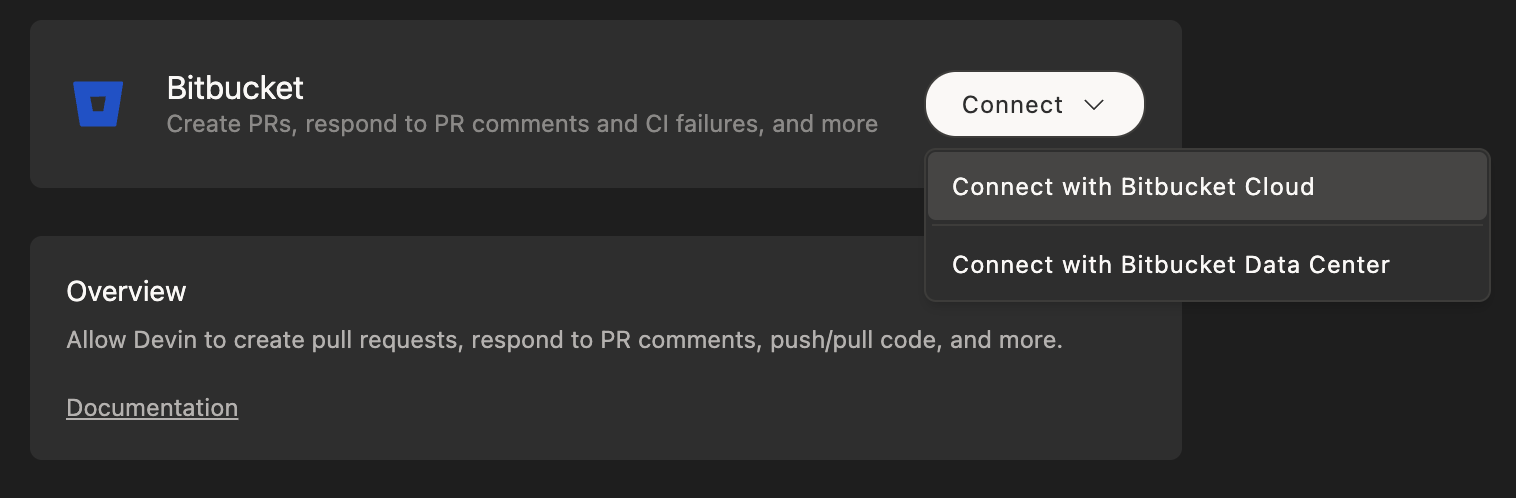 3. Serás redirigido a Bitbucket, donde deberás:
* Iniciar sesión con la cuenta de Bitbucket que creaste para Devin (no con tu cuenta personal)
* Conceder los permisos necesarios para que Devin pueda trabajar con tus repositorios
4. Una vez hecho esto, volverás a la página de configuración de Devin, donde podrás confirmar que la integración está activa.
3. Serás redirigido a Bitbucket, donde deberás:
* Iniciar sesión con la cuenta de Bitbucket que creaste para Devin (no con tu cuenta personal)
* Conceder los permisos necesarios para que Devin pueda trabajar con tus repositorios
4. Una vez hecho esto, volverás a la página de configuración de Devin, donde podrás confirmar que la integración está activa.
### Bitbucket Data Center
Para las organizaciones que utilizan Bitbucket Data Center (autogestionado), sigue estos pasos:
1. Crea una cuenta de servicio dedicada en tu instancia de Bitbucket Data Center para Devin.
2. En tu cuenta de Devin, ve a [Settings > **Connections** > **Bitbucket**](https://app.devin.ai/settings/connections) y selecciona "Bitbucket Data Center".
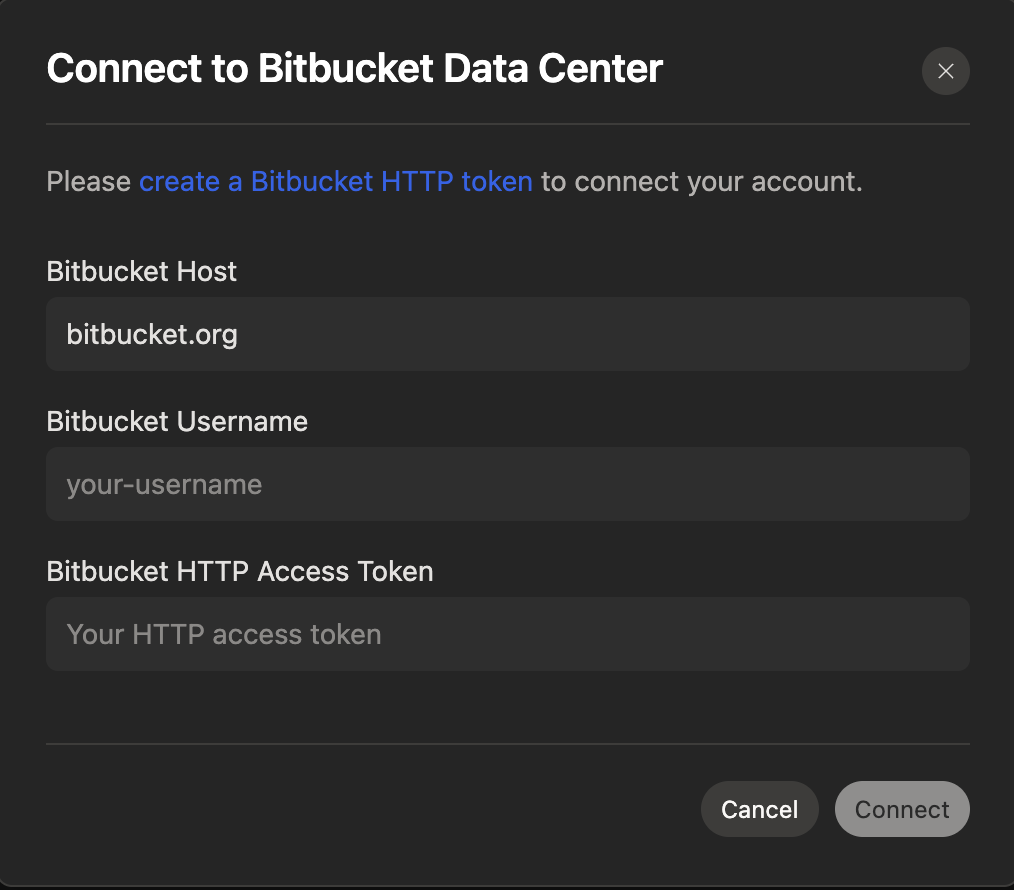
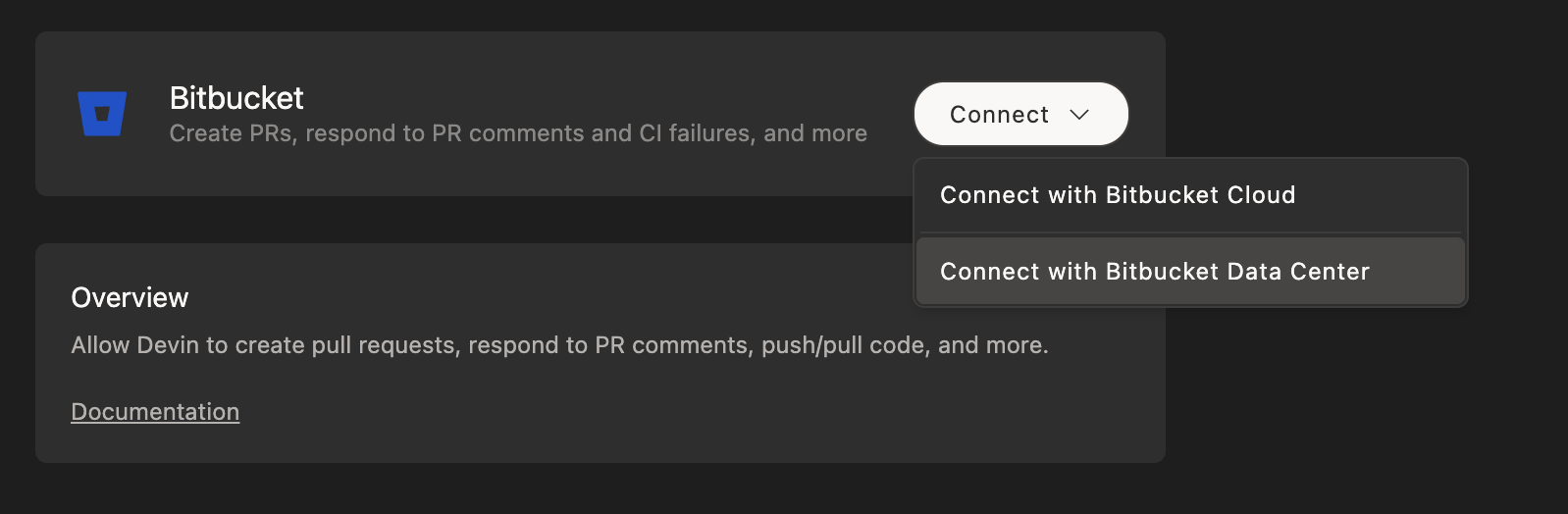 3. Configura la conexión proporcionando:
* La URL de tu Bitbucket Data Center
* Las credenciales de autenticación para la cuenta de servicio
3. Configura la conexión proporcionando:
* La URL de tu Bitbucket Data Center
* Las credenciales de autenticación para la cuenta de servicio
 4. Concede a la cuenta de servicio los permisos de proyecto y repositorio adecuados en tu instancia de Bitbucket Data Center.
5. Una vez configurada, verás el estado de la integración confirmado en la configuración de tu cuenta de Devin.
4. Concede a la cuenta de servicio los permisos de proyecto y repositorio adecuados en tu instancia de Bitbucket Data Center.
5. Una vez configurada, verás el estado de la integración confirmado en la configuración de tu cuenta de Devin.
## Uso de Devin con la integración de Bitbucket
Después de conectar Bitbucket, configura tus repositorios en [Devin's Machine](https://app.devin.ai/machine).
Aunque Devin puede ver y gestionar los comentarios que dejes en sus pull requests si se lo pides directamente, no se despertará automáticamente para responderlos.
## Mejores prácticas
* Crea una cuenta dedicada de Bitbucket para Devin
* Habilita la protección de ramas para main/master
* Otorga a la cuenta de servicio los permisos adecuados de espacio de trabajo y repositorio