> ## Documentation Index
> Fetch the complete documentation index at: https://docs.devinenterprise.com/llms.txt
> Use this file to discover all available pages before exploring further.

# Configuración de SSO con Okta

> Configurar el inicio de sesión único con Okta

Para configurar Okta como opción de inicio de sesión para los usuarios de Devin, puede compartir este documento con su administrador de Okta y/o con un miembro de su equipo de TI.

<div id="create-a-new-application-in-okta">
  ## Crear una nueva aplicación en Okta
</div>

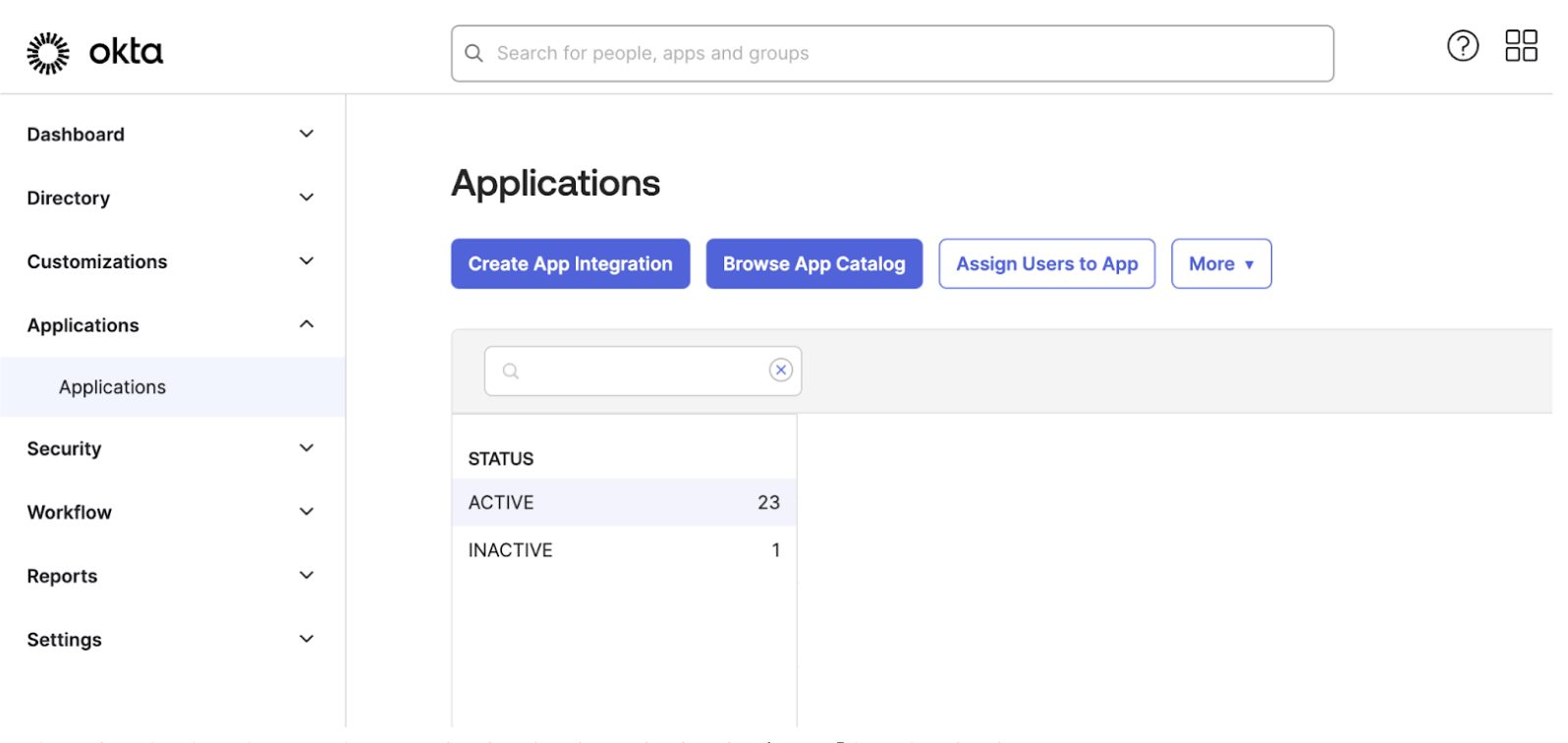
1. En el panel de administración de Okta, ve a `Applications` > `Create App Integration`

<Frame>
  <img src="https://mintcdn.com/cognitionai-enterprise/oD-FO9nMcsNLafKf/images/okta-application-1.png?fit=max&auto=format&n=oD-FO9nMcsNLafKf&q=85&s=05a33f49f63ec72014525656c9bc0ea1" alt="Okta Application Creation Step 1" width="1596" height="756" data-path="images/okta-application-1.png" />
</Frame>

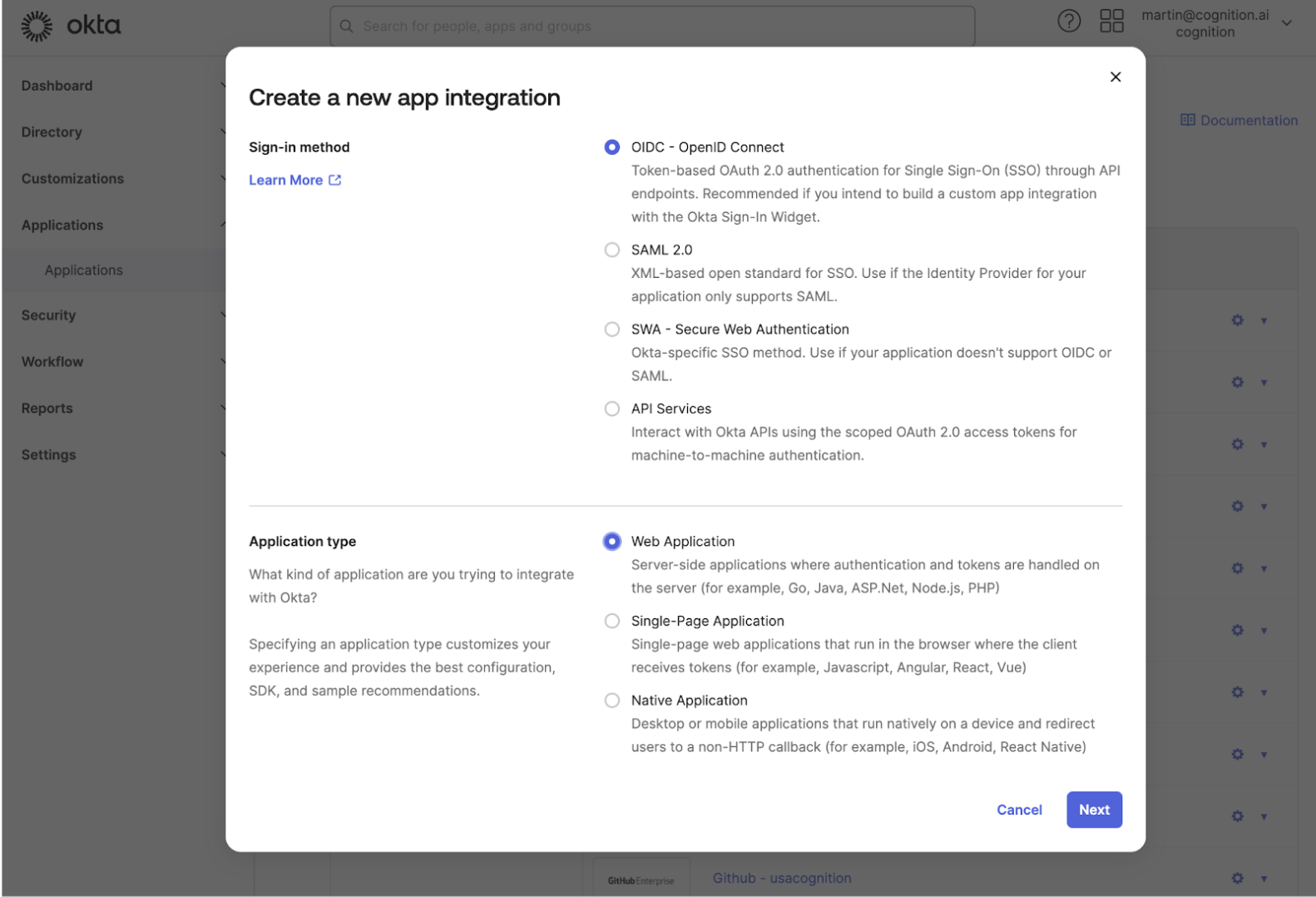
2. Selecciona `OIDC - OpenID Connect` como método de inicio de sesión y `Web Application` como tipo de aplicación (`Application Type`)
<Frame>
  <img src="https://mintcdn.com/cognitionai-enterprise/oD-FO9nMcsNLafKf/images/okta-application-2.png?fit=max&auto=format&n=oD-FO9nMcsNLafKf&q=85&s=0dd238ab405e391480addcf9716236cf" alt="Okta Application Creation Step 2" width="1582" height="1078" data-path="images/okta-application-2.png" />
</Frame>

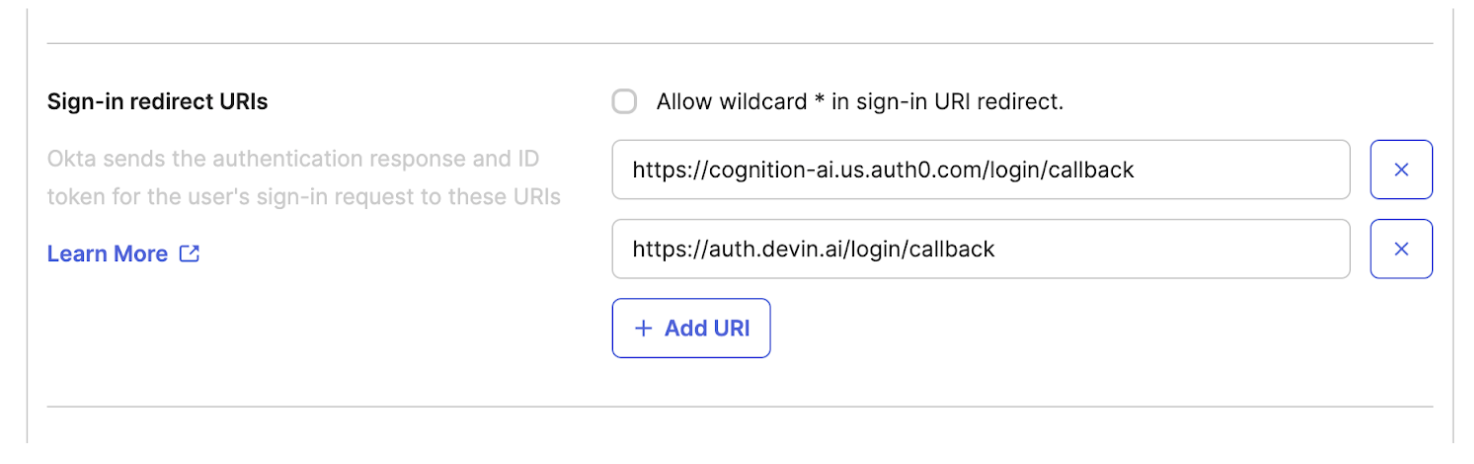
3. En `Sign-in redirect URIs` ingresa los siguientes valores
<Note>
  [https://auth.devin.ai/login/callback](https://auth.devin.ai/login/callback)
</Note>

<Frame>
  <img src="https://mintcdn.com/cognitionai-enterprise/oD-FO9nMcsNLafKf/images/okta-redirect.png?fit=max&auto=format&n=oD-FO9nMcsNLafKf&q=85&s=58022dafa75489751d2d8d8c70fe9ed9" alt="Okta Redirect URIs" width="1474" height="464" data-path="images/okta-redirect.png" />
</Frame>

4. Deja `Sign-out redirect URIs` en blanco

<div id="share-your-application-credentials-with-cognition">
  ## Comparte las credenciales de tu aplicación con Cognition
</div>

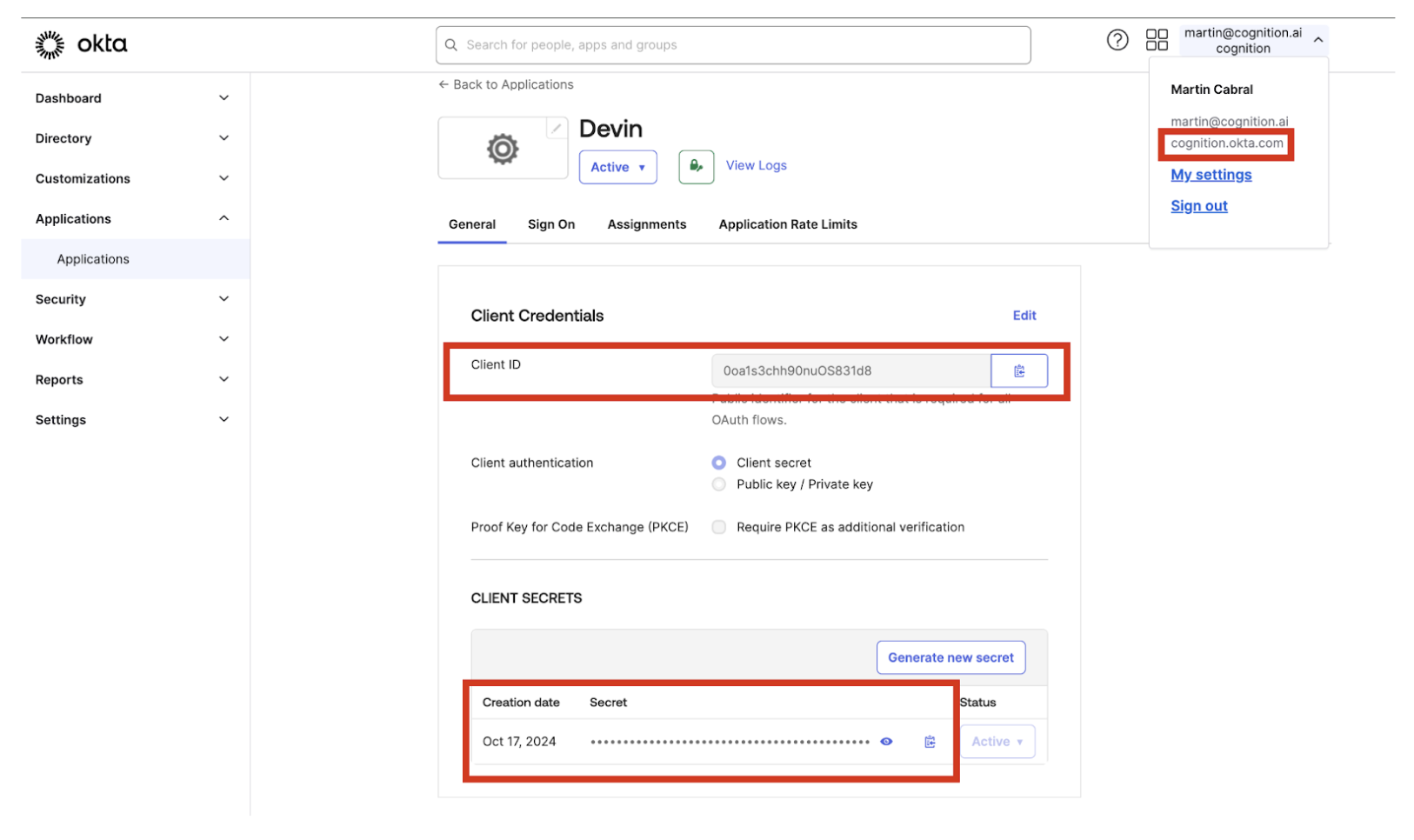
1. Una vez creada la aplicación, deberás compartir con Cognition la siguiente información:
   1. Client ID
   2. Client Secret
   3. Tu dominio de Okta (se puede obtener desde el menú desplegable de usuario, debajo de tu dirección de correo electrónico)
<Frame>
  <img src="https://mintcdn.com/cognitionai-enterprise/oD-FO9nMcsNLafKf/images/okta-client-creds.png?fit=max&auto=format&n=oD-FO9nMcsNLafKf&q=85&s=9f4433cc270254ebef8e0f8f0fe477e2" alt="Okta Client Credentials" width="1626" height="966" data-path="images/okta-client-creds.png" />
</Frame>

<div id="optional">
  ## Opcional
</div>

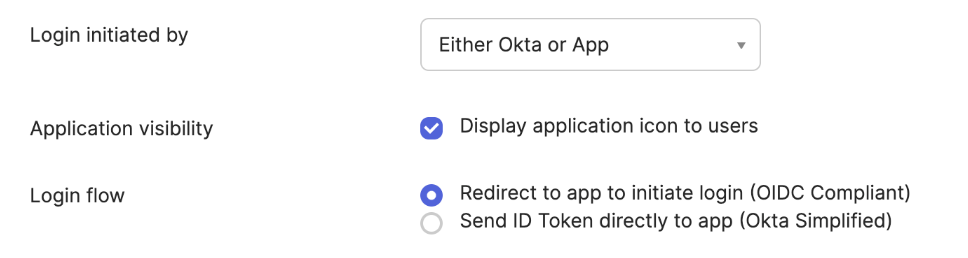
Puedes habilitar la aplicación como un icono en el panel de tus usuarios con la siguiente configuración:

1. Selecciona **Either OKTA or App** para `Login initiated by`
2. Marca **Display application icon to users**
3. Selecciona **Redirect to app to initiate login (OIDC Compliant)** como valor de `Login flow`
4. Establece la URI para iniciar sesión (`Initiate login URI`) en la URL de inicio de sesión de tu Devin Enterprise

<Note>
  `https://<your_subdomain>.devinenterprise.com/login`
</Note>

<Frame>
  <img src="https://mintcdn.com/cognitionai-enterprise/oD-FO9nMcsNLafKf/images/okta-optional-step.png?fit=max&auto=format&n=oD-FO9nMcsNLafKf&q=85&s=21df13fa3c09ef5eb64c9f91e9bfaebf" alt="Configuración opcional de Okta" width="968" height="258" data-path="images/okta-optional-step.png" />
</Frame>
