> ## Documentation Index
> Fetch the complete documentation index at: https://docs.devinenterprise.com/llms.txt
> Use this file to discover all available pages before exploring further.
# Integraciones con Git
> Conecta Devin con tus repositorios de código
## Configuración de la gestión de código fuente en Enterprise
Para que Devin pueda acceder a tus repositorios, primero debes conectar tu proveedor de gestión de código fuente (SCM) a tu cuenta Enterprise y luego otorgar a una organización de Devin acceso a grupos o repositorios específicos.
Las integraciones de SCM solo pueden ser configuradas por administradores de Enterprise.
Empieza en **Enterprise Settings > Integrations** para conectar Devin a tu código fuente.
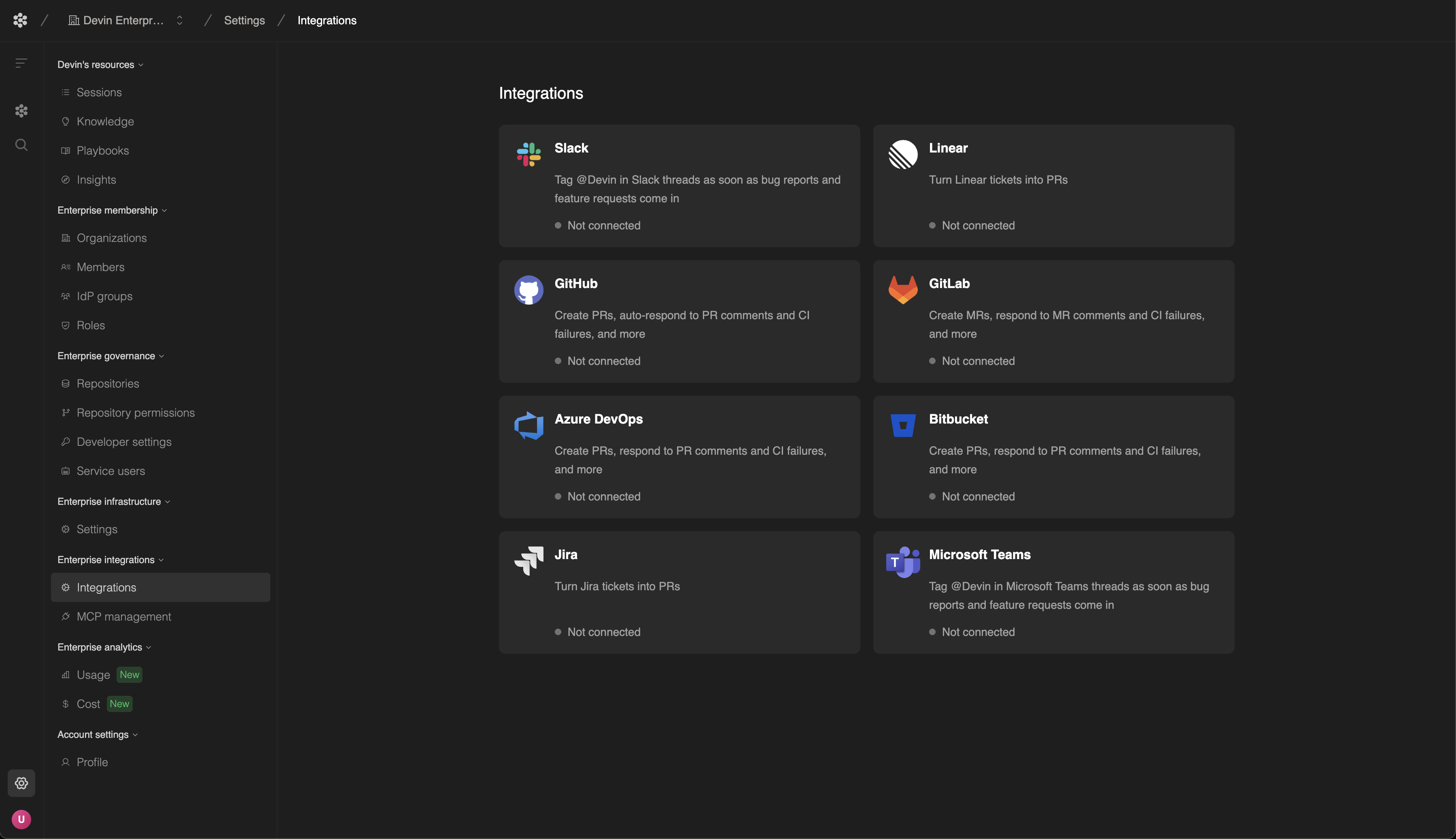 Para obtener más información sobre cómo configurar integraciones de Git, consulta la documentación correspondiente a tu proveedor de SCM:
Conecta Devin con los repositorios de GitHub.
Conecta Devin con tu GitHub Enterprise Server.
Conecta Devin con los repositorios de Azure DevOps.
Conecta Devin con los repositorios de GitLab.
Conecta Devin con los repositorios de Bitbucket.
Para obtener más información sobre cómo configurar integraciones de Git, consulta la documentación correspondiente a tu proveedor de SCM:
Conecta Devin con los repositorios de GitHub.
Conecta Devin con tu GitHub Enterprise Server.
Conecta Devin con los repositorios de Azure DevOps.
Conecta Devin con los repositorios de GitLab.
Conecta Devin con los repositorios de Bitbucket.
## Permisos de repositorio
Conectar tu Devin Enterprise a tu proveedor de SCM establece un enlace seguro que te permite gestionar los permisos de acceso para diferentes organizaciones y repositorios. Sin embargo, las Organizaciones de Devin no pueden trabajar con tus repositorios hasta que les concedas permiso explícitamente.
Después de conectar tu Devin Enterprise a tu proveedor de SCM, puedes gestionar los permisos de repositorio en **Enterprise Settings > Repository Permissions**.
### Agregar o actualizar permisos
1. Selecciona la organización de Devin para la que quieres gestionar el acceso a los repositorios en el menú desplegable de la parte superior de la página.
* Aquí puedes ver todos los permisos y repositorios actualmente configurados.
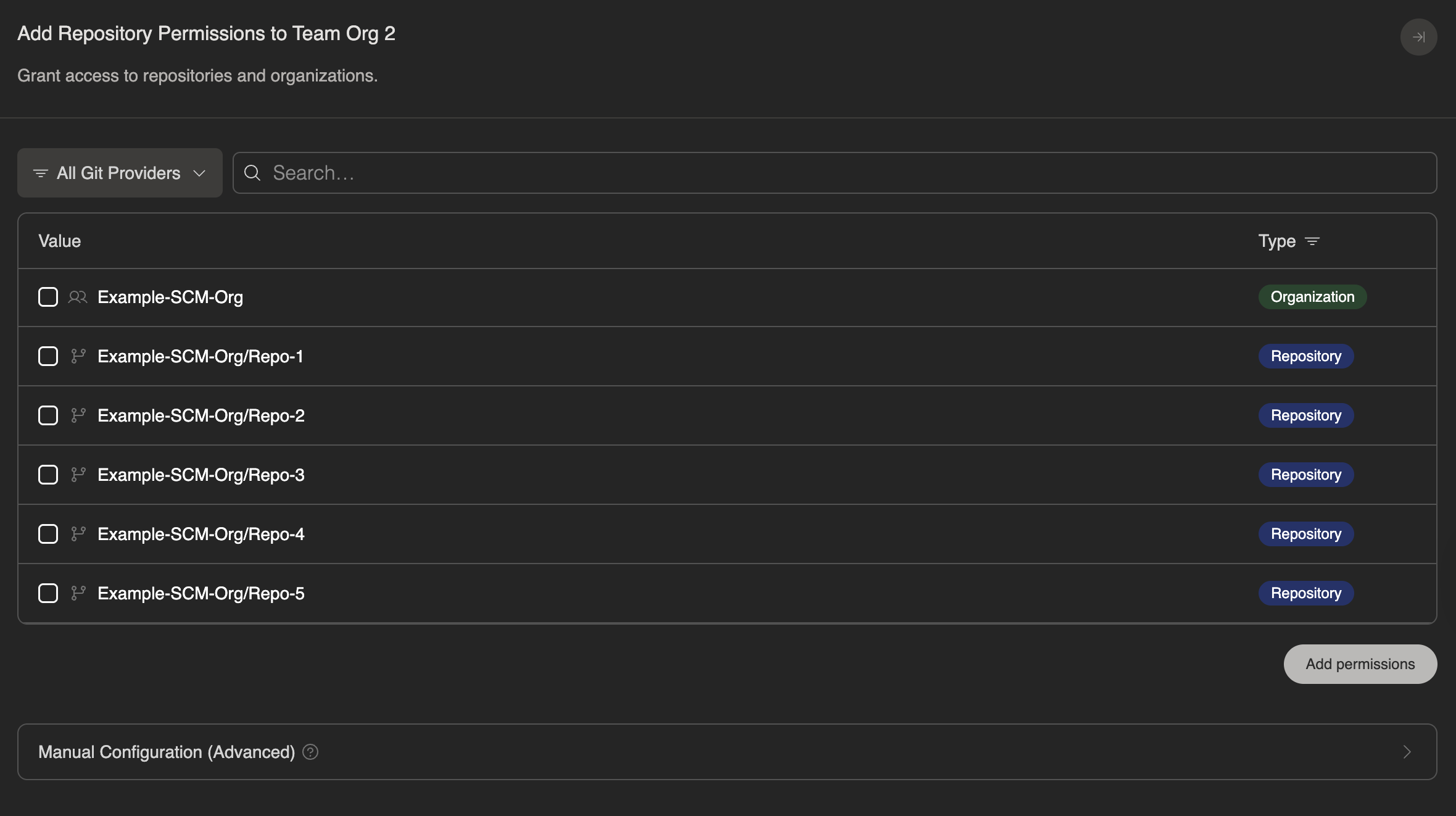
2. Haz clic en **+ Add Permissions** para abrir el panel lateral de permisos.
3. Elige el nivel de acceso que quieres otorgar:
* **Acceso a nivel de grupo**: otorga acceso a todos los repositorios dentro de una unidad organizativa. Selecciona la estructura de agrupación de tu proveedor de SCM:
* GitHub / GitHub Enterprise Server: Organization
* Azure DevOps: Organization o Project
* GitLab: Group o Subgroup
* Bitbucket: Workspace
* **Acceso a nivel de repositorio**: otorga acceso a un único repositorio específico.
4. Usa el menú desplegable para filtrar por proveedor de Git si es necesario.
5. Selecciona **Add Permissions** para guardar los cambios.
### Revocar permisos
Para revocar el acceso a repositorios o grupos:
* Selecciona el **icono de papelera** junto al permiso que quieres eliminar, o
* Ve a **+ Add Permissions**, desmarca el permiso y guarda.
Una vez que guardes los cambios, esa organización de Devin ya no podrá acceder a esos repositorios o grupos.