> ## Documentation Index
> Fetch the complete documentation index at: https://docs.devinenterprise.com/llms.txt
> Use this file to discover all available pages before exploring further.
# Primeros pasos con Devin Enterprise
> Guía paso a paso para configurar Devin Enterprise, incluidas las organizaciones, los roles de usuario, el SSO (Single Sign-On o inicio de sesión único) y las integraciones.
## Descripción general
Devin Enterprise ofrece un control granular sobre la administración, la seguridad y el aprovisionamiento de usuarios individuales. Esta guía explica cómo configurar Devin Enterprise, incluyendo la configuración del entorno, la integración de herramientas y el aprovisionamiento de cuentas.
El proceso de configuración de Devin refleja la incorporación de un nuevo ingeniero: requiere acceso a los mismos servicios y herramientas que utiliza tu equipo de desarrollo.
Esta guía no cubre **el despliegue de Devin**. Para obtener detalles sobre el despliegue, consulta la [Guía de despliegue](/es/enterprise/deployment/overview).
## Comprender las organizaciones
Las organizaciones en Devin Enterprise son agrupaciones lógicas que proporcionan estructura y límites a tus equipos de desarrollo. Cada organización funciona como una unidad autónoma con su propia máquina compartida de Devin, acceso a repositorios y permisos de los miembros.
Profundiza en la estructura de las organizaciones, los patrones de planificación y las prácticas recomendadas para asignar tus equipos a organizaciones de Devin.
### Creación de organizaciones
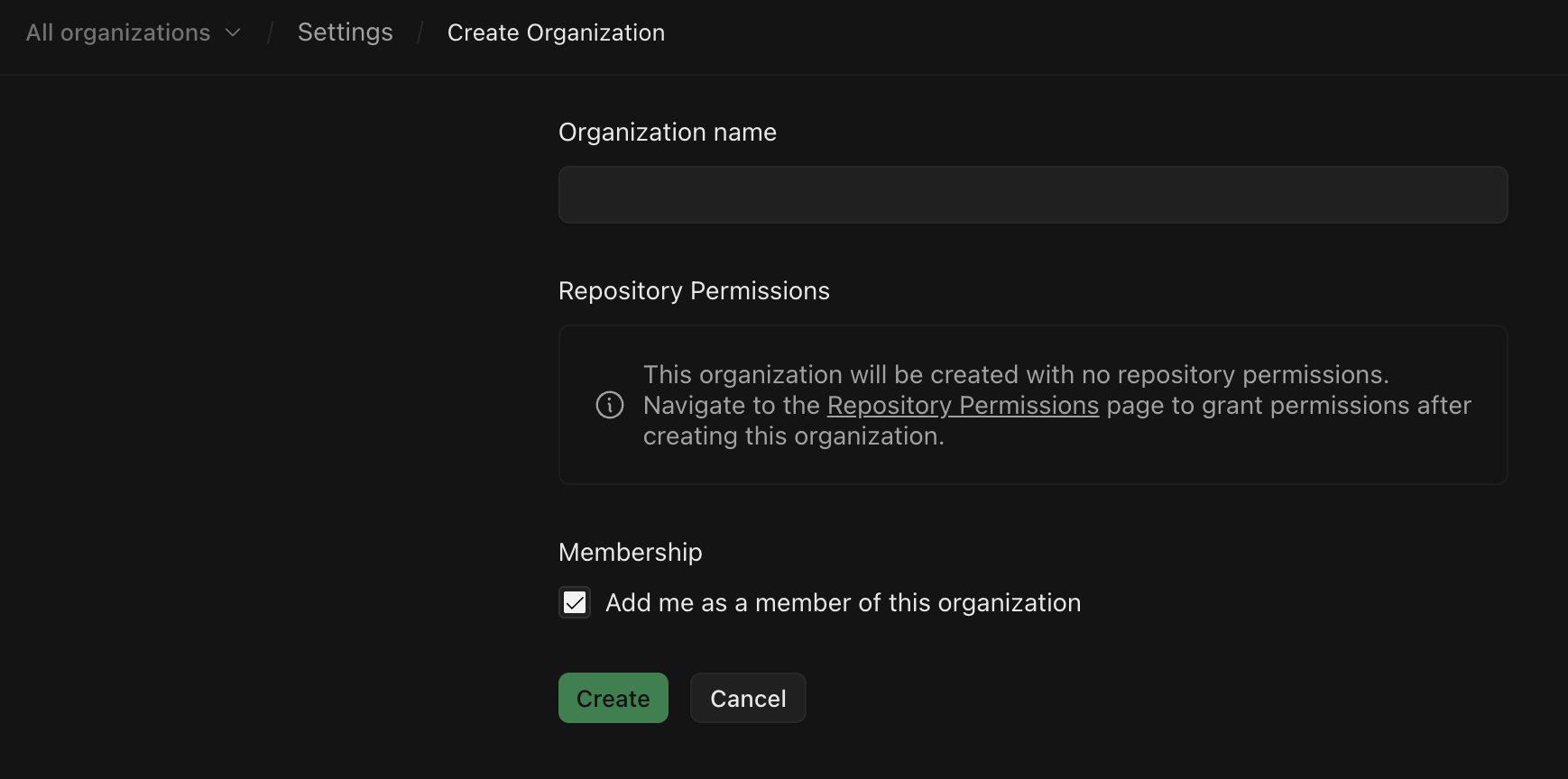
Puedes crear varias organizaciones dentro de tu cuenta Enterprise para segmentar equipos, proyectos o departamentos.
Para crear una organización:
1. Ve a **Enterprise Settings > Organizations**
2. Haz clic en **Add Organization**
3. Escribe un nombre y haz clic en **Add**
## Miembros y roles
### Roles de usuario
Hay tres tipos de usuarios predeterminados en Devin Enterprise, cada uno con distintos niveles de permisos.
| **Rol** | **Permisos** |
| :---------------------------------- | :-------------------------------------------------------------------------------------------------------------------------------------------------------------------------------------------------------------------------------------- |
| **Administradores de Enterprise** | - Acceso completo a toda la configuración de Enterprise
- Crear organizaciones
- Invitar a personas a las organizaciones
- Conectar el repositorio de código fuente a la cuenta
- Gestionar la facturación |
| **Administradores de organización** | - Invitar miembros a su organización |
| **Miembros** | - Utilizar Devin y tener acceso completo dentro de su organización
- Ejecutar sesiones de Devin |
### Roles personalizados
Para un control de acceso más detallado, Devin Enterprise es compatible con [roles personalizados y RBAC](/es/enterprise/security-access/custom-roles). Puedes crear roles personalizados con permisos específicos tanto a nivel de organización (controlando el acceso dentro de una organización específica) como a nivel de cuenta (aplicándose en toda la cuenta Enterprise).
### Grupos de IdP
Los roles personalizados pueden asignarse automáticamente en función de la pertenencia a grupos del IdP de SSO (Single Sign-On, inicio de sesión único). Consulta [Integración de grupos de IdP](/es/enterprise/security-access/idp-groups) para ver los pasos de configuración detallados.
### Agregar miembros
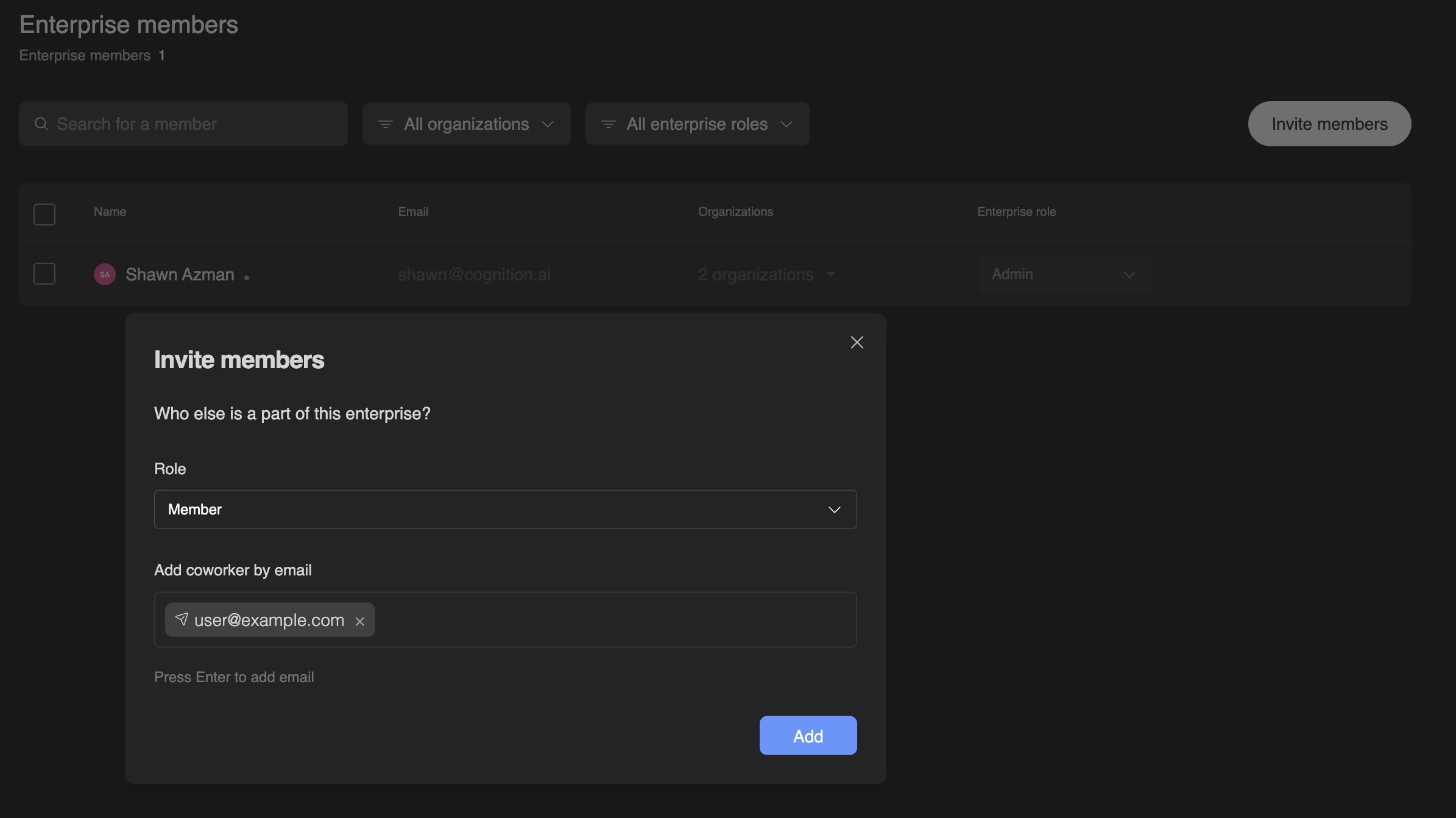
Después de crear una organización, puedes agregar miembros y asignarlos a organizaciones específicas.
1. Ve a **Enterprise Settings > Members**
2. Haz clic en **Add Members**
3. Escribe la dirección de correo electrónico de cada usuario que quieras invitar
Los usuarios recibirán una invitación por correo electrónico para unirse a tu organización de Devin.
### Gestionar el acceso de los miembros
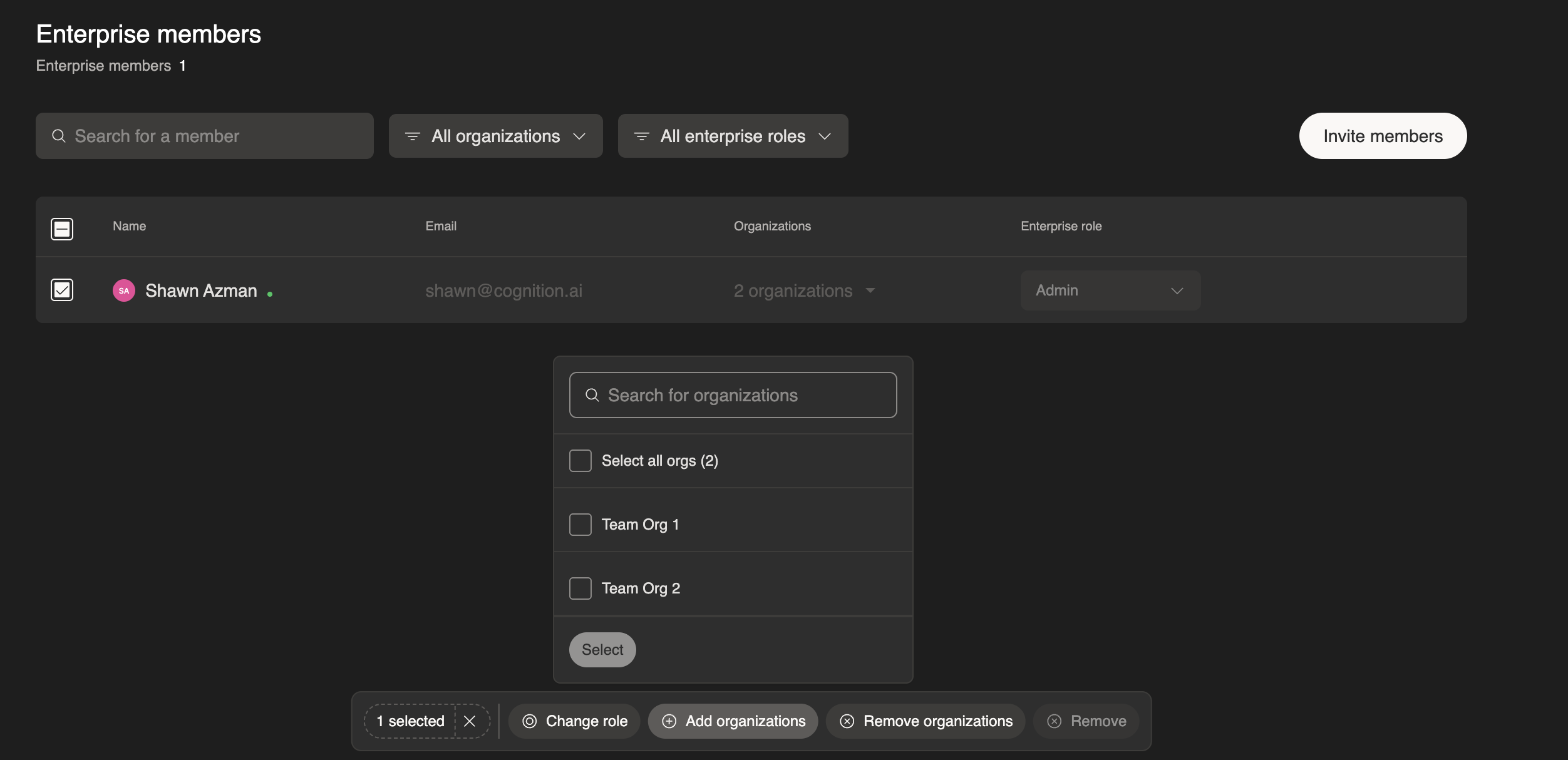
Para gestionar el acceso de los miembros a las organizaciones:
1. Ve a **Enterprise Settings > Miembros**
2. Usa la casilla de verificación junto al nombre de un usuario para seleccionar uno o más usuarios
3. Usa los botones de acción en la parte inferior de la página (**Cambiar rol**, **Agregar organizaciones**, **Eliminar organizaciones** o **Eliminar**) para gestionar los usuarios seleccionados
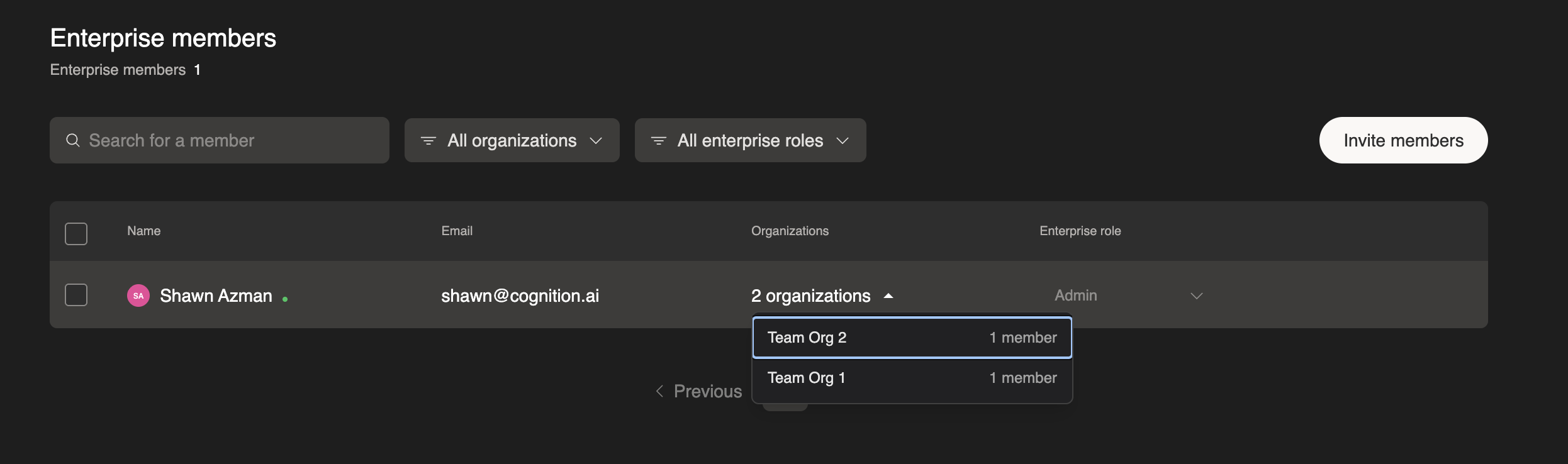
 Para comprobar a qué organizaciones pertenece un usuario, haz clic en el número de organizaciones (por ejemplo, "2 organizaciones") en la tabla para desplegar y ver las organizaciones a las que pertenece.
## Inicio de sesión único (SSO)
Tu administrador de Enterprise puede configurar la autenticación con Devin mediante SSO. Somos compatibles con:
* [Okta](/es/enterprise/security-access/sso/okta)
* [Microsoft Entra ID](/es/enterprise/security-access/sso/azure)
* [SAML](/es/enterprise/security-access/sso/saml)
* [OIDC (Genérico)](/es/enterprise/security-access/sso/oidc)
## Integraciones
### Acceso al código fuente
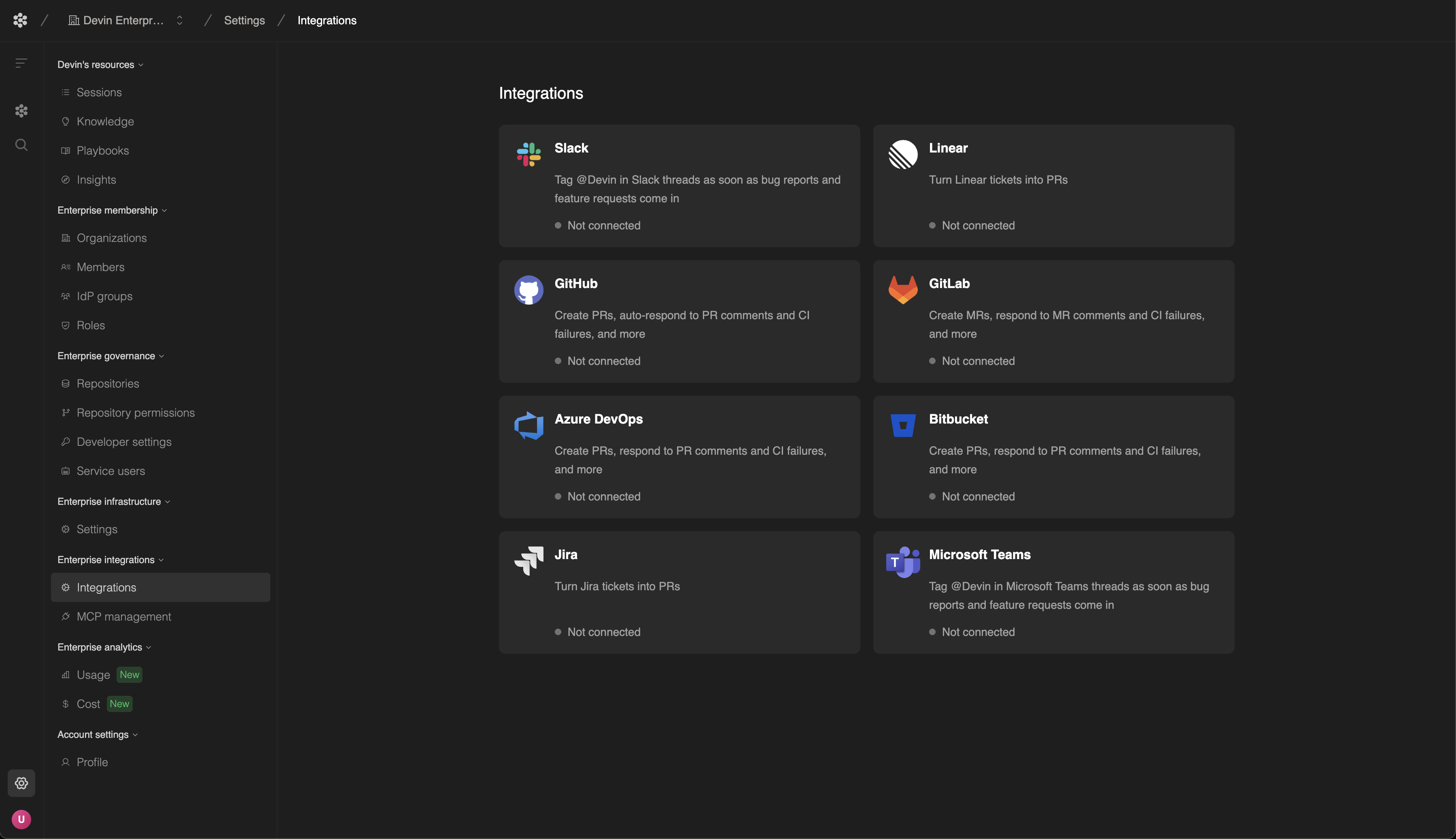
El administrador de tu cuenta Enterprise debe conectar el código fuente usando una de nuestras integraciones compatibles. Esto se puede hacer en **Enterprise Settings > Connected Accounts**:
* [GitHub](/es/integrations/gh)
* [GitHub Enterprise](/es/enterprise/integrations/github-enterprise-server)
* [GitLab](/es/integrations/gitlab)
* [Bitbucket](/es/integrations/bitbucket)
* [Azure DevOps](/es/enterprise/integrations/azure-devops)
 Aprende cómo otorgar a las organizaciones acceso a repositorios específicos o a grupos completos de GitHub usando Group and Repository Permissions.
### Integración con Slack y Microsoft Teams
Menciona a @Devin directamente en canales de Slack o de Microsoft Teams para iniciar sesiones, hacer preguntas y colaborar con tu equipo. Devin responde en el hilo con actualizaciones y se puede controlar usando comandos inline como `!ask`, `mute` y `sleep`. Consulta la [guía de integración con Slack](/es/integrations/slack) o la [guía de integración con Microsoft Teams](/es/integrations/microsoft-teams) para obtener instrucciones de configuración.
## Próximos pasos
Explora los modelos de despliegue, incluidos Enterprise Cloud y Customer Dedicated Deployment.
Conoce las prácticas de seguridad de Devin, la privacidad de los datos y las certificaciones de cumplimiento.
Explora ejemplos prácticos en flujos de trabajo de ingeniería.
Para la configuración y la asistencia a nivel Enterprise, ponte en contacto con nuestro [equipo de ventas Enterprise](mailto:enterprise@cognition.ai).