> ## Documentation Index
> Fetch the complete documentation index at: https://docs.devinenterprise.com/llms.txt
> Use this file to discover all available pages before exploring further.
# Importar configuración de código
> Utiliza tu configuración y extensiones locales mientras trabajas en el IDE de Devin
Trabajar en VS Code es más fácil con tu configuración, extensiones y atajos de teclado habituales. Sigue este tutorial para subir manualmente tu configuración local.
## Settings de importación automática
Este flujo de trabajo importa tus Settings automáticamente.
1. Abre cualquier sesión de Devin que hayas iniciado
2. Deberías ver la página de bienvenida. (Si esta página no aparece, siempre puedes volver a abrirla con `Cmd+Shift+P` en Mac o `Ctrl+Shift+P` en Windows/Linux y buscar "Help: Welcome".)
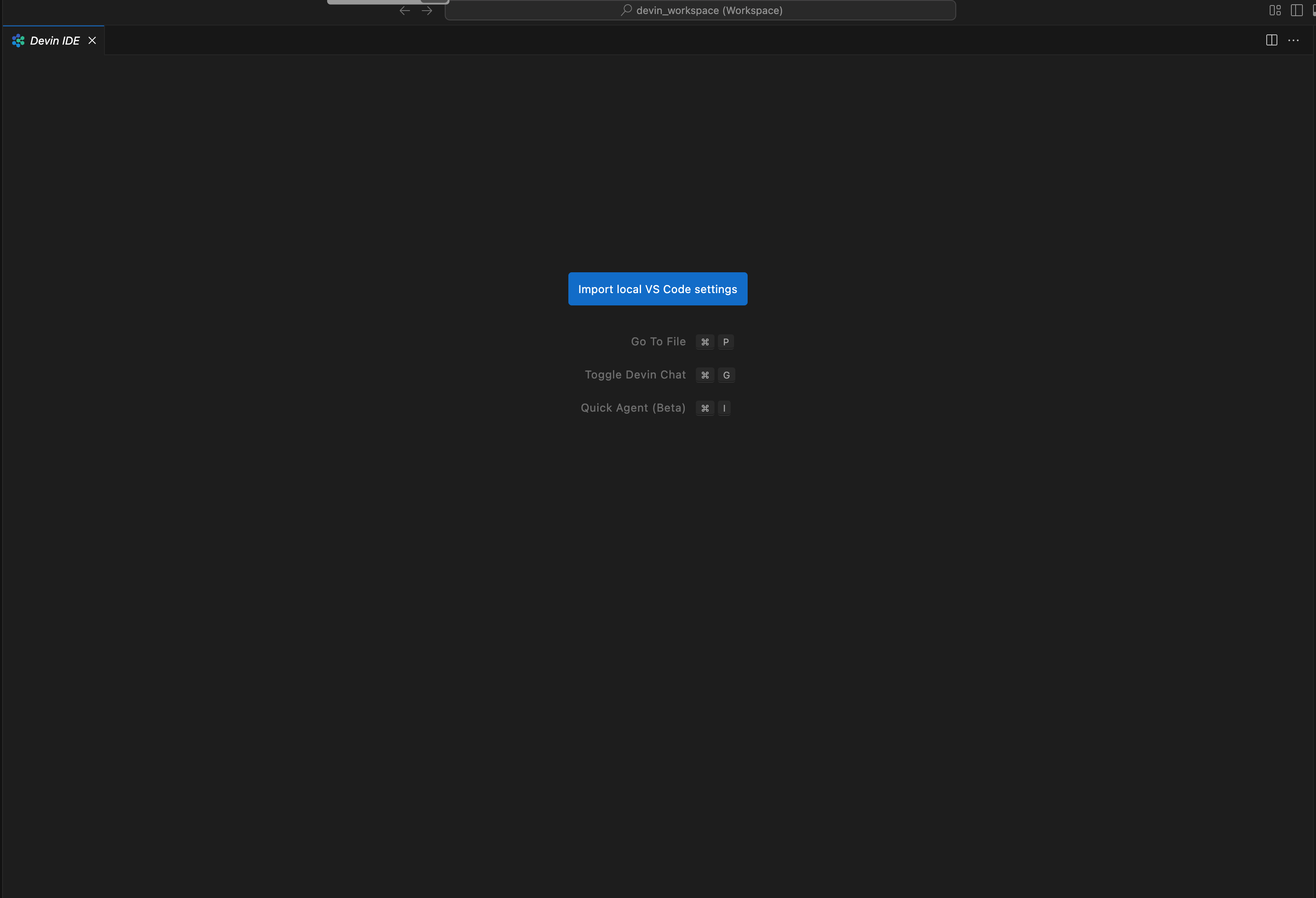 3. Haz clic en el botón para iniciar el flujo de importación.
4. Sigue los pasos en pantalla. Copiarás y pegarás un script de Python en la terminal de tu equipo local para subir tu perfil. (PowerShell en Windows)
5. El script te pedirá que confirmes tus Settings visitando la URL app.devin.ai.
6. Una vez confirmados, tus Settings se sincronizarán automáticamente con tu sesión de Devin y con todas tus futuras sesiones de Devin.
3. Haz clic en el botón para iniciar el flujo de importación.
4. Sigue los pasos en pantalla. Copiarás y pegarás un script de Python en la terminal de tu equipo local para subir tu perfil. (PowerShell en Windows)
5. El script te pedirá que confirmes tus Settings visitando la URL app.devin.ai.
6. Una vez confirmados, tus Settings se sincronizarán automáticamente con tu sesión de Devin y con todas tus futuras sesiones de Devin.
## Exportar tu perfil local manualmente
Si el flujo de trabajo de importación automática no funciona, sigue estos pasos para exportar e importar manualmente.
Mira este video para ver cómo exportar tu perfil en VS Code (incluidos los forks de VS Code):
1. Ve a VS Code, `Cmd+Shift+P` (Mac) o `Ctrl+Shift+P` (Windows/Linux) -> Preferences: Open Profiles (UI)
2. Haz clic con el botón derecho en tu perfil (normalmente Default).
3. Haz clic en Export y elige File en el quick pick que aparece.
4. Guarda el archivo en disco. Se guardará como un archivo `.code-profile`.
## Importar tu archivo `.code-profile` manualmente
Una vez que tengas un archivo .code-profile, puedes subirlo al IDE de cualquier sesión de Devin que hayas iniciado.
1. Abre cualquier sesión de Devin que hayas iniciado.
2. Abre la paleta de comandos con `Cmd+Shift+P` (Mac) o `Ctrl+Shift+P` (Windows/Linux) y busca "Preferences: Devin: Import Profile (Manual)".
3. Selecciona el archivo que subiste. Esto subirá tu perfil a la máquina. Todas tus extensiones y Settings deberían instalarse automáticamente.
## Verificar que la subida funcionó
Puedes comprobar que tus Settings, extensiones y atajos de teclado se subieron correctamente haciendo lo siguiente en Devin IDE:
* Settings: abre la paleta de comandos (`Cmd+Shift+P` en Mac / `Ctrl+Shift+P` en Windows/Linux) y busca "Preferences: Open User Settings (JSON)". Comprueba que coincida con la de tu editor local.
* Atajos de teclado: abre la paleta de comandos y busca "Preferences: Open Keyboard Shortcuts (JSON)". Comprueba que coincida con la de tu editor local.
* Extensiones: haz clic en el icono de extensiones en la barra lateral de la derecha (o pulsa `Cmd+Shift+X` en Mac / `Ctrl+Shift+X` en Windows/Linux). Busca las extensiones que tienes instaladas localmente.
## Sincronización de ajustes
Tus ajustes se sincronizarán automáticamente en todas tus sesiones. Ponte en contacto con el equipo de soporte si tienes algún problema.