> ## Documentation Index
> Fetch the complete documentation index at: https://docs.devinenterprise.com/llms.txt
> Use this file to discover all available pages before exploring further.
# MCP (Model Context Protocol) Marktplatz
MCP ist ein offenes Protokoll, mit dem Devin Hunderte externer Tools und Datenquellen nutzen kann. Devin unterstützt 3 Transportmethoden (stdio, SSE und HTTP).
## Warum MCP verwenden?
Mit MCP kann Devin dir helfen:
* Sentry-, Datadog- und Vercel-Logs zu durchsuchen
* [Devin als Data Analyst zu verwenden](https://devin.ai/ai-data-analyst-1), in Slack mit Datenbank-MCPs
* SonarQube-, CircleCI- und Jam-Issues zu untersuchen
* in großer Zahl Linear-Tickets, Notion-Dokumente, Google Docs (über Zapier) und mehr zu erstellen
* Kontext aus Airtable, Stripe und Hubspot einzubinden und mit ihnen zu interagieren
* und vieles mehr!
## Erste Schritte mit MCPs
Navigiere zu [Settings > Connections > MCP-Server](https://app.devin.ai/settings/connections?tab=mcps), um MCPs zu durchsuchen und zu aktivieren.
Sieh dir unsere Schritt-für-Schritt-Anleitung an!
Entdecken Sie praktische Beispiele von Devin mit MCPs wie Datadog, Sentry, Linear, Figma und mehr.
## Konfigurationstipps
Für MCPs, die sich mit OAuth authentifizieren, fordert Devin Sie auf, eine URL aufzurufen, um Ihr Konto zu verbinden. **Wir empfehlen dringend, ein Servicekonto zu verwenden** – nicht Ihr persönliches Konto –, da der Zugriff innerhalb Ihrer Organisation geteilt wird.
Sie finden das MCP, das Sie suchen, nicht? Organisationsadministratoren können über die Schaltfläche **Add a custom MCP** jeden MCP-Server hinzufügen. Wenn Sie keine Admin-Berechtigungen haben, verwenden Sie **Suggest MCP Integration**, um einen anzufordern.
Gibt es Probleme? Kontaktieren Sie uns über unsere [Support-Seite](https://app.devin.ai/settings/support) oder per E-Mail an [support@cognition.ai](mailto:support@cognition.ai).
## Einrichten eines benutzerdefinierten MCP-Servers
Wenn das benötigte MCP nicht im Marketplace zu finden ist, können Organisationsadministratoren über die Schaltfläche **Add a custom MCP** einen beliebigen MCP-Server hinzufügen. Devin unterstützt drei Transporttypen für benutzerdefinierte Server:
Zum Hinzufügen benutzerdefinierter MCP-Server ist die Berechtigung **Manage MCP Servers** erforderlich. Wenn die Schaltfläche **Add a custom MCP** nicht angezeigt wird, wenden Sie sich an Ihren Organisationsadministrator oder verwenden Sie die Option **Suggest MCP Integration**, um einen neuen Server anzufordern.
| Transport | Am besten geeignet für | Erforderliche Felder |
| --------- | ------------------------------------------------------- | ------------------------------------ |
| **STDIO** | Lokale CLI-basierte Server (z. B. `npx`, `uvx`, Docker) | Command, Args, Environment Variables |
| **SSE** | Remote-Server mit Server-Sent Events | Server-URL, Header |
| **HTTP** | Remote-Server mit Streamable HTTP | Server-URL, Header |
### Schritt-für-Schritt: Hinzufügen eines benutzerdefinierten MCP-Servers
1. Navigieren Sie zu [Settings > Connections > MCP-Server](https://app.devin.ai/settings/connections?tab=mcps).
2. Klicken Sie oben auf der Seite auf **Add a custom MCP**.
3. Geben Sie die Serverdetails ein:
* **Server Name**: Ein aussagekräftiger Name für den Server (z. B. „Internal API Gateway“).
* **Icon** (optional): Ein Emoji oder eine URL, die als Server-Icon verwendet werden soll.
* **Short Description**: Eine kurze Zusammenfassung der Aufgaben des Servers.
4. Wählen Sie den **Transporttyp** (STDIO, SSE oder HTTP).
5. Füllen Sie die transportspezifischen Konfigurationsfelder aus (siehe unten [Konfigurationsformat](#configuration-format)).
6. Klicken Sie auf **Save**, um den Server zu erstellen.
7. Klicken Sie auf **Test listing tools**, um die Verbindung zu überprüfen. Devin startet eine isolierte Testumgebung, verbindet sich mit Ihrem Server und versucht, die verfügbaren Tools zu erkennen.
Die Schaltfläche **Test listing tools** ist deaktiviert, bis Sie Ihre Konfiguration gespeichert haben. Wenn die Validierung fehlschlägt, prüfen Sie die angezeigte Fehlermeldung – sie zeigt an, ob das Problem bei der Verbindung, der Authentifizierung oder einem Timeout liegt.
### Konfigurationsformat
Die folgenden Beispiele zeigen JSON-Darstellungen der Konfigurationsfelder jedes Transports. In der Praxis füllen Sie diese über das Webformular aus – Sie müssen kein JSON schreiben oder einfügen. Das JSON-Format wird hier zur Klarstellung und als Referenz für API-basierte oder programmatische Setups angegeben.
#### STDIO-Transport
Verwenden Sie STDIO für Server, die als lokale Prozesse ausgeführt werden. Sie geben den Befehl zum Starten des Servers an, zusammen mit allen Argumenten und Umgebungsvariablen.
**Felder:**
* **Command** (erforderlich): Die auszuführbare Datei (z. B. `npx`, `uvx`, `docker`).
* **Arguments**: Befehlszeilenargumente, die an den Server übergeben werden.
* **Environment Variables**: Schlüssel-Wert-Paare, die in der Prozessumgebung des Servers gesetzt werden. Verwenden Sie diese, um API keys, Token oder Konfigurationswerte zu übergeben.
**Beispiel — ein benutzerdefinierter STDIO-Server mit `npx`:**
```json theme={null}
{
"transport": "STDIO",
"command": "npx",
"args": ["-y", "@example/my-mcp-server"],
"env_variables": {
"API_KEY": "your-api-key",
"API_BASE_URL": "https://internal-api.example.com"
}
}
```
**Beispiel — ein benutzerdefinierter STDIO-Server mit Docker:**
```json theme={null}
{
"transport": "STDIO",
"command": "docker",
"args": ["run", "-i", "--rm", "-e", "DB_CONNECTION_STRING", "my-org/my-mcp-server:latest"],
"env_variables": {
"DB_CONNECTION_STRING": "postgresql://user:pass@host:5432/mydb"
}
}
```
#### SSE- und HTTP-Übertragungen
Verwenden Sie SSE oder HTTP für Remote-Server, die über das Netzwerk erreichbar sind. HTTP (Streamable HTTP) wird für neue Integrationen empfohlen; SSE wird für ältere (Legacy-)Server unterstützt.
**Felder:**
* **Server URL** (erforderlich): Die Endpunkt-URL des MCP-Servers.
* **Authentication method**: Wählen Sie zwischen `None`, `Auth Header` oder `OAuth`.
* Für **Auth Header**: Geben Sie den Header-Schlüssel (standardmäßig `Authorization`) und den Header-Wert an (z. B. `Bearer your-token`).
* Für **OAuth**: Devin fordert Sie während Ihrer ersten Sitzung auf, einen OAuth-Flow abzuschließen.
**Beispiel — ein Remote-HTTP-Server mit Bearer-Token-Authentifizierung:**
```json theme={null}
{
"transport": "HTTP",
"url": "https://mcp.internal-service.example.com/mcp",
"auth_method": "auth_header",
"headers": {
"Authorization": "Bearer your-api-token"
}
}
```
**Beispiel — ein Remote-SSE-Server ohne Authentifizierung:**
```json theme={null}
{
"transport": "SSE",
"url": "https://mcp.example.com/sse"
}
```
Wenn Sie zwischen SSE und HTTP wählen, bevorzugen Sie **HTTP** (Streamable HTTP). SSE ist ein Legacy-Protokoll und wird im gesamten MCP-Ökosystem schrittweise außer Betrieb genommen.
## Gängige Muster
### Verbindung mit einer internen API
Stellen Sie Ihre interne API als MCP-Server bereit, damit Devin sie direkt abfragen kann. Verwenden Sie den STDIO-Transport mit einem Wrapper, der MCP-Tool-Aufrufe in API-Anfragen umsetzt.
```json theme={null}
{
"transport": "STDIO",
"command": "npx",
"args": ["-y", "@example/api-mcp-bridge"],
"env_variables": {
"API_BASE_URL": "https://api.internal.example.com",
"API_TOKEN": "your-internal-api-token"
}
}
```
Alternativ können Sie, sofern Ihre interne API über das Netzwerk erreichbar ist, den HTTP-Transport verwenden:
```json theme={null}
{
"transport": "HTTP",
"url": "https://api.internal.example.com/mcp",
"headers": {
"Authorization": "Bearer your-internal-api-token"
}
}
```
### Verbindung zu einer Datenbank
Verwenden Sie einen Datenbank-MCP-Server, um Devin Lese- oder Schreibzugriff auf Ihre Daten zu ermöglichen. Es gibt viele Community-gepflegte Server für gängige Datenbanken.
```json theme={null}
{
"transport": "STDIO",
"command": "npx",
"args": ["-y", "@modelcontextprotocol/server-postgres", "postgresql://user:password@host:5432/database"]
}
```
Für Produktivdatenbanken sollte eine **read-only**-Verbindungszeichenfolge oder ein Datenbankbenutzer mit eingeschränkten Berechtigungen verwendet werden. Devin führt Abfragen auf Grundlage von Benutzeranweisungen aus, daher ist es wichtig, die Zugriffsrechte entsprechend einzugrenzen.
### Anbindung eines benutzerdefinierten Tools oder Skripts
Stelle beliebige CLI-Tools oder Skripte als MCP-Server bereit. Zum Beispiel ein Python-basierter Server mit `uvx`:
```json theme={null}
{
"transport": "STDIO",
"command": "uvx",
"args": ["my-custom-mcp-server"],
"env_variables": {
"CONFIG_PATH": "/path/to/config.json"
}
}
```
Oder ein Docker-basierter Server für die isolierte Ausführung:
```json theme={null}
{
"transport": "STDIO",
"command": "docker",
"args": ["run", "-i", "--rm", "my-org/custom-mcp-server:latest"]
}
```
### Verwendung von Umgebungsvariablen für Secrets
Geben Sie sensible Werte über Umgebungsvariablen weiter, statt sie in Argumenten hardcodiert zu hinterlegen. Die Devin-[Secrets](/de/product-guides/secrets)-Funktion kann diese Werte verwalten — speichern Sie Ihre API-Schlüssel oder Token als Secrets und verwenden Sie sie anschließend in Ihrer MCP-Serverkonfiguration.
## Fehlerbehebung bei eigenen MCP-Servern
### "Test listing tools" schlägt fehl
| Symptom | Wahrscheinliche Ursache | Lösung |
| ------------------------------------------------------- | ----------------------------------------------------------------- | -------------------------------------------------------------------------------------------------------------------------------------------------------------------------- |
| "Verify server URL and network connectivity" | Die Server-URL ist nicht erreichbar | Stellen Sie sicher, dass die URL korrekt ist und aus dem Internet (oder aus Devins Netzwerk bei Verwendung eines VPN) erreichbar ist |
| "Check authentication credentials and permissions" | Ungültige oder fehlende Authentifizierungsdaten | Überprüfen Sie Ihren API key, Ihr Token oder Ihre OAuth-Konfiguration |
| "Server took too long to respond - check server status" | Der Server hat nicht innerhalb des Timeouts geantwortet | Stellen Sie sicher, dass der Server läuft und reagiert; prüfen Sie, ob Firewall-Regeln die Verbindung blockieren |
| "MCP server validation failed" (allgemein) | Befehl nicht gefunden, fehlende Abhängigkeiten oder Serverabsturz | Überprüfen Sie bei STDIO-Servern, dass der Befehl existiert und lokal ausgeführt werden kann; stellen Sie sicher, dass alle erforderlichen Umgebungsvariablen gesetzt sind |
### Server stellt eine Verbindung her, aber Tools sind nicht verfügbar
* Überprüfen Sie, ob der Server die `tools/list`-Methode des MCP-Protokolls korrekt implementiert.
* Stellen Sie bei STDIO-Servern sicher, dass der Prozess gültige JSON-RPC-Nachrichten nach stdout schreibt und von stdin liest — Logging- oder Debug-Ausgaben nach stdout verletzen das Protokoll.
* Prüfen Sie, dass Umgebungsvariablen korrekt gesetzt sind. Fehlende Werte (z. B. ein leerer API key) können dazu führen, dass der Server zwar startet, aber keine Tools registriert.
### OAuth-Authentifizierungsprobleme
* Wenn Sie zur Authentifizierung aufgefordert werden, führen Sie den OAuth-Flow im geöffneten Browserfenster aus. Devin wartet auf den Callback.
* Wenn die Authentifizierung fehlschlägt, überprüfen Sie, ob die OAuth-Redirect-URI beim Anbieter korrekt konfiguriert ist.
* Nur Nutzer mit der Berechtigung **Manage MCP Servers** können OAuth-basierte MCP-Server authentifizieren. Wenn Sie eine Berechtigungsfehlermeldung erhalten, wenden Sie sich an den Admin Ihrer Organisation.
Verwenden Sie für OAuth-basierte MCPs **ein Servicekonto** statt Ihres persönlichen Kontos. Der Zugriff wird in Ihrer gesamten Organisation geteilt, und alle Sitzungen der Mitglieder verwenden dieselbe authentifizierte Verbindung.
### Allgemeine Debugging-Tipps
* **Überprüfe den Server zuerst lokal.** Bevor du einen benutzerdefinierten Server zu Devin hinzufügst, stelle sicher, dass er funktioniert, indem du den Befehl ausführst oder die URL von deinem eigenen Rechner aus aufrufst.
* **Überprüfe Devins Sitzungsprotokolle.** Wenn ein Server während einer Sitzung fehlschlägt, protokolliert Devin den Fehler. Suche in der Sitzungsausgabe nach MCP-bezogenen Meldungen.
* **Vereinfache und iteriere.** Starte mit der minimalen Konfiguration (z. B. ohne Authentifizierung, mit Standardeinstellungen) und erhöhe die Komplexität, sobald die grundlegende Verbindung funktioniert.
* **Überprüfe Umgebungsvariablen.** Ein häufiges Problem sind fehlende oder falsch benannte Environment-Variablen. Kontrolliere, dass jede erforderliche Variable in der Konfiguration gesetzt ist.
Wenn du einen eigenen MCP-Server entwickelst, bietet die [Model Context Protocol-Spezifikation](https://modelcontextprotocol.io/introduction) ausführliche Dokumentation zum Protokoll, zu Transporttypen und Tool-Definitionen.
***
## Marketplace-MCPs
Im Folgenden finden Sie Konfigurationsdetails für bestimmte MCPs, die im Marketplace verfügbar sind.
### Vercel, Atlassian, Notion, Sentry, Neon, Asana, Jam und viele mehr
Viele MCPs in unserem Marketplace können ohne Konfiguration mit nur einem Klick aktiviert werden!
Klicken Sie einfach auf „Enable“. Sie werden während Ihrer Devin-Sitzung oder wenn Sie auf „Test listing tools“ klicken dazu aufgefordert, ein Servicekonto zu verbinden.
Verfügbare MCPs sind unter anderem:
* AlloyDB
* Asana
* Atlassian
* BigQuery
* Cloud SQL (MySQL)
* Cloud SQL (PostgreSQL)
* Cloud SQL (SQL Server)
* Cloudflare
* Cortex
* Dataplex
* Figma
* Fireflies
* Firestore
* Jam
* Linear
* Looker
* Metabase
* MySQL
* Neon
* Notion
* PostgreSQL
* Prisma
* Sentry
* Spanner
* SQL Server
* Vercel
* Mehr dazu weiter unten!
**Linear**: Wenn Sie die [Linear-Integration](/de/integrations/linear) bereits eingerichtet haben, verfügt Devin bereits über native Linear-Tools, sodass Sie den Linear-MCP nicht separat konfigurieren müssen.
### Datadog
Dies ist der offizielle Datadog-Remote-MCP-Server. Wenn Sie ihn im Marketplace aktivieren, werden Sie aufgefordert, sich über OAuth mit Ihrem Datadog-Konto zu authentifizieren.
Außerdem müssen Sie beim Aktivieren des MCP Ihre Datadog-Site/-Region auswählen (z. B. US1, US3, US5, EU, AP1, AP2, US1-FED).
[Dokumentation](https://docs.datadoghq.com/bits_ai/mcp_server/)
### Slack
Dies ist der offizielle Remote-MCP-Server für Slack. Wenn Sie ihn im Marketplace aktivieren, werden Sie aufgefordert, sich über OAuth mit Ihrem Slack-Konto zu authentifizieren.
Beachten Sie, dass hier OAuth auf Nutzerebene verwendet wird: Wenn die Verbindung mit organisationsweitem Zugriff hergestellt wird, teilen sich alle Mitglieder der Organisation dieselbe Nutzeridentität. Wir empfehlen daher, persönlichen Zugriff zu verwenden.
[Dokumentation](https://docs.slack.dev/ai/slack-mcp-server)
### Supabase
Sie müssen ein persönliches Zugriffstoken angeben, das Sie unter [https://supabase.com/dashboard/account/tokens](https://supabase.com/dashboard/account/tokens) erstellen und einsehen können.
[Dokumentation](https://mcpservers.org/servers/supabase-community/supabase-mcp)
### Figma
Dies ist der offizielle Figma-Remote-MCP-Server. Wenn du das MCP im Marketplace aktivierst, wirst du aufgefordert, dich über OAuth mit deinem Figma-Konto zu authentifizieren.
Wenn du dieses MCP verwendest, sende Devin einen Link zu deiner Figma-Datei.
[Dokumentation](https://developers.figma.com/docs/figma-mcp-server/remote-server-installation/)
### Stripe
Sie müssen einen Authorization-Header im Format `Bearer <TOKEN>` angeben, wobei `<TOKEN>` Ihr Stripe-API-Schlüssel ist. Weitere Informationen finden Sie unter: [https://docs.stripe.com/mcp#bearer-token](https://docs.stripe.com/mcp#bearer-token)
[Dokumentation](https://docs.stripe.com/mcp)
### Zapier
Sie müssen einen Authorization-Header angeben, der dem Format `Bearer ` entspricht.
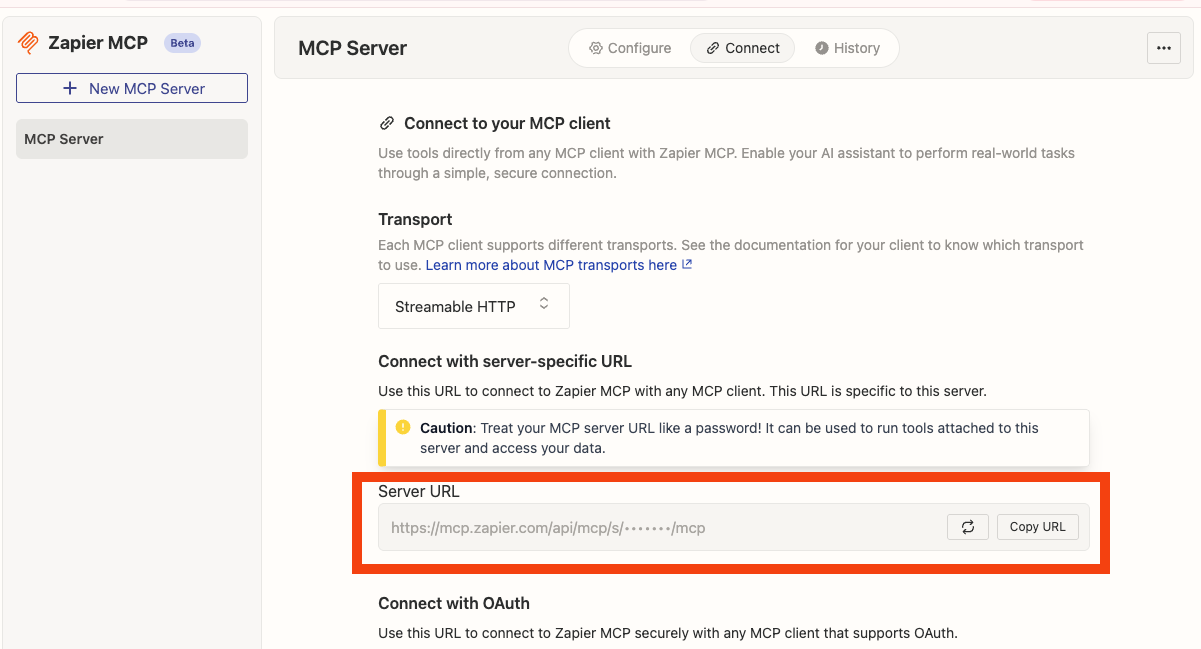
Sie müssen Ihr Bearer-Token aus der Server-URL extrahieren, die unter [https://mcp.zapier.com/mcp/servers](https://mcp.zapier.com/mcp/servers) > Connect bereitgestellt wird.
Ihre Server-URL sieht etwa wie folgt aus: [https://mcp.zapier.com/api/mcp/s/\*\*\*\*\*/mcp](https://mcp.zapier.com/api/mcp/s/*****/mcp)
Extrahieren Sie den mit Sternchen markierten Abschnitt (\*\*\*\*\*) und verwenden Sie ihn im von Ihnen angegebenen Authorization-Header: `Bearer *****`
 [Dokumentation](https://zapier.com/mcp)
### Airtable
Sie müssen einen Airtable-API-Schlüssel angeben. Ihre API-Schlüssel finden Sie unter [https://airtable.com/create/tokens](https://airtable.com/create/tokens)
[Dokumentation](https://www.npmjs.com/package/airtable-mcp-server)
### Docker Hub
Erforderliche Zugangsdaten:
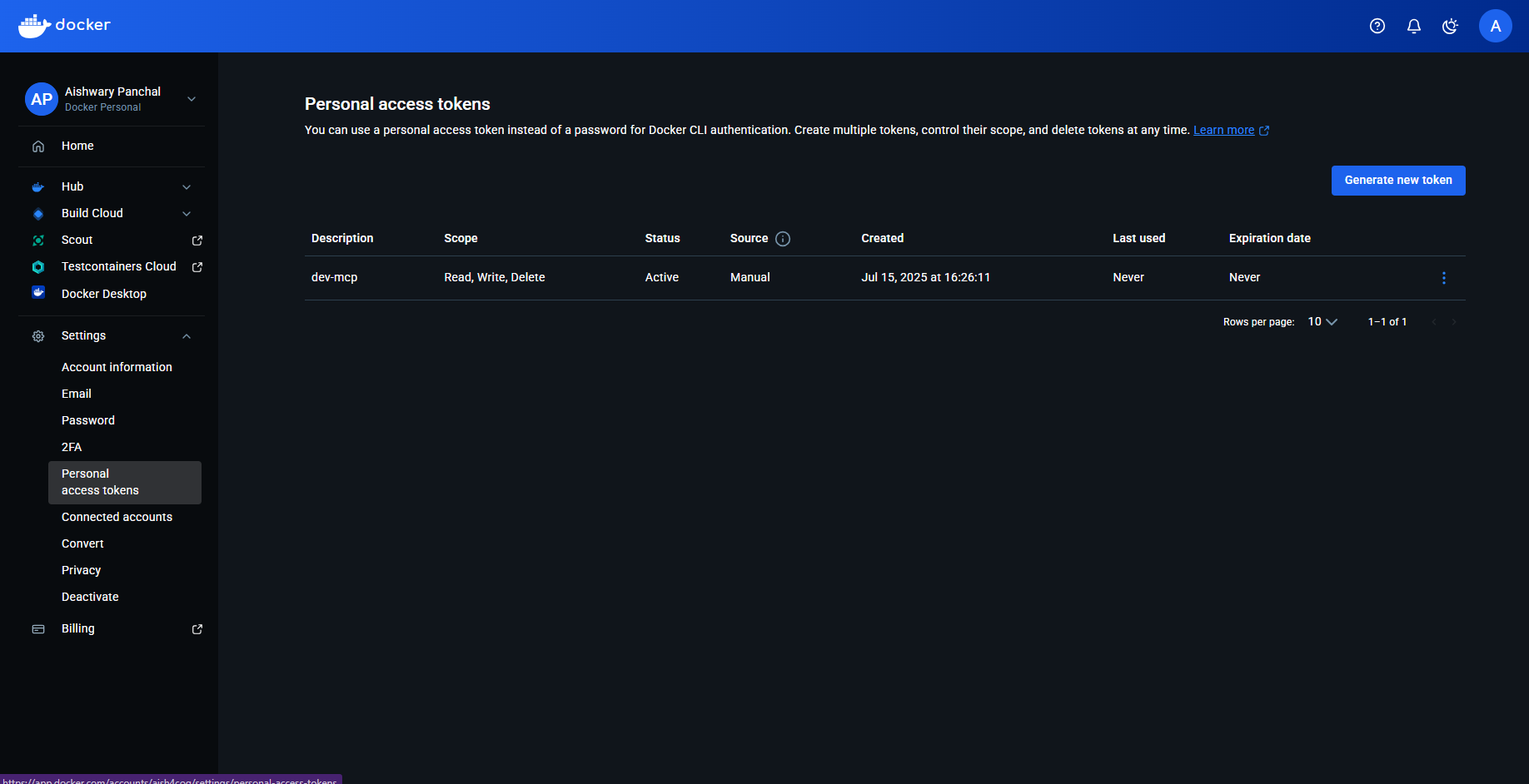
* Docker-Hub-Benutzername: Diesen kannst du in „My Hub“ finden
* Personal Access Token: Gehe zu „Account settings“ > „Personal access tokens“ und erstelle ein Token
 [Dokumentation](https://hub.docker.com/r/mcp/dockerhub)
### SonarQube
So erhalten Sie die erforderlichen Zugangsdaten:
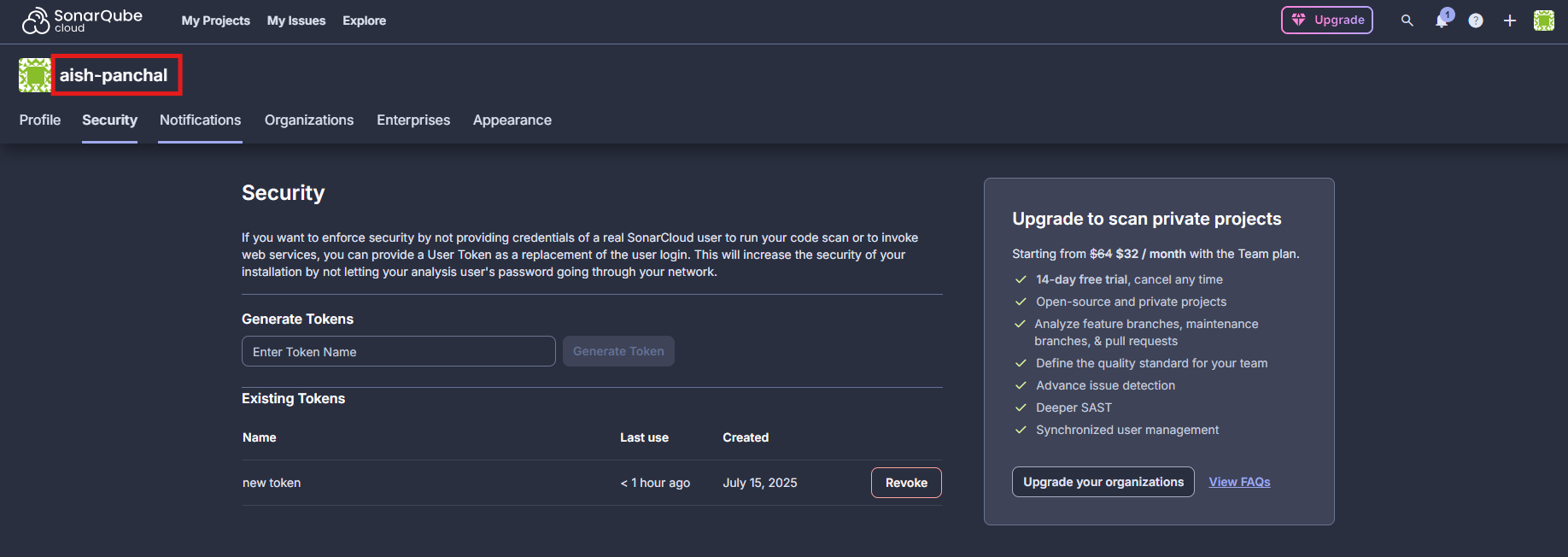
* SonarQube-Token: Rufen Sie **My Account > Security** auf und generieren Sie dort Ihr API-Token.
* SonarQube-Org: Dies ist Ihr Benutzername; ein Beispiel sehen Sie im Bild unten.
 * SonarQube-URL:
* Für self-hosted: Das Format ist [http://localhost:9000](http://localhost:9000/) oder [https://sonarqube.mycompany.com](https://sonarqube.mycompany.com/)
* Für SonarCloud: Verwenden Sie [https://sonarcloud.io](https://sonarcloud.io/)
[Dokumentation](https://github.com/SonarSource/sonarqube-mcp-server)
* SonarQube-URL:
* Für self-hosted: Das Format ist [http://localhost:9000](http://localhost:9000/) oder [https://sonarqube.mycompany.com](https://sonarqube.mycompany.com/)
* Für SonarCloud: Verwenden Sie [https://sonarcloud.io](https://sonarcloud.io/)
[Dokumentation](https://github.com/SonarSource/sonarqube-mcp-server)
### Netlify
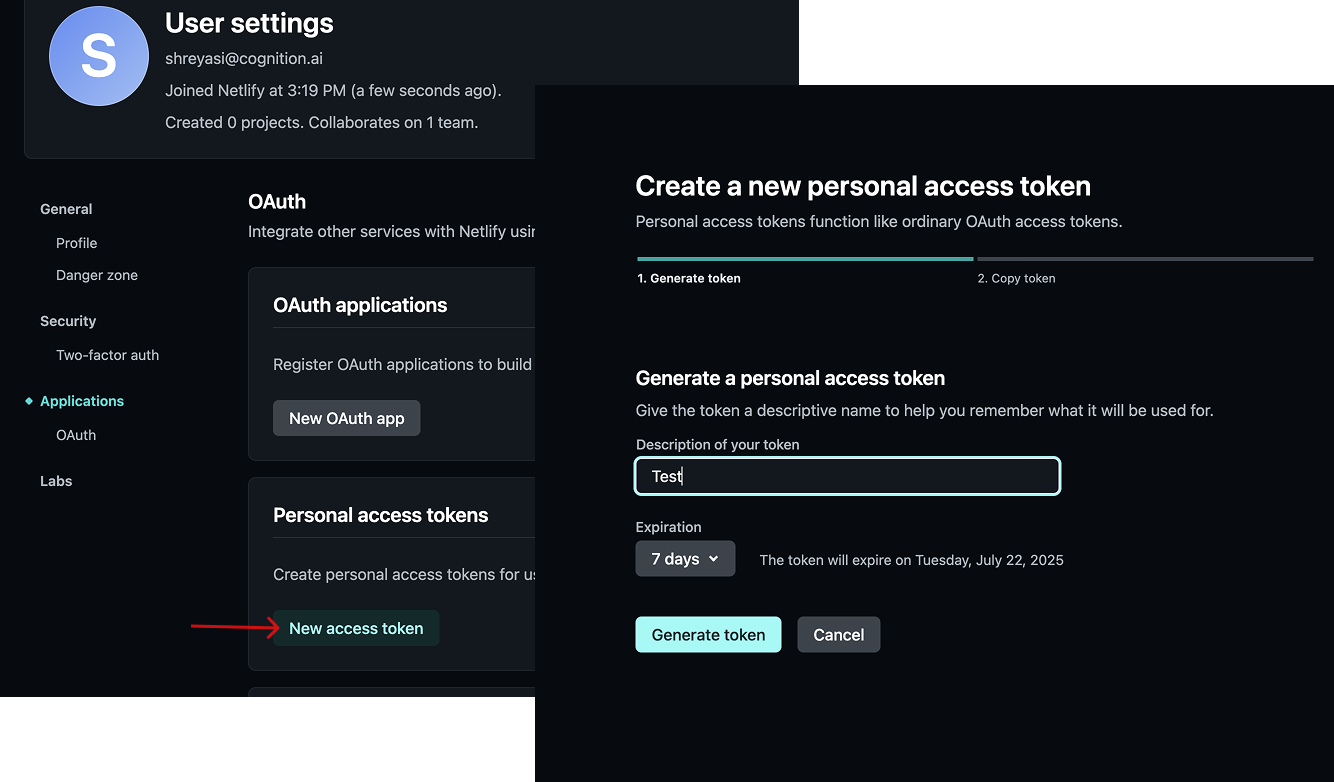
Sie müssen ein Personal Access Token (PAT) angeben, das Sie unter [https://app.netlify.com/user/applications#personal-access-tokens](https://app.netlify.com/user/applications#personal-access-tokens) anzeigen und erstellen können. Stellen Sie sicher, dass Sie das PAT direkt nach der Erstellung kopieren. Sie können es später nicht mehr einsehen!
 [Dokumentation](https://docs.netlify.com/welcome/build-with-ai/netlify-mcp-server/)
### Pulumi
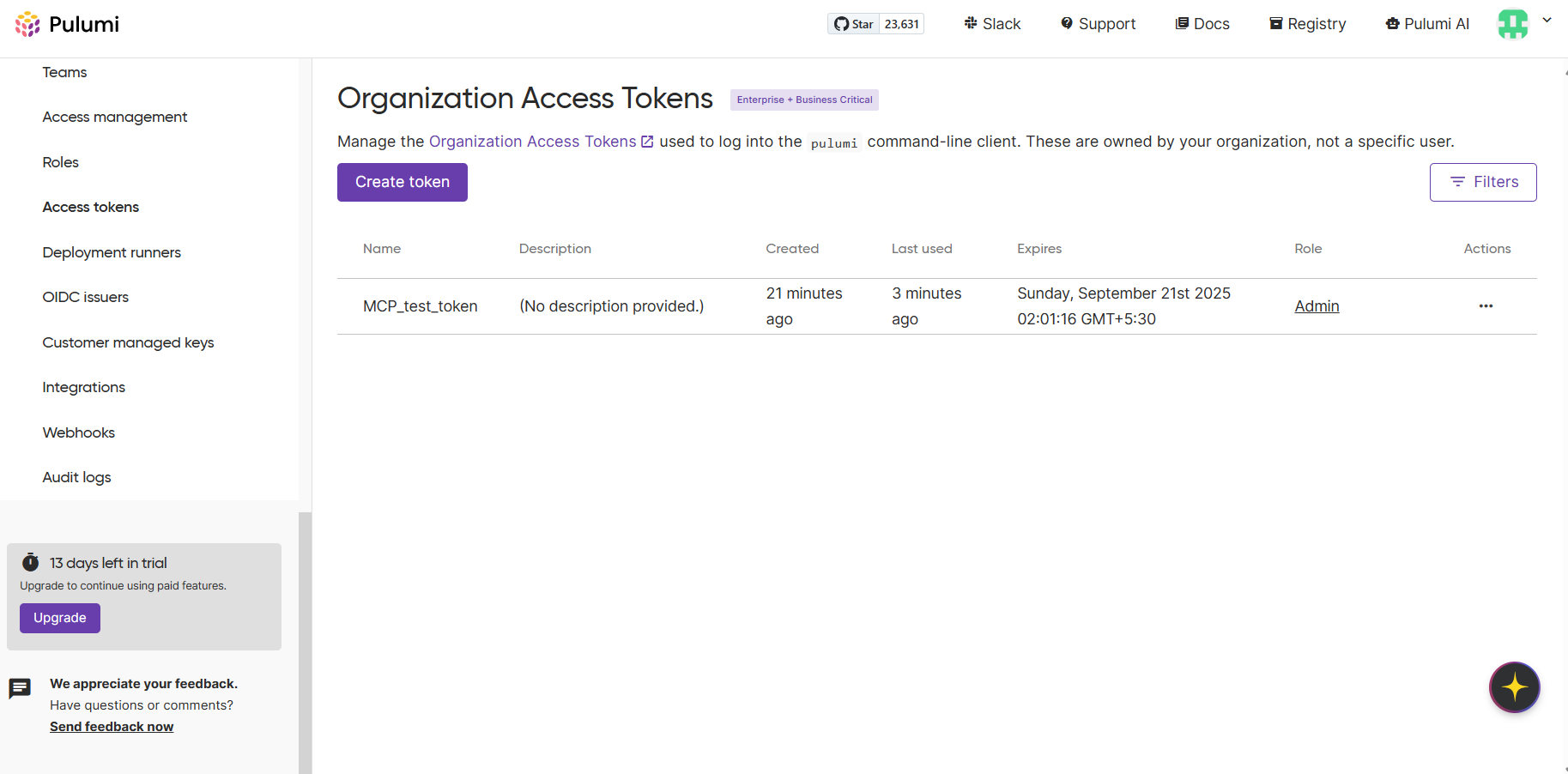
Ein Pulumi-Zugriffstoken kann im Abschnitt „Access tokens“ in der Seitenleiste des Pulumi-Dashboards erhalten werden.
 [Dokumentation](https://www.pulumi.com/docs/iac/using-pulumi/mcp-server/)
### Parallel
Sie benötigen einen API-Schlüssel, den Sie auf [https://platform.parallel.ai/](https://platform.parallel.ai/) generieren können.
[Dokumentation](https://docs.parallel.ai/features/remote-mcp)
### Heroku
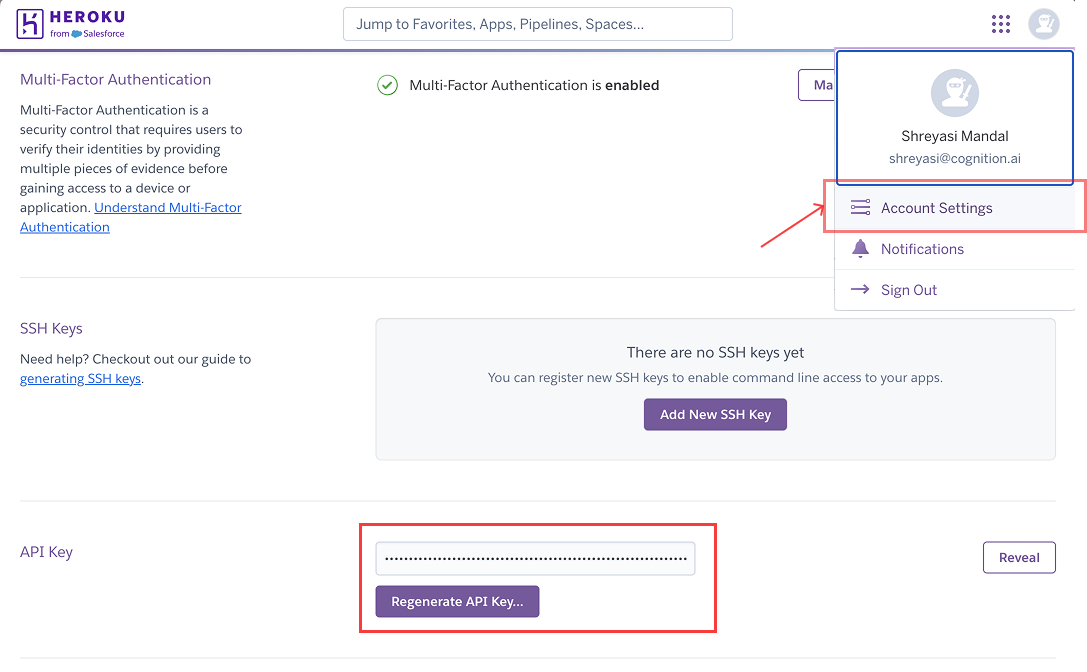
Sie benötigen einen API-Schlüssel. Diesen finden Sie unter [https://dashboard.heroku.com/account](https://dashboard.heroku.com/account)
 [Dokumentation](https://www.heroku.com/blog/introducing-official-heroku-mcp-server/)
### CircleCI
Sie müssen zwei Umgebungsvariablen konfigurieren:
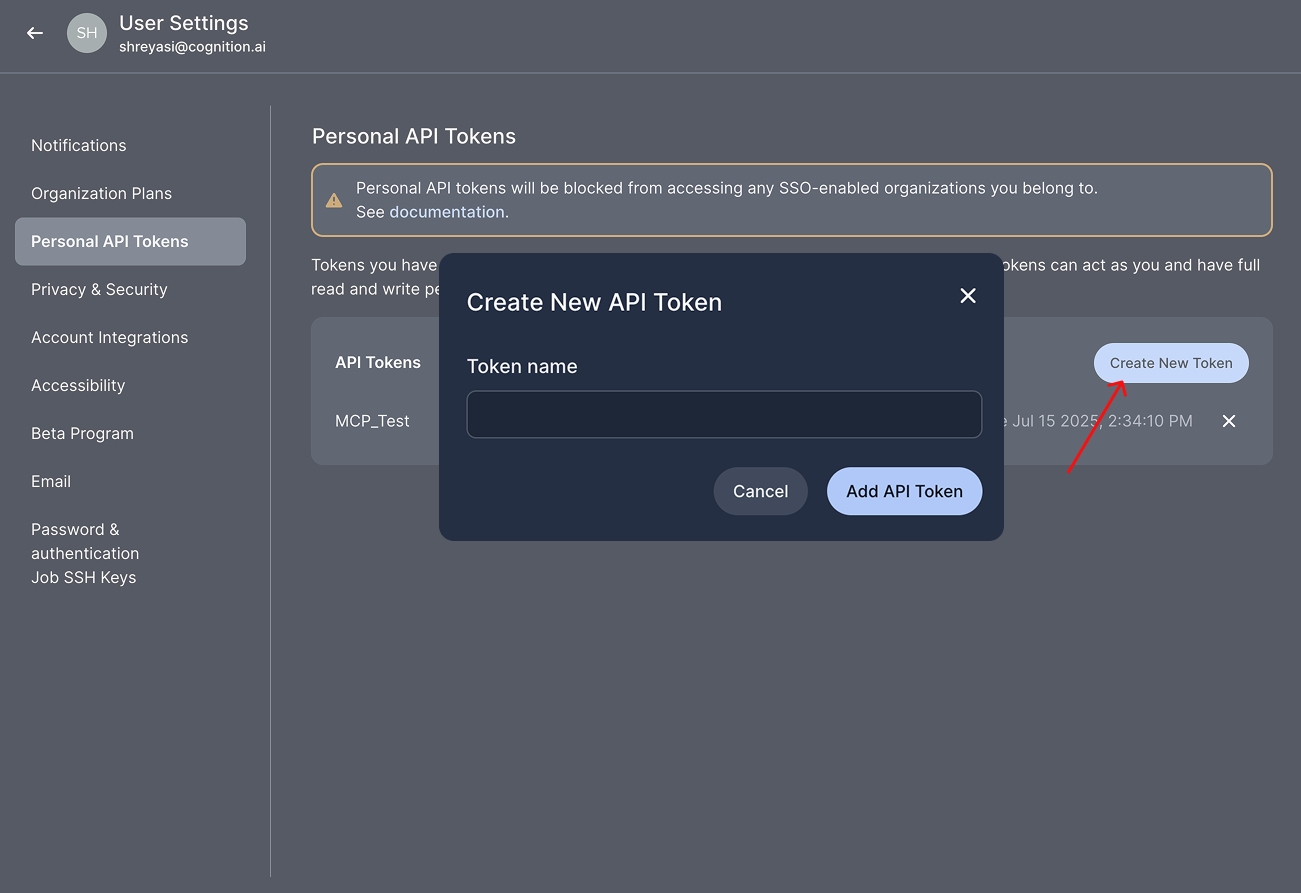
* `CIRCLECI_TOKEN` - CircleCI API-Token, das unter [https://app.circleci.com/settings/user/tokens](https://app.circleci.com/settings/user/tokens) erstellt werden kann. Stellen Sie sicher, dass Sie das API-Token direkt nach der Erstellung kopieren. Sie können es danach nicht mehr einsehen!
 * `CIRCLECI_BASE_URL` \[Optional] - Diese Variable ist optional und wird nur für On-Premises-Kunden benötigt. Der Standardwert lautet `"https://circleci.com"`
[Dokumentation](https://hub.docker.com/r/mcp/circleci)
* `CIRCLECI_BASE_URL` \[Optional] - Diese Variable ist optional und wird nur für On-Premises-Kunden benötigt. Der Standardwert lautet `"https://circleci.com"`
[Dokumentation](https://hub.docker.com/r/mcp/circleci)
### Cortex
Du musst ein persönliches Cortex-Zugriffstoken bereitstellen, um dieses MCP zu verwenden:
1. Melde dich bei deiner Cortex-Instanz an.
2. Gehe im linken Menü zu *Settings → My access tokens*.
3. Klicke auf *Create new token*.
4. Gib einen Namen und eine Beschreibung für das Token ein.
5. Klicke auf *Create token* und kopiere das Token.
Stelle bei der Verwendung dieses MCP sicher, dass Devin mit der richtigen Cortex-API-URL konfiguriert ist (Standardwert: `https://api.getcortexapp.com`).
[Dokumentation](https://docs.cortex.io/get-started/mcp)
### Square
Sie müssen einen Authorization-Header im Format `Bearer ` angeben, wobei `` Ihr Square-Access-Token ist. Weitere Informationen finden Sie unter: [https://developer.squareup.com/docs/build-basics/access-tokens](https://developer.squareup.com/docs/build-basics/access-tokens)
[Dokumentation](https://developer.squareup.com/docs/mcp)
### Hubspot
Du musst ein Access-Token als Umgebungsvariable bereitstellen. So erhältst du dein Access-Token:
1. Erstelle eine private App in HubSpot:
2. Gehe zu Settings > Integrations > Private Apps
3. Klicke auf „Create private app“
4. Benenne deine App und setze die erforderlichen Scopes
5. Klicke auf „Create app“
6. Kopiere das generierte Access-Token aus dem Tab „Auth“
[Dokumentation](https://www.npmjs.com/package/@hubspot/mcp-server)
### Redis
Erforderliche Zugangsdaten:
* Redis-Host
* Redis-Port
* Redis-Benutzername
* Redis-Passwort
[Dokumentation](https://redis.io/docs/latest/integrate/redis-mcp/client-conf/)
### Google Maps
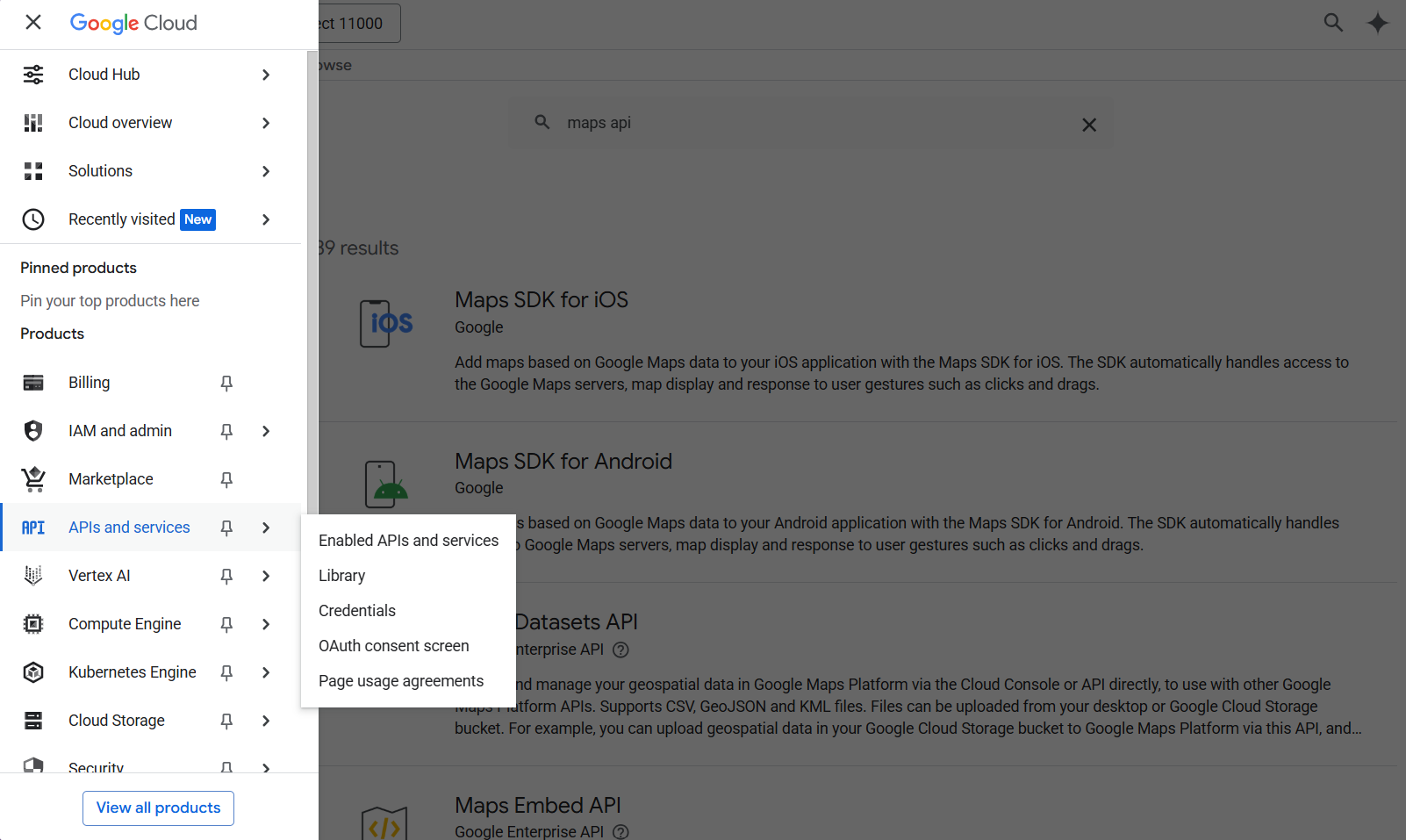
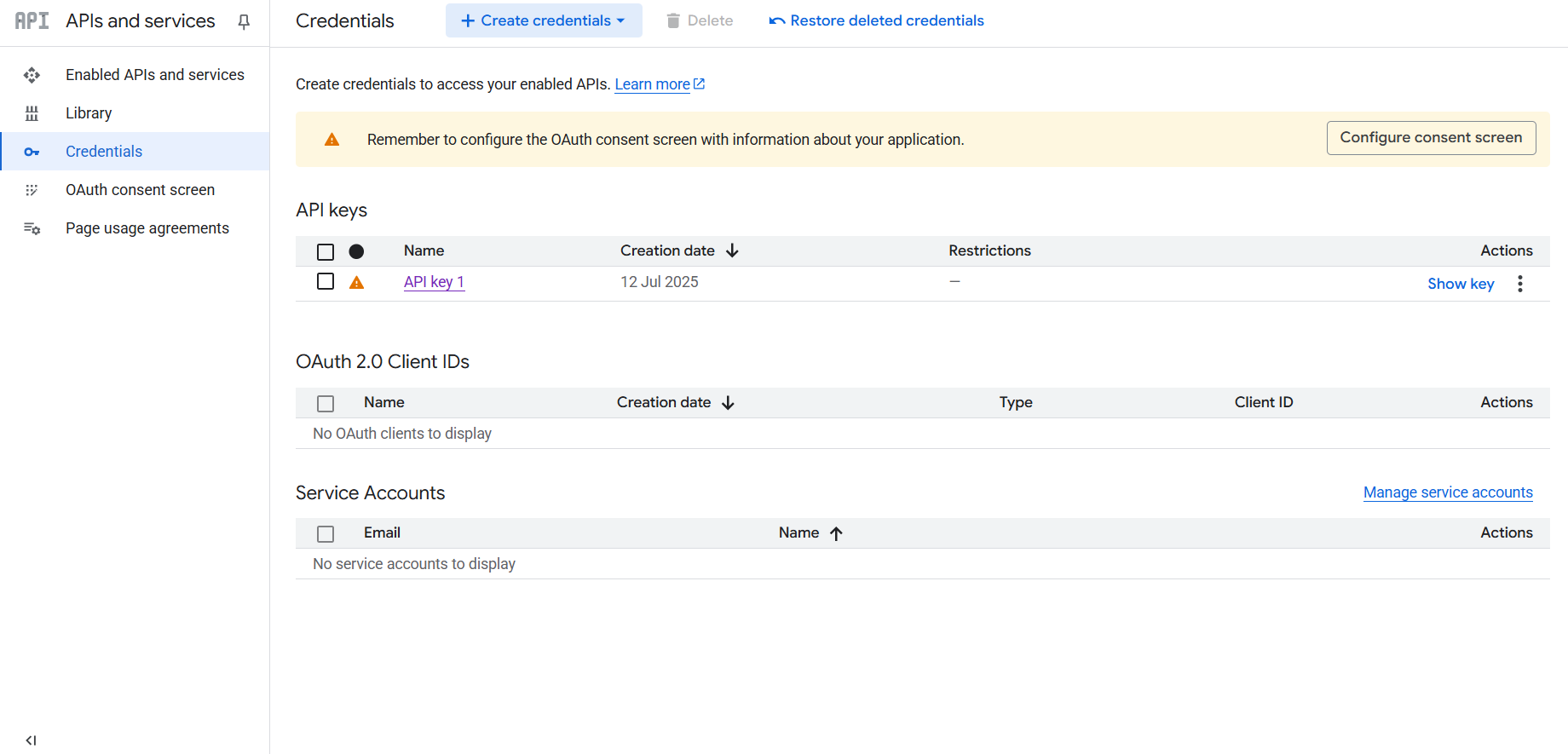
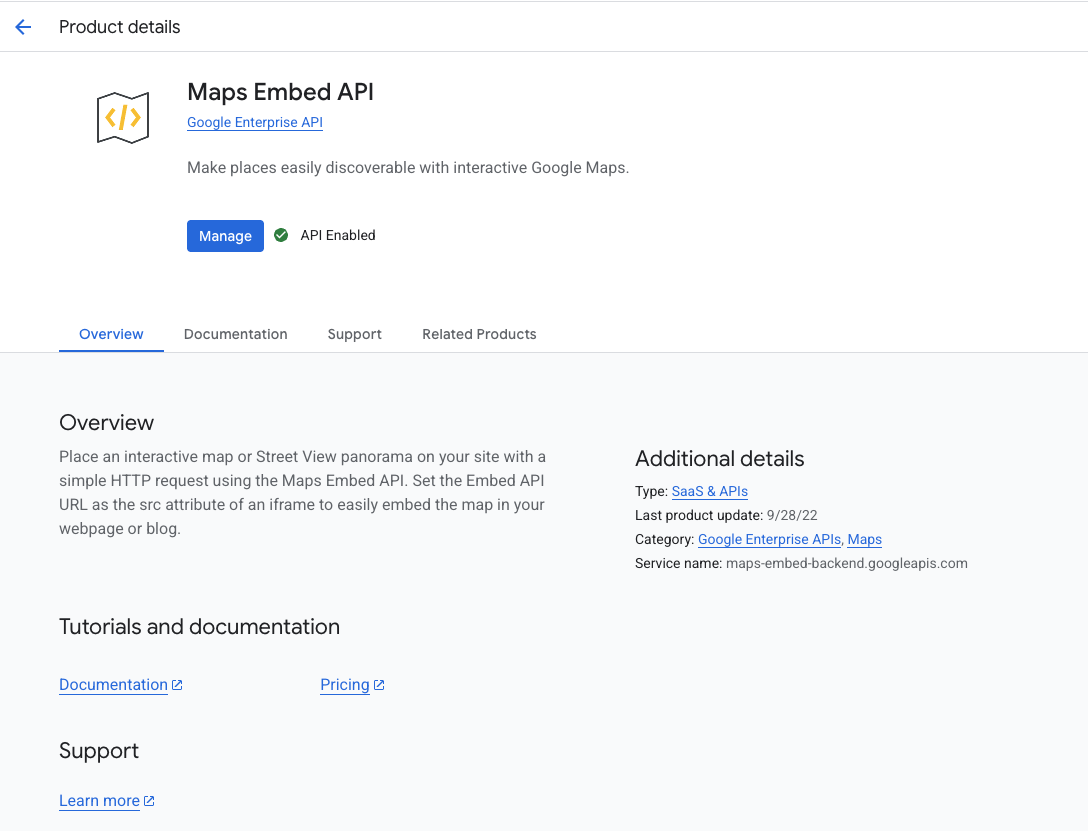
Sie müssen (1) einen API-Schlüssel angeben und (2) die einzelnen APIs aktivieren, auf die Devin Zugriff haben soll.
Um Ihren API-Schlüssel zu erhalten, navigieren Sie zu [https://console.cloud.google.com/apis/credentials](https://console.cloud.google.com/apis/credentials) und öffnen Sie die Seitenleiste > APIs & Services > Credentials.
Um eine einzelne API zu aktivieren, suchen Sie nach der API und klicken Sie auf „Enable“.
 [Dokumentation](https://www.npmjs.com/package/@modelcontextprotocol/server-google-maps)
### Playwright
Für diese Integration sind keine Umgebungsvariablen nötig! Aktivieren Sie einfach die Integration.
[Dokumentation](https://hub.docker.com/r/mcp/playwright)
### Firecrawl
Sie benötigen einen API-Schlüssel (`FIRECRAWL_API_KEY`), den Sie unter [https://www.firecrawl.dev/app/api-keys](https://www.firecrawl.dev/app/api-keys) einsehen und erstellen können.
[Dokumentation](https://hub.docker.com/r/mcp/firecrawl#use-this-mcp-server)
### ElasticSearch
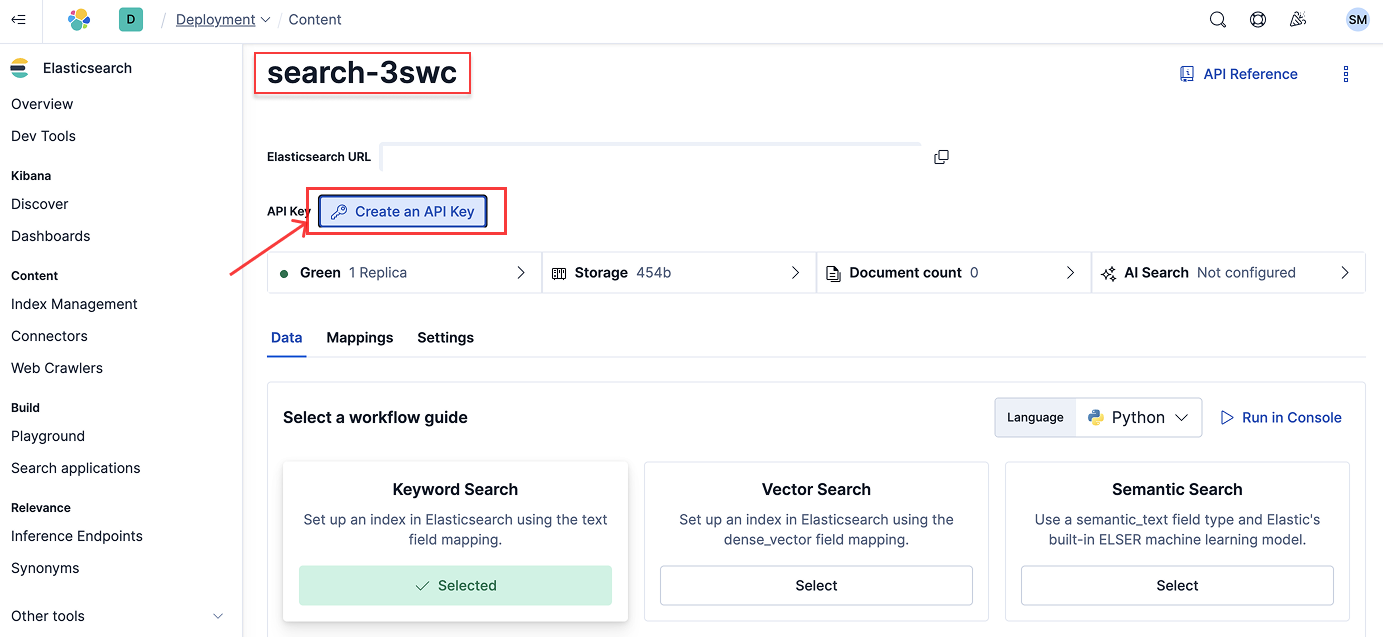
Sie müssen zwei Umgebungsvariablen angeben:
* `ES_URL` - ElasticSearch-URL oder -Endpoint, der auf der Seite `/overview` in Elasticsearch zu finden ist.
* `ES_API_KEY` - ElasticSearch-API-Schlüssel, der auf der Seite `/indices/index_details//data` in Elasticsearch erstellt werden kann.
 `ES_SSL_SKIP_VERIFY` ist eine optionale Umgebungsvariable. Wenn sie auf `true` gesetzt ist, wird die Überprüfung des SSL/TLS-Zertifikats bei der Verbindung zu Elasticsearch übersprungen.
[Dokumentation](https://hub.docker.com/r/mcp/elasticsearch)
`ES_SSL_SKIP_VERIFY` ist eine optionale Umgebungsvariable. Wenn sie auf `true` gesetzt ist, wird die Überprüfung des SSL/TLS-Zertifikats bei der Verbindung zu Elasticsearch übersprungen.
[Dokumentation](https://hub.docker.com/r/mcp/elasticsearch)
### Postgres
Die einzige erforderliche Anmeldeinformation ist die Postgres-Verbindungszeichenfolge.
[Dokumentation](https://www.npmjs.com/package/@modelcontextprotocol/server-postgres?activeTab=readme)
### Plaid
Die einzige erforderliche Anmeldeinformation ist ein OAuth-Bearer-Access-Token, das Sie erhalten, indem Sie den folgenden Code ausführen:
```jsx theme={null}
curl -X POST https://production.plaid.com/oauth/token \
-H 'Content-Type: application/json' \
-d '{
"client_id": "YOUR_PLAID_CLIENT_ID",
"client_secret": "YOUR_PRODUCTION_SECRET",
"grant_type": "client_credentials",
"scope": "mcp:dashboard"
}'
```
Um die Client-ID und das Client Production Secret zu erhalten, rufen Sie [https://dashboard.plaid.com/developers/keys](https://dashboard.plaid.com/developers/keys) auf.
[Dokumentation](https://plaid.com/docs/resources/mcp/)
### Replicate
Die einzige erforderliche Anmeldeinformation ist das API-Token, das unter [https://replicate.com/account/api-tokens](https://replicate.com/account/api-tokens) zu finden ist.
[Dokumentation](https://replicate.com/docs/reference/mcp)
### Grafana
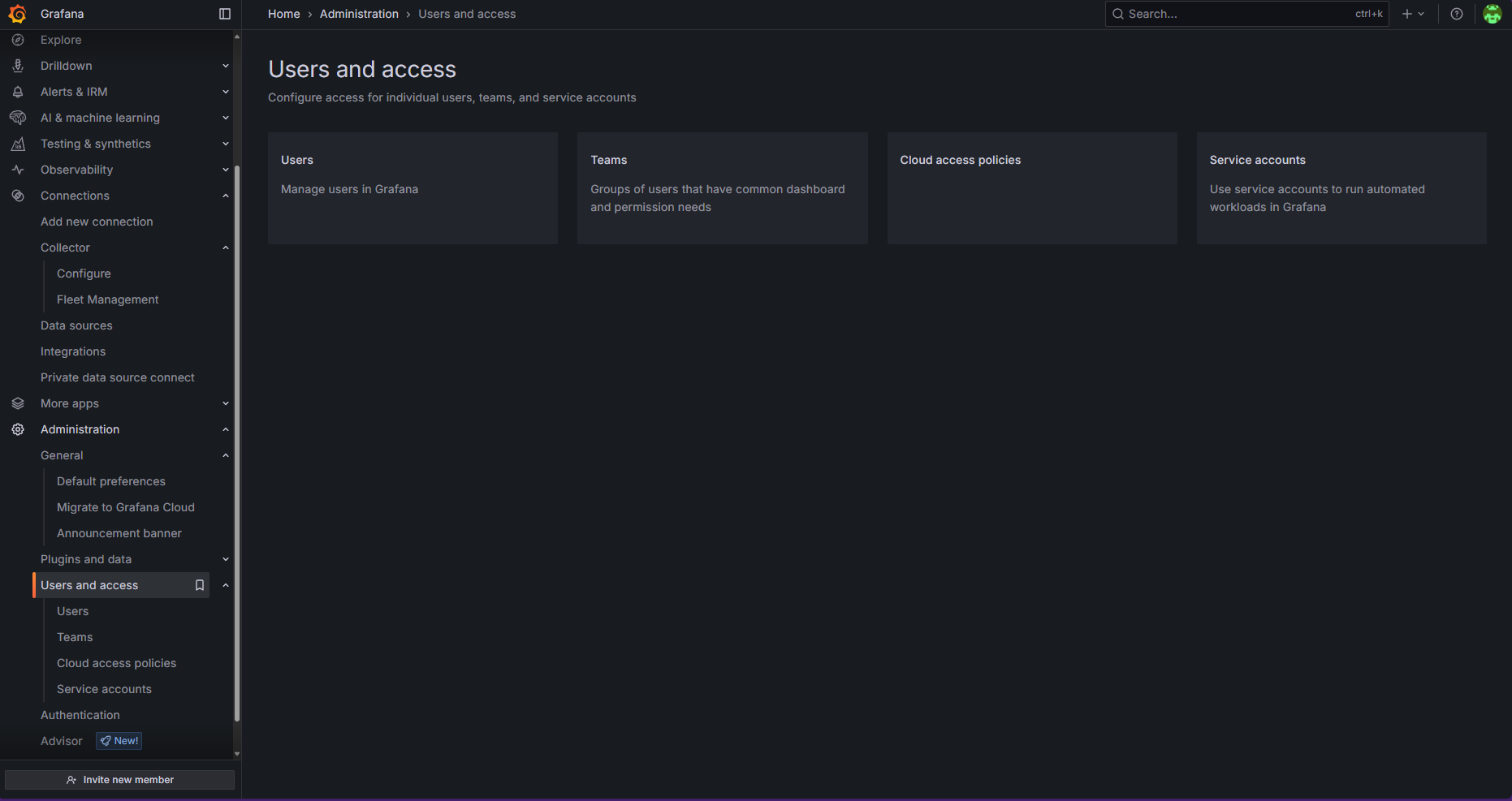
Sie müssen 2 Umgebungsvariablen bereitstellen:
* Grafana-URL
* Grafana-Servicekontotoken: Um das Token zu erhalten, gehen Sie in der Seitenleiste zu Administration > Users and access > Service accounts > Add service account (falls Sie noch keines hinzugefügt haben) > Add service account token
### Pinecone
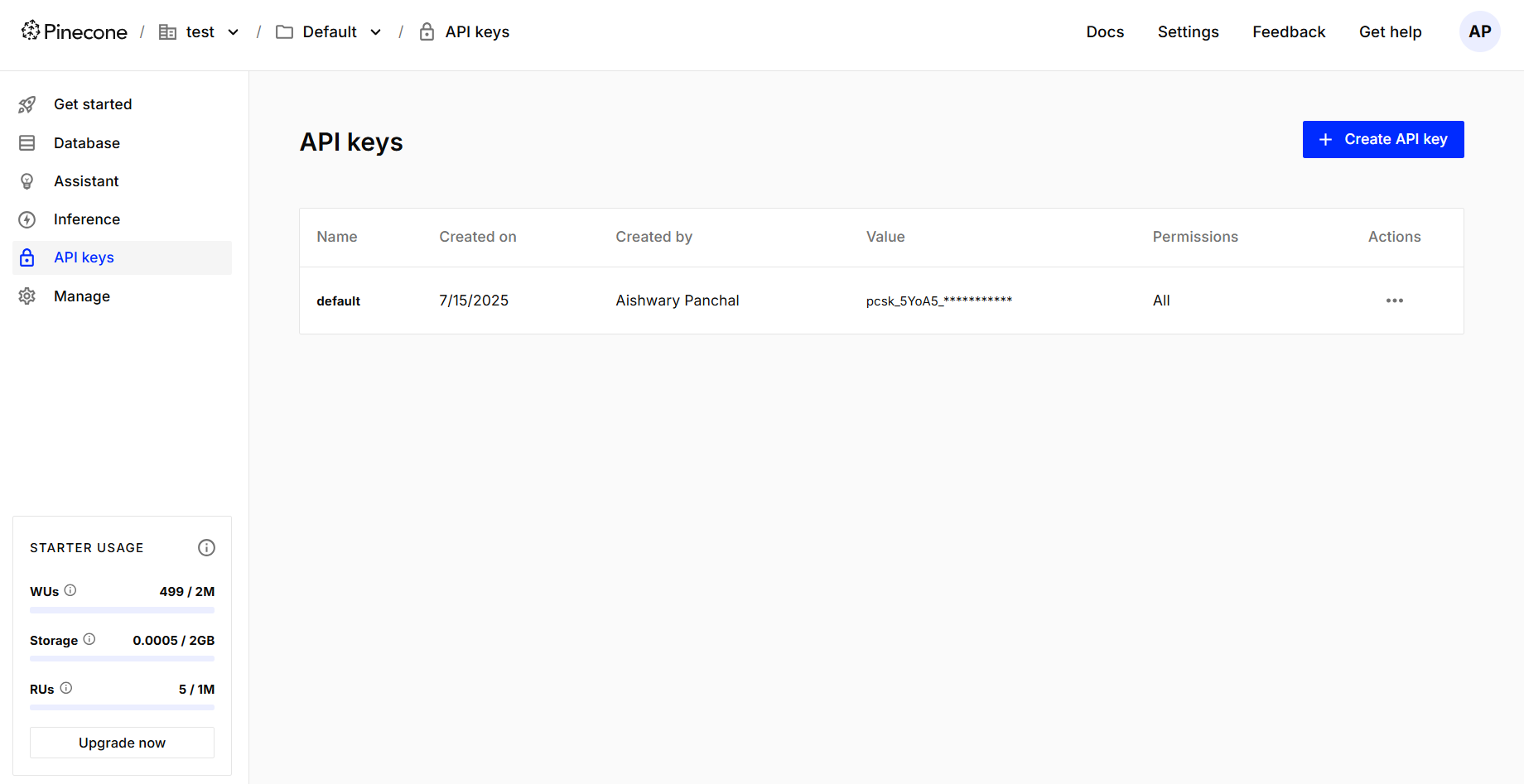
HINWEIS: Die Pinecone MCP unterstützt nur Indizes mit integrierten Embeddings. Indizes für Vektoren, die Sie mit externen Embedding-Modellen erstellen, werden mit Stand 16.07.2025 noch nicht unterstützt.
Das einzige benötigte Berechtigungsmerkmal ist der Pinecone-API-Schlüssel, den Sie über die Seite „API Keys“ im Pinecone-Dashboard erhalten können, wie unten zu sehen:
### Snyk
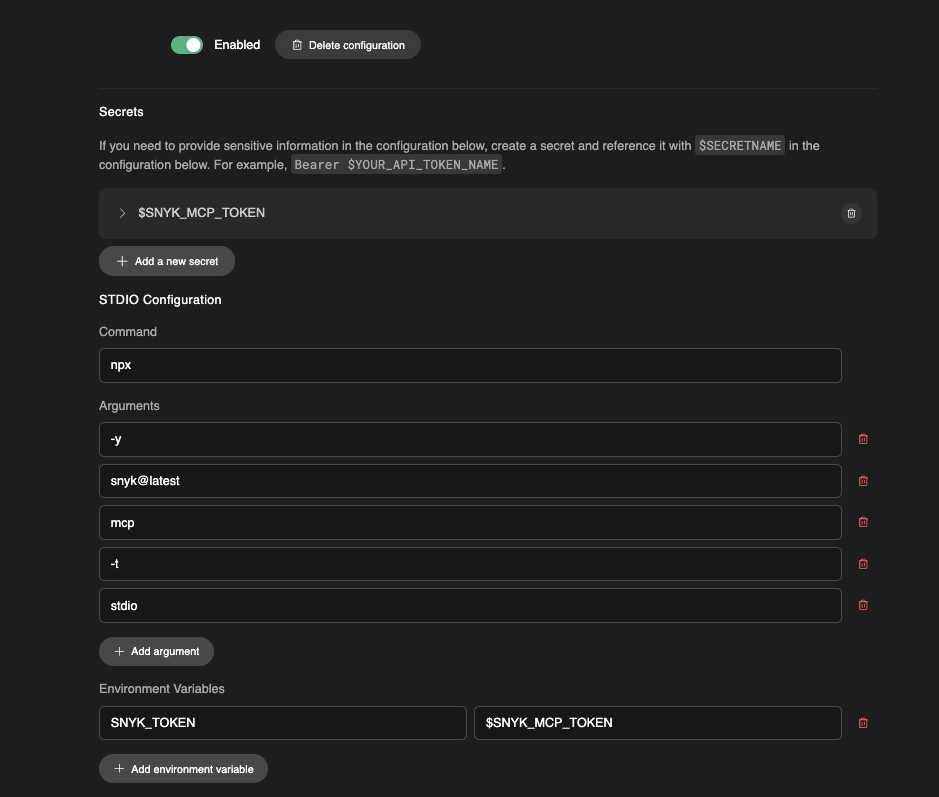
1. Konfiguriere zunächst den MCP-Server. Die Dokumentation ist [hier](https://docs.snyk.io/integrations/developer-guardrails-for-agentic-workflows/quickstart-guides-for-mcp/devin-guide) verfügbar. Hinweis: Stelle sicher, dass du am Ende eine Umgebungsvariable hinzufügst (in der Dokumentation nicht aufgeführt).
 2. Installiere die Snyk-CLI auf Devins Maschine. Die Dokumentation ist [hier](https://docs.snyk.io/developer-tools/snyk-cli/install-or-update-the-snyk-cli) verfügbar.
```jsx theme={null}
brew tap snyk/tap
brew install snyk-cli
snyk --disable-trust
```
Hinweis: Einige Snyk-Tests erfordern Vertrauenseinstellungen, um ausgeführt zu werden – installiere Snyk auf dem Rechner, nachdem Homebrew installiert wurde. Die Dokumentation ist [hier](https://docs.snyk.io/integrations/developer-guardrails-for-agentic-workflows/troubleshooting-for-the-snyk-mcp-server#folder-trust) verfügbar.
**Tipp**:
Wenn alles korrekt konfiguriert ist, sollte die vollständige Liste der Snyk-Scans bereits beim ersten Durchlauf ausgeführt werden. Abhängig vom Framework erfordern einige Scans jedoch das Setzen des Flags `unmanaged: true` (z. B. C++). Aktuell kannst du dies im Knowledge-Bereich oder während deiner Devin-Sitzung setzen – hier ein Beispiel:
2. Installiere die Snyk-CLI auf Devins Maschine. Die Dokumentation ist [hier](https://docs.snyk.io/developer-tools/snyk-cli/install-or-update-the-snyk-cli) verfügbar.
```jsx theme={null}
brew tap snyk/tap
brew install snyk-cli
snyk --disable-trust
```
Hinweis: Einige Snyk-Tests erfordern Vertrauenseinstellungen, um ausgeführt zu werden – installiere Snyk auf dem Rechner, nachdem Homebrew installiert wurde. Die Dokumentation ist [hier](https://docs.snyk.io/integrations/developer-guardrails-for-agentic-workflows/troubleshooting-for-the-snyk-mcp-server#folder-trust) verfügbar.
**Tipp**:
Wenn alles korrekt konfiguriert ist, sollte die vollständige Liste der Snyk-Scans bereits beim ersten Durchlauf ausgeführt werden. Abhängig vom Framework erfordern einige Scans jedoch das Setzen des Flags `unmanaged: true` (z. B. C++). Aktuell kannst du dies im Knowledge-Bereich oder während deiner Devin-Sitzung setzen – hier ein Beispiel:
 **Tipp**: Wir haben ein [Beispiel-Playbook](https://app.devin.ai/settings/playbooks/163db5ecab7e47e6a82c71bf8d338678) erstellt, um dir den Einstieg zu erleichtern.
[Dokumentation](https://docs.snyk.io/integrations/developer-guardrails-for-agentic-workflows/quickstart-guides-for-mcp/devin-guide)
**Tipp**: Wir haben ein [Beispiel-Playbook](https://app.devin.ai/settings/playbooks/163db5ecab7e47e6a82c71bf8d338678) erstellt, um dir den Einstieg zu erleichtern.
[Dokumentation](https://docs.snyk.io/integrations/developer-guardrails-for-agentic-workflows/quickstart-guides-for-mcp/devin-guide)